Assistente AI
Se usi un assistente AI come Claude o ChatGPT, puoi collegarlo ad AppToMe e chiedergli le cose a parole tue: «quando sono di turno questa settimana?», «segnami al turno di sabato mattina».
Info
Disponibile solo se l'organizzazione usa il modulo API e assistenti AI.
Prerequisiti
- Un account di Claude o di ChatGPT che permetta di aggiungere connettori personalizzati. Con alcuni abbonamenti gratuiti non ci sono.
- Il tuo account di AppToMe, quello con cui entri nell'organizzazione.
Apri il menu e tocca Assistente AI, in fondo.
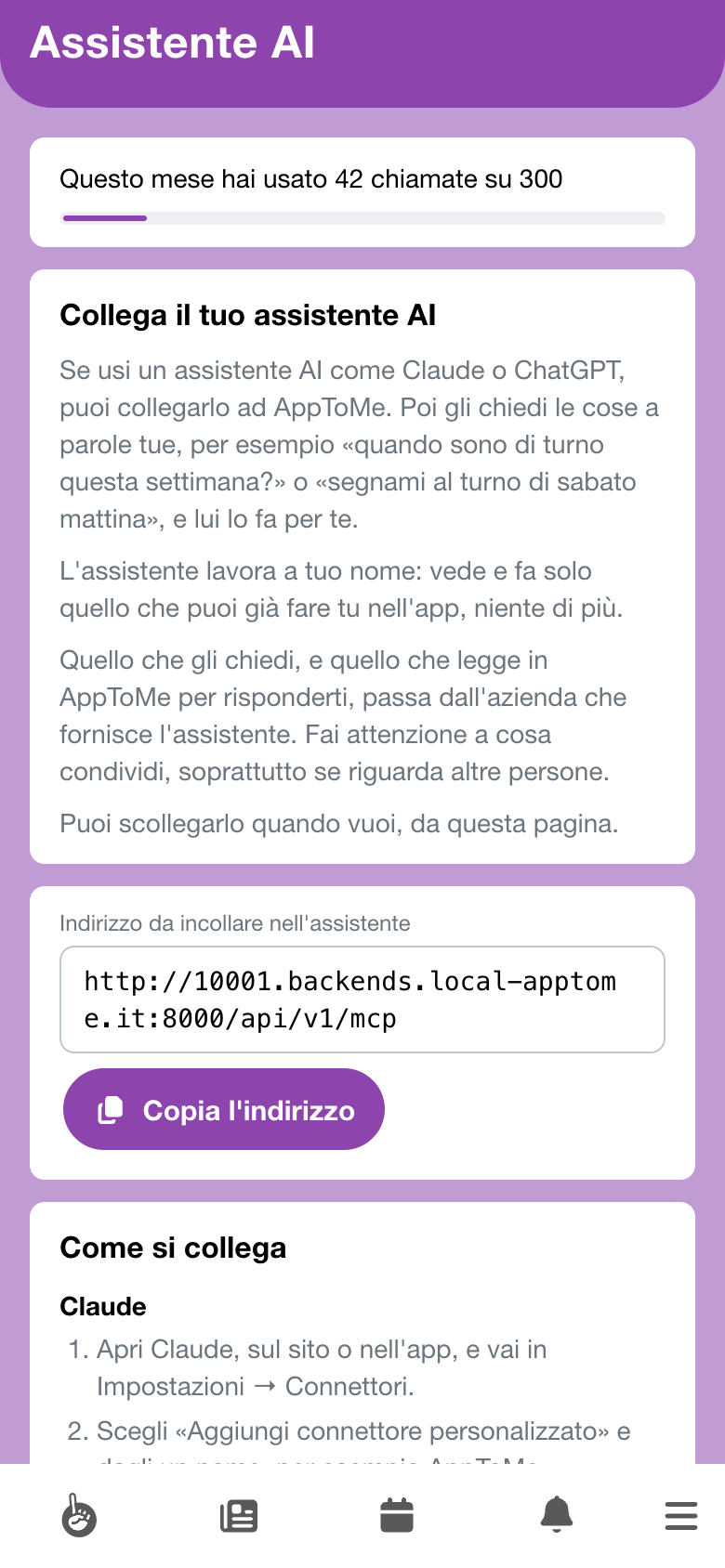
Copiare l'indirizzo
In cima alla pagina c'è l'Indirizzo da incollare nell'assistente. È l'indirizzo della tua organizzazione: tocca Copia l'indirizzo e tienilo pronto per i passi qui sotto.
Collegare Claude
- Apri Claude, sul sito o nell'app, e vai in Impostazioni → Connettori.
- Scegli Aggiungi connettore personalizzato e dagli un nome, per esempio AppToMe.
- Incolla l'indirizzo e conferma.
- Si apre una pagina di AppToMe: entra con il tuo account, se te lo chiede, e scegli Consenti.
Collegare ChatGPT
- Apri ChatGPT e vai in Impostazioni → Connettori (in alcune versioni si chiamano App).
- Aggiungi un connettore personalizzato e dagli un nome, per esempio AppToMe.
- Incolla l'indirizzo come indirizzo del connettore e conferma.
- Nella pagina di AppToMe che si apre, entra con il tuo account, se te lo chiede, e scegli Consenti.
I nomi dei menu di Claude e ChatGPT cambiano un po' da una versione all'altra: se non li trovi, cerca «connettori» nelle impostazioni dell'assistente.
La pagina di consenso
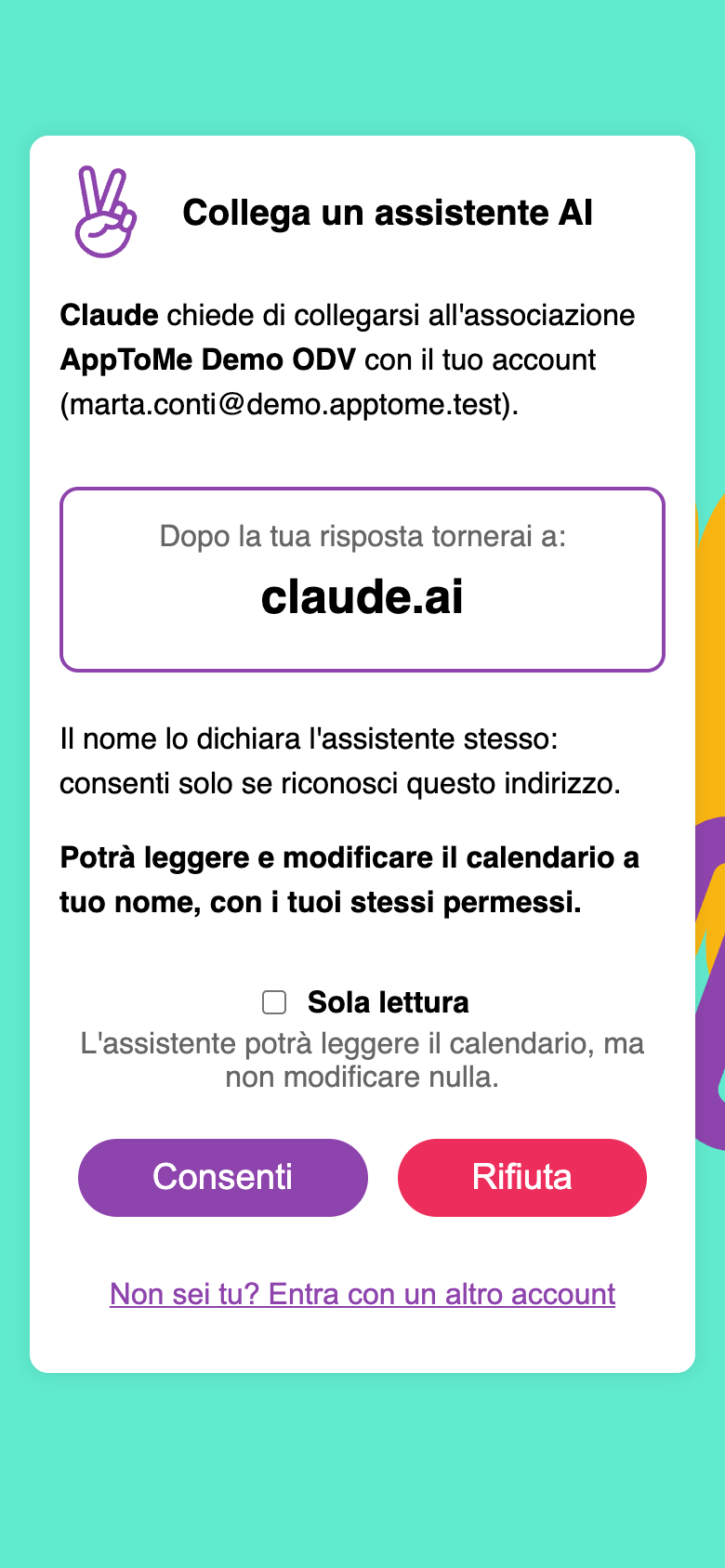
Prima di collegare l'assistente, AppToMe ti mostra la pagina Collega un assistente AI. Leggila prima di scegliere:
- dice quale assistente chiede di collegarsi, a quale organizzazione e con quale account: «Claude chiede di collegarsi all'associazione … con il tuo account (…)»;
- sotto Dopo la tua risposta tornerai a: c'è l'indirizzo dell'assistente,
per esempio
claude.aiochatgpt.com. Il nome lo dichiara l'assistente stesso: consenti solo se riconosci questo indirizzo; - l'assistente potrà leggere e modificare il calendario a tuo nome, con i tuoi stessi permessi.
Se vuoi che l'assistente legga soltanto, spunta Sola lettura prima di consentire: potrà leggere il calendario, ma non modificare nulla. Per cambiare scelta, collega di nuovo l'assistente.
Scegli Consenti per collegarlo, Rifiuta per non farlo. Se la pagina mostra un account che non è il tuo, tocca Non sei tu? Entra con un altro account.
Il collegamento compare poi nella pagina Assistente AI, sotto I tuoi collegamenti. Se sei amministratore, la pagina ha due schede: i tuoi collegamenti sono nella scheda I tuoi.
Cosa può fare a tuo nome
L'assistente lavora a tuo nome: vede e fa solo quello che puoi già fare tu nell'app. Per esempio:
- «Quando sono di turno questa settimana?»
- «Chi c'è con me sabato mattina?»
- «Ci sono turni scoperti domenica?»
- «Segnami al turno di sabato mattina come soccorritore.»
- «Toglimi dal turno di domenica.»
- «Quante ore di servizio ho fatto a novembre?»
- «Mi hanno chiesto di coprire qualche turno?»
- «Accetta la richiesta per il turno di sabato.»
Valgono le regole del calendario, come nell'app: se un turno è troppo vicino per togliersi, l'assistente te lo dice. Se ti segni o ti togli, lo staff riceve le stesse notifiche di quando lo fai dall'app.
Se un responsabile ti ha chiesto di coprire un turno, l'assistente ti dice quali richieste di disponibilità hai ancora aperte, con turno, mansione e scadenza. Può rispondere per te: se accetti, vieni segnato sul turno con quella mansione, già confermato; se rifiuti, lo staff lo vede.
Se fai parte dello staff, l'assistente può fare anche quello che i tuoi permessi consentono: «metti Conti come autista sul turno delle 14», «crea il turno ambulanza di domenica dalle 8 alle 14». Le persone interessate ricevono le notifiche come se avessi agito dall'app.
Se gestisci le disponibilità di un turno, l'assistente ti aiuta anche a coprirlo. Chiedigli «chi può fare l'autista sabato mattina?»: cerca le persone con quella mansione e te le propone nello stesso ordine dell'app. Poi può invitarle, una alla volta: prima ti mostra l'elenco e aspetta il tuo sì. Non invita chi non ha la mansione, chi è già invitato o assente, né su un turno già cominciato.
Prima di una modifica, l'assistente di solito ti chiede conferma. Quando una richiesta non è chiara, due persone con lo stesso cognome o un giorno senza mese, controlla che abbia capito bene prima di dire sì.
Il tuo limite
Ogni persona ha 300 chiamate al mese e 100 al giorno. Una chiamata è un passo che l'assistente fa in AppToMe: leggere i tuoi turni, cercare un turno, segnarti. Una domanda può costarne più d'una. Se hai collegato più assistenti, le chiamate si sommano. Quelle degli altri non toccano le tue.
Le chiamate del mese le vedi nella pagina Assistente AI: «Questo mese hai usato … chiamate su 300».
- All'80% ricevi un'email. Per il mese la pagina mostra anche un avviso.
- Al 100% l'assistente smette di risponderti e ricevi un'altra email. Se hai finito le chiamate del giorno, riprende domani; se hai finito quelle del mese, il primo del mese successivo.
Se non ti bastano, parlane con gli amministratori dell'organizzazione: possono chiedere di alzare il limite.
Cosa esce verso l'azienda dell'assistente
Quello che chiedi all'assistente, e quello che legge in AppToMe per risponderti, passa dall'azienda che fornisce l'assistente: Anthropic per Claude, OpenAI per ChatGPT. Cosa ne fa lo dicono le sue condizioni.
- L'assistente legge solo ciò che vedi già nell'app, ma una risposta può contenere nomi e turni di altre persone.
- Fai attenzione a cosa condividi, soprattutto se riguarda altre persone. Non incollare nella conversazione dati sanitari o informazioni riservate.
- Gli amministratori dell'organizzazione vedono quali assistenti sono collegati e da chi, e possono scollegarli.
Scollegare l'assistente
- Apri Assistente AI dal menu.
- Sotto I tuoi collegamenti tocca Scollega accanto all'assistente.
- Conferma con Scollega in Scollegare l'assistente?.
Da quel momento l'assistente non può più usare AppToMe a tuo nome. Se vuoi, potrai collegarlo di nuovo.
Togliere il connettore dalle impostazioni di Claude o ChatGPT potrebbe non bastare: il collegamento resta in AppToMe finché non lo scolleghi da qui.
Un assistente che non usi per tre mesi smette di funzionare: per riprenderlo, rifai i passi di collegamento.
Anche quando cambi la password o l'email, o esci da tutti i dispositivi, AppToMe scollega tutti i tuoi assistenti. Per riprenderli, rifai i passi di collegamento.