Registrazione e accesso
Come creare il tuo account, entrare in AppToMe e collegarti alla tua organizzazione.
La prima volta che apri l'app
Alla primissima apertura AppToMe si presenta: Ciao, sono Apptome, «Sono l'app con cui le organizzazioni di volontariato gestiscono turni, mezzi, attività e volontari». Poi chiede Dimmi come sei arrivato qui e ti lascia due strade.
- La mia organizzazione usa Apptome — è il caso più comune. Crei l'account e poi cerchi la tua organizzazione nell'elenco per chiedere di entrare.
- Voglio dare un'occhiata — spiega che l'abbonamento lo sottoscrive l'organizzazione, non il singolo volontario: puoi crearti un account e girare per l'app, ma turni e attività compaiono solo quando la tua organizzazione è registrata.
Da entrambe le strade arrivi a Registrati oppure, se l'account ce l'hai già, a Ho già un account. Questa presentazione compare una volta sola.
Creare un account
Serve una sola volta. Se un responsabile ti ha già invitato via email, salta al paragrafo Se hai ricevuto un invito.
Non c'è nessuna password da inventare: AppToMe ti riconosce dalla tua email, con un codice che ti manda ogni volta che entri.
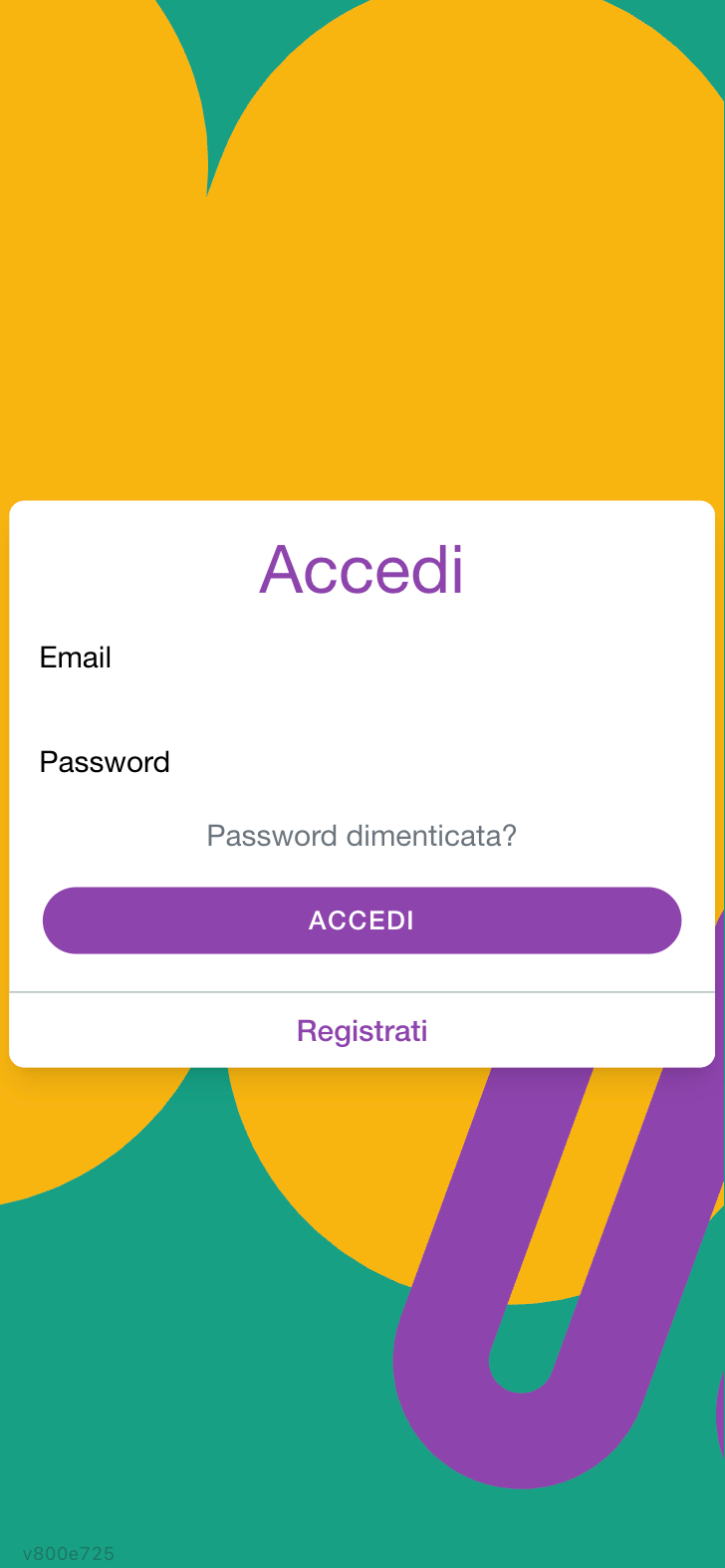
- Apri l'app: la prima schermata è Accedi.
- In fondo alla schermata tocca Registrati.
- Compila tutti i campi, sono tutti obbligatori:
- Nome
- Cognome
- Telefono principale
- Indirizzo email — è la tua chiave d'accesso: scrivilo con cura, è lì che arriveranno i codici per entrare
- Sotto ai campi trovi i link ai Termini di servizio e all'Informativa sulla privacy: registrandoti li accetti.
- Tocca Registrati.
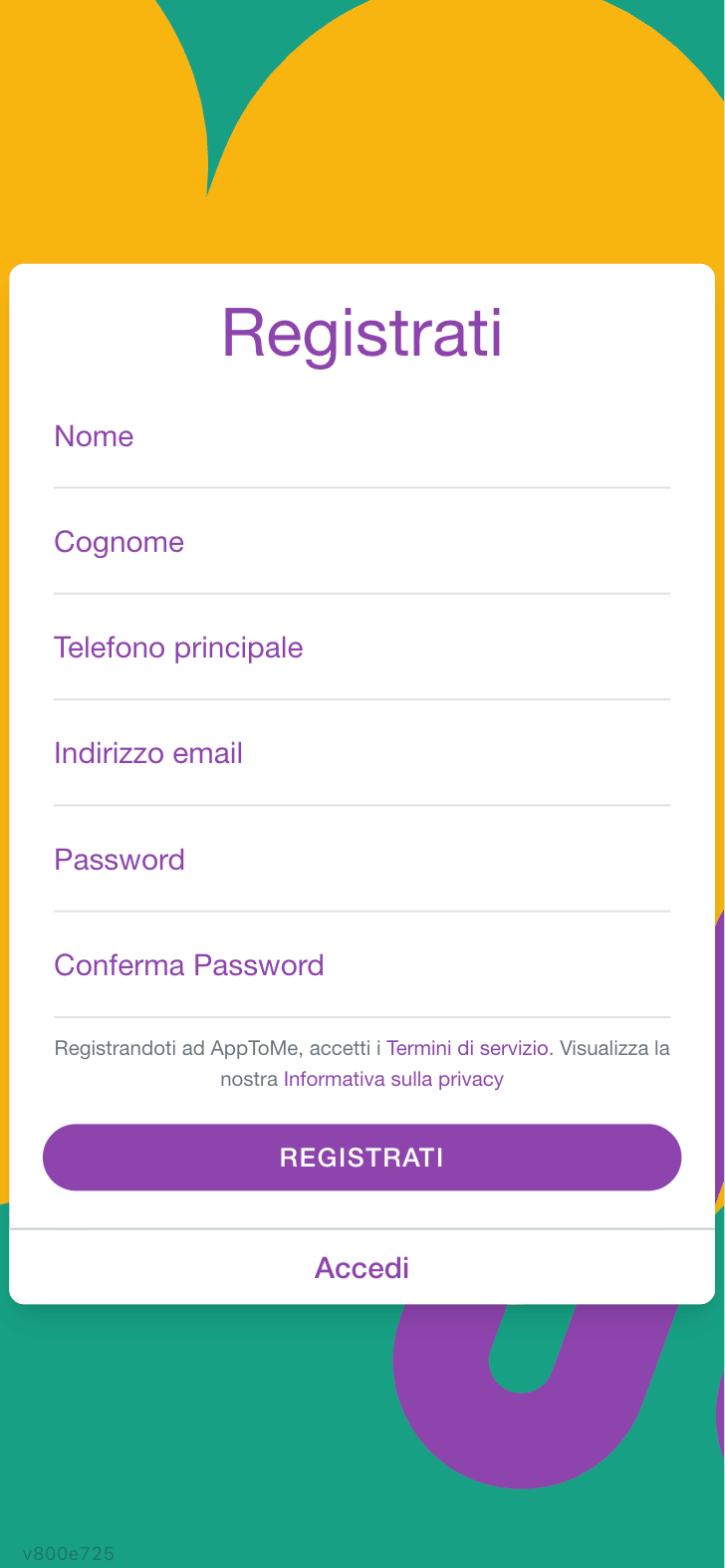
- L'app passa alla schermata del codice: Abbiamo inviato un codice a …. Apri la tua casella di posta, trova l'email di AppToMe con un codice di 6 cifre e scrivilo nel campo. Alla sesta cifra entri da solo.
Se compare Registrazione non riuscita, verifica i dati inseriti, un campo non è valido: controlla soprattutto che l'email sia scritta bene. Se leggi Email già utilizzata, quell'indirizzo ha già un account: torna ad Accedi e fatti mandare un codice.
Appena registrato entri nella Dashboard, la tua area personale, con il riquadro Entra nella tua organizzazione. Da lì devi ancora collegarti alla tua organizzazione: vedi Chiedere di entrare in un'organizzazione.
Accedere
Per entrare non serve ricordare una password: basta la tua email.
- Nella schermata Accedi scrivi la tua Email.
- Tocca Inviami un codice.
- L'app ti dice Abbiamo inviato un codice a …. Apri la posta: l'email di AppToMe contiene un codice di 6 cifre, valido 10 minuti.
- Scrivi il codice nel campo. Alla sesta cifra entri da solo; se non succede, tocca Accedi.
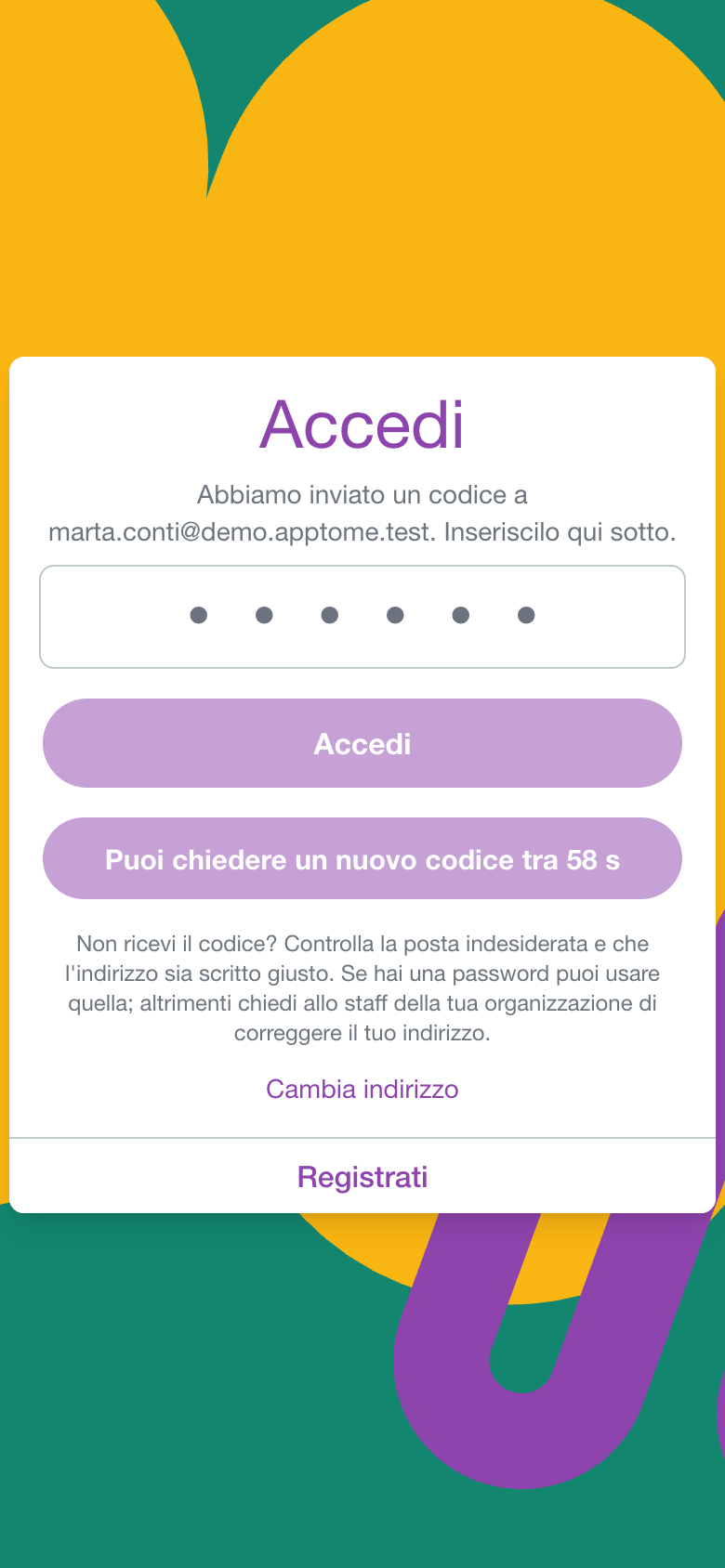
Nell'email c'è anche un pulsante Apri AppToMe: toccandolo l'app si apre con il codice già scritto, e a te resta solo da toccare Accedi.
Sul telefono, appena arriva l'email, la tastiera spesso ti propone il codice da sola: toccalo e sei dentro.
Se il codice non arriva — sotto al campo trovi Non ricevi il codice? con i tre controlli da fare:
- guarda nella posta indesiderata;
- controlla che l'indirizzo sia scritto giusto: l'app ti manda il codice all'indirizzo che hai digitato, anche se non corrisponde a nessun account, e non ti avverte;
- se hai una password, usa quella (sotto).
Dopo un minuto puoi toccare Invia un nuovo codice; con Cambia indirizzo torni a correggere l'email. Se il tuo indirizzo è proprio sbagliato nel tuo account, chiedi allo staff della tua organizzazione di correggerlo.
Se il codice non viene accettato:
- Codice non corretto — ricontrolla le cifre, o copiale dall'email.
- Codice scaduto: richiedine uno nuovo — sono passati più di 10 minuti.
- Troppi tentativi: richiedi un nuovo codice — dopo cinque errori il codice non vale più, fattene mandare un altro.
- Troppe richieste: riprova tra qualche minuto — hai chiesto troppi codici in poco tempo.
Accedere con la password
Chi ha un account da prima di settembre 2026, o si è impostato una password dal profilo, può ancora usarla: nella schermata Accedi tocca Accedi con la password, compila Email e Password e tocca Accedi. Per tornare al codice tocca Accedi con un codice via email.
Se compare Email o password non corrette, ricontrolla i due campi: spesso è la tastiera del telefono che ha messo la maiuscola iniziale nell'email. Oppure lascia perdere la password e fatti mandare un codice.
Se compare un avviso di problema di rete, l'app non riesce a raggiungere il server: controlla la connessione e riprova.
Accedere con impronta o volto
Solo sull'app installata da App Store o Google Play, e solo dopo aver fatto almeno un accesso con la password: è quella che AppToMe salva sul telefono in modo protetto. Chi entra sempre col codice non ha nulla da salvare, e non vede la richiesta.
Alla riapertura dell'app compare la richiesta Accesso biometrico: appoggia il dito o inquadra il viso e sei dentro. Se il riconoscimento non funziona, tocca per riprovare oppure chiudi la richiesta e accedi con email e password.
Password dimenticata
Con il codice via email la password non serve più: se l'hai dimenticata, fatti semplicemente mandare un codice (vedi Accedere). Se poi vuoi tornare ad averne una, la imposti dal profilo: Cambiare password.
La vecchia procedura resta disponibile per chi la preferisce:
- Nella schermata Accedi tocca Accedi con la password, poi Password dimenticata?.
- Inserisci nel campo Email l'indirizzo del tuo account e conferma.
- Compare il messaggio Email di reset inviata, controlla la tua casella di posta.
- Apri l'email e tocca il link: si apre AppToMe su Reimposta password, che ti chiede di toccare Imposta password.
- Solo allora compare il modulo, dove compili Nuova password e Conferma nuova password.
Il link vale una volta sola. Se lo apri di nuovo, o se è passato troppo tempo, leggi Link non valido — «Il link per reimpostare la password è già stato usato o è scaduto» — e da lì tocchi Richiedi nuovo reset per farti mandare una email nuova.
La nuova password deve avere almeno 8 caratteri, non può somigliare troppo ai tuoi dati personali, non può essere una password comune né fatta di soli numeri.
Chiedere di entrare in un'organizzazione
Un account da solo non basta: per vedere turni, bacheca e corsi devi essere collegato a un'organizzazione, e la tua richiesta deve essere approvata da un responsabile.
- Dalla Dashboard, tocca il pulsante + accanto alle organizzazioni, oppure Cerca la tua organizzazione se non sei ancora in nessuna.
- Si apre l'elenco Organizzazioni.
- Nella barra in alto scrivi il nome della tua organizzazione (Cerca la tua organizzazione...).
- Trovala nell'elenco e tocca Invia richiesta.
- Sotto al nome compare La tua richiesta è in attesa di approvazione.
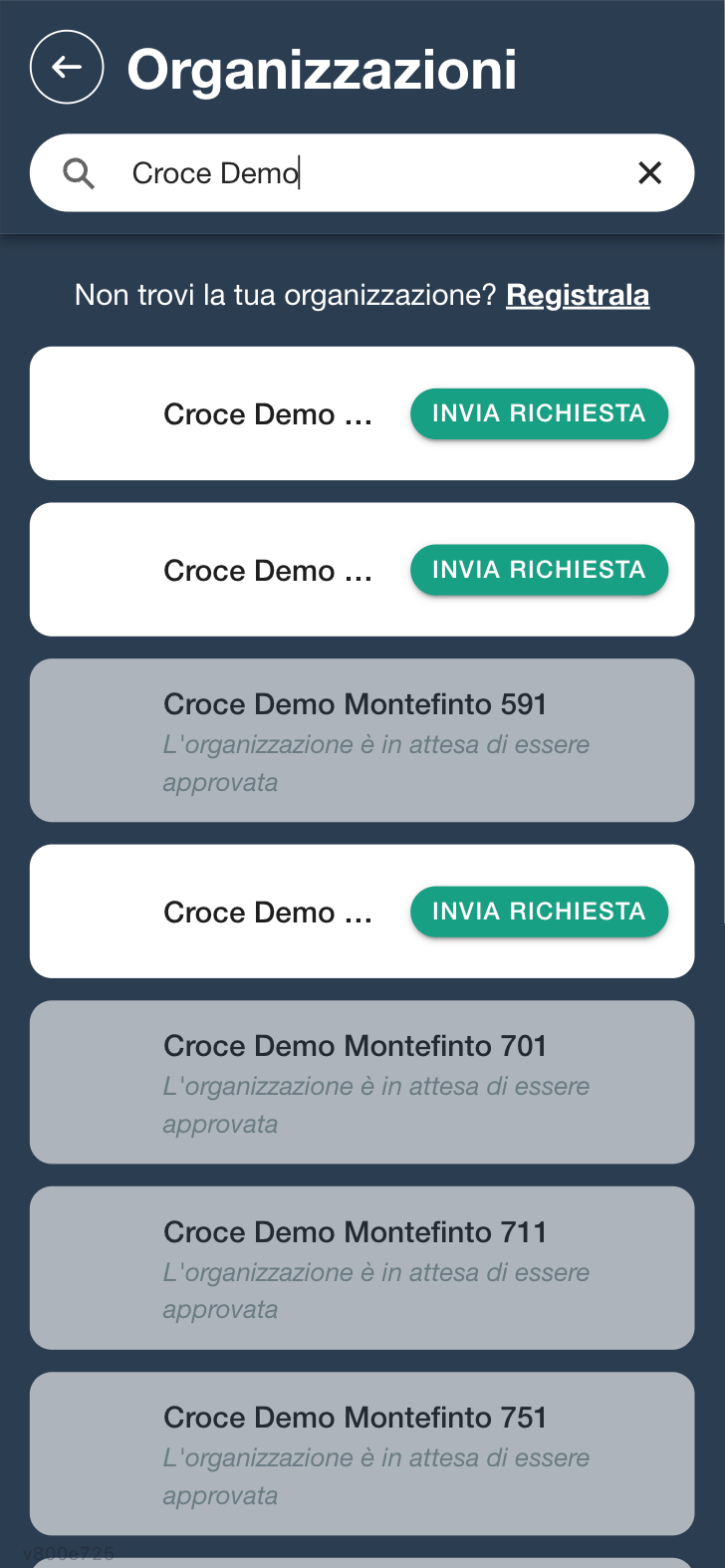
Quando un responsabile approva la richiesta, l'organizzazione compare nella tua Dashboard e puoi entrarci toccandola.
Se accanto a un'organizzazione leggi L'organizzazione è in attesa di essere approvata, quell'organizzazione non è ancora attiva su AppToMe: non puoi ancora chiedere di entrarci.
Se la tua organizzazione non c'è
Dopo aver scritto almeno tre lettere nella ricerca, sopra l'elenco compare Non trovi la tua organizzazione? con il link Registrala. Serve a iscrivere una nuova organizzazione su AppToMe: usalo solo se sei tu il responsabile che la gestirà, altrimenti chiedi a chi di dovere nella tua organizzazione.
Il modulo di registrazione chiede due cose:
| Campo | Tipo | Cosa fa |
|---|---|---|
| Nome | testo, obbligatorio | il nome dell'organizzazione, come deve comparire a chi la cerca |
| Bio | testo lungo | una presentazione breve |
La richiesta non è immediata: l'organizzazione resta in attesa di essere approvata finché AppToMe non la abilita. Gli altri dati — recapiti, indirizzo, partita IVA — si completano dopo, dalle impostazioni dell'organizzazione.
Se hai ricevuto un invito
Quando un responsabile ti invita, ricevi un'email. Se l'invito è nominale (cioè sei già in anagrafica), accettandolo entri subito nell'organizzazione senza attendere approvazioni. Gli inviti in sospeso compaiono anche nella Dashboard, nella scheda Inviti, con i pulsanti per accettare o rifiutare.
Come funziona l'account
Vale la pena avere chiaro il meccanismo, perché spiega quasi tutti i casi strani — l'app che «non ti riconosce», i dati che cambiano da soli, la storia che sembra sparita.
L'account è uno solo, ed è di AppToMe, non dell'organizzazione. L'indirizzo email è anche il nome utente e non può essere usato da due account: se provi a registrarti con un'email già usata, la registrazione non passa. Chi ti invita non ti "crea" un account: ti collega a quello che hai già, o ti chiede di farne uno.
L'email è la tua chiave, e va verificata. Ogni volta che entri con un codice AppToMe ha la prova che la casella è davvero tua. Chi ha un account da prima e entra ancora con la password vede nella Dashboard l'avviso Verifica la tua email: non blocca nulla, ma vale la pena toccarlo una volta, così se un giorno dimentichi la password rientri col codice. Se l'indirizzo sul tuo account è sbagliato, dallo stesso avviso — o dal profilo, con Cambia email — lo correggi: vedi Cambiare email.
L'appartenenza a un'organizzazione è un legame a parte, e ne serve uno per ogni organizzazione. Perché l'organizzazione compaia davvero nella Dashboard devono valere due cose insieme: che un responsabile abbia approvato te, e che AppToMe abbia abilitato l'organizzazione. È il motivo per cui a volte trovi l'organizzazione nella ricerca ma non puoi ancora entrarci.
I dati del profilo sono condivisi, quelli di servizio no. Nome, cognome, recapiti, immagine, lingua e preferenze sulle notifiche stanno sull'account: cambiandoli li cambi per tutte le organizzazioni in cui sei. Mansioni, gruppi, brevetti, turni e ore stanno invece dentro ciascuna organizzazione, e non si spostano da una all'altra.
Uscire non cancella la tua storia. Quando ti disassoci — o quando un responsabile ti disassocia — perdi l'accesso ai dati di quell'organizzazione, ma la tua scheda in anagrafica resta lì con i turni fatti e le ore donate: si stacca soltanto il collegamento con l'account. Se più avanti ti riammettono con un invito nominale, l'account si riaggancia a quella scheda e ritrovi la tua storia. Quello che invece non si recupera è l'accesso finché sei fuori: turni, bacheca e notifiche di quell'organizzazione non li vedi più.
Se resti senza organizzazioni AppToMe ti scrive, una volta sola. Chi si registra e dopo qualche giorno non è ancora entrato in nessuna organizzazione riceve un'email di promemoria: capita spesso a chi si registra e poi dimentica di inviare la richiesta.
Appartenere a più organizzazioni
Puoi essere volontario in più organizzazioni con lo stesso account: ripeti la procedura di richiesta per ognuna. Nella Dashboard le vedi tutte in fila e passi dall'una all'altra toccandone il simbolo.
Uscire da un'organizzazione
- Dalla Dashboard tocca + per aprire l'elenco Organizzazioni.
- Cerca l'organizzazione da cui vuoi uscire: accanto al nome trovi Disassocia.
- Conferma la richiesta Sei sicuro di voler disassociarti da …?.
Non perdi l'account: continui ad avere AppToMe e le altre organizzazioni a cui sei collegato.
Se l'accesso non riesce
- Account disabilitato — il tuo account è stato sospeso. Contatta un responsabile della tua organizzazione.
- Accesso negato — non hai i permessi per la pagina che stai aprendo, tipicamente perché sei arrivato da un link ricevuto da qualcun altro.
- Il codice non arriva o non viene accettato — vedi Accedere.