Gestione mezzi
Info
Disponibile solo se il modulo Gestione mezzi è attivo. Serve il permesso Può vedere scadenze e manutenzioni dei mezzi; per inserire scadenze, manutenzioni e documenti, Può gestire scadenze e manutenzioni dei mezzi.
Scadenze, manutenzioni, guasti, documenti e costi di ogni mezzo, dentro AppToMe: il foglio delle scadenze e il quaderno dei guasti in un posto solo, con gli avvisi che partono da soli.
Il modulo lavora sopra i mezzi che avete già: l'anagrafica resta quella del capitolo Mezzi, e lo stesso vale per prenotazioni e fuori servizio. Il modulo aggiunge quello che serve a tenere i mezzi in regola.
In questa pagina chi vede il modulo è chi ha il permesso Può vedere scadenze e manutenzioni dei mezzi, chi gestisce il modulo chi ha Può gestire scadenze e manutenzioni dei mezzi, che comprende il primo.
Come si attiva
Gestione mezzi si accende da Piano e contratto, come gli altri moduli: vedi Piano e contratto. Una volta attivo, chi lo vede lo decidono i permessi, vedi Ruoli e permessi.
Cosa cambia nell'app
Con il modulo attivo:
- nella voce Mezzi, la scheda Mezzi mostra anche lo stato di ogni mezzo, la prossima scadenza e i guasti aperti, con i contatori in cima. Restano il pulsante + per aggiungere un mezzo e la scheda del mezzo;
- la scheda del mezzo ha cinque schede in più: Scheda tecnica, Scadenze, Manutenzioni, Documenti e Costi;
- con l'ingranaggio in alto a destra di Mezzi si apre Impostazioni mezzi, per chi gestisce il modulo;
- nel menu, sotto Risorse, compare la voce Scadenze: tutte le scadenze dei mezzi in un elenco solo;
- nel turno, l'equipaggio trova per ogni mezzo Segnala un problema e Documenti di bordo, vedi Turni.
Senza il modulo, o senza i suoi permessi, la voce Mezzi resta quella di sempre.
La scheda Mezzi sta dentro la voce Mezzi: per arrivarci serve anche il permesso Può visualizzare i mezzi. La voce Scadenze invece chiede solo quello del modulo.
Primi passi
Finché non c'è nessuna scadenza, la scheda Mezzi mostra Ancora nessuna scadenza. Da lì si parte così:
- Apri Impostazioni mezzi con l'ingranaggio e scegli i Referenti dei mezzi: sono le persone che ricevono guasti, scadenze e il riepilogo del lunedì. Vedi Impostazioni mezzi.
- Carica le scadenze che già tenete: tutte insieme da un foglio Excel, con Importa scadenze da Excel, oppure mezzo per mezzo dalla scheda Scadenze del mezzo. Vedi Importare le scadenze da Excel.
- Dite agli equipaggi che i guasti si segnalano dal turno, con Segnala un problema.
Lo stato dei mezzi
In cima alla scheda Mezzi, cinque contatori: Mezzi, Scadenze entro 30 giorni, Scadenze scadute, Guasti aperti e Fuori servizio. Quando non sono a zero si colorano: giallo per quello che arriva, rosa per quello che è già un problema.
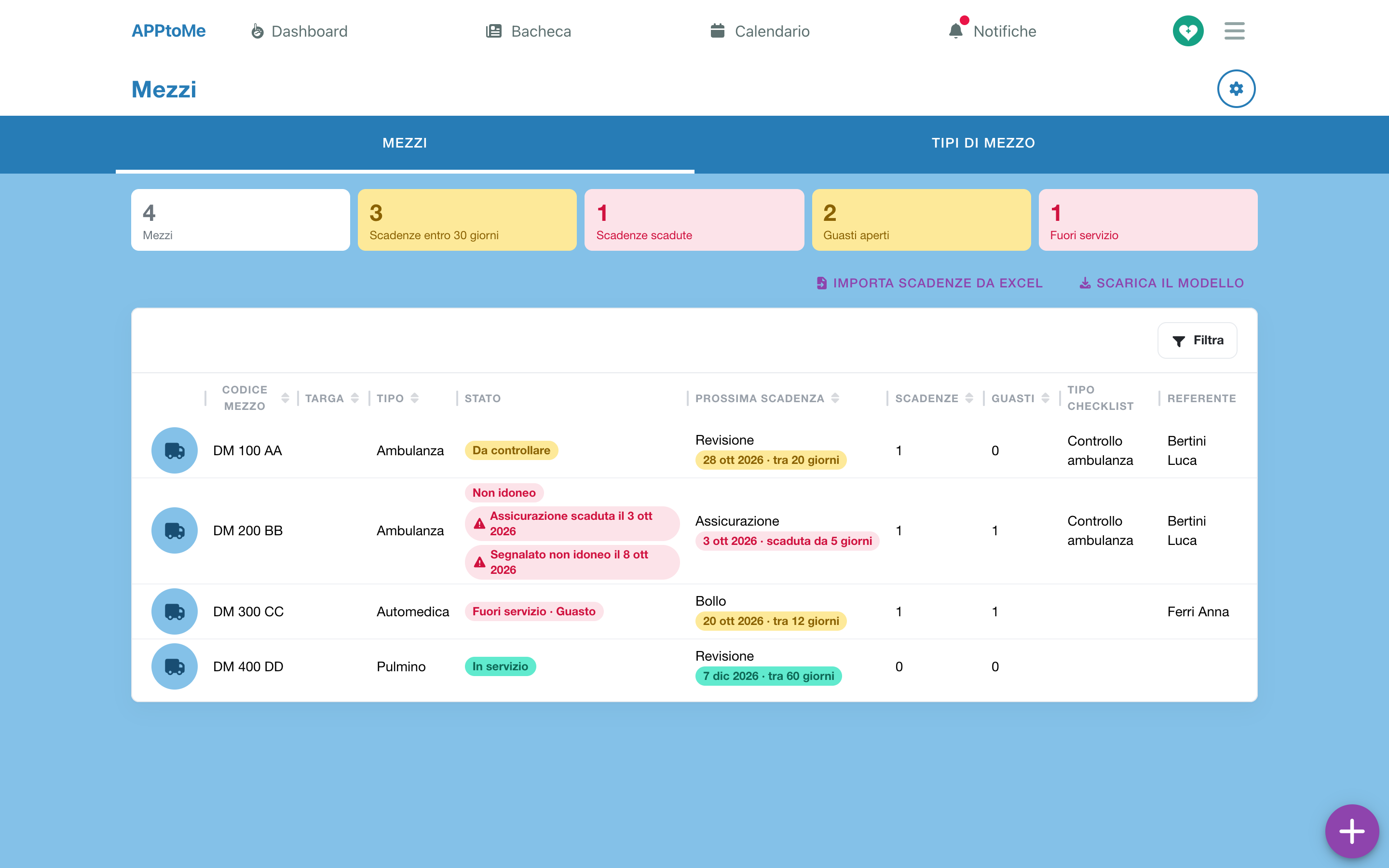
Sotto, l'elenco dei mezzi:
| Colonna | Cosa mostra |
|---|---|
| Codice mezzo, Targa, Tipo | i dati del mezzo |
| Stato | come sta il mezzo, vedi sotto, con gli avvisi in rosso |
| Prossima scadenza | il tipo e la data della prima scadenza aperta, con i giorni che mancano |
| Scadenze | quante scadenze cadono entro 30 giorni, scadute comprese |
| Guasti | quante segnalazioni di guasto sono ancora aperte |
| Tipo checklist | le checklist collegate al mezzo |
| Referente | il referente del mezzo, dalla Scheda tecnica |
Sul telefono restano il nome, lo stato, la targa, il tipo e la prossima scadenza; le altre colonne compaiono su uno schermo più largo.
| Stato | Cosa significa |
|---|---|
| In servizio | niente da segnalare |
| Da controllare | una scadenza entro 30 giorni o già scaduta, oppure un guasto aperto |
| Non idoneo | qualcuno ha segnalato che il mezzo non può uscire, e la segnalazione è ancora aperta |
| Fuori servizio | il mezzo è fermo adesso: accanto trovi fino a quando e il motivo |
Sotto lo stato possono comparire due avvisi in rosso, gli stessi che vede chi assegna il mezzo a un turno o lo prenota:
- Assicurazione scaduta il … — una scadenza aperta ha superato la data;
- Segnalato non idoneo il … — una segnalazione aperta dice che il mezzo non può uscire.
Sono avvisi, non blocchi: il mezzo resta assegnabile e prenotabile finché nessuno lo mette fuori servizio.
Tocca un mezzo per aprire la sua scheda.
La scheda del mezzo
La scheda si apre con il codice del mezzo nel titolo. La prima scheda, Riepilogo, è l'anagrafica del capitolo Mezzi; poi vengono quelle del modulo. Sul telefono la fila delle schede scorre di lato.
Nell'ingranaggio trovi le azioni sul mezzo: eliminarlo, metterlo fuori servizio o rimetterlo in servizio, come nel capitolo Mezzi, e Segnala un problema.
Scheda tecnica
I dati che servono solo al modulo: Alimentazione, Capacità serbatoio, Immatricolazione e Referente. Chi gestisce il modulo li cambia con Modifica scheda.
| Campo | Tipo | Cosa fa |
|---|---|---|
| Alimentazione | scelta | Gasolio, Benzina, GPL, Metano, Ibrido o Elettrico |
| Capacità serbatoio (litri) | numero | i litri del serbatoio |
| Prima immatricolazione | data | la data della carta di circolazione |
| Referente del mezzo | persona | Riceve gli avvisi su guasti e scadenze di questo mezzo, oltre ai referenti dei mezzi |
Qui c'è anche il pulsante Segnala un problema.
Scadenze, Manutenzioni, Documenti, Costi
Ognuna ha il suo capitolo qui sotto: Scadenze, Manutenzioni e guasti, Documenti, Costi.
Scadenze
Tre cose da distinguere:
- il tipo di scadenza — revisione, assicurazione, bollo…;
- il piano — per un mezzo e un tipo, ogni quanti mesi torna la scadenza e con quanti giorni di preavviso;
- la scadenza — la data concreta, aperta finché non la registrate come fatta.
Quando registrate una scadenza come fatta, si chiude e, se il mezzo ha un piano per quel tipo, nasce da sola la successiva.
I tipi di scadenza
Il modulo arriva con sei tipi. Ognuno si chiude in uno di due modi:
| Tipo | Si chiude con |
|---|---|
| Revisione | Intervento in officina |
| Tagliando | Intervento in officina |
| Verifica dispositivi di bordo fissi | Intervento in officina |
| Assicurazione | Rinnovo |
| Bollo | Rinnovo |
| Autorizzazione sanitaria | Rinnovo |
Ogni tipo nasce con gli avvisi a 30 e 7 giorni dalla scadenza. I tipi che aggiungete voi si chiudono con un Rinnovo. Vedi Tipi di scadenza.
Il piano di un mezzo
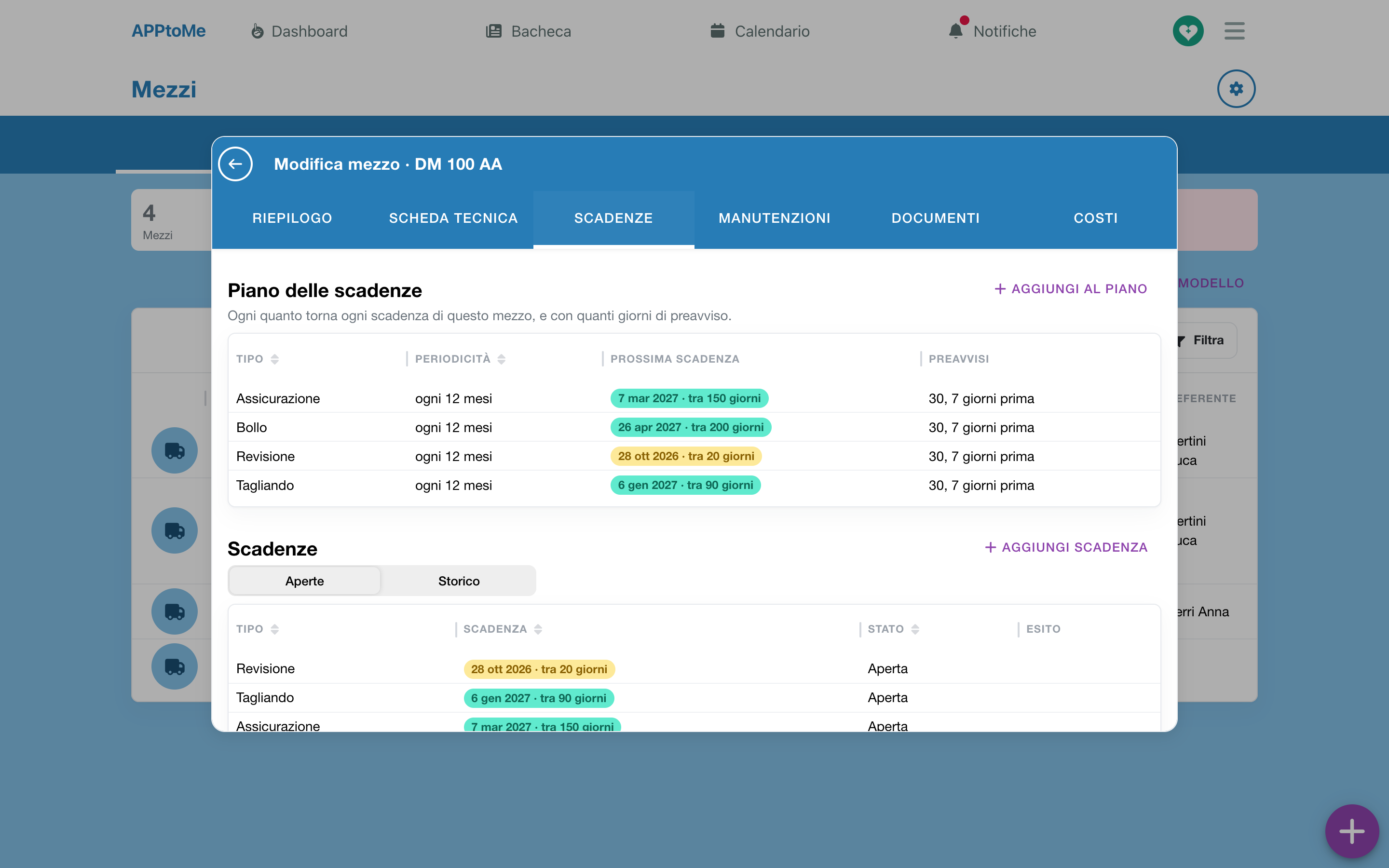
Nella scheda Scadenze del mezzo, la prima parte è il Piano delle scadenze: Ogni quanto torna ogni scadenza di questo mezzo, e con quanti giorni di preavviso.
- Tocca Aggiungi al piano: si apre Nuovo piano di scadenza.
- Scegli il Tipo.
- In Ogni (mesi) scrivi la periodicità: 12 per un'assicurazione annuale, 24 per una revisione biennale. Lascia vuoto per una scadenza che non si ripete.
- In Prossima scadenza scrivi la data della scadenza in corso.
- Lascia vuoti i Giorni di preavviso per usare quelli del tipo, oppure scrivili separati da virgole, per esempio 60, 30, 7.
- Salva.
| Campo | Tipo | Cosa fa |
|---|---|---|
| Tipo | scelta, obbligatorio | il tipo di scadenza. Un mezzo ha un solo piano per tipo |
| Ogni (mesi) | numero | Al rinnovo, la scadenza successiva viene creata questi mesi dopo. Lascia vuoto per una scadenza che non si ripete |
| Prossima scadenza | data | Crea la scadenza aperta, o la sposta |
| Giorni di preavviso | numeri separati da virgole | quando partono gli avvisi. Vuoto: quelli del tipo |
Nell'elenco del piano leggi, per ogni tipo, la Periodicità (ogni 12 mesi, oppure una tantum), la Prossima scadenza e i Preavvisi (30, 7 giorni prima, oppure predefiniti del tipo). Tocca una riga per cambiarla. Eliminando un piano, la scadenza già aperta resta.
Una scadenza senza piano
Sotto il piano c'è l'elenco Scadenze del mezzo, con Aperte e Storico. Per una scadenza che non si ripete, o per assegnarle un responsabile, tocca Aggiungi scadenza:
| Campo | Tipo | Cosa fa |
|---|---|---|
| Tipo | scelta, obbligatorio | il tipo di scadenza |
| Data di scadenza | data, obbligatorio | il giorno in cui scade |
| Giorni di preavviso | numeri separati da virgole | vuoto: quelli del tipo |
| Responsabile | persona | riceve gli avvisi di questa scadenza, oltre ai referenti |
Registrare una scadenza fatta
Tocca la scadenza, nella scheda del mezzo o nella voce Scadenze: si apre un menu con le azioni possibili.
Registra rinnovo — per assicurazione, bollo, autorizzazione sanitaria e i vostri tipi.
- Controlla Rinnovata il: è già compilata con la data di oggi.
- Controlla Nuova scadenza: se il mezzo ha un piano è già calcolata, contando i mesi del piano dalla scadenza vecchia. Pagare l'assicurazione in anticipo non sposta la sua data.
- Se vuoi, compila Costo (€), allega il Documento (La nuova polizza, la ricevuta) e scrivi le Note.
- Salva.
La scadenza si chiude e nasce la successiva alla Nuova scadenza. Il documento finisce nei Documenti del mezzo: una polizza come Polizza assicurativa, un'autorizzazione come Autorizzazione sanitaria.
Registra intervento — per revisione, tagliando e verifica dei dispositivi di bordo. Si apre Nuova manutenzione, già collegata alla scadenza, con il tipo Ordinaria. Compilala come una manutenzione qualsiasi (vedi Manutenzioni e guasti), con due campi in più:
- Esito della revisione — Passato, Da ripetere o Sospesa;
- Prossima scadenza — Quando torna la scadenza collegata; vuoto se non si ripete. Se il mezzo ha un piano è già calcolata, contando i mesi dal giorno del lavoro: una revisione vale da quando è stata passata.
La scadenza si chiude quando chiudi la manutenzione, e nasce la successiva. Se l'esito è Da ripetere o Sospesa, invece, la scadenza resta aperta e l'app chiede Revisione non superata — La revisione di … è da ripetere o sospesa. Metterlo fuori servizio? Tocca Metti fuori servizio per fermare il mezzo; altrimenti chiudi la domanda.
Modifica scadenza — per correggere tipo, data, preavvisi o responsabile.
Annulla scadenza — l'app chiede Annullare «…»? Non ne verrà creata una successiva. Puoi scrivere il Motivo (facoltativo). Serve per una scadenza che non riguarda più il mezzo, non per una scaduta: quella si rinnova.
Gli avvisi delle scadenze
Ai giorni di preavviso parte la notifica Scadenza in arrivo, anche per email: Revisione di Ambulanza 3: scade lunedì 9 novembre 2026, tra 30 giorni. Toccandola si apre la voce Scadenze.
La ricevono il Responsabile della scadenza, il Referente del mezzo e i referenti dei mezzi. Ogni avviso parte una sola volta per scadenza; spostando la data, gli avvisi ripartono per quella nuova.
Una scadenza superata senza essere registrata resta aperta e diventa un avviso in rosso accanto al mezzo — Assicurazione scaduta il … — nella scheda Mezzi, nella scelta del mezzo di un turno e fra i Mezzi liberi in questo orario delle prenotazioni. Non blocca niente, a meno che non abbiate acceso il blocco automatico.
Il blocco automatico
In Impostazioni mezzi, Fuori servizio alla scadenza elenca i tipi che fermano il mezzo da soli: Quando scade una scadenza di uno di questi tipi, il mezzo va fuori servizio finché non viene rinnovata. Di serie è vuoto.
- Il controllo gira ogni mattina: il giorno dopo la scadenza il mezzo va fuori servizio con il motivo Scadenza non rinnovata e una nota come Assicurazione scaduta il 01/10/2026. Partono le stesse notifiche di un fuori servizio messo a mano, vedi Mezzi.
- Registrando il rinnovo, o annullando la scadenza, il mezzo torna in servizio da solo.
- Se rimettete in servizio il mezzo a mano, la mattina dopo il blocco non torna per quella stessa scadenza.
Importare le scadenze da Excel
Il modo più rapido per partire: le scadenze che tenete in un foglio di calcolo entrano tutte insieme. Lo stesso import serve anche più avanti, per aggiornarle.
Serve il permesso Può gestire scadenze e manutenzioni dei mezzi. Importa scadenze da Excel si trova in cima alla scheda Mezzi e in Impostazioni mezzi.
- Tocca Scarica il modello: è un foglio .xlsx con le intestazioni e una riga di esempio.
-
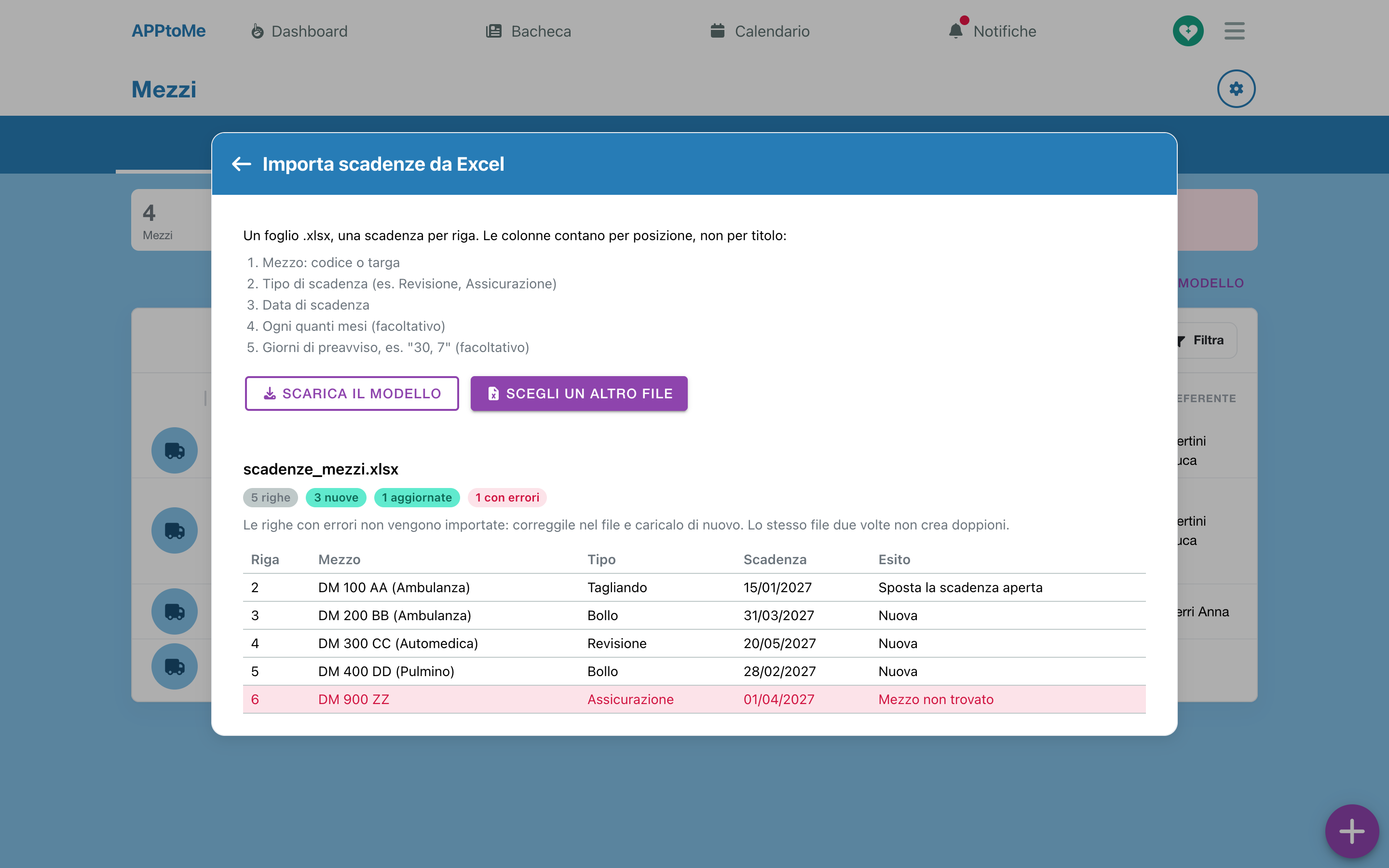
Compila una scadenza per riga. Le colonne contano per posizione, non per titolo:
Colonna Cosa scriverci A Mezzo: codice o targa. Se più mezzi hanno la stessa targa, usa il codice B Tipo di scadenza (es. Revisione, Assicurazione), con il nome che ha in AppToMe C Data di scadenza D Ogni quanti mesi (facoltativo) E Giorni di preavviso, es. "30, 7" (facoltativo) -
Tocca Importa scadenze da Excel, poi Scegli il file.
- L'app legge il file e non importa ancora niente: mostra quante righe, quante nuove, quante aggiornate e quante con errori, e per ogni riga l'Esito: Nuova, Sposta la scadenza aperta, Saltata, oppure l'errore.
- Se ci sono errori, correggili nel file e scegli Scegli un altro file. Le righe con errori non vengono importate.
- Tocca Importa … scadenze.
Per ogni riga l'import crea o aggiorna il piano del mezzo per quel tipo, con periodicità e preavvisi se li hai scritti, e crea la scadenza aperta o ne sposta la data. Lo stesso file due volte non crea doppioni. Al massimo 2000 righe per file.
| Errore | Cosa fare |
|---|---|
| Mezzo non trovato | il codice o la targa non corrispondono a nessun mezzo |
| Più mezzi hanno questa targa: usa il codice del mezzo | scrivi il codice del mezzo al posto della targa |
| Tipo di scadenza sconosciuto | il tipo non esiste: correggi il nome, o aggiungilo in Tipi di scadenza |
| Data di scadenza non valida | scrivi una data vera, in una cella di tipo data |
| Periodicità in mesi non valida | scrivi un numero intero di mesi, o lascia vuoto |
| Giorni di preavviso non validi | scrivi numeri separati da virgole |
| Stesso mezzo e tipo di una riga precedente | nel file c'è già una riga per quel mezzo e quel tipo: tienine una |
Manutenzioni e guasti
La scheda Manutenzioni del mezzo raccoglie i lavori in officina e le segnalazioni di guasto. Con In corso vedi quelle aperte, con Tutte anche lo storico. Per ogni voce: Data, Tipo, Stato, Descrizione, Officina e Costo.
Chi gestisce il modulo apre una voce nuova con Nuova manutenzione; chi lo vede può usare Segnala un problema.
| Campo | Tipo | Cosa fa |
|---|---|---|
| Tipo | scelta | Ordinaria (tagliando, gomme, revisione), Straordinaria o Guasto |
| Stato | scelta | vedi sotto. Una voce nuova parte da Aperta |
| Descrizione | testo lungo, obbligatorio | cosa si fa, o cosa non va |
| Non idoneo | sì/no | Segnalato come non in grado di uscire: è un avviso nei turni e nelle prenotazioni, non lo mette fuori servizio |
| Fuori servizio | sì/no | Il mezzo resta fuori servizio finché questa scheda non viene chiusa |
| Foto | file | una foto del danno o del lavoro |
| Officina | testo | Scegline una già usata o scrivine una nuova |
| Km | numero | i chilometri del mezzo |
| In officina dal / Lavoro eseguito il | date | quando il mezzo è entrato e quando il lavoro è finito |
| Costo (€) | importo | IVA inclusa, facoltativo: finisce nei Costi |
| Esito della revisione | scelta | solo su una manutenzione collegata a una scadenza, vedi sopra |
| Esito | testo lungo | com'è andata |
| Prossima scadenza | data | solo su una manutenzione collegata a una scadenza |
Gli stati
Una voce passa da Segnalata (solo le segnalazioni) ad Aperta, poi In officina, poi Chiusa; in qualsiasi momento può essere Annullata. Chiusa e Annullata sono definitivi: un guasto che si ripresenta è una segnalazione nuova, con la sua data.
Toccando una voce si apre Modifica manutenzione; le azioni stanno nell'ingranaggio, e compaiono solo quelle possibili in quel momento:
| Azione | Cosa fa |
|---|---|
| Prendi in carico | da Segnalata ad Aperta: qualcuno se ne sta occupando |
| In officina | il mezzo è dal meccanico |
| Chiudi | chiede Chiudere l'intervento su …? Se c'è una scadenza collegata, si chiude e nasce la successiva. e l'Esito. Se Lavoro eseguito il è vuoto, diventa oggi |
| Annulla manutenzione | la voce non serviva |
| Metti fuori servizio | ferma il mezzo da subito, finché la voce resta aperta |
| Può uscire | toglie l'avviso Non idoneo; la voce resta aperta |
Il fuori servizio automatico
Una manutenzione con Fuori servizio acceso mette il mezzo fuori servizio da subito, fino a nuovo ordine, con il motivo Guasto se il tipo è Guasto e Manutenzione negli altri casi. Partono le stesse notifiche di un fuori servizio messo a mano.
Chiudendo o annullando la manutenzione, o spegnendo Fuori servizio, il mezzo torna in servizio da solo. È il modo giusto per un mezzo in officina: il fermo dura quanto il lavoro, e non serve ricordarsi di toglierlo.
Le segnalazioni dei volontari
Un guasto lo vede prima chi è sul mezzo. Per questo Segnala un problema non chiede permessi di staff:
- l'equipaggio approvato di un turno lo trova nel turno, per ogni mezzo, vedi Turni;
- chi vede il modulo lo trova anche nella scheda del mezzo e nel suo ingranaggio.
Il modulo chiede Cosa è successo, una Foto facoltativa e se Il mezzo non può uscire. Si invia con Invia segnalazione.
La segnalazione nasce Segnalata, di tipo Guasto, e arriva subito ai referenti, tranne chi l'ha fatta:
- di solito come notifica È stato segnalato un problema su un mezzo: … ha segnalato un problema su Ambulanza 3 (…, turno …)., con la descrizione;
- con Il mezzo non può uscire, come notifica Un mezzo non può uscire, anche per email. In più il mezzo risulta Non idoneo nella scheda Mezzi e mostra l'avviso Segnalato non idoneo il … a chi lo assegna a un turno o lo prenota.
La segnalazione non mette il mezzo fuori servizio: lo decide lo staff.
Decidere da una segnalazione
Toccando la notifica si apre la Segnalazione: mezzo, descrizione, chi l'ha fatta e quando, il turno, e l'avviso Chi l'ha segnalato dice che il mezzo non può uscire. se è il caso. Poi le due decisioni, prima di ogni altra azione:
- Metti fuori servizio — … andrà fuori servizio da subito, fino a nuovo ordine. Lo staff riceverà la notifica. La segnalazione diventa Aperta e il mezzo resta fermo finché non la chiudi;
- Può uscire — Confermi che … può uscire? La segnalazione resta aperta. Sparisce l'avviso Non idoneo, il guasto resta da sistemare.
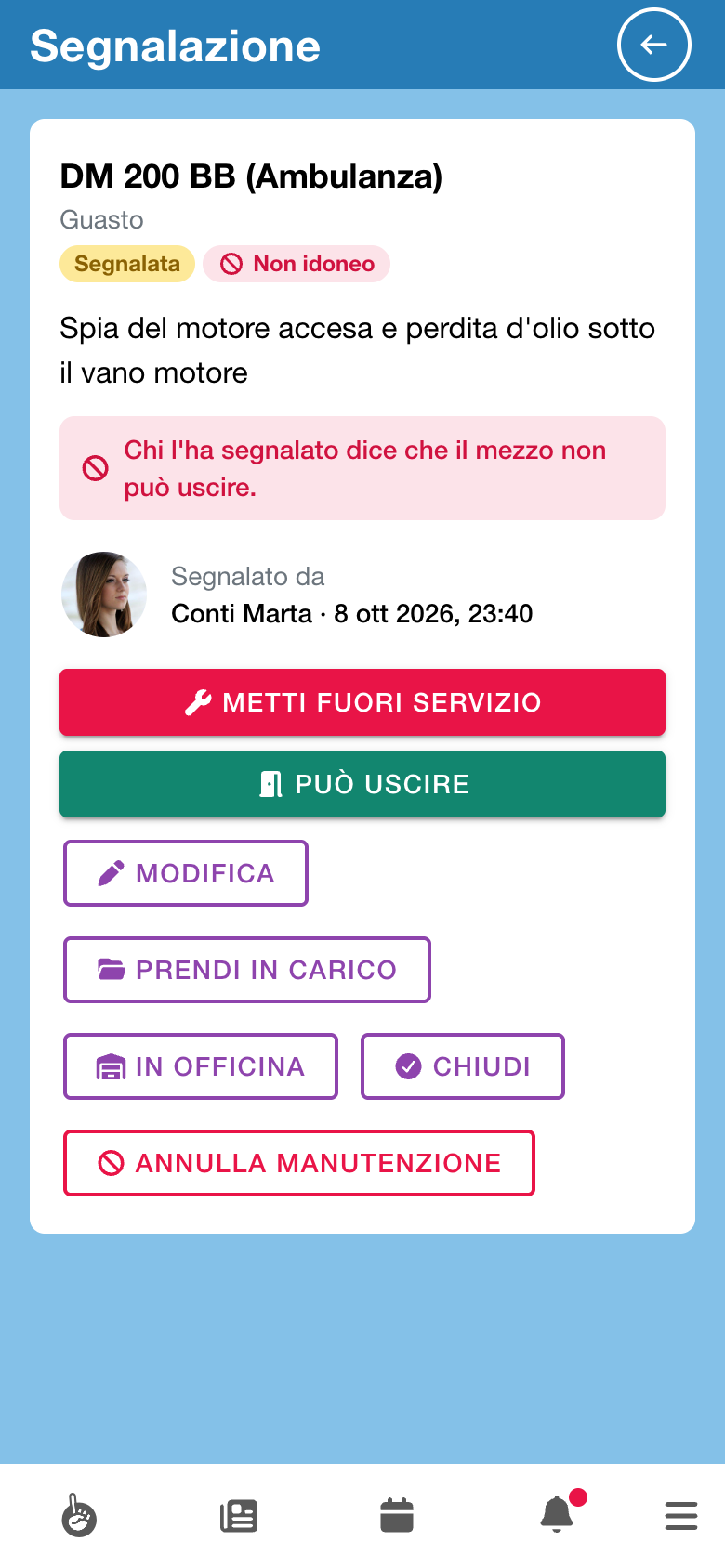
Sotto trovi le altre azioni della voce, come nella scheda Manutenzioni.
Documenti
La scheda Documenti del mezzo conserva le carte: chi vede il modulo le legge, chi lo gestisce le carica e le elimina.
- Scegli il Tipo di documento: Carta di circolazione, Polizza assicurativa, Certificato di revisione, Autorizzazione sanitaria, Contratto (comodato, leasing) o Altro.
- Tocca Carica e scegli il file: una foto o un PDF, al massimo 5 MB. Le foto vengono ridotte prima dell'invio.
Per eliminare un documento l'app chiede Eliminare «…»?.
I documenti allegati a un Registra rinnovo arrivano qui da soli.
Documenti di bordo
Carta di circolazione e Polizza assicurativa sono i documenti di bordo: li vede, in sola lettura, anche l'equipaggio approvato di un turno che ha quel mezzo, senza permessi di staff. Gli altri documenti restano a chi vede il modulo.
Costi
La scheda Costi del mezzo somma quello che il mezzo è costato nel periodo scelto con Dal e Al: di serie, dal primo gennaio dell'anno in corso.
Entrano le manutenzioni con un costo, tranne quelle annullate, e i rinnovi con un costo. Per ogni riga: Data, Voce (il tipo di manutenzione o di scadenza), Descrizione, Officina e Importo; in fondo il Totale del periodo.
Gli importi sono in euro, IVA inclusa. È un dato del mezzo, non una contabilità: niente conti, saldi o fornitori.
Impostazioni mezzi
Con l'ingranaggio in alto a destra di Mezzi, chi gestisce il modulo apre Impostazioni mezzi. Tre riquadri.
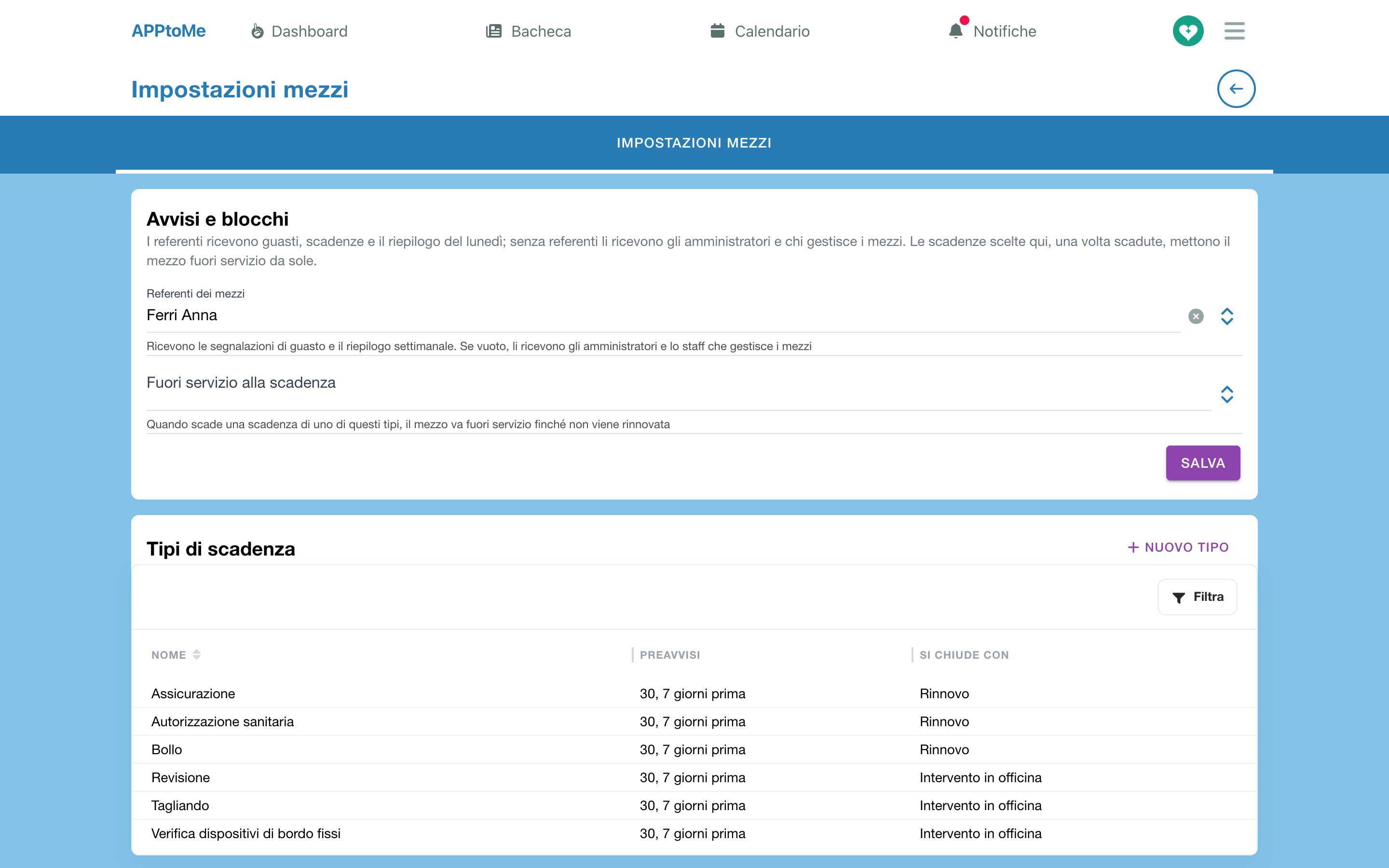
Avvisi e blocchi
| Campo | Cosa fa |
|---|---|
| Referenti dei mezzi | Ricevono le segnalazioni di guasto e il riepilogo settimanale. Se vuoto, li ricevono gli amministratori e chi gestisce il modulo |
| Fuori servizio alla scadenza | i tipi di scadenza che, una volta scaduti, fermano il mezzo da soli. Vedi Il blocco automatico |
Tocca Salva.
Tipi di scadenza
L'elenco dei tipi, con Nome, Preavvisi e Si chiude con.
- Nuovo tipo aggiunge un tipo vostro: Nome e Giorni di preavviso. Si chiude con un Rinnovo. Si può eliminare: le scadenze già chiuse lo tengono.
- Dei sei tipi di serie potete cambiare solo i Giorni di preavviso: nome e modo di chiusura restano quelli.
I giorni di preavviso del tipo valgono per tutti i mezzi che non ne hanno di propri nel piano.
Importa scadenze da Excel
Lo stesso import della scheda Mezzi, vedi Importare le scadenze da Excel.
La voce Scadenze
Dal menu, sotto Risorse, Scadenze elenca le scadenze di tutti i mezzi. È la pagina che apre la notifica Scadenza in arrivo.
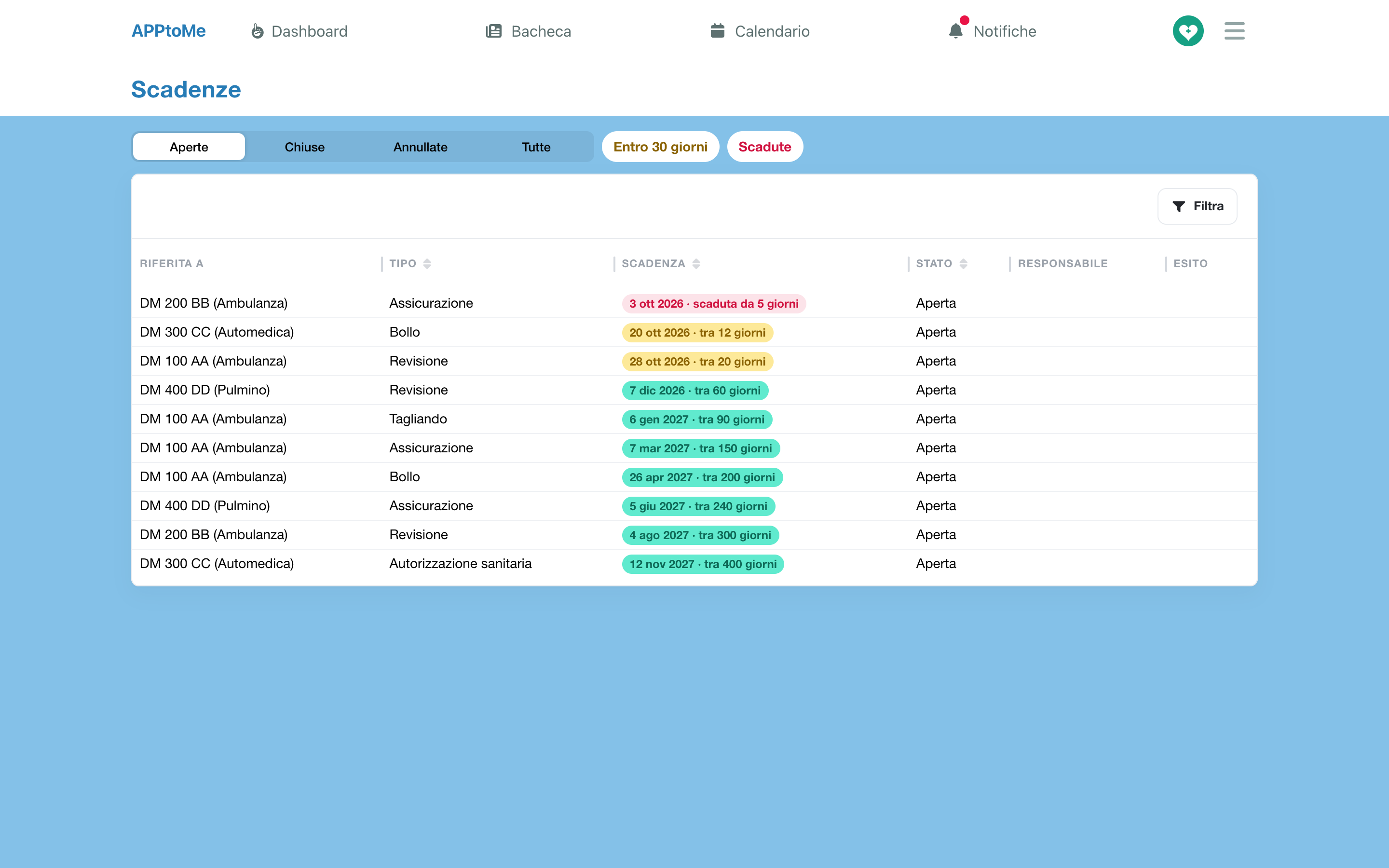
- In alto scegli Aperte, Chiuse, Annullate o Tutte.
- Sulle aperte, Entro 30 giorni mostra solo quelle in arrivo, scadute comprese; Scadute solo quelle già passate. Tocca di nuovo per togliere il filtro.
- Le colonne sono Riferita a (il mezzo), Tipo, Scadenza, Stato, Responsabile ed Esito. Il filtro su Tipo cerca anche nell'esito.
Tocca una scadenza per le stesse azioni della scheda del mezzo: Registra rinnovo o Registra intervento, Modifica scadenza, Annulla scadenza. Chi vede il modulo senza gestirlo la legge soltanto.
Il riepilogo del lunedì
Ogni lunedì mattina i referenti dei mezzi ricevono Mezzi: il riepilogo della settimana, come notifica e per email:
- le scadenze entro 30 giorni, e quante sono già scadute;
- i guasti aperti;
- i mezzi fuori servizio.
La notifica dà i numeri, l'email anche gli elenchi (fino a 20 voci per elenco). Toccando la notifica si apre la scheda Mezzi. Se non c'è niente da dire, il riepilogo non parte.
Chi riceve gli avvisi
| Avviso | Chi lo riceve |
|---|---|
| È stato segnalato un problema su un mezzo | il referente del mezzo e i referenti dei mezzi, tranne chi ha segnalato |
| Un mezzo non può uscire (anche email) | gli stessi |
| Scadenza in arrivo (anche email) | il responsabile della scadenza, il referente del mezzo e i referenti dei mezzi |
| Mezzi: il riepilogo della settimana (anche email) | i referenti dei mezzi |
| Un mezzo è fuori servizio, dal blocco automatico o da una manutenzione | come per il fuori servizio a mano, vedi Mezzi |
Referenti dei mezzi vuol dire le persone scelte in Impostazioni mezzi. Se non ne avete scelta nessuna, al loro posto ricevono gli avvisi gli amministratori e chi ha il permesso Può gestire scadenze e manutenzioni dei mezzi.
Se usate Odoo
Scadenze, manutenzioni, documenti e costi del modulo restano in AppToMe: il connettore Odoo non li porta nel gestionale. Il fuori servizio, anche quello messo dal modulo, nemmeno.
Se qualcosa non va
Non vedo stato e scadenze dei mezzi — servono il modulo attivo e i permessi Può vedere scadenze e manutenzioni dei mezzi e Può visualizzare i mezzi. Dopo aver ricevuto un permesso, chiudi e riapri l'app.
Il mezzo ha già un piano per questo tipo — esiste già un piano per quel mezzo e quel tipo: apri quello e cambialo.
Questa scadenza è già chiusa — qualcuno l'ha già registrata, o annullata. Guarda lo Storico del mezzo.
Il file supera i 5 MB — riduci il PDF, o carica una foto.
Una segnalazione non è arrivata a nessuno — controlla i Referenti dei mezzi e che abbiano un'email. Chi ha fatto la segnalazione non la riceve.
Il mezzo è tornato fuori servizio da solo — guarda il motivo: con Scadenza non rinnovata è il blocco automatico, e si toglie registrando il rinnovo.