Fahrzeugverwaltung
Info
Nur verfügbar, wenn das Modul Fahrzeugverwaltung aktiv ist. Es braucht die Berechtigung Darf Fristen und Wartungen der Fahrzeuge einsehen; um Fristen, Wartungen und Dokumente einzutragen, Darf Fristen und Wartungen der Fahrzeuge verwalten.
Fristen, Wartungen, Schäden, Dokumente und Kosten jedes Fahrzeugs, direkt in AppToMe: die Fristenliste und das Schadensheft an einem Ort, mit Hinweisen, die von allein rausgehen.
Das Modul baut auf den Fahrzeugen auf, die ihr schon habt: Die Stammdaten bleiben die aus dem Kapitel Fahrzeuge, ebenso Buchungen und Außerbetriebnahme. Das Modul ergänzt, was nötig ist, um die Fahrzeuge in Ordnung zu halten.
Auf dieser Seite ist wer das Modul sieht, wer die Berechtigung Darf Fristen und Wartungen der Fahrzeuge einsehen hat, und wer das Modul verwaltet, wer Darf Fristen und Wartungen der Fahrzeuge verwalten hat; diese schließt die erste ein.
So wird es aktiviert
Die Fahrzeugverwaltung wird wie die anderen Module unter Plan und Vertrag eingeschaltet, siehe Plan und Vertrag. Ist sie aktiv, entscheiden die Berechtigungen, wer sie sieht, siehe Rollen und Berechtigungen.
Was sich in der App ändert
Mit aktivem Modul:
- im Eintrag Fahrzeuge zeigt der Reiter Fahrzeuge auch den Status jedes Fahrzeugs, die nächste Frist und die offenen Schäden, mit den Zählern oben. Die Schaltfläche + zum Hinzufügen eines Fahrzeugs und die Karte des Fahrzeugs bleiben;
- die Karte des Fahrzeugs hat fünf Reiter mehr: Technische Daten, Fristen, Wartungen, Dokumente und Kosten;
- über das Zahnrad oben rechts in Fahrzeuge öffnen sich die Fahrzeugeinstellungen, für alle, die das Modul verwalten;
- im Menü erscheint unter Ressourcen der Eintrag Fristen: alle Fristen der Fahrzeuge in einer einzigen Liste;
- in der Schicht findet die Besatzung für jedes Fahrzeug Problem melden und Bordpapiere, siehe Schichten.
Ohne das Modul oder ohne seine Berechtigungen bleibt der Eintrag Fahrzeuge wie gewohnt.
Der Reiter Fahrzeuge liegt im Eintrag Fahrzeuge: Um ihn zu erreichen, braucht es auch die Berechtigung Darf Fahrzeuge einsehen. Der Eintrag Fristen verlangt dagegen nur die des Moduls.
Erste Schritte
Solange es keine Frist gibt, zeigt der Reiter Fahrzeuge Noch keine Fristen. Von dort aus geht es so los:
- Öffne mit dem Zahnrad die Fahrzeugeinstellungen und wähle unter Verantwortliche für die Fahrzeuge die Personen, die Schäden, Fristen und die Montagsübersicht erhalten. Siehe Fahrzeugeinstellungen.
- Lade die Fristen, die ihr schon führt: alle auf einmal aus einer Excel-Tabelle, mit Fristen aus Excel importieren, oder Fahrzeug für Fahrzeug im Reiter Fristen des Fahrzeugs. Siehe Die Fristen aus Excel importieren.
- Sagt den Besatzungen, dass Schäden aus der Schicht heraus gemeldet werden, mit Problem melden.
Der Status der Fahrzeuge
Oben im Reiter Fahrzeuge stehen fünf Zähler: Fahrzeuge, Fristen in 30 Tagen, Überfällige Fristen, Offene Schäden und Außer Betrieb. Sind sie nicht null, färben sie sich: gelb für das, was ansteht, rosa für das, was schon ein Problem ist.
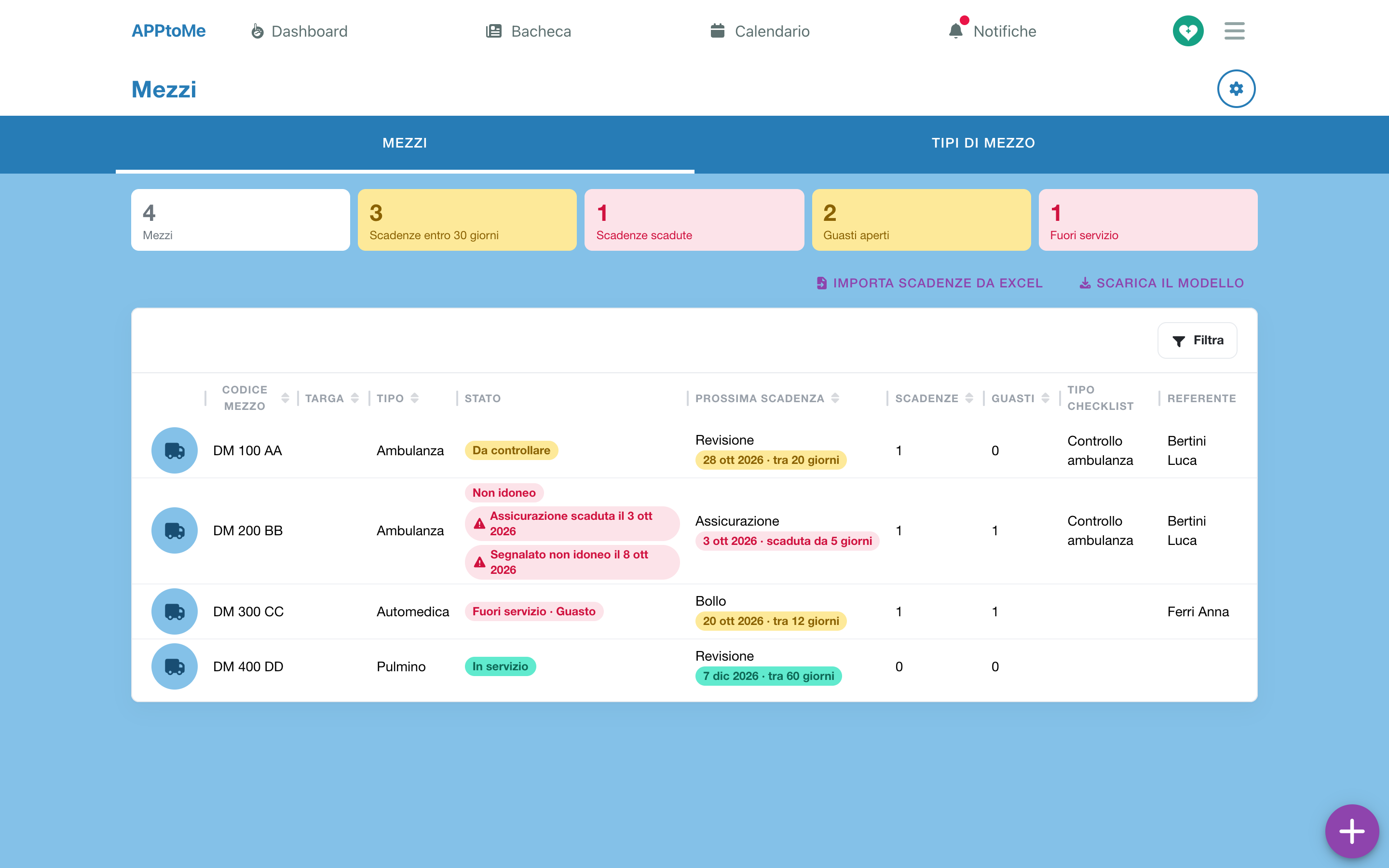
Darunter die Liste der Fahrzeuge:
| Spalte | Was sie zeigt |
|---|---|
| Fahrzeugcode, Kennzeichen, Typ | die Daten des Fahrzeugs |
| Status | wie es um das Fahrzeug steht, siehe unten, mit den roten Hinweisen |
| Nächste Frist | Art und Datum der ersten offenen Frist, mit den verbleibenden Tagen |
| Fristen | wie viele Fristen in die nächsten 30 Tage fallen, überfällige eingeschlossen |
| Schäden | wie viele Schadensmeldungen noch offen sind |
| Checklistentyp | die mit dem Fahrzeug verknüpften Checklisten |
| Ansprechperson | die Ansprechperson des Fahrzeugs, aus dem Reiter Technische Daten |
Auf dem Telefon bleiben Name, Status, Kennzeichen, Typ und nächste Frist; die übrigen Spalten erscheinen auf einem breiteren Bildschirm.
| Status | Was er bedeutet |
|---|---|
| In Betrieb | nichts zu melden |
| Zu prüfen | eine Frist in den nächsten 30 Tagen oder schon überfällig, oder ein offener Schaden |
| Nicht einsatzfähig | jemand hat gemeldet, dass das Fahrzeug nicht ausrücken darf, und die Meldung ist noch offen |
| Außer Betrieb | das Fahrzeug steht jetzt still: Daneben stehen, bis wann und warum |
Unter dem Status können zwei rote Hinweise erscheinen, dieselben, die sieht, wer das Fahrzeug einer Schicht zuweist oder es bucht:
- Versicherung abgelaufen am … — eine offene Frist hat ihr Datum überschritten;
- Als nicht einsatzbereit gemeldet am … — eine offene Meldung sagt, dass das Fahrzeug nicht ausrücken darf.
Das sind Hinweise, keine Sperren: Das Fahrzeug bleibt zuweisbar und buchbar, bis jemand es außer Betrieb nimmt.
Tippe auf ein Fahrzeug, um seine Karte zu öffnen.
Die Karte des Fahrzeugs
Die Karte öffnet sich mit dem Code des Fahrzeugs im Titel. Der erste Reiter, Zusammenfassung, enthält die Stammdaten aus dem Kapitel Fahrzeuge; danach kommen die des Moduls. Auf dem Telefon lässt sich die Reiterleiste seitlich wischen.
Im Zahnrad findest du die Aktionen zum Fahrzeug: es löschen, es außer Betrieb oder wieder in Betrieb nehmen, wie im Kapitel Fahrzeuge, und Problem melden.
Technische Daten
Die Daten, die nur das Modul braucht: Kraftstoff, Tankinhalt, Erstzulassung und Ansprechperson. Wer das Modul verwaltet, ändert sie mit Daten bearbeiten.
| Feld | Typ | Was es bewirkt |
|---|---|---|
| Kraftstoff | Auswahl | Diesel, Benzin, Autogas (LPG), Erdgas, Hybrid oder Elektrisch |
| Tankinhalt (Liter) | Zahl | wie viele Liter der Tank fasst |
| Erstzulassung | Datum | das Datum aus der Zulassungsbescheinigung |
| Fahrzeugverantwortlicher | Person | Wird über Pannen und Fristen dieses Fahrzeugs informiert, zusätzlich zu den Verantwortlichen für die Fahrzeuge |
Hier steht auch die Schaltfläche Problem melden.
Fristen, Wartungen, Dokumente, Kosten
Jeder dieser Reiter hat sein eigenes Kapitel weiter unten: Fristen, Wartungen und Schäden, Dokumente, Kosten.
Fristen
Drei Dinge sind zu unterscheiden:
- die Fristart — Hauptuntersuchung, Versicherung, Kfz-Steuer …;
- der Plan — für ein Fahrzeug und eine Art: alle wie viele Monate die Frist wiederkehrt und mit wie vielen Tagen Vorlauf;
- die Frist — das konkrete Datum, offen, bis ihr sie als erledigt erfasst.
Erfasst ihr eine Frist als erledigt, wird sie geschlossen, und hat das Fahrzeug einen Plan für diese Art, entsteht die nächste von allein.
Die Fristarten
Das Modul bringt sechs Arten mit. Jede wird auf eine von zwei Weisen abgeschlossen:
| Art | Abgeschlossen durch |
|---|---|
| Hauptuntersuchung | Werkstattarbeit |
| Inspektion | Werkstattarbeit |
| Prüfung der fest eingebauten Bordgeräte | Werkstattarbeit |
| Versicherung | Verlängerung |
| Kfz-Steuer | Verlängerung |
| Sanitätsgenehmigung | Verlängerung |
Jede Art hat ab Werk Erinnerungen 30 und 7 Tage vor der Fälligkeit. Arten, die ihr selbst hinzufügt, werden durch eine Verlängerung abgeschlossen. Siehe Fristarten.
Der Fristenplan eines Fahrzeugs
Im Reiter Fristen des Fahrzeugs steht als Erstes der Fristenplan: Wie oft jede Frist dieses Fahrzeugs wiederkehrt und mit wie vielen Tagen Vorlauf.
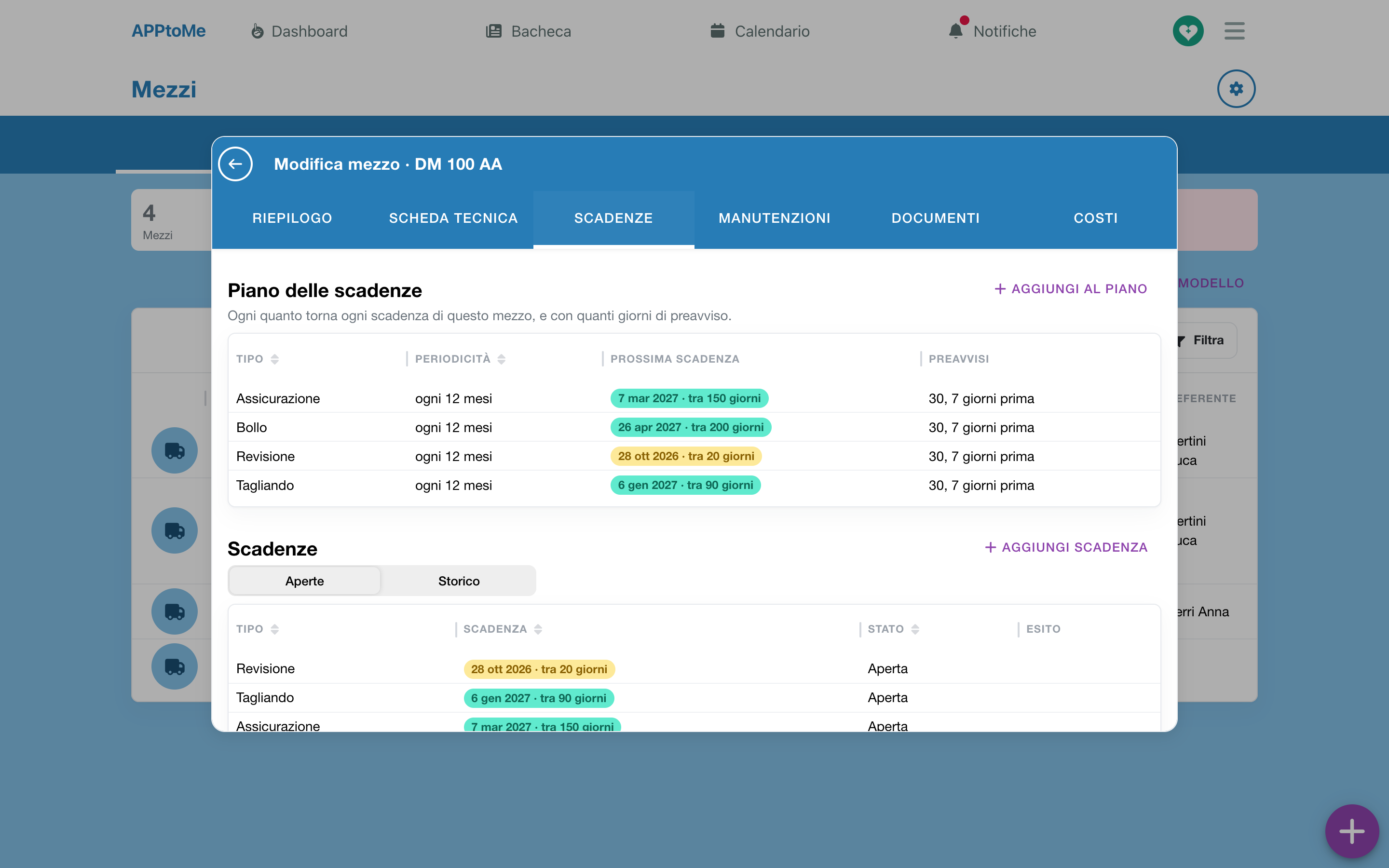
- Tippe auf Zum Plan hinzufügen: Neuer Fristenplan öffnet sich.
- Wähle den Typ.
- Trage unter Alle (Monate) den Abstand ein: 12 für eine jährliche Versicherung, 24 für eine Hauptuntersuchung alle zwei Jahre. Lass das Feld leer für eine Frist, die sich nicht wiederholt.
- Trage unter Nächste Fälligkeit das Datum der laufenden Frist ein.
- Lass die Erinnerungstage leer, um die der Art zu verwenden, oder schreib sie durch Kommas getrennt, zum Beispiel 60, 30, 7.
- Speichere.
| Feld | Typ | Was es bewirkt |
|---|---|---|
| Typ | Auswahl, Pflicht | die Fristart. Ein Fahrzeug hat nur einen Plan pro Art |
| Alle (Monate) | Zahl | Bei der Erneuerung wird die nächste Frist so viele Monate später angelegt. Leer lassen für eine einmalige Frist |
| Nächste Fälligkeit | Datum | Legt die offene Frist an oder verschiebt sie |
| Erinnerungstage | durch Kommas getrennte Zahlen | wann die Erinnerungen rausgehen. Leer: die der Art |
In der Liste des Plans liest du für jede Art das Intervall (alle 12 Monate oder einmalig), die Nächste Fälligkeit und die Erinnerungen (30, 7 Tage vorher oder Standard der Art). Tippe auf eine Zeile, um sie zu ändern. Löschst du einen Plan, bleibt die schon offene Frist bestehen.
Eine Frist ohne Plan
Unter dem Plan steht die Liste Fristen des Fahrzeugs, mit Offen und Verlauf. Für eine Frist, die sich nicht wiederholt, oder um ihr eine verantwortliche Person zuzuweisen, tippe auf Frist hinzufügen:
| Feld | Typ | Was es bewirkt |
|---|---|---|
| Typ | Auswahl, Pflicht | die Fristart |
| Fälligkeitsdatum | Datum, Pflicht | der Tag, an dem sie abläuft |
| Erinnerungstage | durch Kommas getrennte Zahlen | leer: die der Art |
| Verantwortlich | Person | erhält die Erinnerungen zu dieser Frist, zusätzlich zur Ansprechperson des Fahrzeugs und den Verantwortlichen für die Fahrzeuge |
Eine erledigte Frist erfassen
Tippe auf die Frist, in der Karte des Fahrzeugs oder im Eintrag Fristen: Es öffnet sich ein Menü mit den möglichen Aktionen.
Verlängerung erfassen — für Versicherung, Kfz-Steuer, Sanitätsgenehmigung und eure eigenen Arten.
- Prüfe Erneuert am: Das Feld ist schon mit dem heutigen Datum ausgefüllt.
- Prüfe Neue Fälligkeit: Hat das Fahrzeug einen Plan, ist sie schon berechnet, mit den Monaten des Plans ab der alten Fälligkeit gezählt. Wer die Versicherung früher bezahlt, verschiebt ihr Datum also nicht.
- Fülle bei Bedarf Kosten (€) aus, hänge das Dokument an (Die neue Police, die Quittung) und schreib eine Notiz.
- Speichere.
Die Frist wird geschlossen, und die nächste entsteht zum Datum unter Neue Fälligkeit. Das Dokument landet im Reiter Dokumente des Fahrzeugs: eine Police als Versicherungspolice, eine Genehmigung als Sanitätsgenehmigung.
Arbeit erfassen — für Hauptuntersuchung, Inspektion und Prüfung der Bordgeräte. Es öffnet sich Neue Wartung, schon mit der Frist verknüpft, mit dem Typ Planmäßig. Fülle sie aus wie jede Wartung (siehe Wartungen und Schäden), mit zwei Feldern mehr:
- Ergebnis der Hauptuntersuchung — Bestanden, Zu wiederholen oder Ausgesetzt;
- Nächste Fälligkeit — Wann die verknüpfte Frist wiederkehrt; leer, wenn sie sich nicht wiederholt. Hat das Fahrzeug einen Plan, ist sie schon berechnet, mit den Monaten ab dem Tag der Arbeit gezählt: Eine Hauptuntersuchung gilt ab dem Tag, an dem sie bestanden wurde.
Die Frist wird geschlossen, wenn du die Wartung abschließt, und die nächste entsteht. Ist das Ergebnis Zu wiederholen oder Ausgesetzt, bleibt die Frist dagegen offen, und die App fragt Prüfung nicht bestanden — Die Prüfung von … muss wiederholt werden oder ist ausgesetzt. Außer Betrieb nehmen? Tippe auf Außer Betrieb nehmen, um das Fahrzeug stillzulegen; sonst schließ die Frage.
Frist bearbeiten — um Typ, Datum, Erinnerungen oder verantwortliche Person zu korrigieren.
Frist stornieren — die App fragt «…» stornieren? Es wird keine Folgefrist angelegt. Du kannst einen Grund (optional) angeben. Das ist für eine Frist, die das Fahrzeug nicht mehr betrifft, nicht für eine abgelaufene: Die wird verlängert.
Die Erinnerungen zu den Fristen
An den Erinnerungstagen geht die Benachrichtigung Anstehende Frist raus, auch per E-Mail: Hauptuntersuchung von Rettungswagen 3: fällig am Montag, 9. November 2026, in 30 Tagen. Ein Tippen darauf öffnet den Eintrag Fristen.
Sie geht an die Person unter Verantwortlich, an die Ansprechperson des Fahrzeugs und an die Verantwortlichen für die Fahrzeuge. Jede Erinnerung geht pro Frist nur einmal raus; wird das Datum verschoben, beginnen die Erinnerungen für das neue Datum von vorn.
Eine Frist, die ohne Erfassung verstreicht, bleibt offen und wird zu einem roten Hinweis neben dem Fahrzeug — Versicherung abgelaufen am … — im Reiter Fahrzeuge, in der Fahrzeugauswahl einer Schicht und bei den Buchungen unter In diesem Zeitraum freie Fahrzeuge. Sie blockiert nichts, außer ihr habt die automatische Sperre eingeschaltet.
Die automatische Sperre
In den Fahrzeugeinstellungen listet Bei Ablauf außer Betrieb nehmen die Arten auf, die das Fahrzeug von allein stilllegen: Läuft eine Frist einer dieser Arten ab, wird das Fahrzeug bis zur Erneuerung außer Betrieb genommen. Ab Werk ist die Liste leer.
- Die Prüfung läuft jeden Morgen: Am Tag nach der Fälligkeit geht das Fahrzeug außer Betrieb, mit dem Grund Abgelaufene Frist und einer Notiz wie Versicherung abgelaufen am 01.10.2026. Es gehen dieselben Benachrichtigungen raus wie bei einer von Hand eingetragenen Außerbetriebnahme, siehe Fahrzeuge.
- Erfasst ihr die Verlängerung oder storniert die Frist, ist das Fahrzeug von allein wieder in Betrieb.
- Nehmt ihr das Fahrzeug von Hand wieder in Betrieb, kommt die Sperre am nächsten Morgen für dieselbe Frist nicht zurück.
Die Fristen aus Excel importieren
Der schnellste Weg zum Start: Die Fristen, die ihr in einer Tabelle führt, kommen alle auf einmal herein. Derselbe Import dient auch später zum Aktualisieren.
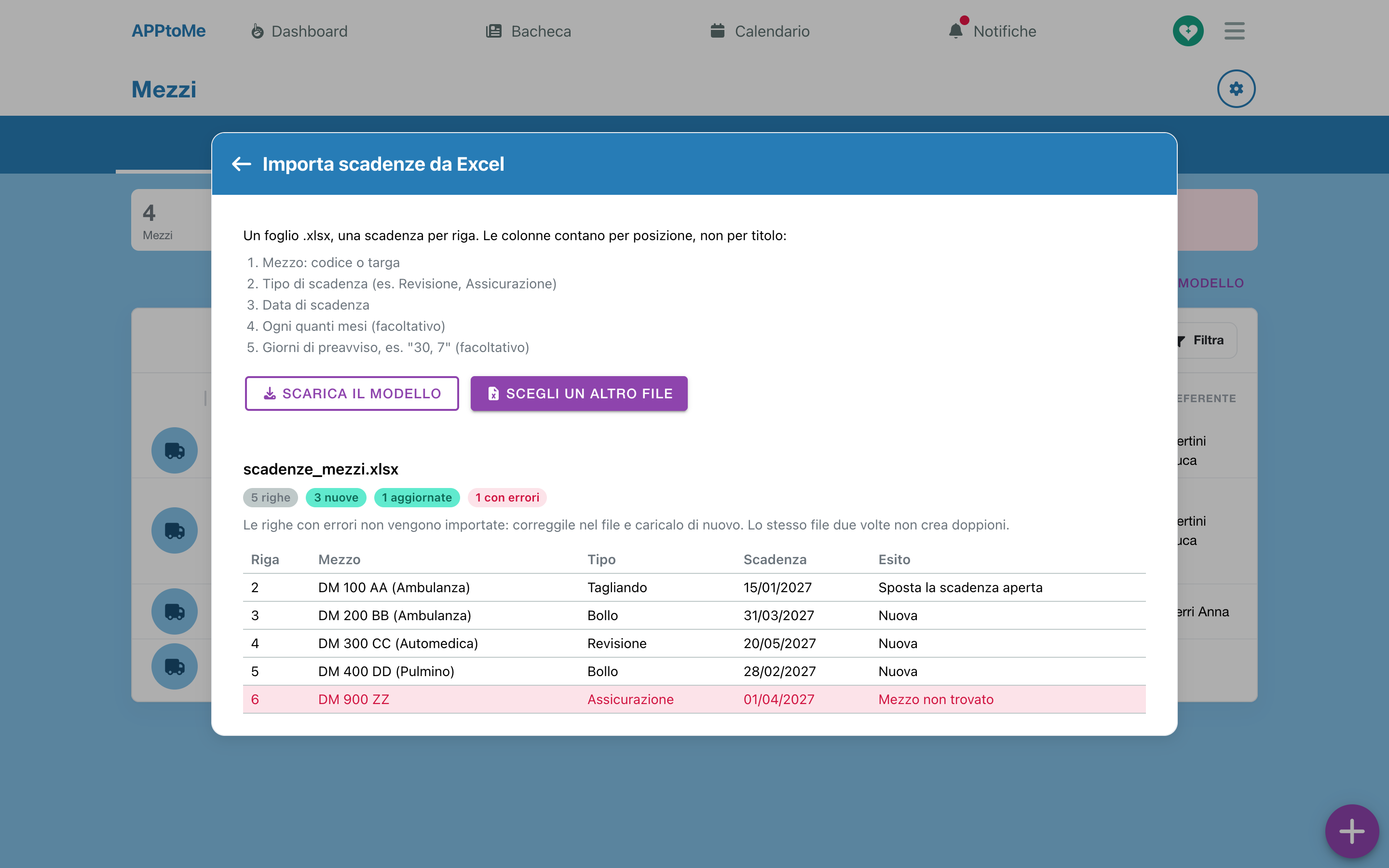
Es braucht die Berechtigung Darf Fristen und Wartungen der Fahrzeuge verwalten. Fristen aus Excel importieren findest du oben im Reiter Fahrzeuge und in den Fahrzeugeinstellungen.
- Tippe auf Vorlage herunterladen: eine .xlsx-Tabelle mit den Überschriften und einer Beispielzeile.
-
Trage eine Frist pro Zeile ein. Es zählt die Position der Spalten, nicht die Überschrift:
Spalte Was hineingehört A Fahrzeug: Kennung oder Kennzeichen. Haben mehrere Fahrzeuge dasselbe Kennzeichen, nimm die Kennung B Fristart (z. B. Prüfung, Versicherung), mit dem Namen, den sie in AppToMe hat C Fälligkeitsdatum D Alle wie viele Monate (optional) E Tage Vorlauf, z. B. "30, 7" (optional) -
Tippe auf Fristen aus Excel importieren, dann auf Datei wählen.
- Die App liest die Datei und importiert noch nichts: Sie zeigt, wie viele Zeilen, wie viele neu, wie viele aktualisiert und wie viele mit Fehlern, und für jede Zeile das Ergebnis: Neu, Verschiebt die offene Frist, Übersprungen oder den Fehler.
- Gibt es Fehler, korrigiere sie in der Datei und wähle Andere Datei wählen. Zeilen mit Fehlern werden nicht importiert.
- Tippe auf … Fristen importieren.
Für jede Zeile legt der Import den Plan des Fahrzeugs für diese Art an oder aktualisiert ihn, mit Intervall und Erinnerungen, wenn du sie eingetragen hast, und legt die offene Frist an oder verschiebt ihr Datum. Dieselbe Datei zweimal erzeugt keine Duplikate. Höchstens 2000 Zeilen pro Datei.
| Fehler | Was zu tun ist |
|---|---|
| Fahrzeug nicht gefunden | Kennung oder Kennzeichen passen zu keinem Fahrzeug |
| Mehrere Fahrzeuge haben dieses Kennzeichen: verwende die Fahrzeugkennung | schreib die Kennung des Fahrzeugs statt des Kennzeichens |
| Unbekannte Fristart | die Art gibt es nicht: Korrigiere den Namen oder füge sie unter Fristarten hinzu |
| Ungültiges Fälligkeitsdatum | schreib ein echtes Datum, in eine Zelle vom Typ Datum |
| Ungültiger Zeitraum in Monaten | schreib eine ganze Zahl von Monaten oder lass die Zelle leer |
| Ungültige Erinnerungstage | schreib durch Kommas getrennte Zahlen |
| Gleiches Fahrzeug und gleiche Art wie in einer Zeile weiter oben | die Datei hat schon eine Zeile für dieses Fahrzeug und diese Art: Behalte nur eine |
Wartungen und Schäden
Der Reiter Wartungen des Fahrzeugs sammelt die Werkstattarbeiten und die Schadensmeldungen. Mit Laufend siehst du die offenen, mit Alle auch die abgeschlossenen. Für jeden Eintrag: Datum, Art, Status, Beschreibung, Werkstatt und Kosten.
Wer das Modul verwaltet, legt mit Neue Wartung einen neuen Eintrag an; wer es sieht, kann Problem melden nutzen.
| Feld | Typ | Was es bewirkt |
|---|---|---|
| Typ | Auswahl | Planmäßig (Inspektion, Reifen, Hauptuntersuchung), Außerplanmäßig oder Panne |
| Status | Auswahl | siehe unten. Ein neuer Eintrag beginnt bei Offen |
| Beschreibung | langer Text, Pflicht | was gemacht wird oder was nicht stimmt |
| Nicht einsatzfähig | ja/nein | Als nicht einsatzfähig gemeldet: ein Hinweis bei Diensten und Buchungen, das Fahrzeug bleibt in Betrieb |
| Außer Betrieb | ja/nein | Das Fahrzeug bleibt außer Betrieb, bis dieser Eintrag abgeschlossen ist |
| Foto | Datei | ein Foto des Schadens oder der Arbeit |
| Werkstatt | Text | Wähle eine bereits verwendete oder gib eine neue ein |
| Km | Zahl | der Kilometerstand des Fahrzeugs |
| In der Werkstatt seit / Arbeit erledigt am | Daten | wann das Fahrzeug in die Werkstatt kam und wann die Arbeit fertig war |
| Kosten (€) | Betrag | inklusive MwSt., optional: fließt in die Kosten ein |
| Ergebnis der Hauptuntersuchung | Auswahl | nur bei einer Wartung, die mit einer Frist verknüpft ist, siehe oben |
| Ergebnis | langer Text | wie es gelaufen ist |
| Nächste Fälligkeit | Datum | nur bei einer Wartung, die mit einer Frist verknüpft ist |
Die Status
Ein Eintrag geht von Gemeldet (nur bei Meldungen) zu Offen, dann In der Werkstatt, dann Abgeschlossen; jederzeit kann er Abgesagt werden. Abgeschlossen und Abgesagt sind endgültig: Ein Schaden, der wieder auftritt, ist eine neue Meldung, mit eigenem Datum.
Ein Tippen auf einen Eintrag öffnet Wartung bearbeiten; die Aktionen stehen im Zahnrad, und es erscheinen nur die, die in diesem Moment möglich sind:
| Aktion | Was sie bewirkt |
|---|---|
| Übernehmen | von Gemeldet zu Offen: Jemand kümmert sich darum |
| In der Werkstatt | das Fahrzeug ist beim Mechaniker |
| Abschließen | fragt Arbeit an … abschließen? Eine verknüpfte Frist wird geschlossen und die nächste angelegt. und nach dem Ergebnis. Ist Arbeit erledigt am leer, wird heute eingetragen |
| Wartung stornieren | der Eintrag war unnötig |
| Außer Betrieb nehmen | legt das Fahrzeug sofort still, solange der Eintrag offen bleibt |
| Darf ausrücken | entfernt den Hinweis Nicht einsatzfähig; der Eintrag bleibt offen |
Automatisch außer Betrieb
Eine Wartung mit eingeschaltetem Außer Betrieb nimmt das Fahrzeug sofort außer Betrieb, bis auf Weiteres, mit dem Grund Panne, wenn der Typ Panne ist, und Wartung in allen anderen Fällen. Es gehen dieselben Benachrichtigungen raus wie bei einer von Hand eingetragenen Außerbetriebnahme.
Schließt oder storniert ihr die Wartung oder schaltet Außer Betrieb aus, ist das Fahrzeug von allein wieder in Betrieb. Das ist der richtige Weg für ein Fahrzeug in der Werkstatt: Die Außerbetriebnahme dauert so lange wie die Arbeit, und niemand muss daran denken, sie zu beenden.
Die Meldungen der Freiwilligen
Einen Schaden sieht zuerst, wer im Fahrzeug sitzt. Deshalb verlangt Problem melden keine Mitarbeiterberechtigungen:
- die bestätigte Besatzung einer Schicht findet es in der Schicht, für jedes Fahrzeug, siehe Schichten;
- wer das Modul sieht, findet es auch in der Karte des Fahrzeugs und in deren Zahnrad.
Das Formular fragt Was ist passiert, bietet ein optionales Foto und das Häkchen Das Fahrzeug kann nicht ausrücken. Gesendet wird mit Meldung senden.
Die Meldung entsteht als Gemeldet, vom Typ Panne, und geht sofort an die Ansprechpersonen, außer an die meldende Person:
- normalerweise als Benachrichtigung Ein Problem an einem Fahrzeug wurde gemeldet: … hat ein Problem an Rettungswagen 3 gemeldet (…, Schicht …)., mit der Beschreibung;
- mit Das Fahrzeug kann nicht ausrücken als Benachrichtigung Ein Fahrzeug darf nicht ausrücken, auch per E-Mail. Außerdem erscheint das Fahrzeug im Reiter Fahrzeuge als Nicht einsatzfähig und zeigt allen, die es einer Schicht zuweisen oder buchen, den Hinweis Als nicht einsatzbereit gemeldet am ….
Die Meldung nimmt das Fahrzeug nicht außer Betrieb: Das entscheidet das Team.
Über eine Meldung entscheiden
Ein Tippen auf die Benachrichtigung öffnet die Meldung: Fahrzeug, Beschreibung, wer sie wann gemacht hat, die Schicht und, wenn zutreffend, der Hinweis Laut Meldung darf das Fahrzeug nicht ausrücken. Dann kommen die beiden Entscheidungen, vor allen anderen Aktionen:
- Außer Betrieb nehmen — … ist ab sofort bis auf Weiteres außer Betrieb. Das Team wird benachrichtigt. Die Meldung wird Offen, und das Fahrzeug bleibt stillgelegt, bis du sie abschließt;
- Darf ausrücken — Bestätigen, dass … ausrücken darf? Die Meldung bleibt offen. Der Hinweis Nicht einsatzfähig verschwindet, der Schaden muss trotzdem noch behoben werden.
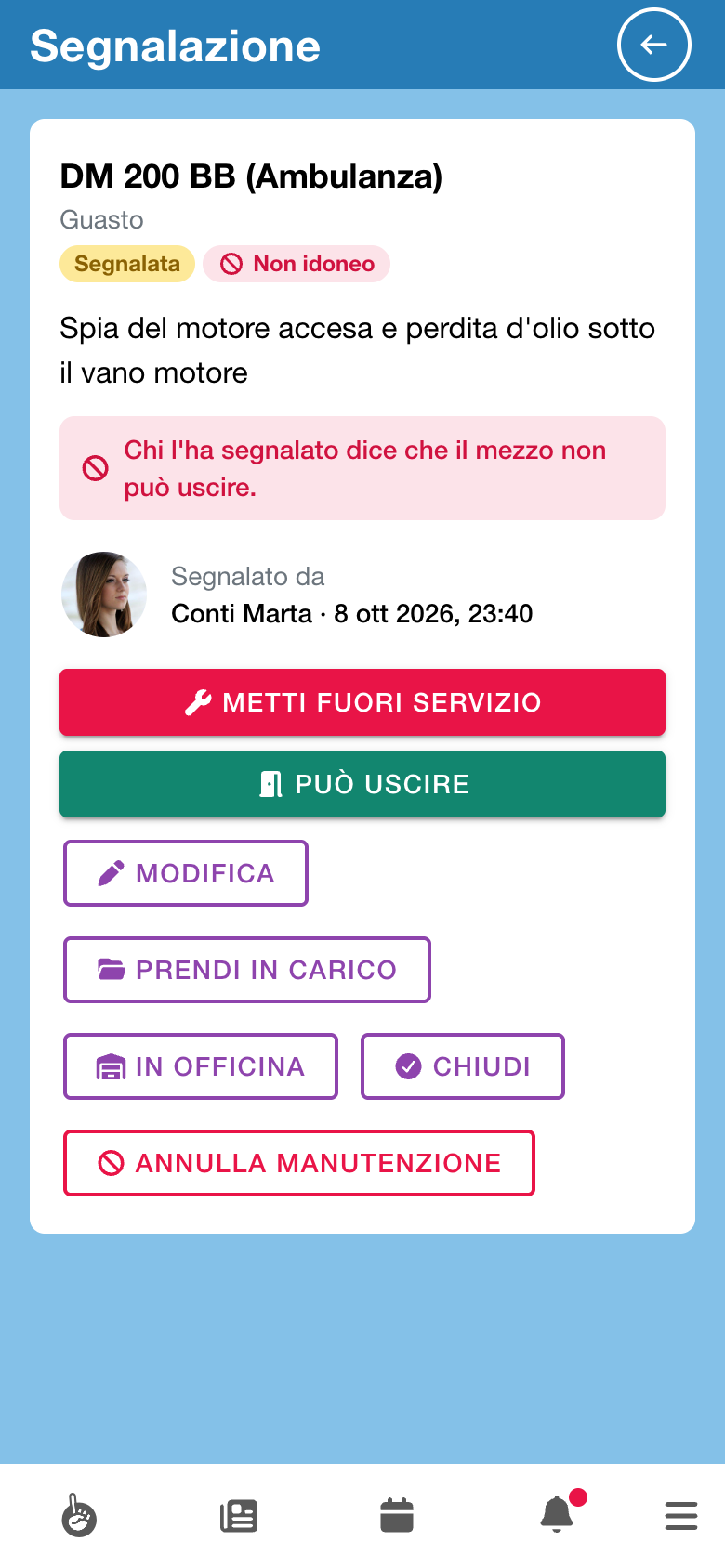
Darunter findest du die übrigen Aktionen des Eintrags, wie im Reiter Wartungen.
Dokumente
Der Reiter Dokumente des Fahrzeugs bewahrt die Unterlagen auf: Wer das Modul sieht, liest sie, wer es verwaltet, lädt sie hoch und löscht sie.
- Wähle die Dokumentart: Zulassungsbescheinigung, Versicherungspolice, Prüfbescheinigung, Sanitätsgenehmigung, Vertrag (Leihe, Leasing) oder Sonstiges.
- Tippe auf Hochladen und wähle die Datei: ein Foto oder ein PDF, höchstens 5 MB. Fotos werden vor dem Senden verkleinert.
Zum Löschen eines Dokuments fragt die App «…» löschen?.
Dokumente, die du bei Verlängerung erfassen anhängst, landen von allein hier.
Bordpapiere
Zulassungsbescheinigung und Versicherungspolice sind die Bordpapiere: Auch die bestätigte Besatzung einer Schicht mit diesem Fahrzeug sieht sie, nur lesend, ohne Mitarbeiterberechtigungen. Die übrigen Dokumente bleiben denen vorbehalten, die das Modul sehen.
Kosten
Der Reiter Kosten des Fahrzeugs summiert, was das Fahrzeug in dem Zeitraum gekostet hat, den du mit Von und Bis wählst: standardmäßig ab dem 1. Januar des laufenden Jahres.
Mit dabei sind die Wartungen mit Kosten, außer den stornierten, und die Verlängerungen mit Kosten. Für jede Zeile: Datum, Kategorie (die Art der Wartung oder der Frist), Beschreibung, Werkstatt und Betrag; unten die Summe des Zeitraums.
Die Beträge sind in Euro, inklusive MwSt. Es ist eine Angabe zum Fahrzeug, keine Buchhaltung: keine Konten, Salden oder Lieferanten.
Fahrzeugeinstellungen
Über das Zahnrad oben rechts in Fahrzeuge öffnet, wer das Modul verwaltet, die Fahrzeugeinstellungen. Sie haben drei Bereiche.
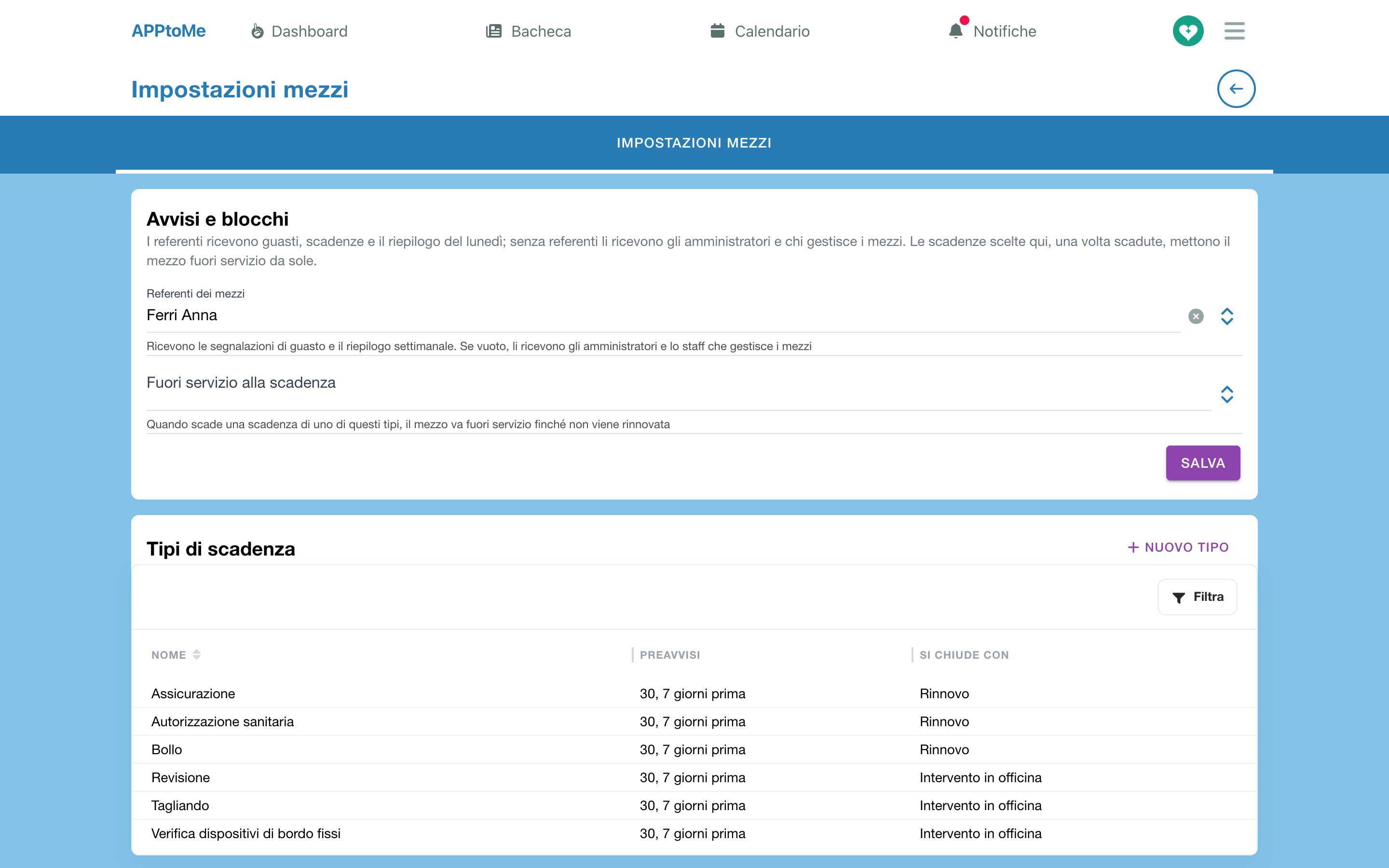
Hinweise und Sperren
| Feld | Was es bewirkt |
|---|---|
| Verantwortliche für die Fahrzeuge | Erhalten die Pannenmeldungen und die wöchentliche Übersicht. Ist das Feld leer, erhalten sie die Administratoren und alle, die das Modul verwalten |
| Bei Ablauf außer Betrieb nehmen | die Fristarten, die das Fahrzeug nach Ablauf von allein stilllegen. Siehe Die automatische Sperre |
Tippe auf Speichern.
Fristarten
Die Liste der Arten, mit Name, Erinnerungen und Abgeschlossen durch.
- Neue Art fügt eine eigene Art hinzu: Name und Erinnerungstage. Sie wird durch eine Verlängerung abgeschlossen. Sie lässt sich löschen: Bereits abgeschlossene Fristen behalten sie.
- Bei den sechs Arten ab Werk könnt ihr nur die Erinnerungstage ändern: Name und Art des Abschlusses bleiben, wie sie sind.
Die Erinnerungstage der Art gelten für alle Fahrzeuge, die im Plan keine eigenen haben.
Fristen aus Excel importieren
Derselbe Import wie im Reiter Fahrzeuge, siehe Die Fristen aus Excel importieren.
Der Eintrag Fristen
Im Menü listet Fristen unter Ressourcen die Fristen aller Fahrzeuge auf. Diese Seite öffnet auch die Benachrichtigung Anstehende Frist.
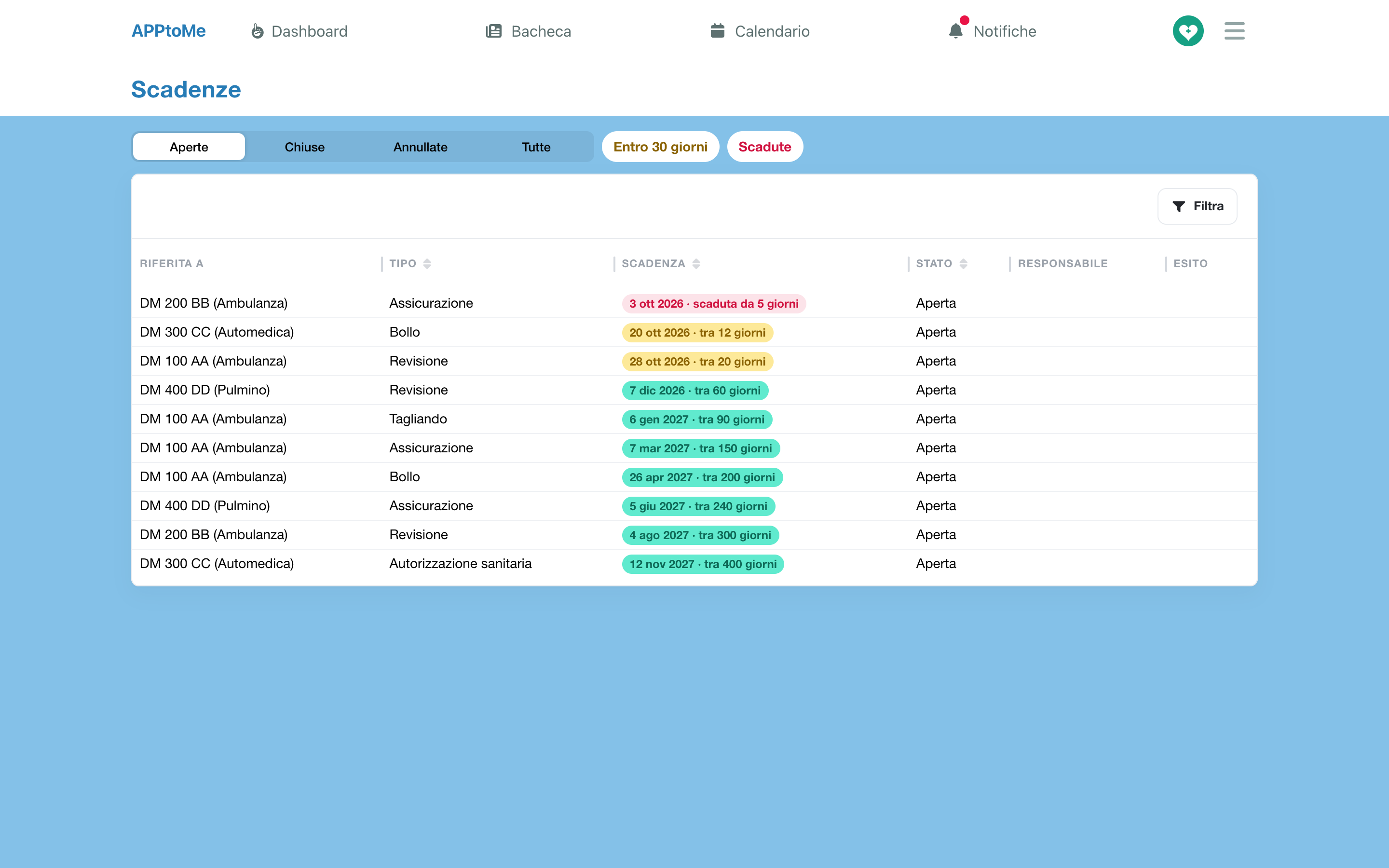
- Oben wählst du Offen, Erledigt, Storniert oder Alle.
- Bei den offenen zeigt In den nächsten 30 Tagen nur die anstehenden, überfällige eingeschlossen; Überfällig nur die schon verstrichenen. Tippe noch einmal, um den Filter aufzuheben.
- Die Spalten sind Betrifft (das Fahrzeug), Art, Fällig am, Status, Verantwortlich und Ergebnis. Der Filter auf Art sucht auch im Ergebnis.
Tippe auf eine Frist für dieselben Aktionen wie in der Karte des Fahrzeugs: Verlängerung erfassen oder Arbeit erfassen, Frist bearbeiten, Frist stornieren. Wer das Modul sieht, ohne es zu verwalten, kann sie nur lesen.
Die Montagsübersicht
Jeden Montagmorgen erhalten die Verantwortlichen für die Fahrzeuge Fahrzeuge: die Wochenübersicht, als Benachrichtigung und per E-Mail:
- die Fristen in den nächsten 30 Tagen, und wie viele davon schon überfällig sind;
- die offenen Schäden;
- die Fahrzeuge außer Betrieb.
Die Benachrichtigung nennt die Zahlen, die E-Mail auch die Listen (bis zu 20 Einträge pro Liste). Ein Tippen auf die Benachrichtigung öffnet den Reiter Fahrzeuge. Gibt es nichts zu melden, geht die Übersicht nicht raus.
Wer die Benachrichtigungen erhält
| Benachrichtigung | Wer sie erhält |
|---|---|
| Ein Problem an einem Fahrzeug wurde gemeldet | die Ansprechperson des Fahrzeugs und die Verantwortlichen für die Fahrzeuge, außer der meldenden Person |
| Ein Fahrzeug darf nicht ausrücken (auch per E-Mail) | dieselben |
| Anstehende Frist (auch per E-Mail) | die verantwortliche Person der Frist, die Ansprechperson des Fahrzeugs und die Verantwortlichen für die Fahrzeuge |
| Fahrzeuge: die Wochenübersicht (auch per E-Mail) | die Verantwortlichen für die Fahrzeuge |
| Ein Fahrzeug ist außer Betrieb, durch die automatische Sperre oder eine Wartung | wie bei der Außerbetriebnahme von Hand, siehe Fahrzeuge |
Verantwortliche für die Fahrzeuge sind die Personen, die in den Fahrzeugeinstellungen gewählt wurden. Habt ihr niemanden gewählt, erhalten an ihrer Stelle die Administratoren und alle mit der Berechtigung Darf Fristen und Wartungen der Fahrzeuge verwalten die Benachrichtigungen. Die Ansprechperson des Fahrzeugs ist die Person, die im Reiter Technische Daten unter Fahrzeugverantwortlicher eingetragen ist.
Wenn ihr Odoo nutzt
Fristen, Wartungen, Dokumente und Kosten des Moduls bleiben in AppToMe: Der Odoo-Connector überträgt sie nicht in die Verwaltungssoftware. Die Außerbetriebnahme, auch die vom Modul gesetzte, ebenso wenig.
Wenn etwas nicht klappt
Ich sehe Status und Fristen der Fahrzeuge nicht — es braucht das aktive Modul und die Berechtigungen Darf Fristen und Wartungen der Fahrzeuge einsehen und Darf Fahrzeuge einsehen. Nachdem du eine Berechtigung erhalten hast, schließ die App und öffne sie neu.
Das Fahrzeug hat bereits einen Plan für diese Art — für dieses Fahrzeug und diese Art gibt es schon einen Plan: Öffne ihn und ändere ihn.
Diese Frist ist bereits abgeschlossen — jemand hat sie schon erfasst oder storniert. Sieh im Verlauf des Fahrzeugs nach.
Die Datei ist größer als 5 MB — verkleinere das PDF oder lade ein Foto hoch.
Eine Meldung ist bei niemandem angekommen — prüfe das Feld Verantwortliche für die Fahrzeuge und ob diese Personen eine E-Mail-Adresse haben. Wer die Meldung gemacht hat, erhält sie nicht.
Das Fahrzeug ist von allein wieder außer Betrieb — sieh dir den Grund an: Bei Abgelaufene Frist ist es die automatische Sperre, und sie verschwindet, wenn du die Verlängerung erfasst.