Übersicht
Die Übersicht ist dein persönlicher Bereich: der erste Bildschirm nach der Anmeldung und der Ort, von dem aus du deine Organisationen betrittst.
Was du siehst
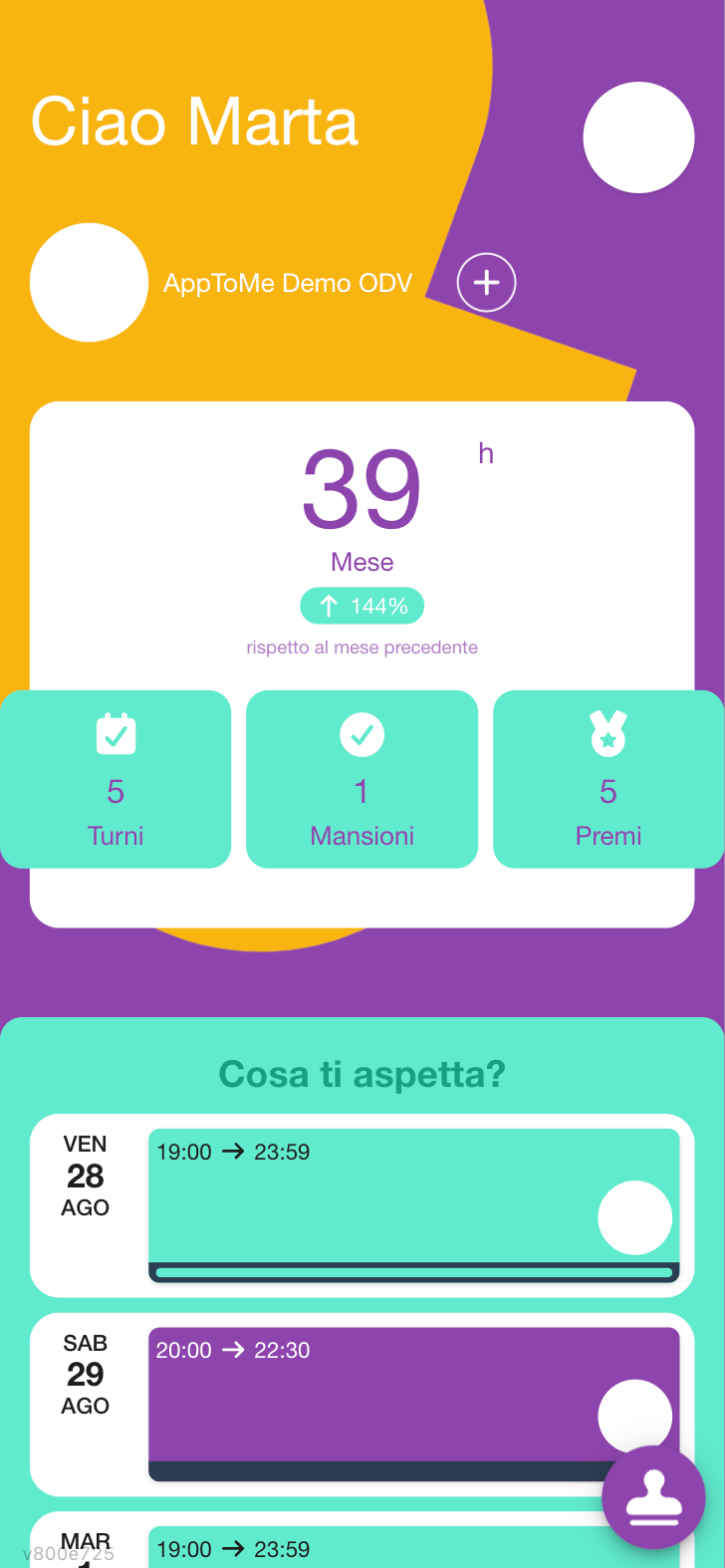
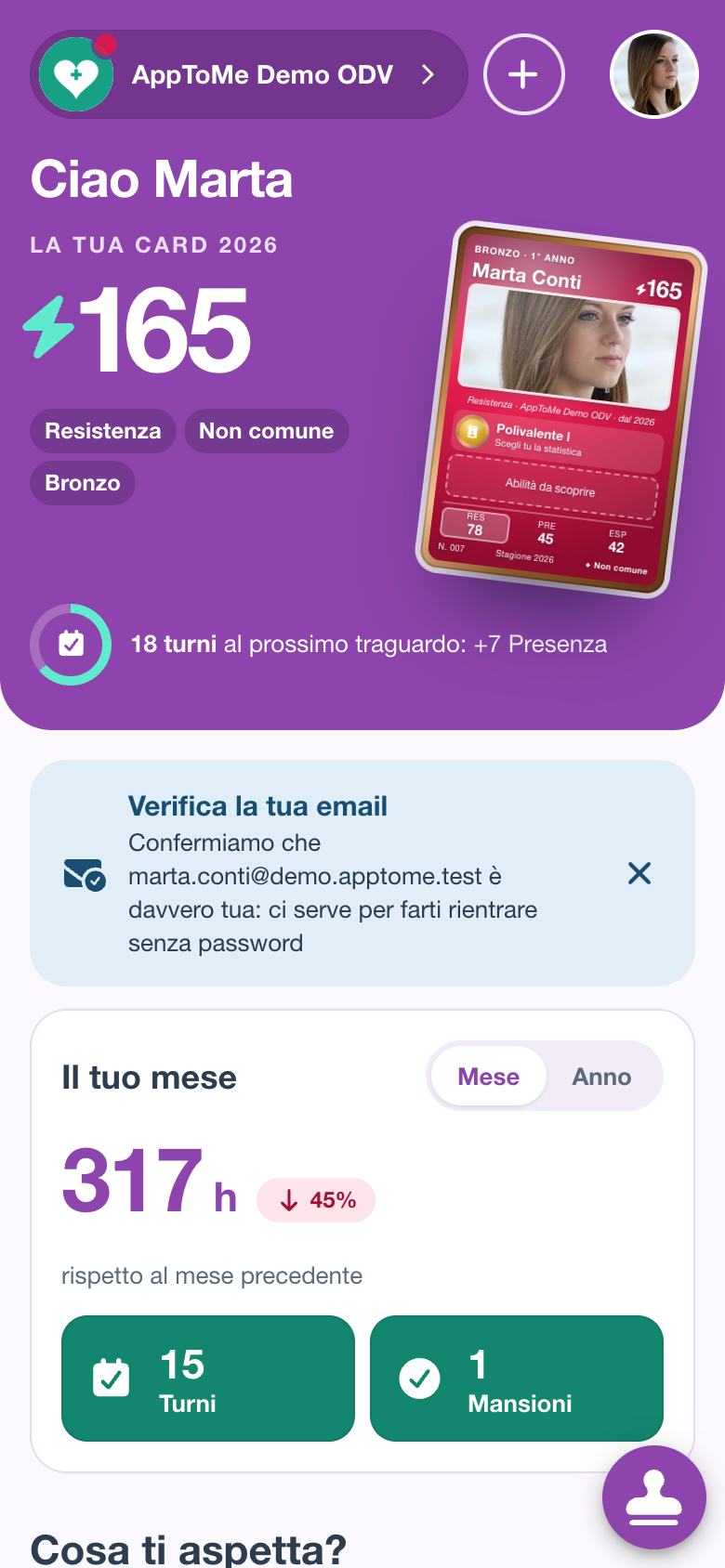
Oben ist das violette Band:
- Deine Organisationen: Tippe auf eine Organisation, um sie zu betreten. Hast du nur eine, siehst du Symbol und Namen, bei mehreren nur die Symbole. Der rote Punkt auf dem Symbol zeigt neue Benachrichtigungen an.
- Die Schaltfläche + öffnet die Liste Organisationen, um um Aufnahme in eine weitere zu bitten.
- Rechts dein Name und dein Profilbild: Tippe darauf, um Profil zu öffnen.
- Hallo Name.
- Deine Karte, die Karte deines Dienstes: siehe Deine Karte.
Darunter, von oben nach unten:
- Benachrichtigungen sind aus — ein Hinweis, der nur erscheint, wenn das Telefon keine Push-Benachrichtigungen durchlässt: Tippe darauf, um es zu beheben, siehe Benachrichtigungen.
- E-Mail bestätigen — ein Hinweis, der nur erscheint, wenn du dein Postfach nie bestätigt hast (das betrifft alle, die ihr Konto seit vor September 2026 haben und sich mit Passwort anmelden). Tippe darauf: Du bekommst einen Code per E-Mail, tippst ihn ein und der Hinweis verschwindet. Von dort kannst du auch eine falsche Adresse mit Falsche Adresse? Korrigieren berichtigen. Mit dem ✕ blendest du ihn bis zum nächsten Öffnen der App aus. Siehe Wie das Konto funktioniert.
- Einladungen — erscheint nur, wenn du offene Einladungen hast.
- Dein Monat — deine Stunden, Schichten und Funktionen.
- Was kommt als Nächstes? — deine nächsten Schichten und Unterrichtsstunden.
- Neueste Meldungen — die letzten Beiträge vom Schwarzen Brett.
- Kurse — die geplanten Ausbildungskurse.
Am Computer stehen Meldungen und Kurse in einer Spalte rechts.
Bist du mit mehr als zehn Organisationen verbunden, erscheint statt der Reihe der Organisationen die Schaltfläche Organisation auswählen, die eine Liste mit Suche öffnet.
Wenn du noch in keiner Organisation bist
Gleich nach der Registrierung siehst du statt deines Monats das Feld Tritt deiner Organisation bei. Tippe auf Suche deine Organisation, um die Liste der Organisationen zu öffnen und um Aufnahme zu bitten: siehe Um Aufnahme in eine Organisation bitten.
Deine Karte
Im violetten Band steht deine Karte des Jahres in der Organisation, in der du gerade arbeitest (nach der Anmeldung ist es die erste deiner Organisationen):
- Deine Karte 2026 und, groß, die Stärke der Karte;
- der stärkste Wert, die Seltenheit und der Rahmen;
- was dir bis zum nächsten Meilenstein fehlt, zum Beispiel Noch 17 Schichten bis zum nächsten Meilenstein: +7 Präsenz;
- rechts die Karte. Der rote Punkt heißt, dass es etwas Neues gibt: die Entstehung, einen Zuwachs oder einen Erfolg, den du noch nicht gesehen hast.
Tippe auf das Band, um die Organisation zu betreten und die Karte zu öffnen. Wie sie entsteht und wächst, steht in Deine Karte.
Vor deiner ersten Schicht des Jahres liest du Entsteht bei deiner ersten Schicht, mit deiner nächsten Schicht. Bist du in mehreren Organisationen, steht unter Deine Karten 2026 eine Zeile pro Karte: Tippe auf eine Zeile, um in diese Organisation zu wechseln.
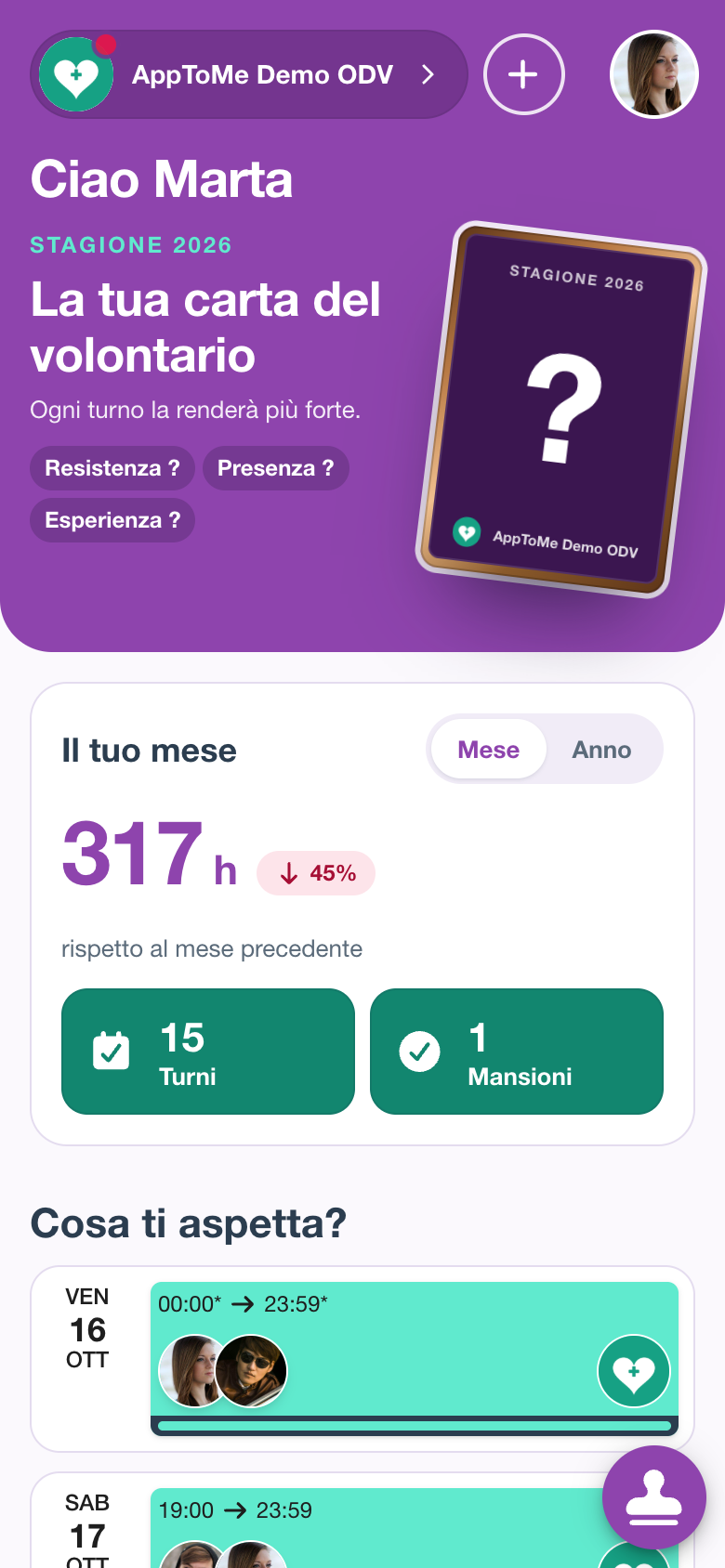
Bevor in deiner Organisation die Saison der Karten eröffnet wird, ist die Karte verdeckt: Du siehst Deine Freiwilligenkarte, Jede Schicht macht sie stärker. und die drei Werte mit einem Fragezeichen.
Dein Monat
Das Feld zeigt die Stunden, die du im laufenden Monat geleistet hast, mit der Veränderung ggü. Vormonat, und zwei Zähler:
- Schichten — die Schichten, die du abgeschlossen hast
- Funktionen — wie viele verschiedene Funktionen du ausgeübt hast
Mit Monat und Jahr wählst du den Zeitraum: Es erscheinen die Felder, um Monat und Jahr zu ändern, und das Feld wird zu Dein Jahr mit der Veränderung ggü. Vorjahr. Darunter siehst du die Stunden nach Funktion aufgeteilt. Hast du im gewählten Zeitraum nichts geleistet, erscheint Keine Aktivität in diesem Zeitraum. Das ✕ (Zurück zum aktuellen Monat) bringt dich zum laufenden Monat zurück.
Bist du in mehreren Organisationen, steht unter den Zählern eine Zeile pro Organisation mit ihren Stunden: Tippe darauf, um ihre Funktionen zu sehen.
Wie diese Zahlen berechnet werden
Es sind die bereits beendeten Schichten, in denen du mit bestätigter Verfügbarkeit eingetragen warst:
- die Stunden sind die Dauer dieser Schichten. Hattest du dich nur für einen Teil der Schicht verfügbar gemeldet, zählen nur diese Stunden;
- die Schichten sind die Anzahl dieser Schichten, nicht die Anzahl deiner Stempelungen;
- die Funktionen zählen die verschiedenen Rollen, die du ausgeübt hast: zehn Schichten als Fahrer zählen als eine einzige Funktion.
Daraus folgen zwei überraschende Dinge. Erstens: Eine laufende Schicht ist noch nicht in den Zahlen – sie erscheint, wenn sie vorbei ist. Zweitens: Die Stunden kommen nicht aus den Stempelungen, sondern daraus, wie du auf der Schicht eingetragen warst; hast du einen Dienst ohne Eintragung übernommen, taucht er dort nicht auf.
Bist du in mehreren Organisationen, sind die Zähler die Summe aller: Die Zeilen darunter zeigen, wie viel aus jeder kommt. Und hat deine Organisation beschlossen, unvollständig gebliebene Schichten aus der Statistik auszuschließen, erscheinen diese Schichten auch hier nicht, selbst wenn du dabei warst.
Die Zahlen sind nicht in Echtzeit: AppToMe hält sie bereit und berechnet sie alle paar Stunden neu, damit die Übersicht sofort aufgeht. Eine gerade beendete Schicht oder eine Korrektur durch die Mitarbeiter kann daher eine Weile brauchen, bis sie erscheint: Stimmt die Rechnung nicht, versuche es später noch einmal, bevor du es meldest. Die Statistiken der Organisation werden dagegen im Moment berechnet: In den Stunden dazwischen können beide voneinander abweichen.
Was kommt als Nächstes?
Listet deine nächsten drei Termine, Schichten und Kursstunden zusammen, nach Datum sortiert. Tippe auf eine Zeile, um die Schicht im Kalender oder die Unterrichtsstunde im Kurs zu öffnen.
Hast du nichts geplant, liest du Trage dich für eine Schicht ein oder melde dich für einen Kurs an: Das heißt, du bist nirgends eingetragen – nicht, dass die App nicht funktioniert.
Neueste Meldungen
Die letzten Beiträge am Schwarzen Brett deiner Organisationen. Tippe auf eine Meldung, um sie ganz zu öffnen, oder auf Schwarzes Brett, um alle zu sehen; siehe Schwarzes Brett.
Kurse
Info
Nur verfügbar, wenn die Organisation das Modul Kurse verwendet.
Die nächsten Kurse deiner Organisationen, mit den Daten: Tippe auf einen Kurs, um ihn zu öffnen. Gibt es keine, liest du Keine Kurse geplant: Kurse entdecken öffnet die Liste der Kurse; siehe Kurse.
Einladungen
Hat dich eine verantwortliche Person in eine Organisation eingeladen, findest du hier die Einladung, mit Symbol und Namen der Organisation und den Schaltflächen Ablehnen und Annehmen. Beim Ablehnen wirst du um Bestätigung gebeten (Möchtest du die Einladung von … wirklich ablehnen?).
Einladungen werden von hier verwaltet: Es ist die einzige Stelle in der App, an der sie erscheinen. Eine angenommene Einladung bringt dich sofort in die Organisation, ohne Zugriffsanfrage und Warten auf Genehmigung – siehe Registrierung und Anmeldung.
Stempeln aus der Übersicht
Info
Nur verfügbar, wenn die Organisation das Modul Stempelungen verwendet.
Unten rechts ist die Schaltfläche mit dem Stempel: Öffne sie, um Eintritt oder Austritt zu stempeln, ohne über den Kalender zu gehen. Das vollständige Verfahren steht in Stempelungen.
Zwischen Organisationen wechseln
Tippe im violetten Band auf eine andere Organisation: Die App betritt diese Organisation und bringt dich zu deren Kalender. Um zur Übersicht zurückzukehren, nutze den Eintrag Übersicht im Menü.