Kalender und Schichttypen
Info
Kalender gibt es in jeder Organisation. Die in diesem Kapitel beschriebene Konfiguration ist Administratoren vorbehalten.
Bevor eine Schicht veröffentlicht werden kann, braucht es drei Dinge: einen Kalender, in den sie kommt, einen Schichttyp, der sagt, wie sie aufgebaut ist, und die Funktionen, die die Anforderungen verlangen (die stehen in den Stammdaten).
Die Einstellungen stehen nicht im Menü: Öffne Kalender und tippe oben rechts auf das Zahnrad. Es öffnen sich die Kalendereinstellungen mit den Reitern Kalender, Schichttypen, Benachrichtigungen, Benutzerdefinierte Felder und Allgemein; der Zurück-Pfeil, an derselben Stelle wie das Zahnrad, führt zum Kalender zurück.
Einen Kalender anlegen
Ein Kalender ist ein eigener Terminplan: Notfall, Geplante Dienste, Zivilschutz. Getrennte Kalender braucht es, wenn sich die Regeln ändern, nicht nur die Tätigkeiten.
Füge im Reiter Kalender einen Kalender hinzu und konfiguriere ihn. Die Entscheidungen, die den Freiwilligen wirklich das Leben ändern, sind drei: ob Verfügbarkeiten bestätigt werden müssen, wie viel Vorlauf zum Eintragen oder Austragen nötig ist, und wer die Schichten sieht. Der Rest ist Feinschliff.
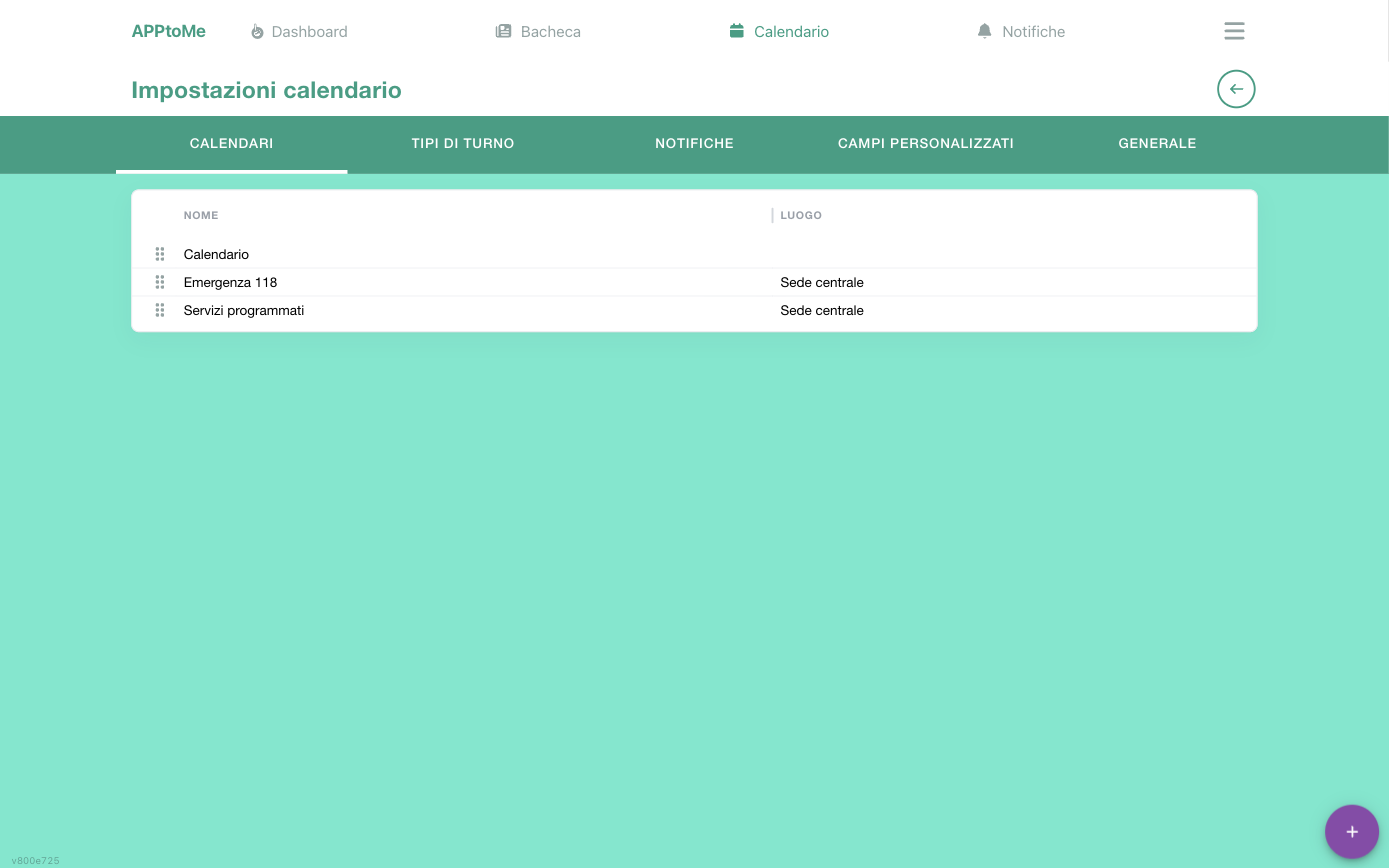
Beim Antippen eines Kalenders öffnet sich Kalender bearbeiten, in drei Blöcke geteilt: Optionen (Name, Bestätigung, Sichtbarkeit, Schichttausch, Monitor), Stempelungen (Ort und Toleranzen) und Intervalle (die Vorlauftage). Findest du eine gesuchte Einstellung nicht auf dem ersten Bildschirm, steckt sie weiter unten in einem der anderen beiden Blöcke.
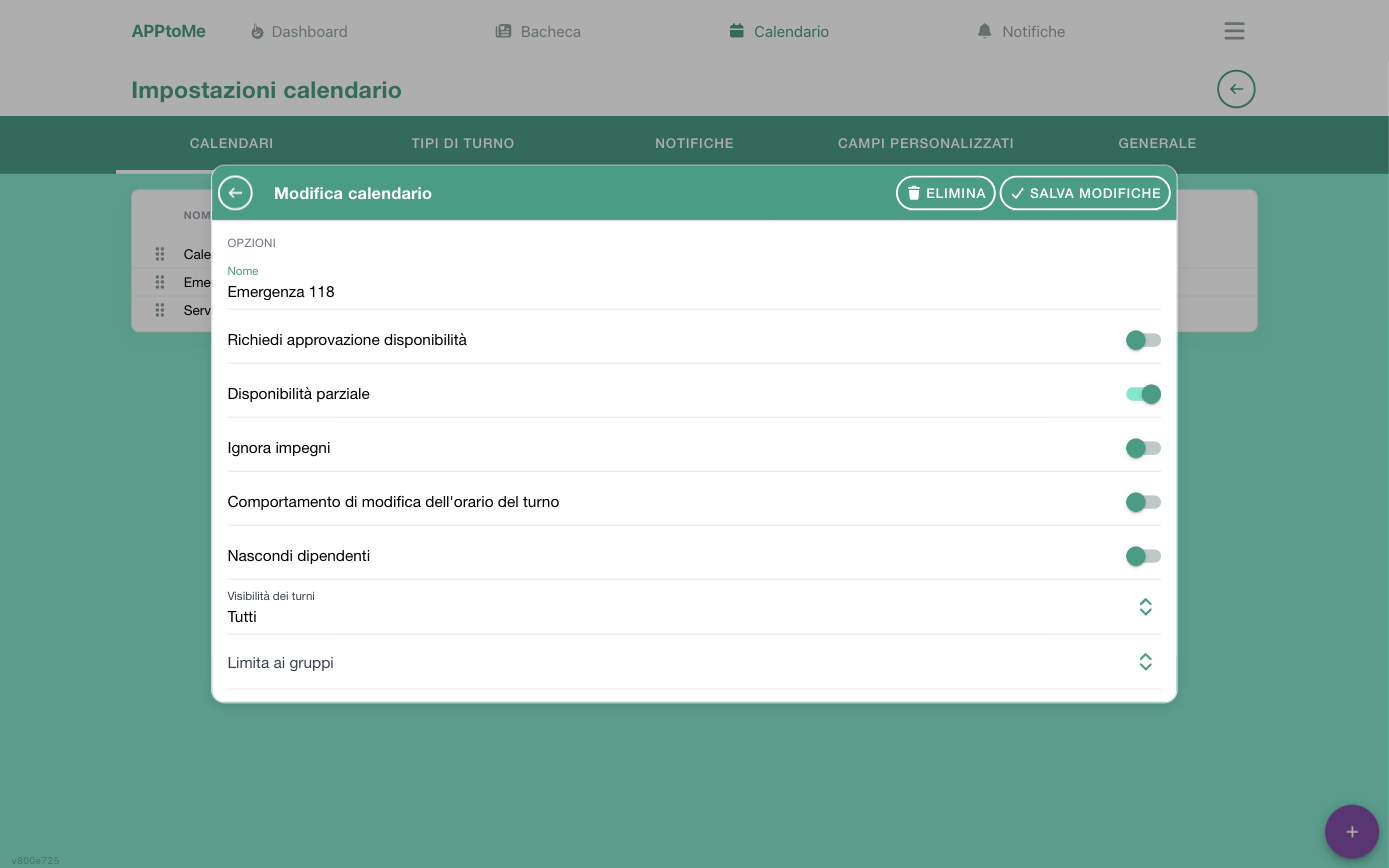
Alle Felder des Kalenders
| Feld | Typ | Was es bewirkt |
|---|---|---|
| Name | Text, Pflicht | wie er im Menü und in den Kalenderreitern erscheint |
| Ort | Auswahl | der Bezugssitz; es ist der Ort, den Stempelungen mit der Position der freiwilligen Person vergleichen |
| Auf Gruppen beschränken | Mehrfachauswahl | nur Mitglieder der angegebenen Gruppen sehen den Kalender. Leer = alle |
| Sichtbarkeit der Schichten | Auswahl, Pflicht | Alle, Nur verfügbare Benutzer, Nur berechtigte Benutzer — siehe unten |
| Angestellte ausblenden | ja/nein | Angestellte erscheinen Freiwilligen nicht im Kalender |
| Im Monitormodus anzeigen | ja/nein | die Schichten erscheinen auf dem festen Bildschirm im Sitz |
| Verpflichtungen ignorieren | ja/nein | erlaubt das Eintragen auch für jemanden, der schon in einer anderen Schicht eingeteilt ist |
| Teilweise Verfügbarkeit | ja/nein | erlaubt Verfügbarkeiten, die kürzer als die Schicht sind |
| Genehmigung der Verfügbarkeit erforderlich | ja/nein | die Verfügbarkeit bleibt ausstehend, bis ein Mitarbeiter sie bestätigt |
| Minimale Vorlaufzeit für Verfügbarkeit | Zahl, Pflicht | Mindestvorlauftage zum Eintragen. 0 = keine Grenze; eine negative Zahl erlaubt das Eintragen auch nach Schichtbeginn |
| Maximale Vorlaufzeit für Verfügbarkeit | Zahl, Pflicht | Höchstvorlauftage zum Eintragen. 0 = keine Grenze |
| Minimale Vorlaufzeit für Nichtverfügbarkeit | Zahl, Pflicht | Mindestvorlauftage zum Austragen. 0 = keine Grenze |
| Verfügbarkeit aus Stempelung erstellen | ja/nein | stempelt die freiwillige Person am Ort und zur Zeit einer Schicht, die sie übernehmen könnte, wird die Verfügbarkeit von allein angelegt |
| Toleranz in Minuten vorab | Zahl, Pflicht | wie lange vor Beginn eine Stempelung noch der Schicht zugeordnet werden kann |
| Stempelungen erfordern Ortsprüfung | ja/nein | die Zuordnung erfolgt nur, wenn nah genug am Ort gestempelt wird |
| Bereitschaftskalender | Auswahl | verknüpft einen Bereitschaftskalender. Wählbar sind nur Kalender mit aktivem Verpflichtungen ignorieren |
| Verhalten bei Änderung der Schichtzeiten | ja/nein | wenn aktiv, werden beim Ändern der Schichtzeit die Verfügbarkeiten storniert und die Teilnehmenden erneut eingeladen — siehe unten |
| Schichttausch zulassen | ja/nein | Freiwillige können ihre Schichten abgeben oder tauschen |
| Schichttausch erfordert Genehmigung | ja/nein | nach dem Ja des Kollegen greift der Tausch nur, wenn eine verantwortliche Person ihn genehmigt |
Eine bereits veröffentlichte Schicht verschieben
Verhalten bei Änderung der Schichtzeiten entscheidet, was mit den bereits Eingetragenen passiert, wenn ihr die Zeit einer künftigen Schicht ändert. Es sind zwei verschiedene Philosophien, und die Wahl sollte bewusst getroffen werden.
Aus (Standard): Das Team bleibt, alle werden informiert. Wer eingetragen war, bleibt mit der neuen Zeit auf der Schicht und erhält eine Benachrichtigung, die sagt, wie es war und wie es jetzt ist. Praktisch bei einer Verschiebung um eine halbe Stunde; riskant bei einer echten Verlegung, weil niemand zur neuen Zeit Ja gesagt hat.
An: Man beginnt von vorn. Die Verfügbarkeiten werden gelöscht, und jede teilnehmende Person erhält eine Verfügbarkeitsanfrage für die neue Zeit. Das ist ehrlich – wer nicht mehr kann, bestätigt nicht – hat aber zwei Folgen, die man kennen sollte: Die Schicht gilt als unbesetzt, bis die Bestätigungen eintreffen, und diese Anfragen laufen eine Stunde. Verschiebt ihr eine Schicht um elf Uhr abends, ist am nächsten Morgen das Team neu aufzubauen.
In beiden Fällen passiert nichts, wenn die Schicht schon begonnen hat oder vorbei ist: Dort ist die Änderung nur eine nachträgliche Korrektur.
Es gibt einen letzten Nebeneffekt: Bringt die neue Zeit das der Schicht zugewiesene Fahrzeug in Konflikt mit einer anderen Schicht, wird das Fahrzeug aus der Schicht, die ihr verschiebt, entfernt. Prüft die Fahrzeuge nach einer Zeitänderung erneut.
Die drei Regeln der Sichtbarkeit der Schichten:
| Wert | Wer die Schicht sieht |
|---|---|
| Alle | jeder mit Zugriff auf den Kalender |
| Nur verfügbare Benutzer | nur wer sich für diese Schicht schon eingetragen hat |
| Nur berechtigte Benutzer | nur wer eine der von der Schicht verlangten Funktionen besitzt |
Die Vorlaufzahlen werden in Tagen gezählt
Es sind die Grenzen, denen die freiwillige Person als „Es ist noch zu früh, sich einzutragen“ oder „du kannst dich nicht mehr austragen“ begegnet. Meldet jemand, sich nicht austragen zu können, sieh dir Minimale Vorlaufzeit für Nichtverfügbarkeit an.
Warning
Das Ändern der Regeln eines Kalenders wirkt sich auf alle seine Schichten aus, auch auf bereits veröffentlichte. Schaltet ihr die Bestätigung mitten im Monat ein, kommen die bereits gesammelten Verfügbarkeiten nicht zurück, aber die neuen laufen durch die Prüfung: Informiert die Verantwortlichen vorher.
Bereitschaftskalender
Die Bereitschaft ist keine Dienstschicht: Es geht um jemanden, der zu Hause bleibt und antwortet, wenn es nötig ist. In AppToMe organisiert man das mit einem zweiten Kalender für Bereitschaftsschichten, der dann über das Feld Bereitschaftskalender mit dem Dienstkalender verknüpft wird.
Diese Verknüpfung bewirkt zweierlei. Erstens: Im Organisator der Dienstschicht wird, wer in diesem Zeitraum Bereitschaft hat, als Bereitschaft gekennzeichnet und erscheint oben in der Kandidatenliste. Bleibt eine Schicht unbesetzt, wisst ihr sofort, wen ihr anrufen könnt, ohne einen anderen Kalender zu öffnen. Damit die Kennzeichnung erscheint, muss die Person im Bereitschaftskalender eine bestätigte Verfügbarkeit haben, die die gesamte Dienstschicht abdeckt: Wer nur für einen Teil Bereitschaft hat, wird nicht gekennzeichnet.
Zweitens: In dieser Zeile steht der Befehl Bestätigen, der die Person nach dem Telefonat mit einem Tippen in die Schicht bringt, ohne den Umweg über Status ändern (siehe Jemanden aus der Bereitschaft hereinholen). Bis ihr bestätigt, bleibt die Bereitschaft ein Hinweis und besetzt die Schicht nicht.
Der Bereitschaftskalender muss Verpflichtungen ignorieren aktiv haben – kein technisches Detail: Bereitschaft zu haben darf nicht daran hindern, sich für eine echte Schicht einzutragen, sonst würde die Bereitschaft dem Dienst Leute entziehen statt welche hinzuzufügen. Sobald ein Kalender als Bereitschaft genutzt wird, ist diese Einstellung gesperrt und nicht mehr änderbar.
In der Kalenderliste oben ist die Verknüpfung sichtbar: Der Bereitschaftskalender trägt ein Telefon-Symbol, die damit verknüpften Dienstkalender ein Ketten-Symbol. Am Computer zeigt der Mauszeiger auf dem Kalendernamen, welches das andere Ende der Verknüpfung ist.
Zwei Verhaltensweisen ergeben sich von allein, und sie sind gewollt:
- bei Bereitschaftsschichten geht die Erinnerung vom Vortag nicht raus: Wer Bereitschaft hat, muss nirgends erscheinen;
- eine Bereitschaftsschicht wird nicht abgegeben und nicht getauscht: Sie ist kein Platz, den jemand anderes an eurer Stelle übernehmen kann, und erscheint entsprechend nicht unter den in einem Tausch anbietbaren Schichten.
Einen Schichttyp anlegen
Der Schichttyp ist die Schablone: Er sagt, welche Funktionen gebraucht werden und wie viele Personen je Funktion. Lege im Reiter Schichttypen den Typ an, gib ihm einen Namen und definiere die Anforderungen: für jede Funktion ein Minimum und ein Maximum
Das Minimum ist das, was die Schicht besetzt macht: Der Fortschrittsbalken, den die freiwillige Person auf der Karte sieht, misst, wie viele Anforderungen erfüllt sind.
Die Liste der Typen zeigt für jeden die verlangten Funktionen als farbige
Punkte mit der Personenzahl daneben (1, 1–2) und die eventuell verknüpfte
Checkliste. Die Legende oben erklärt die Symbole der besonderen
Anforderungen: Ausgeblendet, Hierarchien ignorieren, Extra.
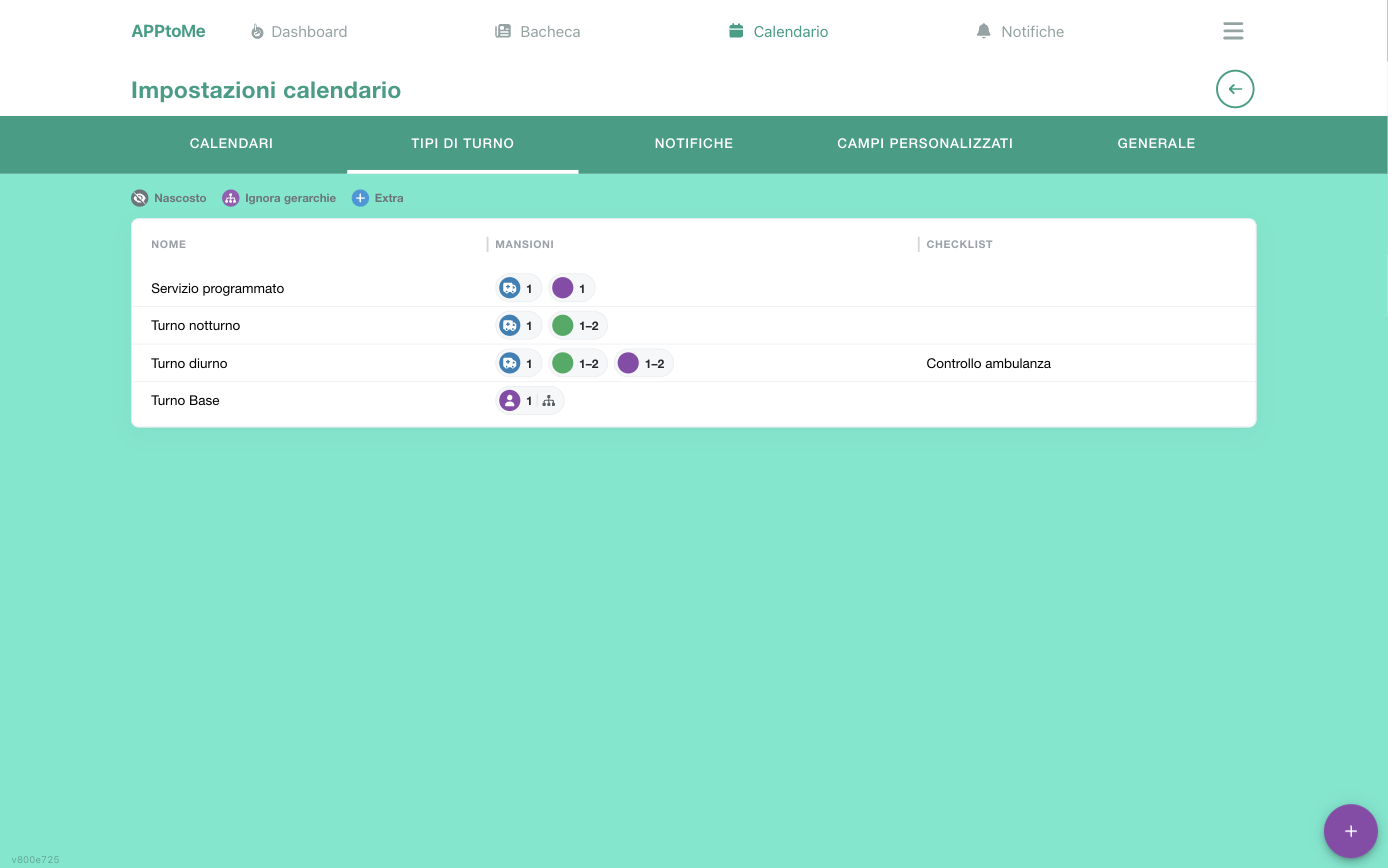
Mit dem Schichttyp werden auch die Checklistentypen verknüpft: So erscheint eine Checkliste in der Schicht. Siehe Checklisten.
Wie eine Anforderung geprüft wird
Eine Anforderung ist keine Kopfzählung über die ganze Schicht: AppToMe zerlegt die Schicht in Abschnitte, einen für jede Uhrzeit, zu der jemand kommt oder geht, und prüft jeden Abschnitt für sich. Die Anforderung ist nur erfüllt, wenn sie es in allen Abschnitten ist.
Deshalb kann eine Schicht mit vielen Namen unbesetzt bleiben: Zwei Personen, die sich für je eine halbe Schicht verfügbar melden, erfüllen eine Zwei-Personen-Anforderung in keinem der beiden Momente.
Das Maximum wirkt umgekehrt und will mit Bedacht eingesetzt werden: Es zu überschreiten macht die Anforderung nicht erfüllt und damit die Schicht unbesetzt. Es ist für Fälle gedacht, in denen ein Platz zu viel ein echtes Problem ist (die Plätze im Rettungswagen), nicht als Empfehlung.
Die drei besonderen Optionen ändern, wer gezählt wird:
| Option | Wer für die Anforderung zählt |
|---|---|
| keine | nur wer sich mit dieser Funktion eingetragen hat |
| Hierarchie verwenden | auch wer sich mit einer davon abgeleiteten Funktion eingetragen hat: eine höhere Rolle zählt für die niedrigere |
| Extra | jeder, der in der Schicht ist und diese Funktion besitzt, mit welcher Rolle auch immer er sich eingetragen hat |
Extra ist die Art zu sagen „unter den Anwesenden muss mindestens eine Person mit Brandschutzqualifikation sein“, ohne zu verlangen, dass jemand diesen Platz belegt. Ausgeblendet ergänzt, dass die Anforderung niemandem angeboten wird: Sie wird geprüft, aber die freiwillige Person kann diese Rolle nicht wählen – sie wird von den Mitarbeitern durch Eintragen von Personen oder über die Extras abgedeckt.
Ein praktischer Hinweis zur Reihenfolge: Änderungen an den Anforderungen eines Schichttyps wirken sich auf alle Schichten dieses Typs aus, auch auf bereits veröffentlichte, und eine Schicht, die besetzt war, kann von einem Moment auf den anderen unbesetzt werden.
Felder des Schichttyps
| Feld | Typ | Was es bewirkt |
|---|---|---|
| Name | Text, Pflicht | wie der Typ in der Liste und in der Schicht erscheint |
| Checklistentypen | Mehrfachauswahl | die Checklisten, die in Schichten dieses Typs erscheinen |
| Priorität | Zahl, Pflicht | Reihenfolge, in der der Typ in der Liste der Schichttypen erscheint |
| Bearbeiten der erforderlichen Funktionen des Fahrzeugs zulassen | Mehrfachauswahl | nur wer eine dieser Funktionen hat, kann das der Schicht zugewiesene Fahrzeug ändern |
Felder einer Anforderung
Jede Anforderungszeile ist ein eigenes Formular.
| Feld | Typ | Was es bewirkt |
|---|---|---|
| Funktion | Auswahl, Pflicht | die verlangte Funktion |
| Minimum | Zahl, Pflicht | wie viele Personen nötig sind, damit die Anforderung erfüllt ist |
| Maximum | Zahl, Pflicht | wie viele Personen höchstens. 0 = keine Grenze |
| Ausgeblendet | ja/nein | die Anforderung wird trotzdem geprüft, aber die freiwillige Person kann sich in dieser Rolle nicht eintragen |
| Extra | ja/nein | die Anforderung wird gegen alle Funktionen der verfügbaren Personen geprüft, nicht nur gegen die Rolle, mit der sie sich eingetragen haben |
| Hierarchie verwenden | ja/nein | auch Personen mit einer höheren Funktion zählen |
Anforderungen werden umsortiert, indem man sie am Griff links jeder Zeile zieht: Das ist die Reihenfolge, in der sie in der Schicht erscheinen.
Benachrichtigungen
Im Reiter Benachrichtigungen entscheidest du, wer informiert wird und wann. Jede Regel verbindet einen Empfänger mit bestimmten Tagen, Kalendern und Schichttypen.
Sie sorgen dafür, dass der Hinweis die richtige Person erreicht: Wer die Nachtschicht betreut, braucht die Benachrichtigungen der Tagesdienste nicht.
Man kann auch wählen, nur benachrichtigt zu werden, wenn jemand eine Verfügbarkeit storniert — der Fall, in dem schnell gehandelt werden muss.
Wie die Regeln angewendet werden
Die drei Bedingungen — Tage, Kalender, Schichttypen — müssen alle zutreffen, damit die Benachrichtigung rausgeht, und ein leer gelassenes Feld bedeutet „beliebig“. Eine Regel ohne Kalender und ohne Schichttypen benachrichtigt über den gesamten Bereich der Organisation; deshalb scheint eine neue Regel „zu viel zu melden“: Das ist kein Mangel, sondern ein nicht ausgefüllter Filter.
Die Tage werden mit dem Tag verglichen, an dem die Schicht beginnt, nicht mit dem, an dem sich die Person eingetragen hat. Wer die Nächte betreut, erhält die Meldung also auch dann, wenn sich die freiwillige Person am Dienstagmorgen eingetragen hat.
Zwei Dinge, die oft überraschen:
- Benachrichtigungen gehen nur raus, wenn die freiwillige Person handelt. Tragt ihr selbst jemanden ein oder aus, erhalten die anderen Verantwortlichen nichts: Die Benachrichtigung soll euch wissen lassen, was die Freiwilligen tun, nicht euch unter Kollegen erzählen, was ihr gerade getan habt;
- die Erste-Schicht-Regel ignoriert die Tage. Benachrichtigen, wenn ein Freiwilliger die erste Schicht mit einer Funktion leistet beachtet die Filter für Kalender und Schichttypen, nicht aber den für die Wochentage: Dieser Hinweis betrifft die Person, die in einer Rolle debütiert, und kommt in jedem Fall.
Ein Detail zur ersten Schicht: Gezählt wird die erste Schicht für diese Funktion, nicht die erste Schicht überhaupt. Wer den hundertsten Dienst als Sanitäter und den ersten als Fahrer leistet, löst den Hinweis aus.
Felder einer Benachrichtigungsregel
| Feld | Typ | Was es bewirkt |
|---|---|---|
| Benutzer | Auswahl, Pflicht | wer die Benachrichtigung erhält |
| Tage | Mehrfachauswahl, Pflicht | die Wochentage, an denen die Regel gilt |
| Kalender | Mehrfachauswahl | begrenzt die Regel auf bestimmte Kalender. Leer = alle |
| Schichttyp | Mehrfachauswahl | begrenzt die Regel auf bestimmte Schichttypen. Leer = alle |
| Nur benachrichtigen, wenn eine Verfügbarkeit storniert wurde | ja/nein | benachrichtigt nur, wenn sich jemand aus einer Schicht austrägt |
| Benachrichtigen, wenn ein Freiwilliger die erste Schicht mit einer Funktion leistet | ja/nein | benachrichtigt beim ersten Mal, dass eine Person eine bestimmte Funktion übernimmt |
Benutzerdefinierte Felder
Im Reiter Benutzerdefinierte Felder fügst du den Schichten Angaben hinzu, die AppToMe standardmäßig nicht vorsieht: eine Vereinbarungsnummer, den Namen der Ansprechperson, einen betrieblichen Hinweis. Sie erscheinen im Schichtformular und sind für alle sichtbar, die die Schicht öffnen.
Jedes benutzerdefinierte Feld wird so definiert:
| Feld | Typ | Was es bewirkt |
|---|---|---|
| Bezeichnung | Text, Pflicht | der Name, den die ausfüllende Person neben dem Feld sieht |
| Typ | Auswahl, Pflicht | Text, Mehrzeiliger Text, Zahl, Ja/Nein, Datum, Uhrzeit, Einfachauswahl, Mehrfachauswahl, Ort, Datei |
| Auswahlmöglichkeiten | Liste | nur für Einfachauswahl und Mehrfachauswahl: die wählbaren Werte, einer pro Zeile |
| Erforderlich | ja/nein | die Schicht lässt sich nicht speichern, wenn das Feld leer ist |
| Hilfetext | Text | eine Hilfezeile unter dem Feld |
Note
Mit dem Typ Datei hängt die ausfüllende Person ein Dokument an (höchstens 5 MB), und wer die Schicht öffnet, lädt es herunter. Die Datei bleibt für alle erreichbar, die den Link haben, auch ohne Anmeldung in AppToMe: ladet keine Dokumente hoch, die nicht zirkulieren dürfen.
Warning
Ein nachträglich hinzugefügtes Feld auf Erforderlich zu setzen, gilt auch für bereits bestehende Schichten: Bei der ersten Bearbeitung muss das Feld ausgefüllt werden.
Allgemein
Im Reiter Allgemein stehen die für alle Kalender gültigen Optionen, darunter der Sammelkalender — die Ansicht, die die Schichten aller Kalender vereint und die Freiwillige als ersten Reiter sehen.
| Feld | Typ | Was es bewirkt |
|---|---|---|
| Kumulierte Kalenderinstanz | ja/nein | schaltet den Reiter ein, der die Schichten aller Kalender vereint |
| Name der kumulierten Kalenderinstanz | Text | wie dieser Reiter heißt. Leer lassen für den Standardnamen |
Info
Der Sammelreiter zeigt die Kalender gemeinsam: Um an einer Schicht zu arbeiten, muss man den Reiter des Kalenders öffnen, der sie enthält.