Aufgaben
Info
Nur verfügbar, wenn die Organisation das Modul Aufgaben verwendet.
Aufgaben sind der Bericht darüber, was du im Dienst getan hast: ein Einsatz, ein Transport, eine Ausfahrt. Die Organisation braucht sie, um zu wissen, was getan wurde, und für die Statistik. Manche erfasst du selbst während der Schicht, andere bereitet dir eine verantwortliche Person im Voraus vor.
Wann man eine erfasst
Es gibt zwei Wege.
Aus der Schicht. Sieht deine Schicht Aufgaben vor, erscheint in der Schicht die Abkürzung Aufgaben abschließen. Wie bei den Checklisten erscheint sie nur, wenn deine Verfügbarkeit bestätigt ist.
Dir zugewiesen. Eine verantwortliche Person kann eine Aufgabe planen, zum Beispiel einen Transport zu einem Arzttermin, und sie dir anvertrauen. Du erhältst eine Benachrichtigung, Dir wurde eine Aufgabe zugewiesen, mit Typ, Tag und Uhrzeit: Tippe darauf, und die Aufgabe öffnet sich.
Du findest alle unter Aufgaben im Menü. Gibt es keine, liest du Keine Aufgaben.
Die dir zugewiesenen Aufgaben
- Öffne Aufgaben und tippe auf Meine: Es bleiben nur deine.
- Tippe auf die Aufgabe, um sie zu öffnen.
- Oben, unter Planung und Transport, findest du, was die verantwortliche Person entschieden hat: Geplantes Datum, Abfahrtszeit, Geplante Rückkehr, wer mit dir kommt, die Betreute Person, Abfahrt, Ziel, Terminzeit, die Notizen und, falls vorhanden, die Mitzunehmenden Hilfsmittel. Sie sind schreibgeschützt.
- Darunter, unter Durchführung, schreibst du, wie es gelaufen ist: die Uhrzeit von Beginn und Ende und, wenn ein Fahrzeug dabei war, die Kilometer.
- Tippe auf Änderungen speichern.
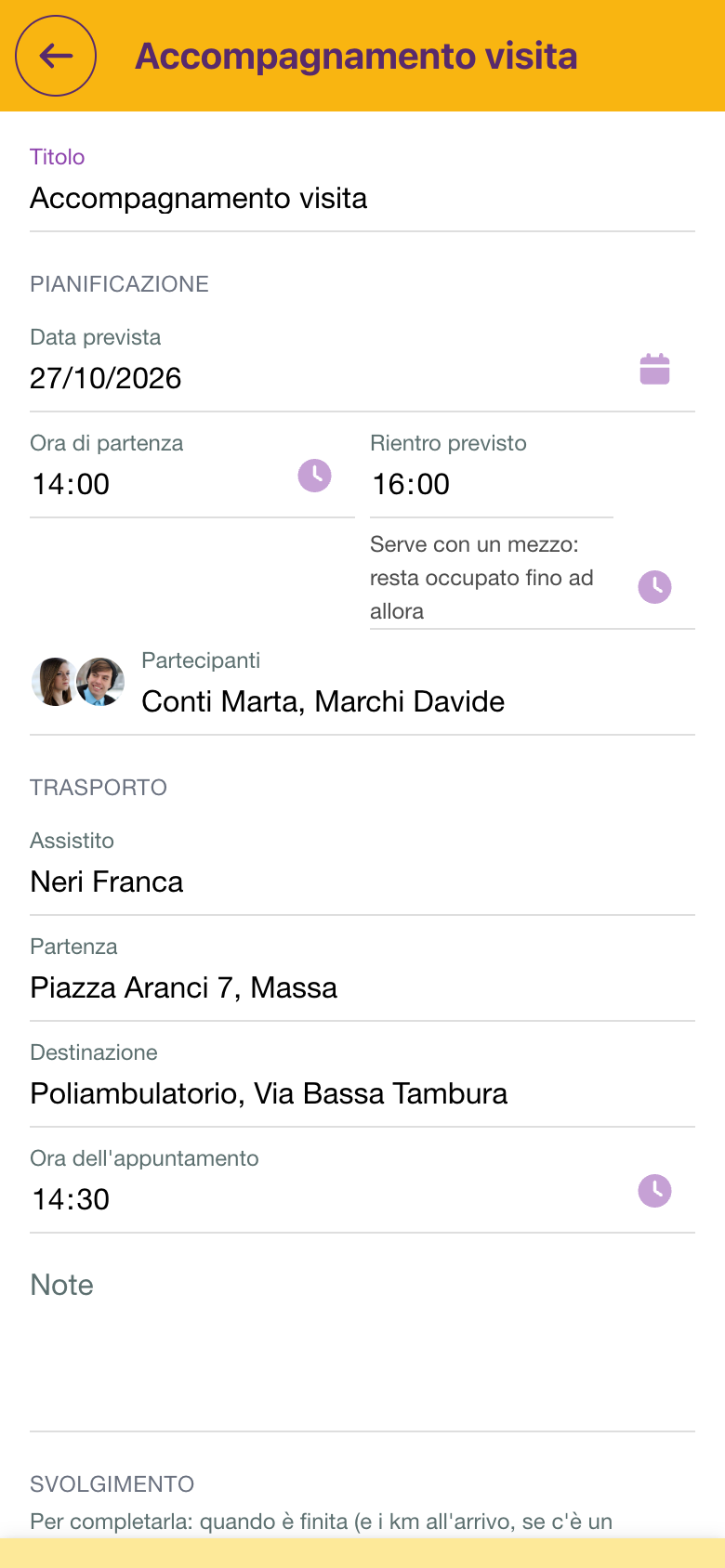
Nach dem Speichern sagt dir eine Meldung, ob die Aufgabe erledigt ist. Fehlt etwas, sagt sie es dir: Gespeichert. Zum Abschließen gib Ende und Kilometer bei Ankunft an.
Du kannst sie nur nahe an der geplanten Uhrzeit ausfüllen: etwas vor der Abfahrt und bis einige Stunden nach der geplanten Rückkehr. Wie lange vorher und nachher, entscheidet deine Organisation. Außerhalb dieses Fensters kann man die Aufgabe lesen, aber nicht ändern.
Storniert eine verantwortliche Person sie, erhältst du Aufgabe storniert, und sie verschwindet aus deinen. Wirst du in einer Schicht zu denselben Stunden bestätigt, fällst du aus der Aufgabe heraus: Die Schicht hat Vorrang, und die verantwortliche Person weist sie jemand anderem zu.
Die betreute Person ist ein Mensch, oft mit einem gesundheitlichen Problem. Ihre Daten siehst du nur in den Aufgaben, die dir zugewiesen sind, und jedes Mal, wenn du sie öffnest, wird das Lesen protokolliert. Kopiere sie nicht anderswohin.
Eine Aufgabe erfassen
- Öffne die Schicht und tippe auf Aufgaben abschließen, oder geh zu Aufgaben und tippe auf Hinzufügen.
- Hat die Organisation mehrere Aufgabentypen, wähle den Typ (Typ wählen).
-
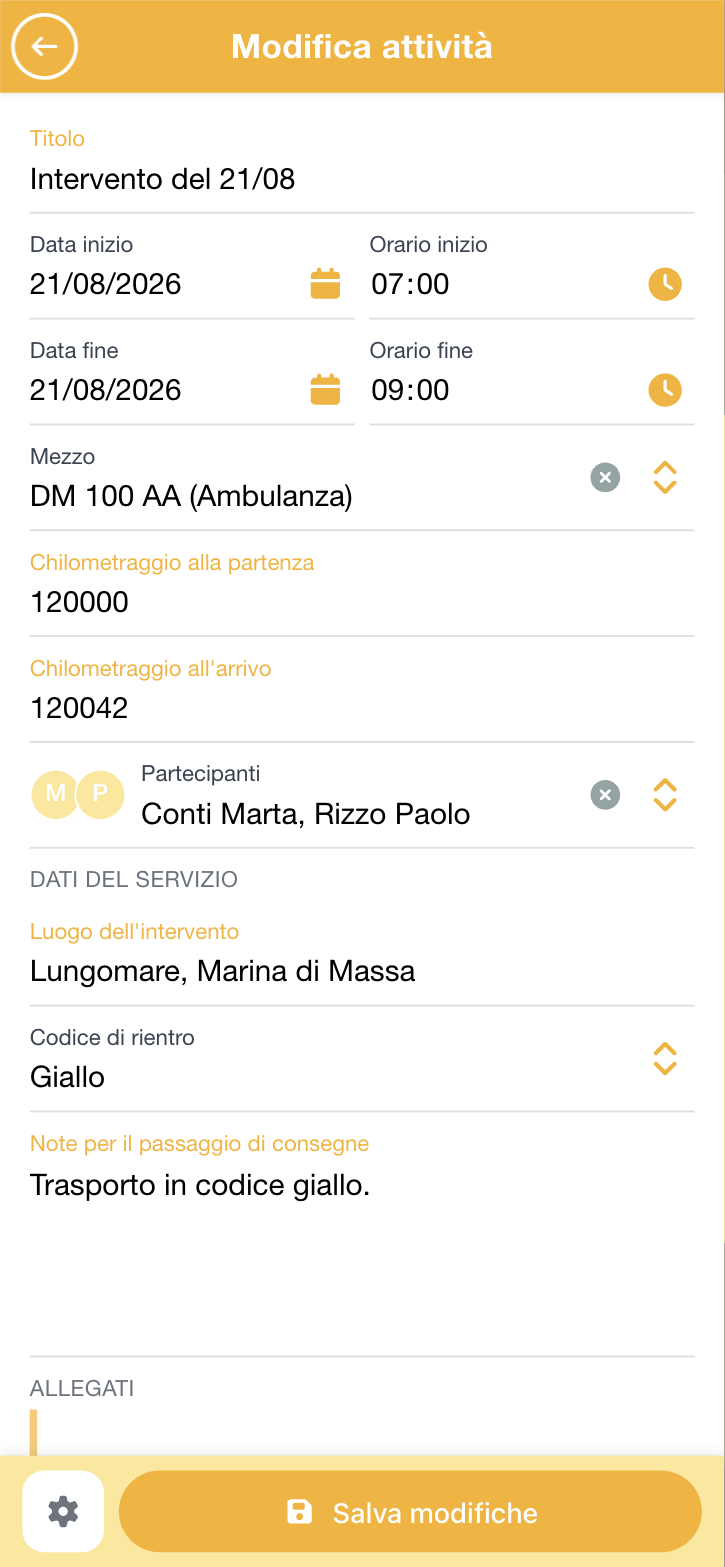
Fülle den Teil aus, der allen Aufgaben gemeinsam ist:
Feld Was eintragen Titel ein Name, um die Aufgabe in der Liste zu erkennen Startdatum und Startzeit wann sie begonnen hat. Pflichtfelder Enddatum und Endzeit wann sie geendet hat. Solange sie leer sind, ist die Aufgabe nicht erledigt Fahrzeug das Fahrzeug, das du benutzt hast Kilometerstand am Anfang die km auf dem Tacho bei der Abfahrt Kilometerstand am Ende die km bei der Rückkehr Teilnehmer wer mit dir dabei war -
Darunter findest du den Abschnitt mit den Feldern, die für den Aufgabentyp spezifisch sind: Sie werden von deiner Organisation konfiguriert und ändern sich daher von Organisation zu Organisation und von Typ zu Typ. Felder mit farbiger Bezeichnung sind Pflicht.
- Ganz unten kannst du unter Anhänge Dateien hinzufügen.
- Tippe auf Änderungen speichern.
Wie es funktioniert
Welche Aufgaben du erfassen kannst. Jeder Aufgabentyp kann an bestimmte Kalender gebunden sein: Ist er das, erscheint dieser Typ aus Schichten anderer Kalender nicht. Deshalb ändert sich die Liste der Typen von Schicht zu Schicht.
Es gibt ein Zeitfenster. Wie bei den Checklisten hat jeder Aufgabentyp eine Toleranz vor dem Schichtbeginn und eine nach dem Ende. Außerhalb dieses Fensters kannst du die Aufgabe weder anlegen noch bearbeiten: Sie bleibt, wie sie ist, und zum Ändern braucht es eine verantwortliche Person. Schließ die Aufgaben ab, bevor du nach Hause gehst.
Man muss im Dienst sein. Aus der Schicht erfasst du Aufgaben nur, wenn du eine bestätigte Verfügbarkeit hast. Die ohne Schicht siehst du nur, wenn du unter den Teilnehmern bist.
Eine Aufgabe ist in zwei Fällen „offen“: wenn die Endzeit fehlt oder wenn ein Fahrzeug angegeben ist und der Kilometerstand am Ende fehlt. Im zweiten Fall wirkt die Aufgabe vollständig, alles ist da außer einer Zahl. Für AppToMe ist sie aber noch offen und erscheint weiter unter den zu erledigenden Dingen.
Du wirst zweimal erinnert, nicht öfter. Bleibt am Schichtende eine Aufgabe offen, erhältst du innerhalb von 24 Stunden nach dem Ende eine Benachrichtigung. Betrittst du eine Schicht, die noch offene Aufgaben hat, sagt es dir die App während des Dienstes: der richtige Moment, sie abzuschließen, mit Fahrzeug und Kilometern vor dir. Nach diesen zwei Hinweisen bleibt die Aufgabe still offen.
Die Kilometer prüfen sich selbst. Wählst du ein Fahrzeug, wird der Kilometerstand am Anfang automatisch vorgeschlagen: Es ist der Ankunftsstand der letzten für dieses Fahrzeug erfassten Aufgabe. Du kannst ihn korrigieren, aber nicht rückwärts. Die App lehnt einen Anfangsstand ab, der niedriger ist als der, mit dem das Fahrzeug zuletzt zurückkam, und einen Ankunftsstand, der niedriger ist als der Abfahrtsstand.
Passt die vorgeschlagene Zahl nicht zu dem, was du auf dem Tacho liest, hat fast immer jemand vor dir seine Aufgabe falsch abgeschlossen. Melde es, statt den Wert zu erzwingen.
Noch abzuschließende Aufgaben
Eine Aufgabe ohne Ende bleibt Vergeben: Du hast sie begonnen, aber nicht abgeschlossen. Dasselbe gilt, wenn du ein Fahrzeug angegeben, aber den Kilometerstand am Ende nicht eingetragen hast. Mit dem Filter Meine findest du sie sofort wieder und schließt sie am Ende des Dienstes ab.
Schließ immer die Aufgaben ab, die du öffnest. Eine vergessene geht nicht in die Zählungen ein, und jemand muss dir hinterherlaufen.
Anhänge
An Aufgaben kannst du Dateien anhängen. In der Liste sind Aufgaben mit Anhängen gekennzeichnet (Hat Anhänge), sodass man auf einen Blick sieht, wo Dokumentation liegt.
Hänge keine Dokumente mit unnötigen persönlichen Daten an: Alles bleibt in den Akten der Organisation.
118-Einsätze
Hat deine Organisation einen Vertrag mit AREU (der lombardischen 118), findest du unter Aufgaben auch den Reiter 118-Einsätze: die Rettungseinsätze, wie die Leitstelle sie erfasst hat, schreibgeschützt. Du siehst nur die der Schichten, in denen du im Dienst warst. Die Aufgaben füllst du weiter getrennt aus, wie immer.