Schichten verwalten
Info
Es braucht die Berechtigung, Schichten anzulegen; um in die von anderen angelegten einzugreifen, braucht es von anderen angelegte Schichten bearbeiten.
Die tägliche Arbeit: Schichten veröffentlichen, korrigieren, wiederholen.
Die Kalenderleiste
Öffnet man einen Kalender als verantwortliche Person, erscheinen oben rechts drei Schaltflächen, die Freiwillige nicht haben:
| Schaltfläche | Was sie tut |
|---|---|
| Ausklappen / einklappen | vergrößert die Schichtkarten, um alle Namen ohne Öffnen zu sehen, oder klappt sie wieder zusammen |
| lädt das PDF des angezeigten Zeitraums herunter, fertig zum Aufhängen im Sitz. Funktioniert in allen Ansichten, auch im Sammelreiter | |
| Exportieren | lädt den angezeigten Zeitraum im Excel-Format herunter |
Exportieren ist im Sammelreiter, der alle Kalender vereint, nicht verfügbar: Es wird aus dem Reiter des einzelnen Kalenders genutzt.
Drucken und Exportieren decken den Zeitraum ab, den du gerade siehst: Hast du weitergescrollt und weitere Wochen geladen, sind auch die dabei.
Eine Schicht einfügen
- Öffne Kalender und wähle den Reiter des richtigen Kalenders — nicht den Sammelreiter, der nur lesbar ist.
- Geh zum Tag und nutze die Hinzufügen-Schaltfläche.
- Wähle den Schichttyp: Von dort kommen die Anforderungen, also die verlangten Funktionen mit ihren Minima und Maxima.
- Gib Beginn und Ende an. Eine Schicht kann am nächsten Tag enden: Auf der Karte erscheint dann das Sternchen neben der Endzeit.
- Falls nötig, fülle die benutzerdefinierten Felder und die Ziele aus.
- Speichere.
Ab diesem Moment ist die Schicht für Freiwillige sichtbar, und die Verfügbarkeiten sind offen, innerhalb der Zeitgrenzen des Kalenders.
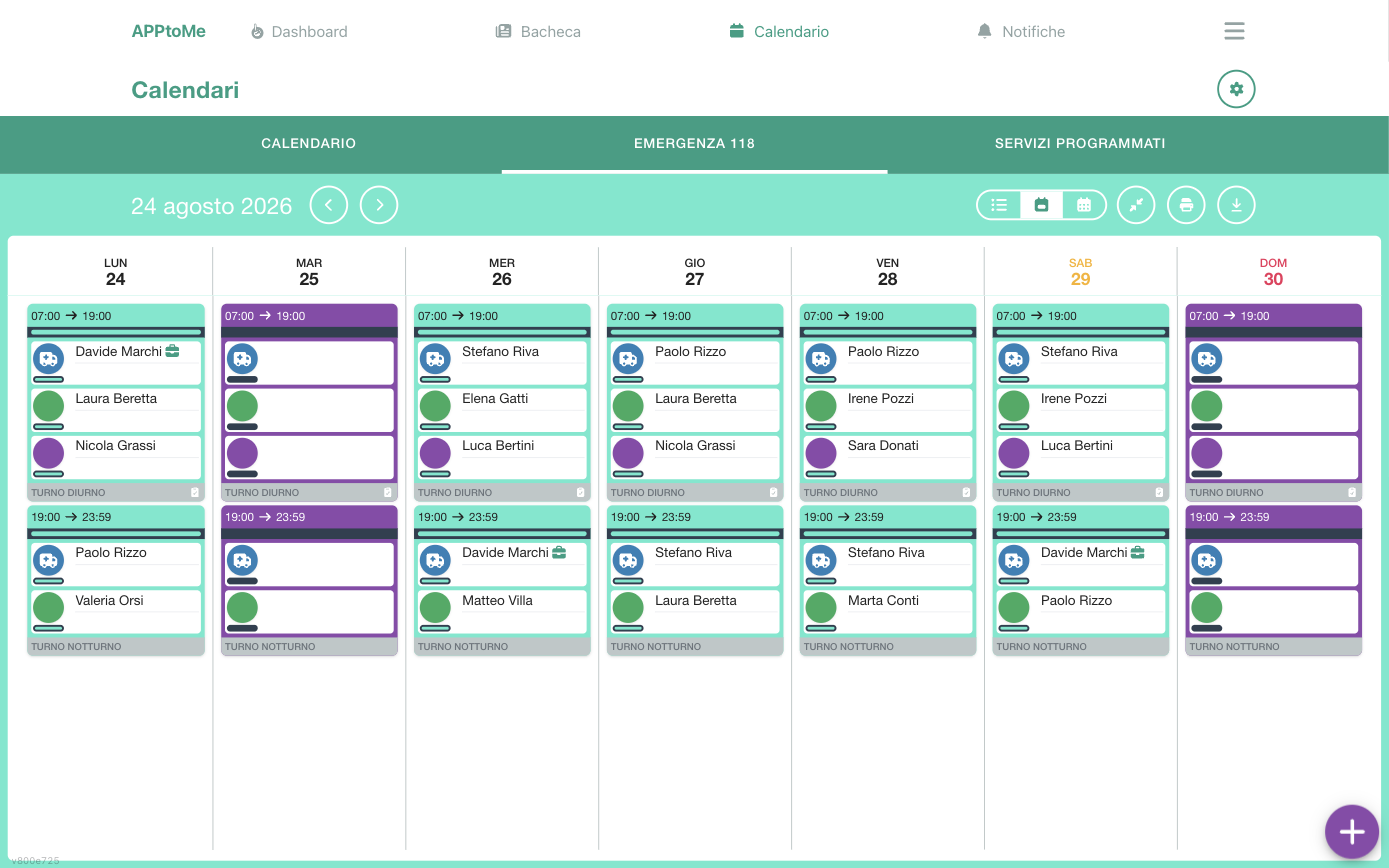
In der Wochenansicht liest man auf einen Blick, wie die Besetzung läuft: vollständige Schichten sehen anders aus als noch unbesetzte, und auf jeder Karte bleiben die leeren Plätze neben den bereits Eingetragenen sichtbar.
Felder der Schicht
| Feld | Typ | Was es bewirkt |
|---|---|---|
| Name | Text | die Bezeichnung der Schicht, die Freiwillige auf der Karte lesen. Lässt du ihn leer, erscheint der Name des Schichttyps |
| Kalender | Auswahl, Pflicht | der Kalender, der die Schicht enthält |
| Typ | Auswahl, Pflicht | von hier kommen Anforderungen und Checklisten |
| Schichtdatum | Datum, Pflicht | der Tag, an dem die Schicht beginnt |
| Enddatum der Schicht | Datum, Pflicht | der Tag, an dem sie endet: ändere ihn, wenn die Schicht über Mitternacht geht |
| Startzeit der Schicht | Uhrzeit, Pflicht | |
| Endzeit der Schicht | Uhrzeit, Pflicht | |
| Notizen | langer Text | betriebliche Hinweise, sichtbar für alle, die die Schicht öffnen |
| Fahrzeuge | Mehrfachauswahl | die der Schicht zugewiesenen Fahrzeuge |
Beim Anlegen erscheinen auch die Felder der Wiederholung:
| Feld | Typ | Was es bewirkt |
|---|---|---|
| Mögliche Kandidaten benachrichtigen | ja/nein | sendet sofort eine Benachrichtigung an alle, die die Schicht übernehmen könnten — siehe unten |
| Schicht wiederholen | ja/nein | schaltet die folgenden Felder ein |
| Wiederholen alle | Zahl | alle wie viele Tage sie sich wiederholt |
| Wiederholen bis | Datum | letztes Datum der Reihe |
| Wiederholen am | Mehrfachauswahl | Montag … Sonntag, oder Werktag, Tag vor Feiertag, Feiertag, immer |
| Nicht wiederholen am | Mehrfachauswahl | dieselben Einträge, um die genannten Tage zu überspringen |
Werktag, Tag vor Feiertag, Feiertag
Es sind Kategorien, die auf dem zivilen Kalender berechnet werden, Feiertage eingeschlossen: Sie zu verwenden ist solider, als die Wochentage von Hand aufzuzählen.
Wer die Benachrichtigung an mögliche Kandidaten erhält
Mögliche Kandidaten benachrichtigen informiert alle, die eine der vom Schichttyp verlangten Funktionen haben — ausgeblendete Anforderungen ausgenommen. Es schaut weder auf Gruppen noch darauf, wer schon anderswo eingeteilt ist: Es ist eine Ankündigung, keine gezielte Einladung. Um eine bestimmte Person zu fragen, gibt es die Verfügbarkeitsanfrage.
Zwei Grenzen, die man kennen sollte, sonst scheint das Kästchen nicht zu funktionieren:
- sie geht nicht raus, wenn die Anmeldungen für diese Schicht noch geschlossen sind. Schreibt der Kalender einen Mindestvorlauf oder ein Höchstfenster vor, löst eine Schicht außerhalb dieses Fensters den Hinweis nicht aus: Es wäre eine Einladung zu etwas, das die App danach verhindert;
- sie geht bei wiederkehrenden Schichten nicht raus. Legt man mit Schicht wiederholen eine Reihe an, wird die Benachrichtigung übersprungen: Es wäre ein Hinweis pro Wiederholung. Wollt ihr die Reihe ankündigen, nutzt das Schwarze Brett.
Anforderungen der Schicht
Die Anforderungen kommen vom Schichttyp, aber auf der einzelnen Schicht kannst du weitere hinzufügen (Anforderung hinzufügen): Das sind die manuellen Anforderungen, die nur für diese Schicht gelten. Sie sind für die Ausnahme gedacht — ein zweiter Fahrer für einen besonderen Dienst — nicht, um einen schlecht konfigurierten Schichttyp zu umgehen.
Die Felder einer manuellen Anforderung sind dieselben wie die der Anforderungen des Schichttyps — Funktion, Minimum, Maximum, Ausgeblendet, Extra, Hierarchie verwenden — und sind in Kalender und Schichttypen beschrieben.
Wer abwesend ist, wird nicht eingetragen
In der Kandidatenliste einer Anforderung erscheint, wer eine erfasste Abwesenheit hat, die die Schicht abdeckt, am Ende der Liste, mit oranger Zeile und der Kennzeichnung Abwesend anstelle der Telefonnummer. In dieser Zeile gibt es weder den Schalter noch das Statusfeld, und die Person kann nicht eingeladen werden — weder einzeln noch über die Mehrfachauswahl.
Es ist kein verkapptes Verbot: Es steht absichtlich dort, damit ihr es seht. Wer nicht da ist, bleibt in der Kandidatenliste dieser Funktion, aber ihr ruft ihn nicht versehentlich an.
Wenn die Person schon eingetragen war
Das Erfassen einer Abwesenheit löscht die künftigen Verfügbarkeiten im Zeitraum, daher kommt diese Person in der Regel als abwesend unter die Kandidaten zurück. Ist dagegen noch eine Verfügbarkeit vorhanden — ihr habt sie danach eingetragen, oder die Abwesenheit wurde erst später eröffnet — gewinnt die Verfügbarkeit: Die Zeile zeigt den normalen Status und bleibt bearbeitbar. Die Abwesenheit überschreibt sie nicht.
Eine veröffentlichte Schicht bearbeiten
Öffne die Schicht und nutze Bearbeiten. Gehört die Schicht zu einer Wiederholung, fragt die App, worauf die Änderung angewendet werden soll:
- Nur diese — ändert die einzelne Schicht
- Diese und künftige Wiederholungen — ab hier
- Alle Wiederholungen — die ganze Reihe, Vergangenheit inklusive
Im Formular der Wiederholung erscheint zusätzlich das Feld Nur zukünftige: Ist es aktiv, betrifft jede Änderung nur die Wiederholungen nach der, die du gerade öffnest.
Wähle sorgfältig: Alle Wiederholungen betrifft auch bereits geleistete Schichten, und die schon Eingetragenen merken es.
Warning
Verschiebst du die Zeit einer Schicht, für die jemand schon eingetragen ist, finden sich diese Personen in einem Zeitraum wieder, den sie nicht gewählt haben. Je nach Konfiguration des Kalenders werden die Anwesenden entweder über die Änderung informiert oder erneut gefragt mit einer neuen Verfügbarkeitsanfrage: Die beiden Modi und ihre Folgen sind in Kalender erklärt. In beiden Fällen ist ein Anruf bei den Betroffenen mehr wert als die Benachrichtigung.
Prüfe auch die Fahrzeuge erneut: Bringt die neue Zeit sie in Konflikt mit einer anderen Schicht, werden sie aus dieser entfernt.
Ein Fahrzeug zuweisen, und was das blockiert
Das Feld Fahrzeuge ist kein Etikett: Ein Fahrzeug zuzuweisen bindet es wirklich, und AppToMe verteidigt diese Bindung vor dem Speichern.
- Ein Fahrzeug kann nicht auf zwei Schichten zugleich sein. Versucht ihr es, bricht das Speichern ab und nennt euch die Schicht, die es schon belegt, aus welchem Kalender und zu welcher Zeit: Das Fahrzeug … ist von … bis … durch die Schicht … belegt.
- Eine bereits genehmigte Buchung blockiert die Zuweisung. Die Meldung nennt, wer gebucht hat und für wann: Das Fahrzeug … ist von … von … bis … gebucht. Das ist ein Versprechen an eine freiwillige Person, und die App lässt euch das nicht versehentlich brechen: Hat die Schicht wirklich Vorrang, storniert zuerst diese Buchung — und sagt es der Person.
- Eine noch ausstehende Anfrage weicht, aber nicht stillschweigend. Das erste Speichern wird abgelehnt mit … hat eine ausstehende Genehmigungsanfrage von … Erneut speichern zum Bestätigen: Die Anfrage wird storniert. Beim zweiten Speichern geht die Zuweisung durch, und die Anfrage wird storniert, mit Benachrichtigung an die anfragende Person. So verschwindet die Arbeit anderer nicht, ohne dass ihr es merkt.
- Ein Fahrzeug außer Betrieb lässt sich nicht hinzufügen. Fällt die Schicht in den Zeitraum der Außerbetriebnahme, bricht das Speichern ab: Das Fahrzeug … ist außer Betrieb (…) von … bis …. Ein Fahrzeug, das schon vor der Außerbetriebnahme auf der Schicht war, bleibt dagegen, und die Schicht lässt sich wie immer bearbeiten: Es ist eure Sache, es zu ersetzen. Siehe Fahrzeuge.
- Hinweise zu Fristen und Schäden blockieren nicht. Mit dem Modul Fahrzeugverwaltung kann in der Fahrzeugauswahl auf den Namen ein Hinweis folgen: Versicherung abgelaufen am …, Als nicht einsatzbereit gemeldet am …. Das Fahrzeug lässt sich trotzdem zuweisen: Der Hinweis steht da, damit ihr selbst entscheidet, und zwar informiert.
Auf den Wegen, die eine Zuweisung kopieren — Duplizieren und Wiederholen — gibt es kein Formular, das euch den Fehler zeigen könnte: Ein nicht freies oder außer Betrieb genommenes Fahrzeug wird schlicht aus der Kopie ausgelassen. Prüft daher nach dem Anlegen einer Reihe die Fahrzeuge auf deren Schichten: Manche könnten ohne geblieben sein.
Eine Schicht duplizieren
Mit Schicht duplizieren erstellst du eine Kopie der Schicht samt Anforderungen, ohne die Konfiguration neu zu machen. Das ist der schnelle Weg, einen identischen Dienst an einem anderen Tag zu wiederholen.
Hast du die Berechtigung, Verfügbarkeiten zu duplizieren, kannst du auch die bereits eingetragenen Personen kopieren: praktisch für feste Schichten mit demselben Team, aber prüfe, ob diese Personen am neuen Datum wirklich können.
Das Formular Schicht duplizieren fragt nur das Feld Neues Datum ab.
Das zum Kopieren der Verfügbarkeiten fragt dagegen:
| Feld | Typ | Was es bewirkt |
|---|---|---|
| Personen | Mehrfachauswahl, Pflicht | wer auf die folgenden Schichten kopiert wird |
| Wiederholen alle | Zahl, Pflicht | alle wie viele Tage die Kopie wiederholt wird |
| Wiederholen am | Mehrfachauswahl | die Tage, auf die kopiert wird (Montag … Sonntag, Werktag, Tag vor Feiertag, Feiertag, immer) |
| Nicht wiederholen am | Mehrfachauswahl | die zu überspringenden Tage |
| Bis | Datum, Pflicht | letztes Datum, auf das kopiert wird |
| Bestehende Verfügbarkeiten überschreiben | ja/nein | ist auf der Zielschicht schon jemand, ersetzt es ihn, statt sich hinzuzufügen |
Warning
Bestehende Verfügbarkeiten überschreiben löscht die auf den Zielschichten bereits gesammelten Eintragungen. Nutze es nur, wenn du das Team wirklich von Grund auf neu bilden willst.
Wiederholungen
Eine Schicht kann sich nach einer Regel wiederholen: Wochentage, alle N Tage, mit eventuell auszuschließenden Tagen.
Bei einer bestehenden Reihe kannst du:
- Wiederholung bearbeiten — die Regel ändern
- Wiederholung verlängern — die Reihe weiter in die Zukunft verlängern
Verlängern ist der Vorgang für das Ende eines Zeitraums: Er legt die folgenden Schichten an, ohne alles neu aufzubauen.
Felder von „Wiederholung verlängern“
| Feld | Typ | Was es bewirkt |
|---|---|---|
| Letzte Wiederholung | Datum, Pflicht | das aktuell letzte von der Reihe abgedeckte Datum: der Punkt, ab dem es weitergeht |
| Wiederholen bis | Datum, Pflicht | das neue Enddatum |
| Wiederholen alle | Zahl | alle wie viele Tage, falls du den Takt ändern willst |
| Wiederholen am / Nicht wiederholen am | Mehrfachauswahl | Tage zum Wiederholen und zu überspringende Tage |
| Neue Wiederholung anlegen | ja/nein | legt statt der Verlängerung der bestehenden Reihe eine neue ab den angegebenen Daten an |
Felder eines Ziels
Ziele sind die Stationen der Schicht.
| Feld | Typ | Was es bewirkt |
|---|---|---|
| Uhrzeit | Uhrzeit | die für die Station vorgesehene Zeit |
| Ort | Auswahl | der Ort, gewählt unter den von der Organisation erfassten |
Ziele sind nicht nur eine Information für alle, die die Schicht lesen: Hat eine Schicht welche, wird das Ziel — nicht der Ort des Kalenders — mit der Position der stempelnden Person verglichen. Eine Schicht, die vom Sitz aus startet, aber anderswo stattfindet, muss daher mit Zielen beschrieben werden, sonst werden die Stempelungen vor Ort der Schicht nicht zugeordnet.
Eine Schicht löschen
Öffne die Schicht und nutze Löschen, dann bestätige. Bei einer Reihe fragt die App erneut, worauf die Löschung angewendet werden soll (Wähle die Löschoption für die Wiederholung): nur diese, diese und künftige, alle.
Warning
Eine Schicht zu löschen löscht auch die gesammelten Verfügbarkeiten, und die Eingetragenen erhalten die Benachrichtigung. Existiert die Schicht weiter und ändert sich nur, bearbeite sie: Löschen und neu anlegen kostet die Eintragungen.
Vergangene Schichten
Eine bereits geleistete Schicht zu bearbeiten erfordert die Berechtigung vergangene Schichten bearbeiten. Das ist etwas für nachträgliche Korrekturen — eine zu berichtigende Anwesenheit — nicht für den täglichen Gebrauch: Die bereits bestätigten Stunden landen in den Statistiken und in den Zählungen der Personen.