Anfragen
Zwei verschiedene Dinge laufen unter dem Namen „Anfragen“: die Verfügbarkeitsanfragen, die dir von den Verantwortlichen zugehen, und die Schichttausche, die du bei Kollegen anfragst.
Verfügbarkeitsanfragen
Eine verantwortliche Person kann dich ausdrücklich bitten, eine Schicht zu übernehmen, statt zu warten, bis du dich selbst einträgst.
Die Anfrage kommt als Benachrichtigung. Mit Los öffnet sich direkt die Schicht, für die du gesucht wirst, und oben liest du Du wurdest gebeten, diese Schicht als … zu übernehmen, mit der Funktion.
Antworte von dort, ohne den Bildschirm zu wechseln:
- Annehmen — du wirst mit dieser Funktion auf der Schicht eingetragen, bereits bestätigt: Im Kalender musst du nichts weiter tun;
- Ablehnen — die App bittet um Bestätigung, denn wer sie gesendet hat, muss die Anfrage von vorn stellen.
Du kannst auch nicht antworten: Die Anfrage läuft von allein ab. Aber wenn die Schicht nah ist, ist Ablehnen nützlicher als Schweigen – die Organisierenden wissen sofort, dass sie jemand anderen suchen müssen.
Noch offene Einladungen findest du auch in der Liste Verfügbarkeitsanfragen, mit Schicht, Funktion und Frist: Es ist dieselbe Antwort, über dieselben zwei Schaltflächen.
Wenn die Schaltfläche nicht funktioniert
Eine Anfrage kann verfallen, während du sie ansiehst: Die Zeit läuft ab, die Schicht füllt sich mit jemand anderem, oder die Schicht beginnt. Dann antwortet die App Die Anfrage ist abgelaufen und die Zeile verschwindet: Das ist kein Fehler von dir.
Schichttausche
Info
Nur in den Kalendern verfügbar, in denen deine Organisation den Schichttausch aktiviert hat. Fehlt die Schaltfläche, sieht dieser Kalender ihn nicht vor.
Dafür gedacht, wenn du schon für eine Schicht eingetragen bist und nicht mehr kommen kannst. Statt dich auszutragen und die Lücke zu lassen, schlägst du einem Kollegen vor, deinen Platz zu übernehmen.
Du kannst einen Tausch nur vorschlagen, wenn deine Verfügbarkeit auf dieser Schicht bereits bestätigt ist und du nicht schon eine andere offene Anfrage auf derselben Schicht hast.
Einen Tausch vorschlagen
- Öffne die Schicht im Kalender.
- Tippe auf Schichttausch vorschlagen.
-
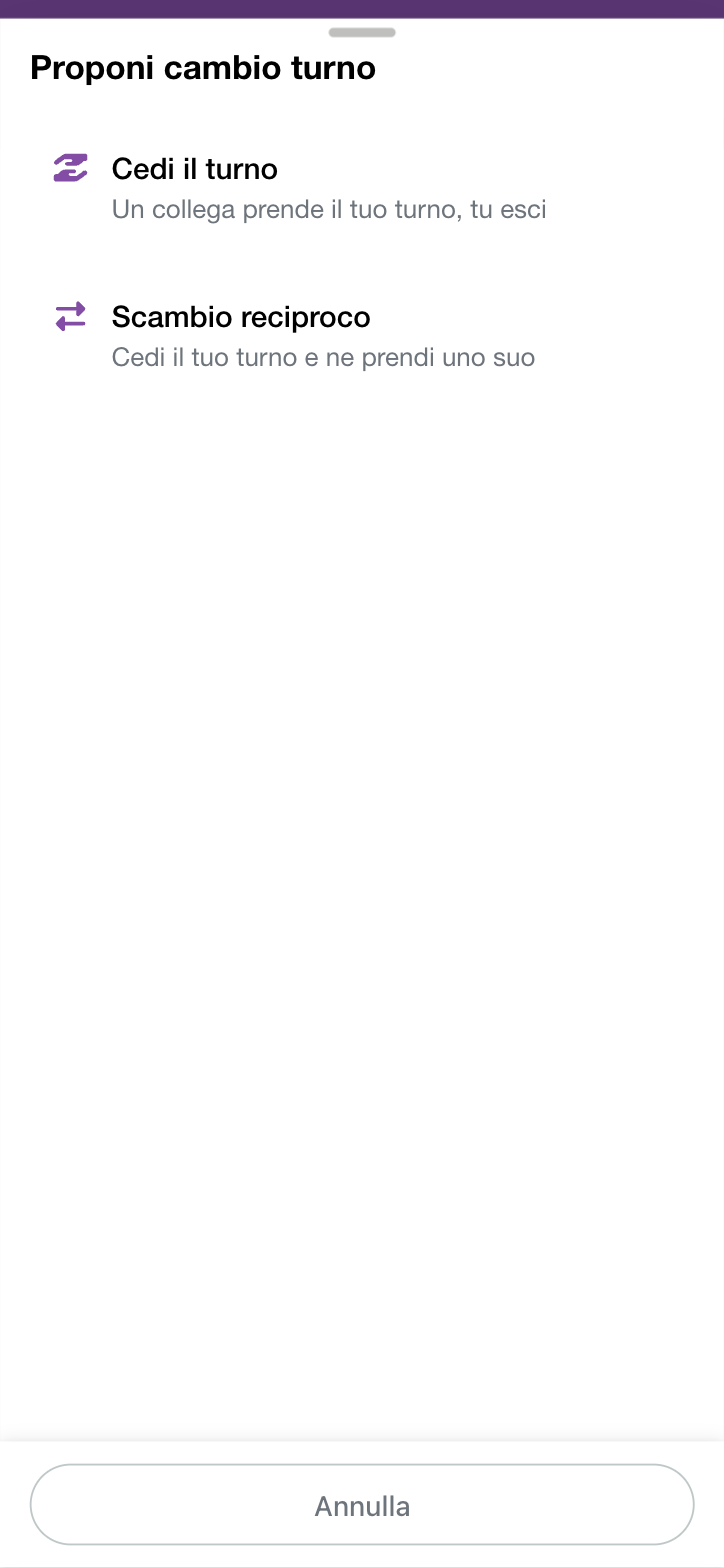
Wähle die Art des Tauschs:
- Schicht abgeben — ein Kollege übernimmt deine Schicht, du trittst aus;
- Gegenseitiger Tausch — du gibst deine Schicht ab und übernimmst eine von ihm.
 4. Empfänger wählen unter den vorgeschlagenen Kollegen. Es erscheinen nur
die, die die benötigte Funktion haben und die Schicht wirklich übernehmen
können; gibt es niemanden, liest du Keine geeigneten Freiwilligen. Ist die
Liste lang, nutze das Feld Suchen.
4. Empfänger wählen unter den vorgeschlagenen Kollegen. Es erscheinen nur
die, die die benötigte Funktion haben und die Schicht wirklich übernehmen
können; gibt es niemanden, liest du Keine geeigneten Freiwilligen. Ist die
Liste lang, nutze das Feld Suchen.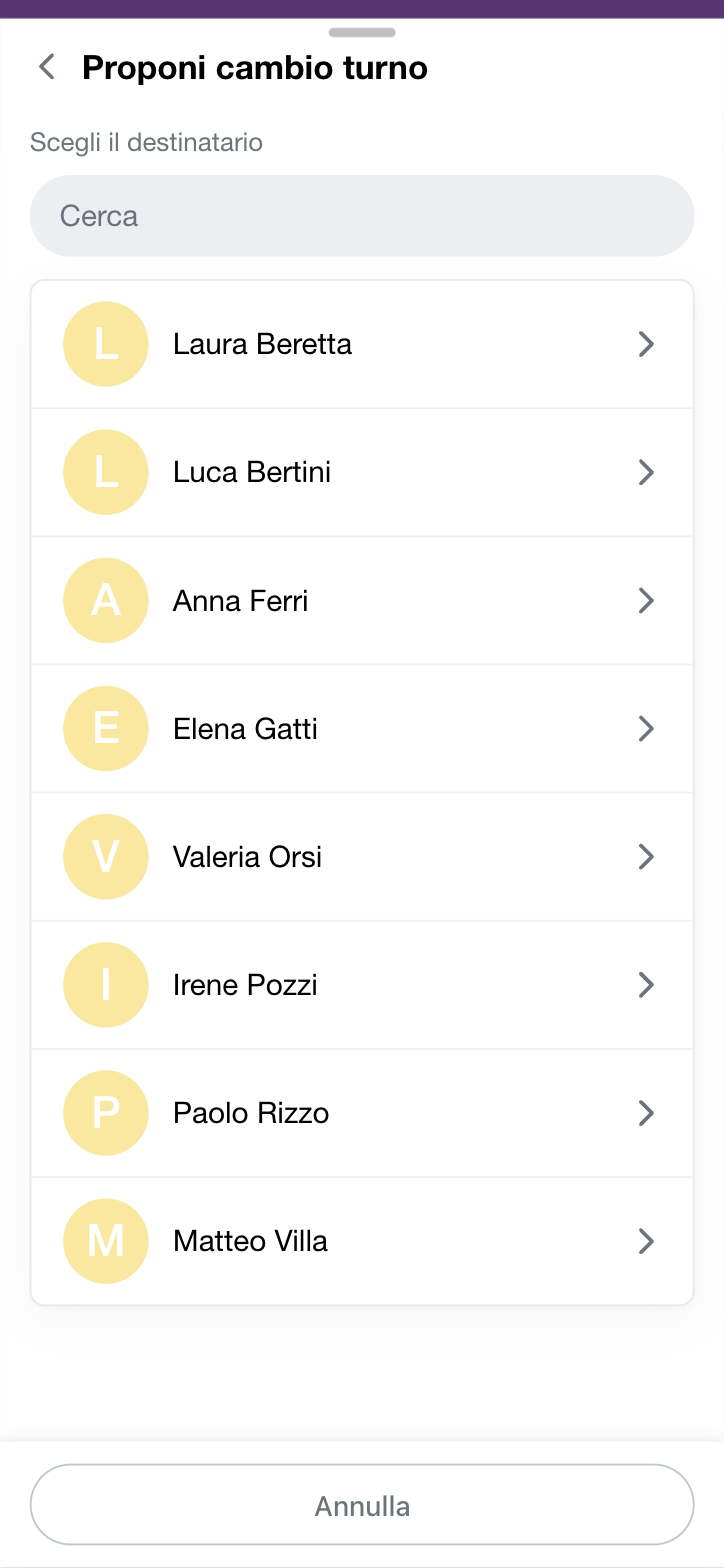 5. Hast du den gegenseitigen Tausch gewählt, wähle die zu übernehmende
Schicht unter denen des Kollegen. Hat er keine passende, schlägt die App
nur die Abgabe vor (Nur Übergabe — keine Schicht im Gegenzug).
6. Prüfe die Zusammenfassung, die dir sagt, was du gibst und was du
nimmst, und tippe auf Anfrage senden.
5. Hast du den gegenseitigen Tausch gewählt, wähle die zu übernehmende
Schicht unter denen des Kollegen. Hat er keine passende, schlägt die App
nur die Abgabe vor (Nur Übergabe — keine Schicht im Gegenzug).
6. Prüfe die Zusammenfassung, die dir sagt, was du gibst und was du
nimmst, und tippe auf Anfrage senden.
Die Anfrage hat eine Frist (Läuft am … ab): Antwortet der Kollege nicht bis dahin, verfällt sie.
Wie der Tausch angewendet wird
Es lohnt sich zu wissen, was hinter den Kulissen passiert, denn es erklärt fast alle Fälle, in denen ein Tausch nicht zustande kommt.
Funktionen werden nicht gewählt. Wer deine Schicht übernimmt, übernimmt sie mit derselben Funktion wie du; beim gegenseitigen Tausch erbst du die Funktion, die der Kollege auf seiner hatte. Keiner von beiden kann mit diesem Werkzeug die Rolle wechseln.
Die Frist ist die nähere von zweien. Eine Anfrage gilt 24 Stunden, kann aber nie über den Schichtbeginn hinausgehen: Schlägst du einen Tausch für heute Abend vor, läuft sie heute Abend ab. Beginnt die Schicht, verfällt die Anfrage ohnehin, auch wenn der Kollege gerade antworten wollte.
Alles wird im Moment der Antwort neu geprüft, nicht im Moment des Sendens. Zwischen Vorschlag und Antwort kann sich einiges ändern – du kannst dich aus der Schicht ausgetragen haben, der Kollege kann sich dort selbst eingetragen haben, ihm kann eine Funktion entzogen worden sein. Gilt im Moment der Annahme eine Bedingung nicht mehr, endet der Tausch dort, und keine der beiden Schichten wird angetastet.
Die Besetzung geht vor. AppToMe wendet den Tausch an und prüft dann, ob keine der beteiligten Schichten von besetzt zu unbesetzt gewechselt ist. Ist das passiert, macht es alles rückgängig: Die Verfügbarkeiten sind wieder wie vorher, die Anfrage gilt als storniert, und ihr erhaltet beide die Benachrichtigung. Einen „halb durchgeführten Tausch“ gibt es nicht.
Die Genehmigung durch Verantwortliche greift, wenn auch nur einer der beteiligten Kalender sie verlangt. Mit einer sinnvollen Ausnahme: Bist du selbst für diese Schicht verantwortlich, oder gibt es niemand anderen, der unterzeichnen könnte, wird der Schritt übersprungen – sonst bliebe die Anfrage bis zum Ablauf liegen. Wer am Tausch beteiligt ist, kann ihn nicht genehmigen.
Fristabläufe sind nicht sofortig. Eine periodische Prüfung markiert abgelaufene Anfragen und benachrichtigt beide Seiten: Der Status kann sich mit etwas Verzögerung gegenüber der genauen Uhrzeit aktualisieren.
Deine Anfragen verfolgen
Unter Schichttausche im Menü findest du alles, in Reiter aufgeteilt:
- Erhalten — die Anfragen, die man dir geschickt hat, zum Annehmen oder Ablehnen
- Meine Anfragen — die du gesendet hast, mit ihrem Status
- Verlauf — die bereits bearbeiteten
Mögliche Status:
| Status | Was er bedeutet |
|---|---|
| Ausstehend | der Kollege hat noch nicht geantwortet |
| Wartet auf Genehmigung | der Kollege hat angenommen, die Freigabe einer verantwortlichen Person fehlt |
| Angenommen | erledigt: die Schicht hat den Besitzer gewechselt |
| Abgelehnt | der Kollege hat Nein gesagt |
| Storniert | du hast sie zurückgezogen |
| Abgelaufen | niemand hat bis zur Frist geantwortet |
Der Schritt Wartet auf Genehmigung erscheint nur in Kalendern, in denen die Organisation verlangt, dass eine verantwortliche Person den Tausch bestätigt.
Auf eine erhaltene Anfrage antworten
Im Reiter Erhalten ist jede Anfrage eine Karte mit dem Absender, der Rolle, mit der du die Schicht übernehmen würdest, der dir abgegebenen Schicht mit Datum und Uhrzeit sowie den Schaltflächen Annehmen und Ablehnen. Oben sagt ein Zähler, wie viele du zu bearbeiten hast.
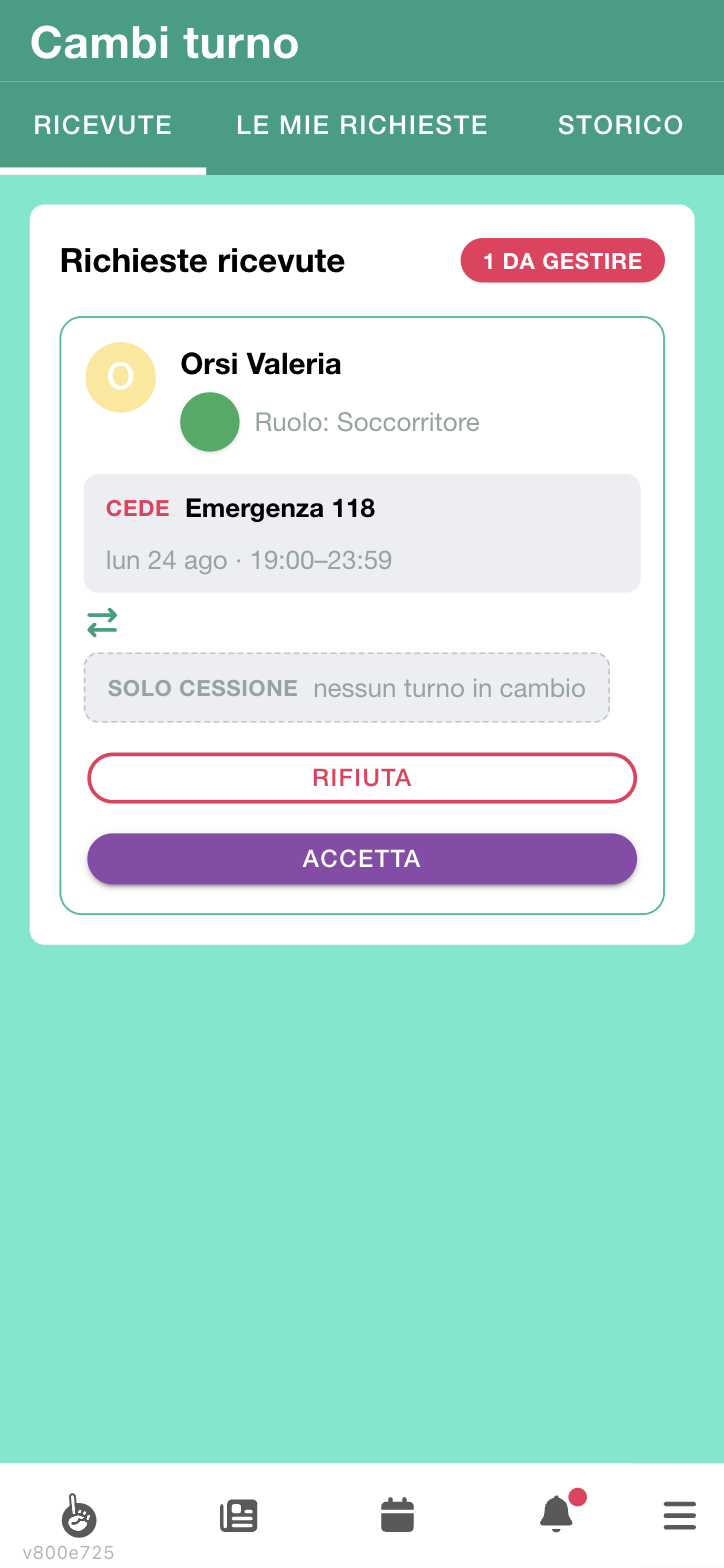
Ist es eine einfache Abgabe – keine Schicht im Gegenzug – sagt die Karte es deutlich: Nur Übergabe, keine Schicht im Gegenzug.
Beim Ablehnen weist die App darauf hin, dass wer sie gesendet hat, von vorn beginnen muss.
Beim Annehmen übernimmst du die Schicht anstelle des Kollegen, mit der angegebenen Funktion.
Eine gesendete Anfrage zurückziehen
Öffne die Schicht oder die Anfrage und tippe auf Anfrage zurückziehen, dann bestätige (Möchtest du die Anfrage zum Schichttausch zurückziehen?). Du bleibst in der Schicht.
Fehlermeldungen
| Meldung | Was sie bedeutet |
|---|---|
| Du hast bereits eine aktive Tauschanfrage für diese Schicht | warte auf die Antwort oder ziehe die laufende zurück: pro Schicht kann es nur eine geben |
| Durch den Tausch bliebe eine Schicht unbesetzt | der Tausch würde eine nötige Besetzung entfernen, also wurde er nicht angewendet: nichts hat sich geändert |
| Du hast nicht die für diese Schicht erforderliche Funktion | du hast nicht die Funktion, mit der die Schicht besetzt werden muss |
| Der Anfragende ist auf dieser Schicht nicht mehr verfügbar | wer den Tausch vorgeschlagen hatte, hat sich inzwischen aus der Schicht ausgetragen: der Vorschlag ist gegenstandslos |
| Der Empfänger ist bereits auf dieser Schicht | der Kollege hat sich selbst auf der Schicht eingetragen, während die Anfrage ausstehend war |
| Der Empfänger ist auf der im Gegenzug angebotenen Schicht nicht mehr verfügbar | der Kollege hat sich aus der Schicht ausgetragen, die er dir anbot |
| Du bist bereits auf der im Gegenzug angebotenen Schicht | du hättest zwei Plätze auf derselben Schicht: der Tausch ist nicht möglich |
| Die im Gegenzug angebotene Schicht hat keine Funktion zum Erben | auf der Schicht des Kollegen gibt es keine Funktion, die dir übergeben werden könnte |
| Die Anfrage ist abgelaufen | die Frist ist verstrichen, oder die Schicht hat schon begonnen |