Das Lager aus Excel laden
Info
Nur verfügbar, wenn das Modul Lager aktiv ist, für alle mit der Berechtigung Darf das Lager verwalten. Der Rest des Moduls steht unter Lager.
Liegt das Lager heute in einer Excel-Tabelle, müsst ihr es nicht von Hand abschreiben: Ihr übertragt es in die Vorlage eures Lagers und ladet es in einem Schritt hoch. Bereiche, Artikel, Bestand und, mit eingeschalteter Bekleidung und PSA, was die Personen schon haben.
Wo es zu finden ist
- Lagereinstellungen (das Zahnrad oben rechts) › Aus Excel importieren;
- unter Artikel, die Schaltfläche Aus Excel importieren über dem Katalog;
- bei leerem Katalog in der Übersicht und unter Artikel.
In Kürze
- Tippe auf Aus Excel importieren, dann auf Vorlage herunterladen.
- Fülle die Blätter aus, die du brauchst, in Excel oder einem ähnlichen Programm, und speichere die Datei im Format .xlsx.
- Tippe auf Datei wählen: Die App liest die Datei und sagt dir, Blatt für Blatt, was jede Zeile bewirken würde. Sie schreibt noch nichts.
- Gibt es Fehler, korrigiere sie in der Datei und lade sie mit Andere Datei wählen erneut hoch. Solange es einen Fehler gibt, wird nichts importiert.
- Tippe auf Importieren.
Die Vorlage
Die Vorlage ist für euer Lager gemacht: Jedes Mal, wenn du sie herunterlädst, enthält sie die Bereiche und Artikel, die ihr schon habt. Sie ist in der Sprache der App, aber die App liest sie in jeder Sprache.
| Blatt | Was es beim Herunterladen enthält |
|---|---|
| Anleitung | kurz, wie man es ausfüllt |
| Bereiche | eure Standorte, Bereiche und Fächer |
| Artikel | der Katalog |
| Bestand | leer |
| Ausstattung | leer; gibt es nur mit eingeschalteter Bekleidung und PSA |
Die Regeln gelten für alle Blätter:
- die Spalten mit Sternchen (*) sind Pflicht;
- ändert die Spaltenüberschriften und die Namen der Blätter nicht: Daran erkennt die App sie;
- die Spalten mit Auswahlliste (Bereiche, Kategorien, Personen, Ja/Nein) schlagen vor, was es schon gibt; eine neue Kategorie oder ein neuer Bereich lässt sich trotzdem eintragen;
- bei einem Artikel, der schon im Katalog ist, lässt eine leere Zelle den Wert unverändert;
- was die Datei nicht nennt, wird weder archiviert noch gelöscht: Die Datei fügt hinzu und aktualisiert, sie nimmt nichts weg.
Bereiche
Eine Zeile pro Standort, Bereich oder Fach: Standort *, Bereich, Fach. Höchstens drei Ebenen, wie im Reiter Bereiche. Die Bereiche, die ihr schon habt, sind aufgeführt; fügt die fehlenden hinzu. Für einen neuen Standort reicht sein Name unter Standort.
Artikel
Eine Zeile pro Artikel.
| Spalte | Was einzutragen ist |
|---|---|
| Code | der Barcode, falls vorhanden. Ohne ihn wird der Artikel am Namen erkannt |
| Artikel * | der Name |
| Kategorie | Pflicht für einen neuen Artikel |
| Einheit | pz, l, conf…; leer gilt pz |
| Stück pro Packung | wie viele Einheiten eine Packung hat |
| Größen | durch Semikolon getrennt: S; M; L |
| Größe aus dem Profil | Jacke / Oberteil, Hose, Schuhe oder Keine |
| Nutzungsdauer (Monate) | für PSA |
| Mindestbestand | unter dieser Menge, über alle Standorte summiert, kommt der Artikel auf die Nachbestellliste |
| Lagerort | der übliche Bereich, wie in der Liste: Hauptsitz / Armadio medicazioni |
| Wird gelagert | Nein für das, was nicht gezählt wird |
| Notizen | Modell, Seriennummer, Kiste, Mängel: was der Name nicht sagt |
Die Größen kommen hinzu wie auf der Karte des Artikels: die ersten nur bei einem Artikel ohne Bestand, siehe Die Größen.
Bestand
Eine Zeile pro Artikel, Größe und Bereich, mit der gezählten Menge.
| Spalte | Was einzutragen ist |
|---|---|
| Code oder Artikel | mindestens eins von beiden |
| Größe | nur bei einem Artikel mit Größen, und dort Pflicht |
| Bereich * | wie in der Liste: Hauptsitz / Scaffale DPI |
| Menge * | auch mit Komma: 7,5 |
| Zähldatum | der Tag, an dem ihr gezählt habt; leer gilt heute |
Was passiert, hängt vom Bereich ab:
- in einem Bereich, der noch nie Bewegungen hatte, kommt die Menge als Anfangsbestand hinein;
- in einem Bereich, der schon welche hat, ändert sich der Bestand nicht sofort: Die Datei öffnet eine Inventur auf seinem Standort, mit den Mengen der Datei als gezählt. Ihr prüft und bestätigt sie wie jede Inventur, siehe Prüfen und bestätigen.
Eine Zeile mit null in einem Bereich ohne Bewegungen bewirkt nichts: Der Artikel bleibt ohne Bestand im Katalog.
Ausstattung
Mit eingeschalteter Bekleidung und PSA: was jede Person schon hat. Eine Zeile pro Person, Artikel und Größe.
| Spalte | Was einzutragen ist |
|---|---|
| Person * | aus der Liste gewählt, mit Name und Code: Zwei Personen mit gleichem Namen werden nicht verwechselt |
| Code oder Artikel | mindestens eins von beiden |
| Größe | bei einem Kleidungsstück mit Größen |
| Menge * | wie viele Teile sie hat |
| Ausgabedatum | wann sie sie bekommen hat; leer gilt heute. Ab hier läuft die Nutzungsdauer der PSA |
Das ausgegebene Material verlässt das Lager nicht: Die Person hatte es schon. Jede Person bekommt eine Ausgabe Ohne Unterschrift, mit dem Grund Erstbefüllung aus Excel, die ihr in ihrer Ausstattung findet. Es geht keine Benachrichtigung hinaus.
Die Datei hochladen
Nach Datei wählen zeigt die App den Namen der Datei und, für jedes Blatt, wie viele Zeilen es hat und was sie bewirken würden:
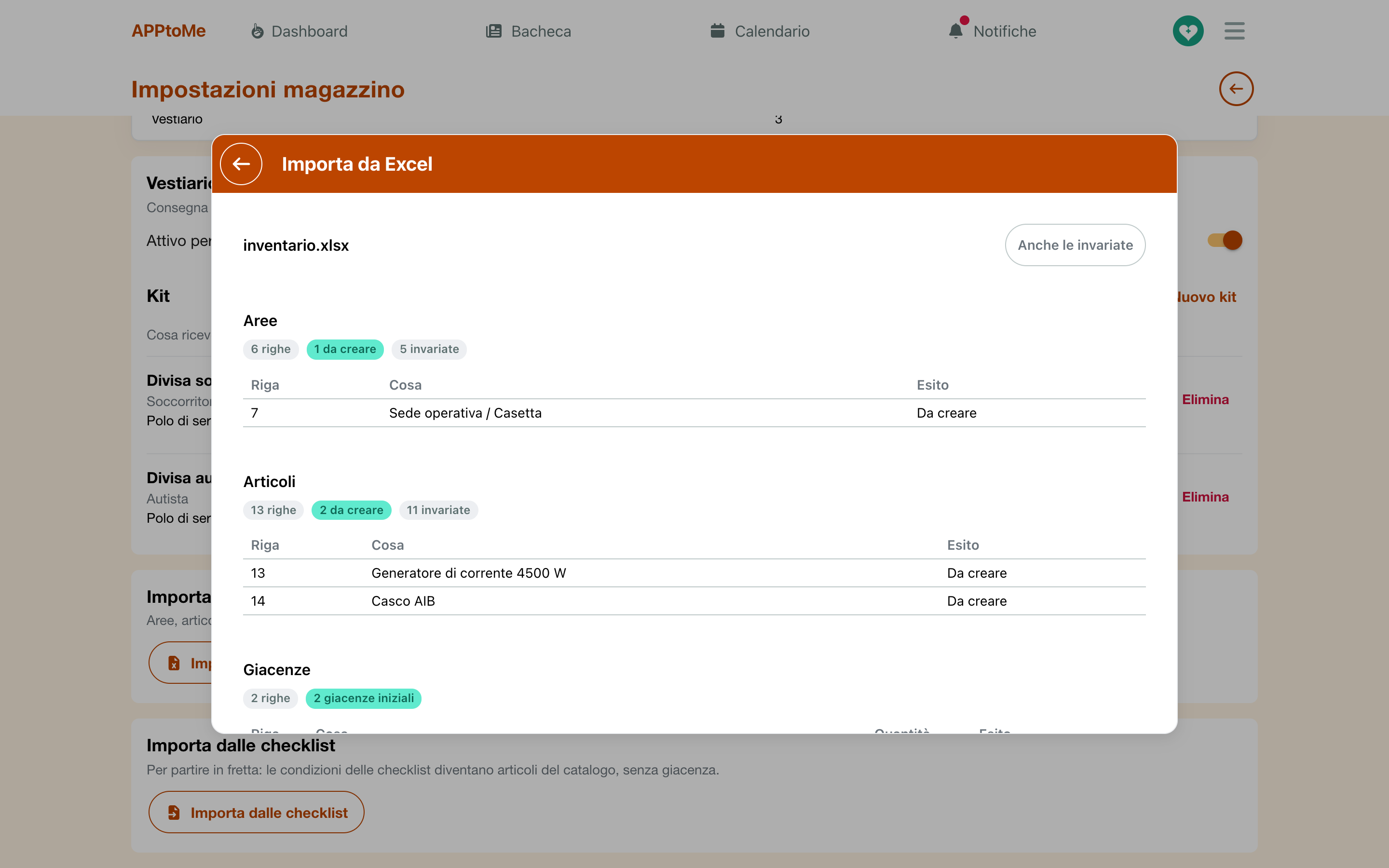
| Ergebnis | Was es bedeutet |
|---|---|
| neu | ein neuer Bereich oder Artikel |
| zu aktualisieren | ein Artikel, der sich ändert |
| Anfangsbestände | Mengen, die in einen Bereich ohne Bewegungen kommen |
| in einer Inventur | Mengen, die in eine Inventur zum Bestätigen gehen: Die Zeile sagt aktueller Bestand → gezählt |
| an Personen | Teile, die eine Person schon hat |
| unverändert | Zeilen, die dem entsprechen, was schon da ist |
| mit Fehlern | Zeilen zum Korrigieren: Das Ergebnis sagt, warum |
Bei Fehlern zeigt die App Nur Fehler: die Zeilen zum Korrigieren, mit der Zeilennummer der Datei. Tippe auf Nur Fehler, um auch die anderen zu sehen, und auf Auch unveränderte für die Zeilen, die nichts ändern.
Wenn es keine Fehler gibt, tippe auf Importieren. Eine Meldung sagt, was gemacht wurde: angelegte Bereiche und Artikel, gebuchte Anfangsbestände, erfasste Ausstattungszeilen. Hat die Datei eine Inventur geöffnet, öffnet die App sofort Korrekturen prüfen.
Dieselbe Datei zweimal hochgeladen ändert nichts: Beim zweiten Mal sagt die App Die Datei ändert nichts: Das Lager ist schon so.
Die Regeln
- Wiederholte Zeilen sind ein Fehler und werden nie addiert: Derselbe Artikel zweimal im selben Bereich wird in der Datei korrigiert.
- Daten werden als Excel-Datum oder TT/MM/JJJJ geschrieben; ein Datum in der Zukunft wird nicht angenommen.
- Eine Datei mit einem Fehler schreibt nichts, auch nicht die richtigen Zeilen.
- Höchstens 5 MB und 5 000 Zeilen pro Blatt.
Wenn etwas nicht klappt
Das ist nicht die Lagervorlage: in der App herunterladen und ausfüllen — die Datei stammt nicht aus Vorlage herunterladen. Kopiert die Daten in die Vorlage.
Diese Vorlage ist eine andere Version: in der App neu herunterladen — die Vorlage hat sich geändert, seit ihr sie heruntergeladen habt.
Unbekannte Spalte «…» im Blatt … — eine Überschrift wurde geändert oder eine Spalte hinzugefügt. Stellt den Namen der Vorlage wieder her oder entfernt sie.
Artikel nicht gefunden: … Im Blatt Artikel hinzufügen — ein Bestand oder eine Ausstattung nennt einen Artikel, den es nicht gibt: Fügt ihn unter Artikel hinzu oder korrigiert den Namen.
Bereich nicht gefunden: … Im Blatt Bereiche hinzufügen — der Bereich wird wie in der Liste geschrieben, mit Standort: Hauptsitz / Armadio divise.
Für … ist bereits eine Inventur offen: zuerst bestätigen oder abbrechen — auf diesem Standort läuft eine Inventur: Schließt sie unter Inventur ab und ladet die Datei erneut hoch.
… hat bereits …: eine Ausgabe oder Rückgabe in der App erfassen — die Person hat schon eine andere Menge dieses Teils: Die Unterschiede erfasst ihr in ihrer Ausstattung, siehe Bekleidung und PSA.
Bekleidung und PSA sind nicht aktiv: das Blatt Ausstattung leeren — schaltet den Block in den Lagereinstellungen ein, oder lasst das Blatt leer.