Buchhaltung
Info
Nur verfügbar, wenn das Modul Buchhaltung aktiv ist. Nötig ist die Berechtigung Darf die Buchhaltung sehen; um Buchungen zu erfassen, Quittungen auszustellen und das Geschäftsjahr abzuschließen, Darf die Buchhaltung verwalten.
Das Kassenbuch der Organisation in AppToMe: Kasse und Bank, Einnahmen und Ausgaben mit ihren Belegen, das Mitgliederverzeichnis mit den Beiträgen, die nummerierten Quittungen für Beiträge und Spenden, der Jahresabschluss und die Dateien für den Steuerberater.
Auf dieser Seite sind Leser der Buchhaltung alle mit der Berechtigung Darf die Buchhaltung sehen, Verwalter der Buchhaltung alle mit Darf die Buchhaltung verwalten, die die erste einschließt. Administratoren haben immer beide.
Die beiden Berechtigungen gelten nur für Mitarbeiter, also für Personen mit eingeschaltetem Schalter Mitarbeiter in ihrer Karte, und sie sind anfangs ausgeschaltet: Beträge, Spender und Mitglieder sind heikle Daten, und solange ein Administrator sie nicht vergibt, sehen nur Administratoren die Buchhaltung. Freiwillige sehen nichts davon, nicht einmal ihre eigenen Beiträge. Siehe Rollen und Berechtigungen.
Wie sie eingeschaltet wird
Die Buchhaltung wird wie die anderen Module unter Plan und Vertrag eingeschaltet, siehe Plan und Vertrag. Ist sie aktiv, entscheiden die Berechtigungen, wer sie sieht, im Reiter Buchhaltung von Berechtigungen ändern.
Was sich in der App ändert
Mit aktivem Modul:
- im Menü erscheint der Eintrag Buchhaltung, mit den Reitern Übersicht, Kassenbuch, Mitglieder, Quittungen, Kontakte und Geschäftsjahre;
- über das Zahnrad oben rechts in Buchhaltung öffnen Verwalter die Buchhaltungseinstellungen; der Pfeil an derselben Stelle führt zurück;
- im Menü erscheint der Eintrag Fristen, falls ihn die Fahrzeugverwaltung nicht schon hinzugefügt hat: dort stehen die Einreichung des Jahresberichts und die Erneuerung der Beiträge, siehe Fristen der Buchhaltung.
Wer die Buchhaltung sieht, ohne sie zu verwalten, liest alles und lädt Quittungen und Exporte herunter, findet aber die Schaltflächen zum Erfassen, Ausstellen oder Abschließen nicht.
Erste Schritte
Beim ersten Öffnen der Buchhaltung zeigt die Übersicht Beginnen wir mit den Konten. Von dort aus:
- Tippe auf Erstes Konto anlegen und lege die Kasse an: Name, Typ Kasse, und in Eröffnungssaldo des Kontos, wie viel am Eröffnungsdatum in der Kasse ist. Siehe Konten.
- Öffne mit dem Zahnrad die Buchhaltungseinstellungen und füge mit Neues Konto das Bankkonto hinzu, mit seinem Saldo zum selben Datum.
- Sieh dir die Kategorien an: Das Modul bringt eine fertige Liste von Einnahmen- und Ausgabenkategorien mit. Benenne um, ergänze oder archiviere, was ihr nicht braucht. Siehe Kategorien.
- Für die Quittungen: Bitte einen Administrator, die Rechnungsdaten in Plan und Vertrag zu vervollständigen, und fülle den Kasten Quittungen der Einstellungen aus. Siehe Quittungsdaten.
- Für die Mitglieder: Lege unter Jahresbeiträge in den Einstellungen den Beitrag des Jahres an und füge dann die Mitglieder im Reiter Mitglieder hinzu. Siehe Mitglieder.
Ab dann besteht die tägliche Arbeit im Erfassen der Buchungen.
Übersicht
Die Übersicht ist der erste Reiter: wie die Konten heute stehen, auf einen Blick.
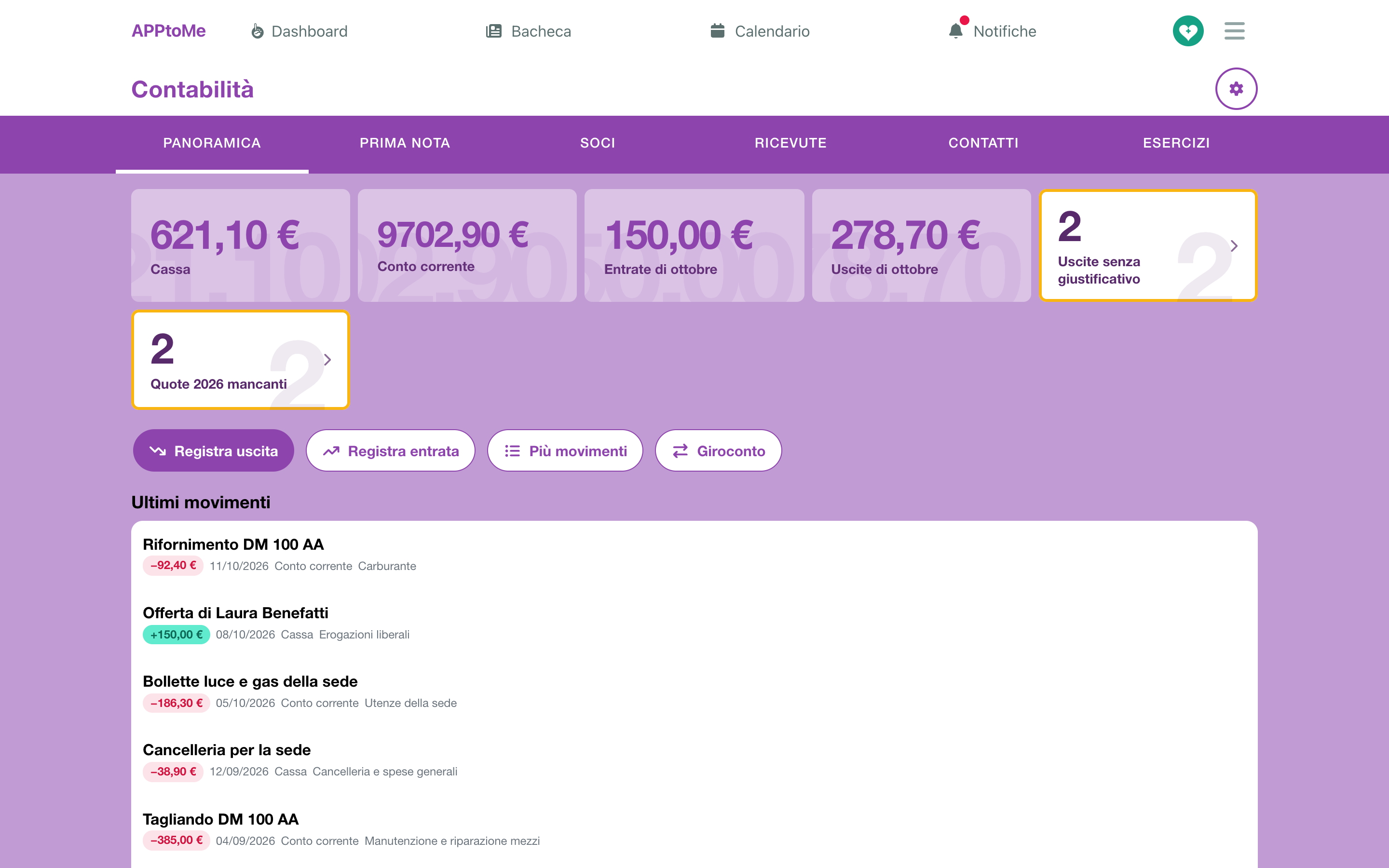
Oben die Kacheln:
| Kachel | Was sie zeigt |
|---|---|
| eine Kachel pro Konto | den heutigen Saldo. Ein Saldo unter null wird eingefärbt |
| Einnahmen im … / Ausgaben im … | die Summe des laufenden Monats |
| Ausgaben ohne Beleg | die Ausgaben des Jahres ohne angehängte Datei. Tippe darauf, um sie im Kassenbuch zu sehen |
| Beiträge … fehlen | die Mitglieder, die den Beitrag des Jahres noch nicht bezahlt haben. Tippe darauf, um die Beiträge zu öffnen. Erscheint nur, wenn der Jahresbeitrag des Jahres festgelegt ist |
Darunter finden Verwalter die Schaltflächen zum Erfassen: Ausgabe erfassen, Einnahme erfassen, Mehrere Buchungen und Umbuchung. Siehe Buchungen erfassen.
Ganz unten der Abschnitt Letzte Buchungen: Tippe auf eine, um sie zu öffnen, oder auf Alle ansehen für das Kassenbuch.
Ist das laufende Jahr schon abgeschlossen, erscheint oben der Hinweis Das Geschäftsjahr … ist abgeschlossen: Buchungen dieses Jahres können nicht mehr erfasst, geändert oder gelöscht werden.
Buchungen erfassen
Nötig sind die Berechtigung Darf die Buchhaltung verwalten und ein offenes Geschäftsjahr. Die Befehle stehen in der Übersicht und, im Kassenbuch, unter der Schaltfläche + (Neue Buchung).
Eine Einnahme oder eine Ausgabe
- Tippe auf Ausgabe erfassen oder Einnahme erfassen: Es öffnet sich Neue Ausgabe oder Neue Einnahme.
- Fülle die Felder unten aus: Datum, Betrag, Konto, Kategorie und Zahlungsart sind Pflicht.
- Tippe auf Speichern. Die App bestätigt mit Buchung erfasst.
| Feld | Typ | Was es tut |
|---|---|---|
| Datum | Datum, Pflicht | der Tag der Buchung: bestimmt auch das Geschäftsjahr |
| Betrag | Betrag, Pflicht | in Euro, größer als null, mit höchstens zwei Nachkommastellen |
| Konto | Auswahl, Pflicht | woher das Geld kommt oder wohin es geht. Gibt es nur ein Konto, ist es schon gewählt |
| Kategorie | Auswahl, Pflicht | die Kategorie der Buchung, unter denen für Ausgaben oder Einnahmen |
| Zahlungsart | Auswahl, Pflicht | Bar, Überweisung, Karte, POS, Scheck oder Anderes nachvollziehbares Mittel |
| Gewerblich | ja/nein | an für eine gewerbliche Tätigkeit; aus ist die Buchung ideell |
| Beschreibung | Text | was es ist. In den Listen wird es zum Titel der Buchung |
| Person | Person | wer bezahlt hat oder bezahlt wurde, wenn die Person zur Organisation gehört |
| Kontakt | Kontakt | Wer nicht in der Personenliste steht: wähle eine Person oder einen Kontakt, nicht beide |
| Fahrzeug | Auswahl | das Fahrzeug, auf das sich die Ausgabe bezieht: Kraftstoff, Reparaturen, Kfz-Steuer |
| Etiketten | Mehrfachauswahl | um Buchungen zu gruppieren, siehe Schlagwörter |
Ist der Zahler noch nicht unter den Kontakten, lege ihn an, ohne das Fenster zu schließen: Tippe in seinem Zahnrad auf Neuer Kontakt, speichere ihn und wähle ihn dann im Feld Kontakt (Kontakt angelegt: im Eintrag auswählen.).
Wähle bei einer Spende oder einem Beitrag immer, wer bezahlt hat: Ohne Person oder Kontakt kann die Quittung nicht ausgestellt werden.
Eine Umbuchung
Eine Umbuchung bewegt Geld zwischen zwei eigenen Konten, zum Beispiel Bargeld, das auf die Bank eingezahlt wird: Sie ist weder Einnahme noch Ausgabe.
- Tippe auf Umbuchung: Es öffnet sich Neue Umbuchung.
- Fülle Datum, Betrag, Konto (woher es kommt) und Auf das Konto (wohin es geht) aus. Die beiden Konten müssen verschieden sein.
- Füge bei Bedarf Beschreibung und Etiketten hinzu und tippe auf Speichern.
Mehrere Buchungen auf einmal
Um die Kassenzettel einer Woche oder die Spenden eines Tages auf einmal zu erfassen. Tippe auf Mehrere Buchungen: Es öffnet sich eine eigene Seite.
- Wähle oben Ausgaben oder Einnahmen.
- Wähle einmal Konto und Zahlungsart: Sie gelten für alle Zeilen. In Datum der Zeilen steht das Datum, das neue Zeilen von selbst erhalten.
- Fülle eine Zeile pro Buchung aus: Datum, Position, Betrag, Beschreibung und bei Bedarf Person und Schlagwörter. Zeile hinzufügen fügt eine weitere hinzu; das X neben Zeile … entfernt sie. Unten steht die Summe.
- Tippe auf … Buchungen erfassen.
Es werden alle Zeilen erfasst oder keine: Hat eine Zeile einen Fehler, schreibt die App ihn unter das falsche Feld und erfasst nichts. Korrigiere und tippe erneut auf Erfassen.
Die Zeilen bleiben auf dem Telefon, bis sie erfasst sind, auch wenn du die App schließt: Du findest sie wieder, wenn du Mehrere Buchungen erneut öffnest, getrennt für Ausgaben und Einnahmen. Bricht beim Erfassen die Verbindung ab, schreibt die App Keine Antwort vom Server: Versuche es erneut. Die Zeilen bleiben hier, und die Buchungen werden nicht doppelt erfasst.: Versuche es erneut, ohne Angst vor Doppelungen.
Das Feld Gewerblich gibt es hier nicht: Jede Buchung übernimmt es von ihrer Kategorie, siehe Kategorien.
Kassenbuch
Das Kassenbuch ist die Liste aller Buchungen, die neueste zuerst.
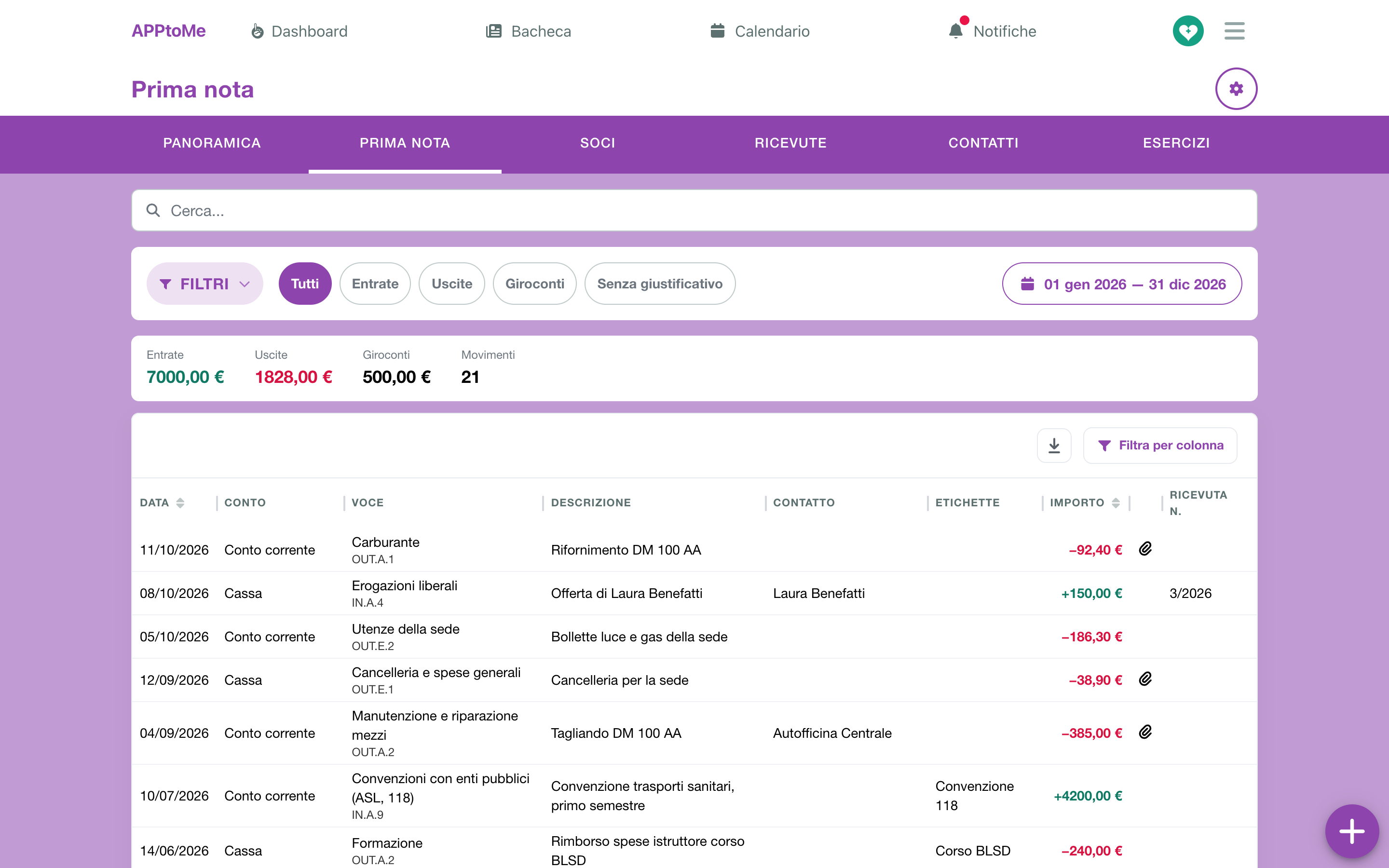
Standardmäßig zeigt es den laufenden Monat. Um mehr zu sehen:
- wähle oben Alle, Einnahmen, Ausgaben, Umbuchungen oder Ohne Beleg (nur Ausgaben ohne angehängte Datei);
- ändere den Zeitraum mit den Daten;
- wähle unter Filter ein Konto, eine Position oder ein Schlagwort und tippe auf Senden; Zurücksetzen entfernt alle;
- Suchen... findet eine Buchung; auf einem breiten Bildschirm filterst du mit Nach Spalten filtern auch Konto, Position, Beschreibung, Kontakt, Schlagwörter und Quittung Nr..
Über der Liste stehen die Summen genau dessen, was die Filter auswählen: Einnahmen, Ausgaben, Umbuchungen und die Zahl der Buchungen.
| Spalte | Was sie zeigt |
|---|---|
| Datum | der Tag der Buchung |
| Konto | das Konto; bei einer Umbuchung von welchem zu welchem |
| Position | die Kategorie, darunter die Zeile des Modello D |
| Beschreibung | was es ist |
| Kontakt | die Person oder der Kontakt, der bezahlt hat oder bezahlt wurde |
| Schlagwörter | die Schlagwörter der Buchung |
| Betrag | Einnahmen grün, Ausgaben rot |
| Büroklammer | die Buchung hat mindestens einen Beleg |
| Quittung Nr. | die Nummer der Quittung, falls vorhanden |
Auf dem Telefon bleiben Titel, Betrag, Datum, Konto und Kategorie.
Der Download-Pfeil oben in der Liste exportiert das Kassenbuch als XLSX oder CSV, mit denselben Filtern, die du siehst.
Die Buchung
Tippe auf eine Buchung, um ihre Seite zu öffnen: der Betrag, die Art (Einnahme, Ausgabe, Umbuchung zwischen Konten oder Eröffnungssaldo des Kontos) und die erfassten Daten. Unten sagen Erfasst von … und Zuletzt geändert von …, wer sie eingegeben und wer sie zuletzt geändert hat, mit Datum und Uhrzeit.
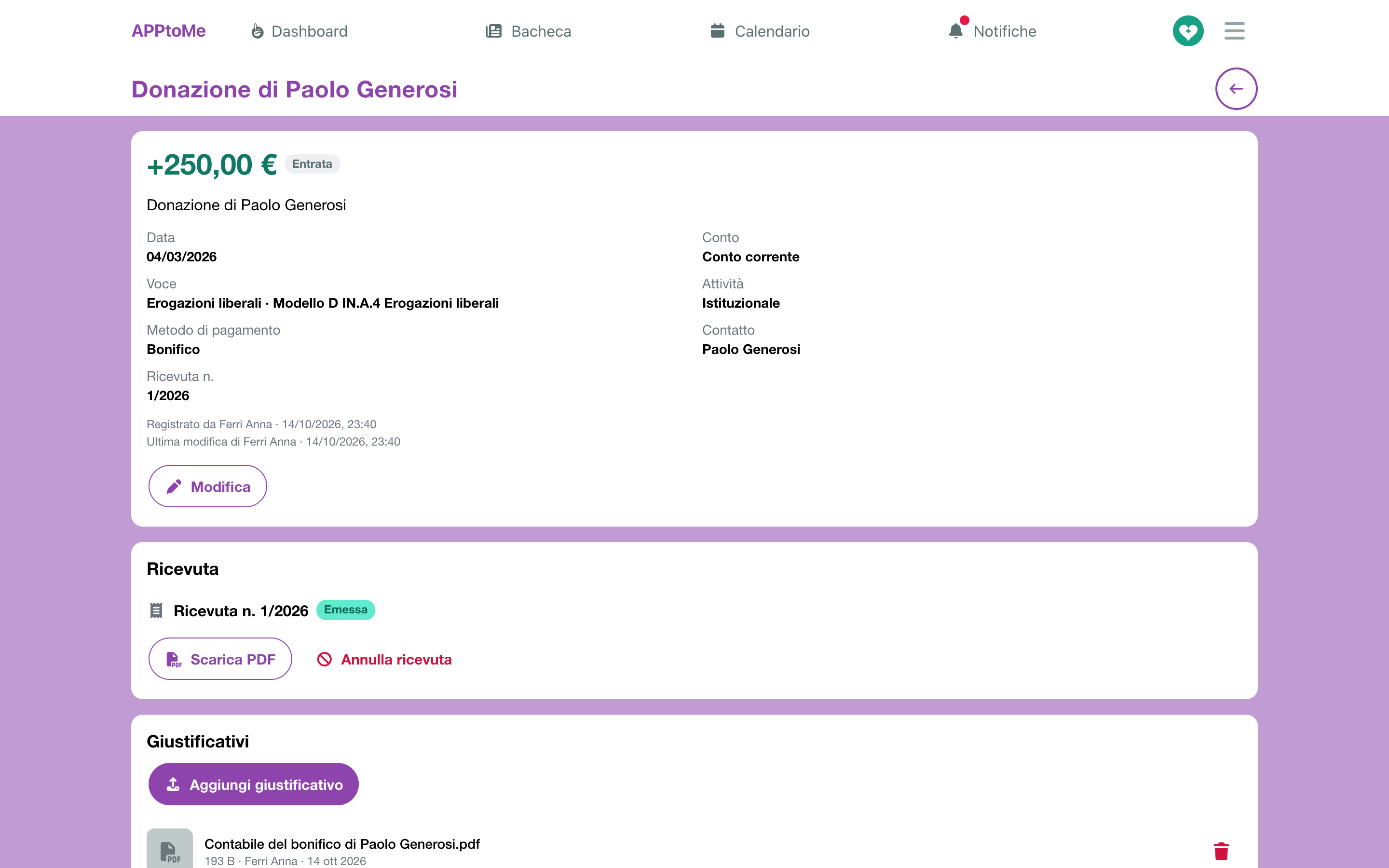
Verwalter finden:
- Bearbeiten — öffnet das Fenster der Buchung erneut. Die Art ändert sich nicht: Eine als Einnahme erfasste Ausgabe wird gelöscht und neu erfasst;
- Löschen — die App fragt Buchung löschen? Die angehängten Belege werden mit ihr gelöscht.
Eine Buchung mit Quittung lässt sich nicht löschen: Eine ausgestellte Quittung muss zuerst storniert werden, eine stornierte bleibt zusammen mit der Buchung erhalten. Eine Buchung eines abgeschlossenen Geschäftsjahres lässt sich weder ändern noch löschen: Die Seite sagt es mit Das Geschäftsjahr dieser Buchung ist abgeschlossen: Sie kann weder geändert noch gelöscht werden.
Unter den Daten zeigt eine Einnahme, die eine Quittung haben kann, den Kasten Quittung, siehe Quittungen.
Belege
Kassenzettel, Rechnungen, Überweisungsbelege: Jede Buchung hat ihren Kasten Belege.
- Tippe auf Beleg hinzufügen und wähle ein Foto oder ein PDF oder, vom Telefon aus, Foto aufnehmen und fotografiere den Kassenzettel.
- Die Datei wird sofort angehängt: Beleg hinzugefügt. Höchstens 5 MB pro Datei.
Leser der Buchhaltung öffnen die Belege; Verwalter fügen sie hinzu und löschen sie, solange das Geschäftsjahr offen ist. Ausgaben ohne Beleg werden in der Übersicht gezählt und mit dem Filter Ohne Beleg gefunden.
Kontakte
Kontakte sind alle, die nicht zu den Personen der Organisation gehören: ein externer Spender, eine Einrichtung, die einen Zuschuss gibt, ein Lieferant. Sie bleiben in der Buchhaltung: Sie kommen nicht ins Personenverzeichnis, in die Dienste oder in die Listen der Mitarbeiter.
Die Spalten sind Name, Art (Person oder Organisation), Steuernummer / USt-IdNr. und E-Mail. Mit Archivierte siehst du die archivierten Kontakte.
Verwalter legen einen Kontakt mit + (Neuer Kontakt) an und ändern ihn, indem sie darauf tippen:
| Feld | Was es tut |
|---|---|
| Name | Pflicht: Vor- und Nachname oder die Bezeichnung |
| Typ | Person oder Organisation |
| Steuernummer, USt-IdNr. | stehen auf den Quittungen und Zusammenfassungen |
| die Kontaktadresse | |
| Adresse, Postleitzahl, Stadt, Provinz | die Adresse der Quittung |
| Person | Wenn der Kontakt auch Mitglied oder Freiwilliger ist |
| Notizen | freie Notizen |
Gehört die Steuernummer schon einem anderen Kontakt, sagt die App es nach dem Speichern, ohne es zu blockieren: Prüfe, ob du keine Dublette hast.
Im Zahnrad des Kontakts findest du Zusammenfassung für das laufende und das vorige Jahr: das PDF der Spenden des Kontakts in diesem Jahr, das der Spender für seine Steuererklärung braucht. Gibt es im Jahr keine Spenden, schreibt die App Keine freiwilligen Spenden im Jahr … Wer die Buchhaltung sieht, ohne sie zu verwalten, findet die Zusammenfassungen durch Tippen auf den Kontakt.
Ein Kontakt wird nie gelöscht: Mit Archivieren im Zahnrad wird er archiviert, mit Wiederherstellen kommt er zurück. Archiviert lässt er sich in neuen Buchungen nicht mehr wählen.
Mitglieder
Der Reiter Mitglieder hat zwei Teile: Mitgliederverzeichnis und Beiträge.
Mitgliederverzeichnis
Die Liste der Mitglieder, mit Nr., Nachname und Vorname, Steuernummer, Aufnahme, Austritt und dem Beitrag des Jahres (Bezahlt oder Offen). Wähle oben Aktiv, Ausgetreten oder Alle.
Um Mitglieder aufzunehmen, tippen Verwalter auf + (Mitglieder hinzufügen):
- Tippe auf Personen wählen und markiere die Personen der Organisation, die aufgenommen werden, auch viele auf einmal.
- Prüfe das Datum der Aufnahme.
- Tippe auf … Mitglieder hinzufügen.
Jedes Mitglied erhält die nächste Nummer des Verzeichnisses. Wer schon Mitglied ist, wird übersprungen. Eine Nummer wird nie wieder vergeben: Wer austritt und zurückkommt, wird neu hinzugefügt und erhält eine neue Nummer, und das Verzeichnis behält die Geschichte.
Tippe auf ein Mitglied für Mitglied bearbeiten:
| Feld | Was es tut |
|---|---|
| Aufgenommen am | das Datum der Aufnahme |
| Beendet am | das Datum, an dem das Mitglied austritt: ab dem nächsten Tag ist es nicht mehr aktiv |
| Austrittsgrund | Austritt, Ausschluss, Todesfall oder Sonstiges; Pflicht mit Beendet am |
| Notizen | freie Notizen |
Mitgliederverzeichnis exportieren lädt das Verzeichnis eines Tages als XLSX oder PDF herunter: Wähle das Datum in Verzeichnis zum Datum. Das Verzeichnis gilt für einen Tag: die bis dahin aufgenommenen und noch nicht ausgetretenen Mitglieder.
Beiträge
Die Beiträge eines Jahres nach dem anderen: Wähle oben das Jahr.
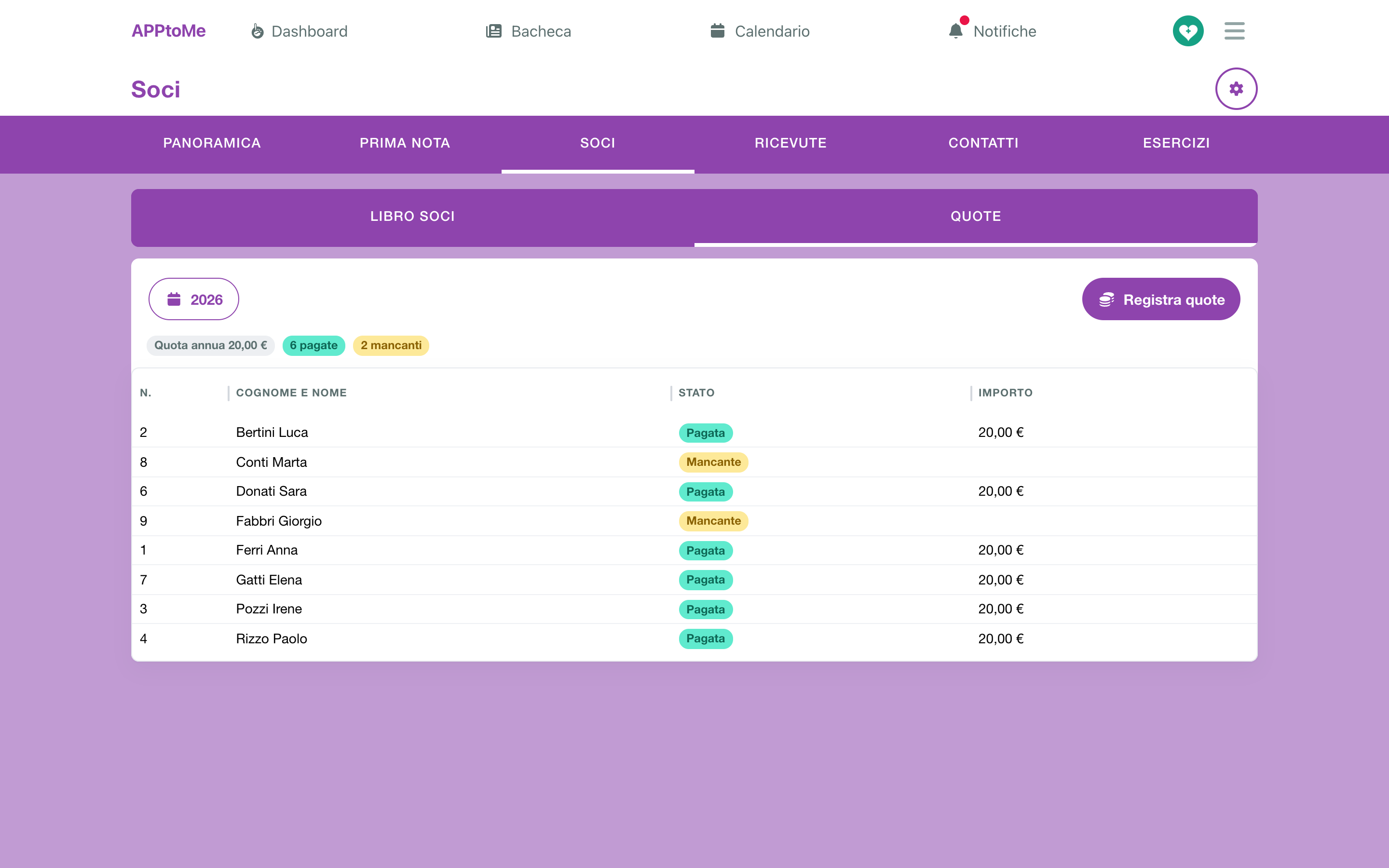
Oben der Jahresbeitrag des Jahres, wie viele Beiträge bezahlt und wie viele offen sind; darunter, Mitglied für Mitglied, Status und Betrag. Tippe auf einen bezahlten Beitrag, um die Buchung zu öffnen, die ihn erfasst.
Hat das Jahr keinen Jahresbeitrag, schreibt die App Für … gibt es keinen Jahresbeitrag., und Verwalter finden Jahresbeitrag festlegen.
Um die eingenommenen Beiträge zu erfassen:
- Tippe auf Beiträge erfassen: Es öffnet sich Beiträge … erfassen, mit allen Mitgliedern, die noch nicht bezahlt haben.
- Wähle Konto, Zahlungsart und Datum. Der Beitrag je Mitglied ist schon der Jahresbeitrag.
- Lass die Mitglieder ausgewählt, die bezahlt haben (Alle auswählen / Alle abwählen).
- Tippe auf … Beiträge erfassen.
Jeder Beitrag wird zu einer Einnahme im Kassenbuch, auf den Namen des Mitglieds, mit der Kategorie der Mitgliedsbeiträge. Wer schon bezahlt hat, wird übersprungen, und ein neuer Versuch nach abgebrochener Verbindung erfasst nichts doppelt.
Beiträge werden hier erfasst
Ein von Hand mit Einnahme erfassen erfasster Beitrag landet im Kassenbuch, aber das Mitglied bleibt Offen: Nutze für Beiträge immer Beiträge erfassen.
Den Beitrag eines Jahres schuldet, wer heute aktiv ist, für das laufende Jahr; am 31. Dezember, für ein vergangenes Jahr.
Quittungen
Die nummerierten Quittungen für Mitgliedsbeiträge und Spenden, mit dem PDF für den Zahler.
Eine Quittung ausstellen
Sie wird auf der Seite der Buchung ausgestellt, im Kasten Quittung. Der Kasten erscheint nur bei einer Einnahme, die eine haben kann: ein Beitrag oder eine Einnahme auf der Kategorie der freiwilligen Spenden, mit der Person oder dem Kontakt, der bezahlt hat. Dienstleistungen, öffentliche Zuschüsse und Vereinbarungen bekommen keine Quittung.
- Öffne die Buchung und tippe auf Quittung ausstellen.
- Die App fragt Quittung ausstellen? — Die Quittung erhält die nächste Nummer des Jahres und kann nicht gelöscht werden: ist sie falsch, wird sie storniert.
- Tippe auf Quittung ausstellen.
Die Quittung erhält die nächste Nummer des Jahres, zum Beispiel Quittung Nr. 3/2026, und die Art aus der Buchung: Mitgliedsbeitrag, Nachverfolgbare Spende oder Barspende. Mit PDF herunterladen lädst du sie herunter.
Die Quittung hält die Buchung im Moment der Ausstellung fest. Änderst du danach Betrag, Datum oder Zahler, warnt der Kasten, dass die Quittung noch die damaligen Daten zeigt: Storniere sie und stelle eine neue aus.
Fehlen die Daten der Organisation, öffnet die App Daten des Vereins fehlen mit der Liste dessen, was fehlt, und Einstellungen öffnen: siehe Quittungsdaten.
Eine Quittung stornieren
Eine falsche Quittung wird nicht gelöscht, sondern storniert.
- Tippe auf Quittung stornieren, in der Buchung oder in der Liste der Quittungen.
- Schreibe den Grund der Stornierung (erforderlich).
- Bestätige mit Quittung stornieren.
Die Quittung bleibt als Storniert in der Liste, mit dem Grund; ihre Nummer wird nicht wieder vergeben, und das PDF trägt den Vermerk «STORNIERT». Von der Buchung aus kannst du danach eine neue ausstellen.
Die Liste der Quittungen
Der Reiter Quittungen listet die Quittungen eines Jahres, die neueste zuerst: Wähle oben das Jahr. Suchen... findet eine Quittung; auf einem breiten Bildschirm filterst du mit Nach Spalten filtern auch Nr., Zahler, Art und Status.
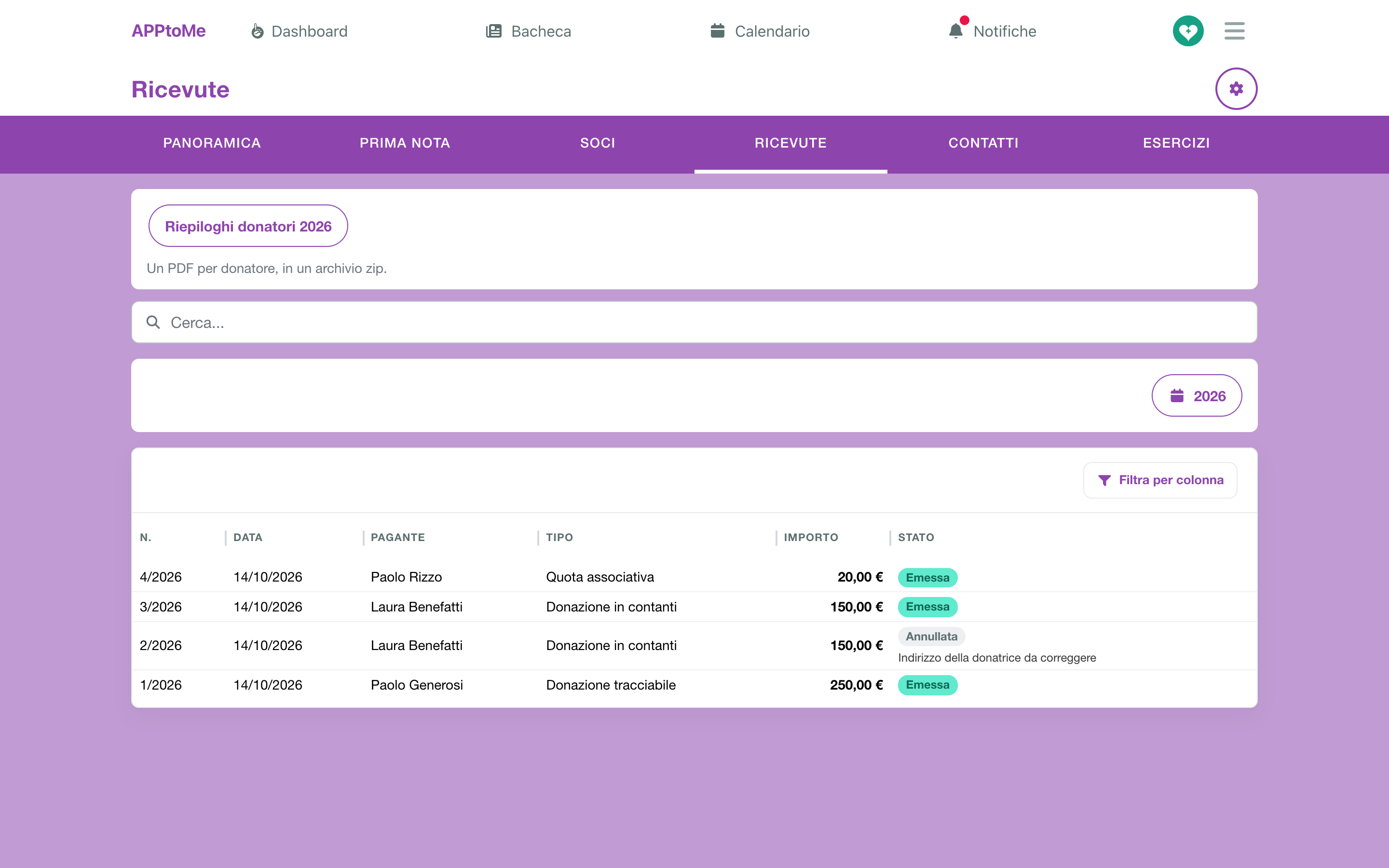
Die Spalten sind Nr., Datum, Zahler, Art, Betrag und Status (Ausgestellt oder Storniert). Tippe auf eine Quittung für PDF herunterladen, Eintrag öffnen und, für Verwalter, Quittung stornieren.
Spenderzusammenfassungen
Oben im Reiter Quittungen finden Verwalter die Spenderzusammenfassungen des Jahres: Ein PDF pro Spender, in einem ZIP-Archiv.
- Tippe auf Spenderzusammenfassungen … Die App meldet, dass sie erstellt werden.
- Unter der Schaltfläche erscheint die Zeile des Archivs: In der Warteschlange, Wird erstellt, dann Fertig.
- Tippe auf Herunterladen.
Die Zusammenfassung eines einzelnen Spenders lädst du von seinem Kontakt herunter, siehe Kontakte.
Geschäftsjahre
Jedes Jahr der Buchhaltung ist ein Geschäftsjahr, vom 1. Januar bis zum 31. Dezember. Der Reiter Geschäftsjahre zeigt eines pro Kasten, das neueste zuerst.
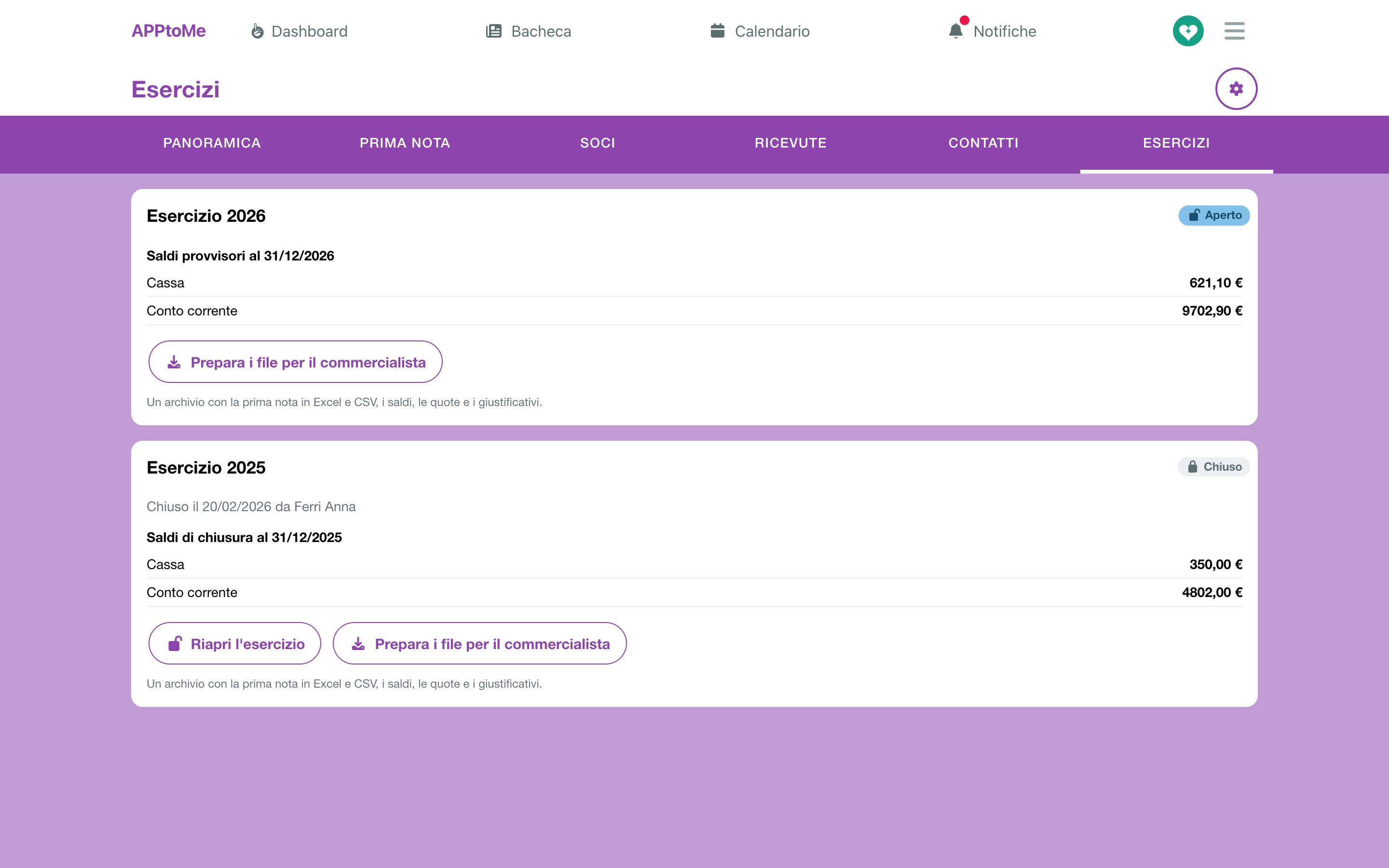
Jeder Kasten sagt, ob das Geschäftsjahr Offen oder Abgeschlossen ist, wann und von wem es abgeschlossen wurde, den Grund der letzten Wiedereröffnung, falls vorhanden, und den Saldo jedes Kontos zum 31.12.: Vorläufige Salden für ein offenes Geschäftsjahr, Schlusssalden für ein abgeschlossenes.
Das Geschäftsjahr abschließen
Abgeschlossen wird ein beendetes Geschäftsjahr, also ab dem 1. Januar des Folgejahres, wenn das Kassenbuch vollständig ist.
- Tippe auf Geschäftsjahr abschließen.
- Die App fragt Mit dem Abschluss des Geschäftsjahres … werden Buchungen, Quittungen und Beiträge des Jahres schreibgeschützt, und im folgenden Jahr entstehen die Anfangssalden der Konten. Es kann unter Angabe des Grundes wieder geöffnet werden.
- Bestätige.
Das Folgejahr beginnt mit einem Anfangsbestand für jedes Konto, gleich dem Schlusssaldo. Diese Buchungen werden nicht von Hand geändert: Sie ändern sich, wenn das Vorjahr erneut abgeschlossen wird.
Das Geschäftsjahr wieder öffnen
Um ein abgeschlossenes Geschäftsjahr zu korrigieren:
- Tippe auf Geschäftsjahr wieder öffnen.
- Schreibe den Grund der Wiedereröffnung (Pflichtfeld) und bestätige.
Buchungen, Quittungen und Beiträge des Jahres sind wieder bearbeitbar. Wenn du fertig bist, schließe das Geschäftsjahr erneut ab: Die Anfangsbestände des Folgejahres werden aktualisiert. Geschäftsjahre werden vom neuesten her wieder geöffnet: Ist auch das Folgejahr abgeschlossen, muss zuerst dieses wieder geöffnet werden.
Die Dateien für den Steuerberater
Bei jedem Geschäftsjahr finden Leser der Buchhaltung Dateien für den Steuerberater vorbereiten: Ein Archiv mit dem Kassenbuch als Excel und CSV, den Salden, den Beiträgen und den Belegen. Die Belege werden mit Datum und Nummer der Buchung umbenannt, so findet man von der Zeile aus die Datei.
- Tippe auf Dateien für den Steuerberater vorbereiten.
- Darunter erscheint die Zeile Dateien für den Steuerberater: Warte, bis sie Fertig wird.
- Tippe auf Herunterladen.
Das Archiv lässt sich auch für ein noch offenes Geschäftsjahr vorbereiten, zum Beispiel zur Jahresmitte.
Buchhaltungseinstellungen
Über das Zahnrad oben rechts in Buchhaltung öffnen Verwalter die Buchhaltungseinstellungen. Fünf Kästen.
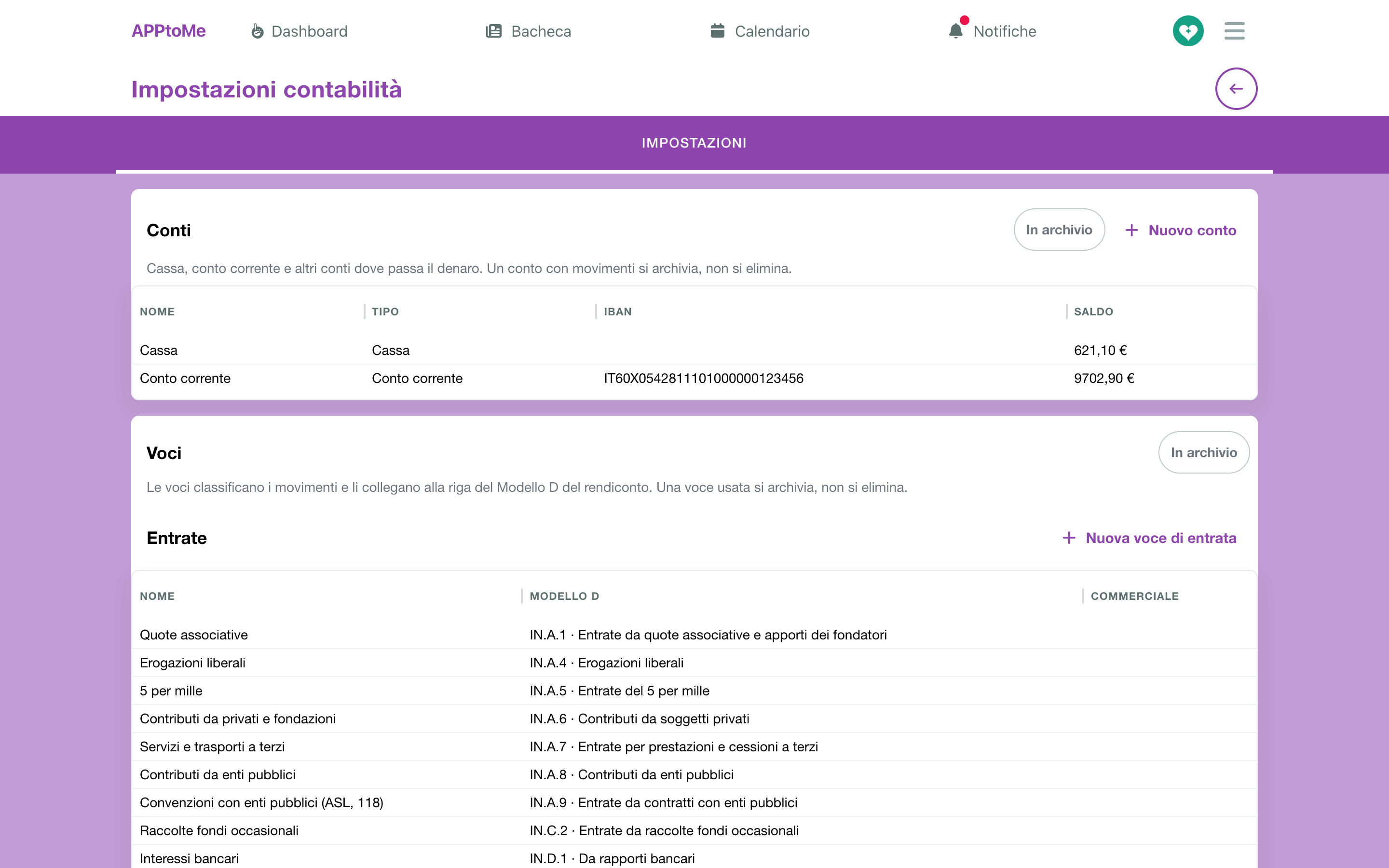
Konten, Kategorien und Schlagwörter, die in einer Buchung verwendet wurden, werden nicht gelöscht, sondern archiviert. Tippe auf die Zeile und im Zahnrad des Fensters auf Archivieren. Ein archiviertes Element lässt sich in neuen Buchungen nicht mehr wählen und bleibt in den alten; mit Archivierte findest du es, mit Wiederherstellen kommt es zurück.
Konten
Kasse, Bankkonto und weitere Konten, über die das Geld läuft. Für jedes Konto: Name, Art, IBAN und heutiger Saldo. Neues Konto fügt eines hinzu:
| Feld | Was es tut |
|---|---|
| Name | wie ihr es nennt: Kasse, Girokonto, Prepaidkarte |
| Typ | Kasse, Bankkonto oder Sonstiges |
| IBAN | optional; die App prüft, ob sie richtig geschrieben ist |
| Eröffnungssaldo des Kontos | Was das Konto am Eröffnungsdatum enthält. Kann negativ sein, für ein überzogenes Konto |
| Eröffnungsdatum | der Tag, auf den sich der Saldo bezieht |
Der Eröffnungssaldo wird zu einer Buchung Eröffnungssaldo des Kontos im Kassenbuch. Er wird nur beim Anlegen des Kontos eingetragen: Danach korrigierst du ihn, indem du diese Buchung öffnest.
Kategorien
Kategorien ordnen die Buchungen und verknüpfen sie mit der Zeile des Modello D im Rechenschaftsbericht. Das Modello D ist der Rechenschaftsbericht nach Einnahmen und Ausgaben der italienischen Organisationen des Dritten Sektors: Mit der Kategorie landet die Buchung schon in der richtigen Zeile.
Das Modul bringt eine Liste vorgeschlagener Kategorien mit, getrennt in Einnahmen und Ausgaben: Mitgliedsbeiträge, freiwillige Spenden, 5 per mille, Zuschüsse, Vereinbarungen, Kraftstoff, Sanitätsmaterial, Wartung der Fahrzeuge, Versicherungen, Nebenkosten und weitere. Behaltet die, die ihr braucht, und nennt sie so, wie ihr sie nennt.
Neue Einnahmenkategorie und Neue Ausgabenkategorie fügen eine hinzu:
| Feld | Was es tut |
|---|---|
| Name | wie ihr sie nennt: Kraftstoff, Spenden beim Fest |
| Richtung | Einnahme oder Ausgabe. Ändert sich nicht mehr, sobald die Kategorie Buchungen hat |
| Zeile des Modells D | die Zeile des Rechenschaftsberichts, in der ihre Buchungen landen |
| Standardmäßig gewerblich | Buchungen, die mit Mehrere Buchungen und mit Beiträge erfassen erfasst werden, übernehmen Gewerblich von hier |
Zwei Kategorien zählen für die Quittungen: die auf der Zeile der Mitgliedsbeiträge und die auf der Zeile der freiwilligen Spenden. Eine Einnahme auf einer der beiden, mit dem Zahler, kann eine Quittung haben.
Schlagwörter
Um Buchungen nach Belieben zu gruppieren, zum Beispiel nach Veranstaltung oder Projekt. Ein Schlagwort hat nur einen Namen. Eine Buchung kann mehrere haben, und das Kassenbuch filtert nach Schlagwort: So weißt du, was das Frühlingsfest gekostet und eingebracht hat.
Jahresbeiträge
Die Höhe des Mitgliedsbeitrags für jedes Jahr. Neuer Jahresbeitrag fragt nach Jahr und Betrag. Der Betrag wird zum Beitrag je Mitglied, den Beiträge erfassen vorschlägt. Ein Jahresbeitrag lässt sich nur löschen, solange ihn niemand bezahlt hat.
Quittungsdaten
Der Kasten Quittungen: Wer die Quittungen unterschreibt, wo, und wann die Beiträge erneuert werden. Fülle ihn aus und tippe auf Speichern.
| Feld | Was es tut |
|---|---|
| Unterzeichner | der Name dessen, der die Quittungen unterschreibt |
| Funktion des Unterzeichners | standardmäßig Il Presidente |
| Ort der Quittungen | der auf der Quittung gedruckte Ort. Leer: der Ort der Organisation |
| RUNTS-Nummer | Leer lassen, wenn die Organisation nicht im RUNTS eingetragen ist |
| Erneuerungsmonat des Beitrags, Erneuerungstag des Beitrags | das Datum der Frist Erneuerung der Mitgliedsbeiträge; standardmäßig der 31. Dezember |
Darunter die Daten der Organisation: Bezeichnung, Steuernummer, USt-IdNr. und Adresse, die auf den Quittungen stehen. Sie stammen aus den Rechnungsdaten der Organisation und sind hier nur lesbar. Fehlt etwas, schreibt die App Zum Ausstellen von Quittungen fehlen: und die Liste. Ein Administrator vervollständigt sie mit Rechnungsdaten ausfüllen, das Plan und Vertrag öffnet. In der auf dem Telefon installierten App gibt es diese Schaltfläche nicht, weil Plan und Vertrag im Browser geöffnet wird; wer kein Administrator ist, liest Bitte einen Administrator, die Rechnungsdaten der Organisation auszufüllen.
Fristen der Buchhaltung
Die Buchhaltung legt von selbst zwei Fristen an, die du im Eintrag Fristen zusammen mit denen der Fahrzeuge findest:
| Frist | Betrifft | Wann | Erinnerungen |
|---|---|---|---|
| Einreichung des Jahresberichts beim RUNTS | Geschäftsjahr … | der 30. Juni des Folgejahres | 60, 30 und 7 Tage vorher |
| Erneuerung der Mitgliedsbeiträge | Geschäftsjahr … | der in Quittungsdaten gewählte Tag, standardmäßig der 31. Dezember | 30 und 7 Tage vorher |
Die Einreichung entsteht mit dem Geschäftsjahr; die Erneuerung der Beiträge jedes Jahr, für das laufende Jahr. Keine der beiden entsteht, wenn ihr Datum schon vorbei ist.
An den Erinnerungstagen geht die Benachrichtigung Anstehende Frist raus, auch per E-Mail, an die Administratoren und an alle mit der Berechtigung Darf die Buchhaltung verwalten.
Im Eintrag Fristen tippen Verwalter auf die Frist und wählen Als erledigt markieren; sie können eine Notiz (optional) schreiben. Wer sie nur sieht, gelangt durch Tippen zu den Geschäftsjahren.
Wenn ihr Odoo nutzt
Die Buchhaltung bleibt in AppToMe: Der Odoo-Connector überträgt weder Buchungen noch Kontakte, Mitglieder, Beiträge oder Quittungen in die Verwaltungssoftware.
Wenn etwas nicht klappt
Ich sehe den Eintrag Buchhaltung nicht — nötig sind das aktive Modul, der Schalter Mitarbeiter und die Berechtigung Darf die Buchhaltung sehen. Schließe die App nach Erhalt einer Berechtigung und öffne sie wieder.
Ich sehe die Buchhaltung, kann aber nichts erfassen — nötig ist Darf die Buchhaltung verwalten. Oder das Geschäftsjahr dieses Datums ist abgeschlossen: Sieh in den Geschäftsjahren nach.
Das Geschäftsjahr ist abgeschlossen: Buchungen, Quittungen und Beiträge können nicht mehr erfasst, geändert oder gelöscht werden — öffne das Geschäftsjahr mit Angabe des Grundes wieder und schließe es danach erneut ab.
Das Geschäftsjahr ist noch nicht zu Ende: Es kann nach dem 31. Dezember abgeschlossen werden — ein Jahr wird erst ab Januar des Folgejahres abgeschlossen.
Der Kasten Quittung erscheint nicht — eine Quittung gibt es nur für eine Einnahme auf der Kategorie der Mitgliedsbeiträge oder der freiwilligen Spenden, mit der Person oder dem Kontakt, der bezahlt hat. Prüfe Kategorie und Zahler in der Buchung.
Die Buchung lässt sich nicht löschen — sie hat eine Quittung. Ist sie ausgestellt, storniere sie; eine stornierte Quittung bleibt mit ihrer Buchung erhalten.
Ein Mitglied steht auf Offen, hat aber bezahlt — der Beitrag wurde mit Einnahme erfassen erfasst: Erfasse ihn über Beiträge erfassen und lösche den von Hand eingegebenen.
Die Datei ist größer als 5 MB — verkleinere das PDF oder fotografiere den Kassenzettel mit Foto aufnehmen.