Contabilità
Info
Disponibile solo se il modulo Contabilità è attivo. Serve il permesso Può visualizzare la Contabilità; per registrare movimenti, emettere ricevute e chiudere l'esercizio, Può gestire la Contabilità.
La prima nota dell'organizzazione dentro AppToMe: cassa e banca, entrate e uscite con i loro giustificativi, il libro soci con le quote, le ricevute numerate di quote e donazioni, la chiusura dell'anno e i file da dare al commercialista.
In questa pagina chi vede la contabilità è chi ha il permesso Può visualizzare la Contabilità, chi la gestisce chi ha Può gestire la Contabilità, che comprende il primo. Gli amministratori hanno sempre tutti e due.
I due permessi valgono solo per lo staff, cioè per chi ha l'interruttore Staff acceso nella scheda della persona, e nascono spenti: importi, donatori e soci sono dati delicati, e finché un amministratore non li concede la contabilità la vedono solo gli amministratori. I volontari non ne vedono niente, nemmeno le proprie quote. Vedi Ruoli e permessi.
Come si attiva
Contabilità si accende da Piano e contratto, come gli altri moduli: vedi Piano e contratto. Una volta attivo, chi la vede lo decidono i permessi, nella scheda Contabilità di Modifica permessi.
Cosa cambia nell'app
Con il modulo attivo:
- nel menu compare la voce Contabilità, con le schede Panoramica, Prima nota, Soci, Ricevute, Contatti ed Esercizi;
- con l'ingranaggio in alto a destra di Contabilità, chi la gestisce apre Impostazioni contabilità; la freccia nello stesso posto riporta indietro;
- nel menu compare la voce Scadenze, se non c'era già con la Gestione mezzi: il deposito del rendiconto e il rinnovo delle quote stanno lì, vedi Le scadenze della contabilità.
Chi vede la contabilità senza gestirla legge tutto e scarica ricevute ed esportazioni, ma non trova i pulsanti per registrare, emettere o chiudere.
Primi passi
La prima volta che apri Contabilità la Panoramica mostra Iniziamo dai conti. Da lì si parte così:
- Tocca Crea il primo conto e crea la cassa: Nome, Tipo Cassa, e in Saldo di apertura del conto quanto c'è in cassa alla Data di apertura. Vedi Conti.
- Apri Impostazioni contabilità con l'ingranaggio e aggiungi con Nuovo conto il conto corrente, con il suo saldo alla stessa data.
- Guarda le Voci: il modulo arriva con un elenco già pronto di voci di entrata e di uscita. Rinomina, aggiungi o archivia quelle che non vi servono. Vedi Voci.
- Per le ricevute: chiedi a un amministratore di completare i Dati di fatturazione in Piano e contratto, e compila il riquadro Ricevute delle impostazioni. Vedi Dati delle ricevute.
- Per i soci: in Quote annue delle impostazioni crea la quota dell'anno, poi aggiungi i soci dalla scheda Soci. Vedi Soci.
Da qui in poi il lavoro di tutti i giorni è registrare i movimenti.
Panoramica
La Panoramica è la prima scheda: come stanno i conti oggi, in un colpo d'occhio.
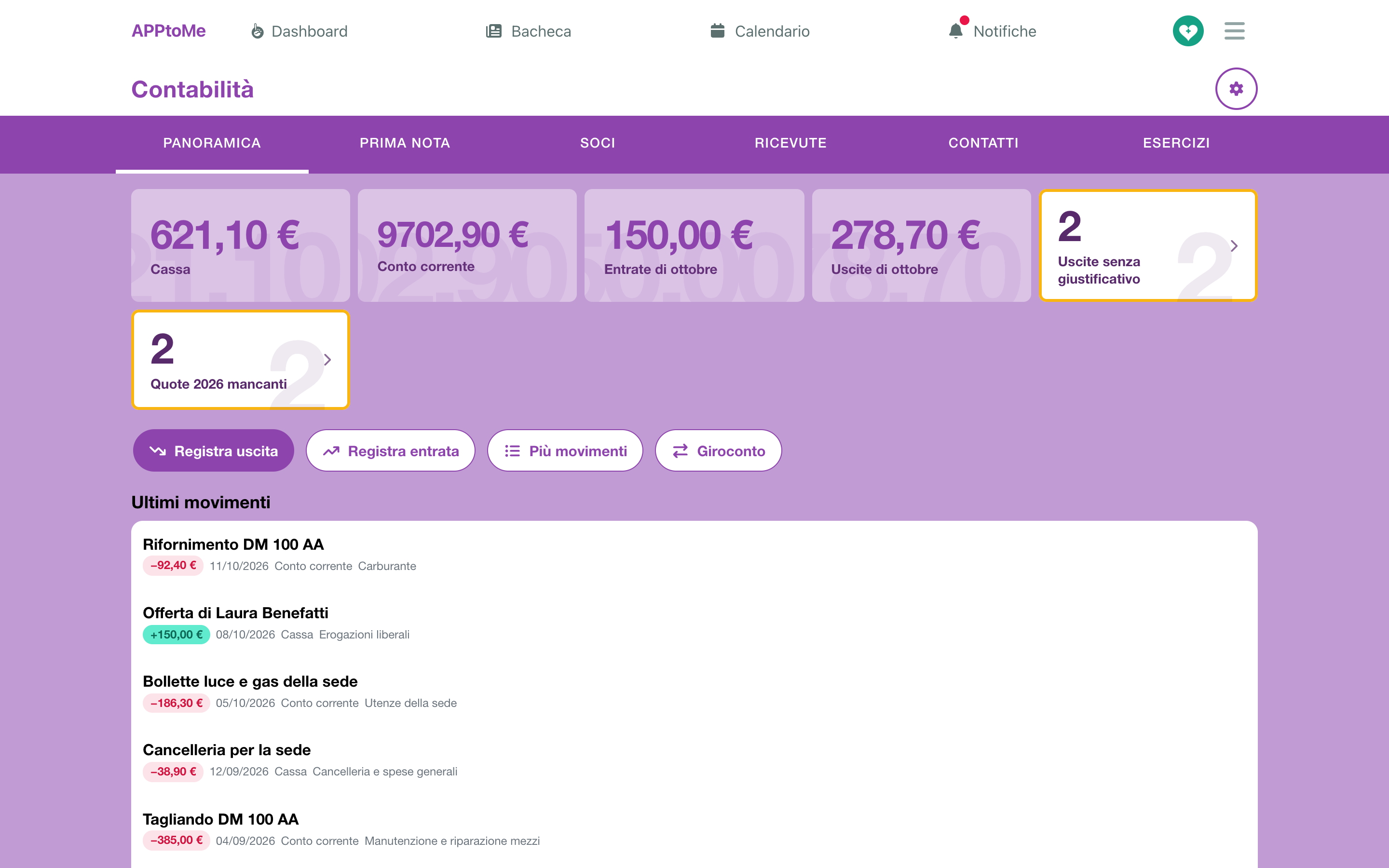
In cima, i riquadri:
| Riquadro | Cosa mostra |
|---|---|
| un riquadro per conto | il saldo di oggi. Un saldo sotto zero si colora |
| Entrate di … / Uscite di … | il totale del mese in corso |
| Uscite senza giustificativo | le uscite dell'anno senza nessun file allegato. Toccalo per vederle nella Prima nota |
| Quote … mancanti | i soci che non hanno ancora pagato la quota dell'anno. Toccalo per aprire le Quote. Compare solo se la quota annua dell'anno è impostata |
Sotto, chi gestisce la contabilità trova i pulsanti per registrare: Registra uscita, Registra entrata, Più movimenti e Giroconto. Vedi Registrare i movimenti.
In fondo, gli Ultimi movimenti: tocca un movimento per aprirlo, oppure Vedi tutti per la Prima nota.
Se l'anno in corso è già chiuso, in cima compare l'avviso L'esercizio … è chiuso: i movimenti di quest'anno non si possono più registrare, modificare o eliminare.
Registrare i movimenti
Servono il permesso Può gestire la Contabilità e un esercizio aperto. I comandi stanno nella Panoramica e, nella Prima nota, sotto il pulsante + (Nuovo movimento).
Un'entrata o un'uscita
- Tocca Registra uscita oppure Registra entrata: si apre Nuova uscita o Nuova entrata.
- Compila i campi qui sotto: data, importo, conto, voce e metodo di pagamento sono obbligatori.
- Tocca Salva. L'app conferma con Movimento registrato.
| Campo | Tipo | Cosa fa |
|---|---|---|
| Data | data, obbligatorio | il giorno del movimento: decide anche in quale esercizio va |
| Importo | importo, obbligatorio | in euro, maggiore di zero, con al massimo due decimali |
| Conto | scelta, obbligatorio | da dove escono o dove entrano i soldi. Se c'è un conto solo, è già scelto |
| Categoria | scelta, obbligatorio | la voce del movimento, fra quelle di uscita o di entrata |
| Metodo di pagamento | scelta, obbligatorio | Contanti, Bonifico, Carta, POS, Assegno o Altro mezzo tracciabile |
| Commerciale | sì/no | acceso per un'attività commerciale; spento il movimento è istituzionale |
| Descrizione | testo | cosa è. In elenco diventa il titolo del movimento |
| Persona | persona | chi ha pagato o chi è stato pagato, se è fra le persone dell'organizzazione |
| Contatto | contatto | Chi non è nell'elenco delle persone: scegli una persona o un contatto, non entrambi |
| Mezzo | scelta | il mezzo a cui si riferisce la spesa: carburante, riparazioni, bollo |
| Etichette | scelta multipla | per raggruppare i movimenti, vedi Etichette |
Se chi ha pagato non è ancora fra i Contatti, crealo senza chiudere la finestra: nel suo ingranaggio tocca Nuovo contatto, salvalo, poi sceglilo nel campo Contatto (Contatto creato: sceglilo nel movimento.).
Per una donazione o una quota, scegli sempre chi ha pagato: senza persona o contatto la ricevuta non si può emettere.
Un giroconto
Un giroconto sposta soldi fra due conti vostri, per esempio i contanti versati in banca: non è né un'entrata né un'uscita.
- Tocca Giroconto: si apre Nuovo giroconto.
- Compila Data, Importo, Conto (da dove escono) e Verso il conto (dove entrano). I due conti devono essere diversi.
- Se vuoi, aggiungi Descrizione ed Etichette, poi tocca Salva.
Più movimenti insieme
Per registrare in una volta gli scontrini di una settimana o le offerte di una giornata. Tocca Più movimenti: si apre una pagina a sé.
- In alto scegli Uscite o Entrate.
- Scegli una volta sola Conto e Metodo di pagamento: valgono per tutte le righe. In Data delle righe scrivi la data che le righe nuove prendono da sole.
- Compila una riga per movimento: Data, Voce, Importo, Descrizione, e se vuoi Persona ed Etichette. Aggiungi riga ne aggiunge un'altra; la X accanto a Riga … la toglie. In fondo leggi il Totale.
- Tocca Registra … movimenti.
Si registrano tutte le righe o nessuna: se una riga ha un errore, l'app lo scrive sotto il campo sbagliato e non registra niente. Correggi e tocca di nuovo Registra.
Le righe restano sul telefono finché non sono registrate, anche se chiudi l'app: le ritrovi riaprendo Più movimenti, separate per uscite ed entrate. Se la connessione cade mentre registri, l'app scrive Nessuna risposta dal server: riprova. Le righe restano qui e i movimenti non verranno registrati due volte.: riprova senza timore di doppioni.
Qui il campo Commerciale non c'è: ogni movimento lo prende dalla sua voce, vedi Voci.
Prima nota
La Prima nota è l'elenco di tutti i movimenti, dal più recente.
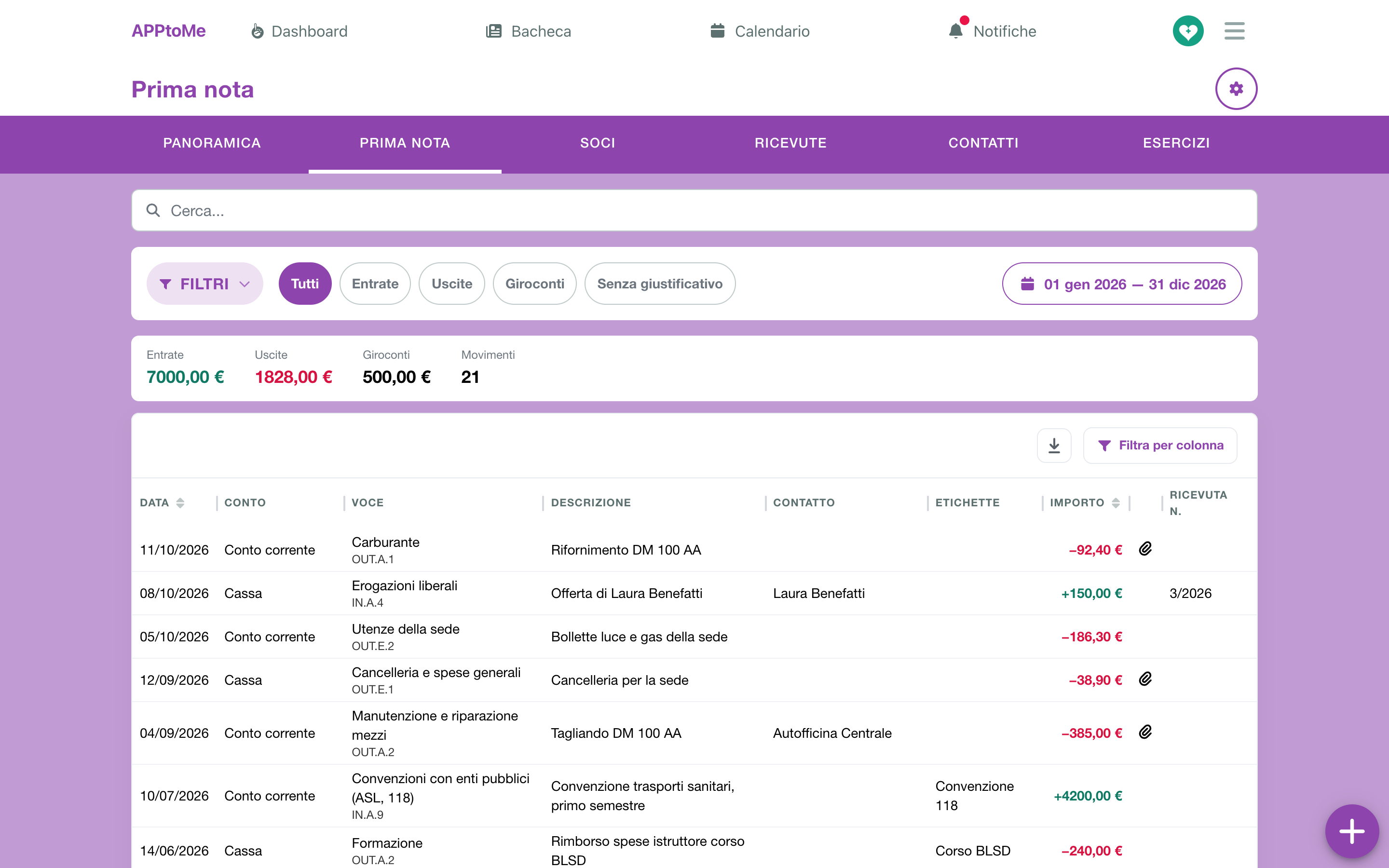
Di serie mostra il mese in corso. Per vedere altro:
- in alto scegli Tutti, Entrate, Uscite, Giroconti oppure Senza giustificativo (solo le uscite senza file allegato);
- cambia il periodo con le date;
- in Filtri scegli un Conto, una Voce o un'Etichetta, poi tocca Invia; Reimposta li toglie tutti;
- Cerca... trova un movimento; su uno schermo largo, con Filtra per colonna, filtri anche Conto, Voce, Descrizione, Contatto, Etichette e Ricevuta n..
Sopra l'elenco, i totali di esattamente quello che i filtri selezionano: Entrate, Uscite, Giroconti e il numero di Movimenti.
| Colonna | Cosa mostra |
|---|---|
| Data | il giorno del movimento |
| Conto | il conto; per un giroconto, da quale a quale |
| Voce | la voce, con sotto la riga del Modello D |
| Descrizione | cosa è |
| Contatto | la persona o il contatto che ha pagato o è stato pagato |
| Etichette | le etichette del movimento |
| Importo | in verde le entrate, in rosso le uscite |
| graffetta | il movimento ha almeno un giustificativo |
| Ricevuta n. | il numero della ricevuta, se c'è |
Sul telefono restano titolo, importo, data, conto e voce.
La freccia di download in cima all'elenco esporta la prima nota in XLSX o CSV, con gli stessi filtri che vedi.
Il movimento
Tocca un movimento per aprirne la pagina: l'importo, il tipo (Entrata, Uscita, Giroconto o Saldo di apertura del conto) e i dati registrati. In fondo, Registrato da … e Ultima modifica di … dicono chi l'ha inserito e chi l'ha cambiato per ultimo, con data e ora.
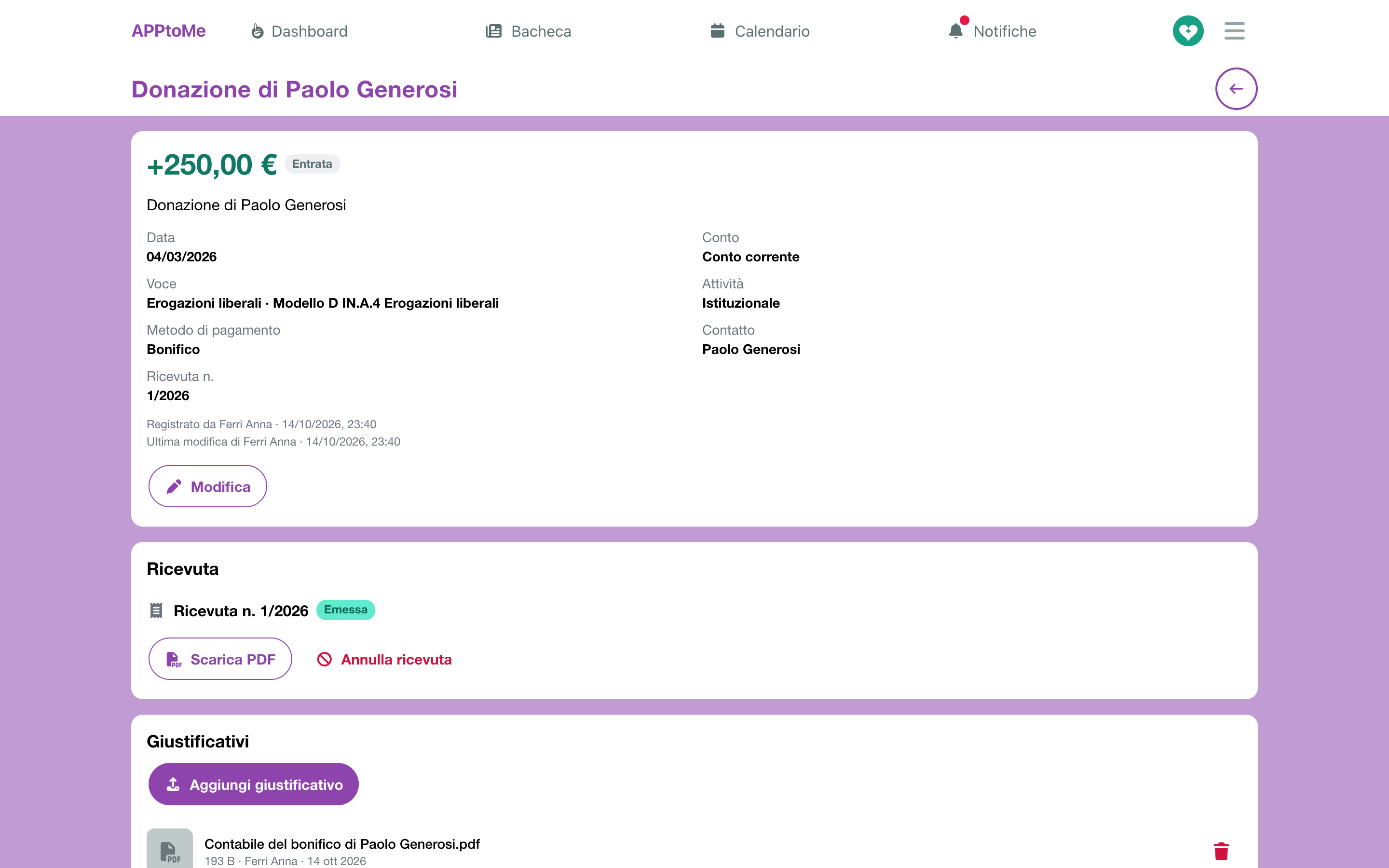
Chi gestisce la contabilità trova:
- Modifica — riapre la finestra del movimento. Il tipo non cambia: un'uscita registrata come entrata si elimina e si registra di nuovo;
- Elimina — l'app chiede Eliminare il movimento? I giustificativi allegati vengono eliminati con lui.
Un movimento con una ricevuta non si elimina: se la ricevuta è emessa va prima annullata, e se è annullata resta conservata insieme al movimento. Un movimento di un esercizio chiuso non si modifica e non si elimina: la pagina lo dice con L'esercizio di questo movimento è chiuso: non si può né modificare né eliminare.
Sotto i dati, un'entrata che può avere una ricevuta mostra il riquadro Ricevuta, vedi Ricevute.
Giustificativi
Scontrini, fatture, contabili del bonifico: ogni movimento ha il suo riquadro Giustificativi.
- Tocca Aggiungi giustificativo e scegli una foto o un PDF, oppure, dal telefono, Scatta una foto e fotografa lo scontrino.
- Il file si allega subito: Giustificativo aggiunto. Al massimo 5 MB per file.
Chi vede la contabilità apre i giustificativi; chi la gestisce li aggiunge e li elimina, finché l'esercizio è aperto. Le uscite senza giustificativo si contano nella Panoramica e si trovano con il filtro Senza giustificativo.
Contatti
I Contatti sono chi non è fra le persone dell'organizzazione: un donatore esterno, un ente che dà un contributo, un fornitore. Restano dentro la contabilità: non entrano in anagrafica, nei turni o negli elenchi dello staff.
Le colonne sono Nome, Tipo (Persona od Organizzazione), Codice fiscale / P. IVA ed Email. Con Archiviate vedi i contatti archiviati.
Chi gestisce la contabilità aggiunge un contatto con + (Nuovo contatto) e lo cambia toccandolo:
| Campo | Cosa fa |
|---|---|
| Nome | obbligatorio: nome e cognome, o la denominazione |
| Tipo | Persona od Organizzazione |
| Codice fiscale, Partita IVA | finiscono sulle ricevute e sui riepiloghi |
| il recapito | |
| Indirizzo, CAP, Città, Provincia | l'indirizzo della ricevuta |
| Persona | Quando il contatto è anche un socio o un volontario |
| Note | note libere |
Se il codice fiscale è già di un altro contatto, l'app lo dice dopo il salvataggio, senza bloccarlo: controlla di non avere un doppione.
Nell'ingranaggio del contatto trovi Riepilogo dell'anno in corso e di quello prima: il PDF delle donazioni del contatto in quell'anno, quello che serve al donatore per la dichiarazione dei redditi. Se nell'anno non ci sono donazioni, l'app scrive Nessuna erogazione liberale nel … Chi vede la contabilità senza gestirla trova i riepiloghi toccando il contatto.
Un contatto non si elimina: si Archivia dall'ingranaggio, e con Ripristina torna. Archiviato, non si sceglie più nei movimenti nuovi.
Soci
La scheda Soci ha due parti: Libro soci e Quote.
Libro soci
L'elenco dei soci, con N., Cognome e nome, Codice fiscale, Ammissione, Cessazione e la Quota dell'anno (Pagata o Mancante). In alto scegli Attivi, Cessati o Tutti.
Per ammettere dei soci, chi gestisce la contabilità tocca + (Aggiungi soci):
- Tocca Scegli le persone e seleziona le persone dell'organizzazione da ammettere, anche molte insieme.
- Controlla la data di Ammissione.
- Tocca Aggiungi … soci.
Ogni socio riceve il numero successivo del libro. Chi è già socio viene saltato. Un numero non si riusa mai: chi esce e poi rientra viene aggiunto di nuovo e prende un numero nuovo, e il libro tiene la storia.
Tocca un socio per Modifica socio:
| Campo | Cosa fa |
|---|---|
| Ammesso il | la data di ammissione |
| Cessato il | la data in cui il socio esce: dal giorno dopo non è più attivo |
| Causa della cessazione | Recesso, Esclusione, Decesso o Altro; obbligatoria con Cessato il |
| Note | note libere |
Esporta libro soci scarica il libro di un giorno, in XLSX o PDF: scegli la data in Libro soci alla data. Il libro soci è quello di un giorno: i soci ammessi a quella data e non ancora cessati.
Quote
Le quote di un anno alla volta: scegli l'Anno in alto.
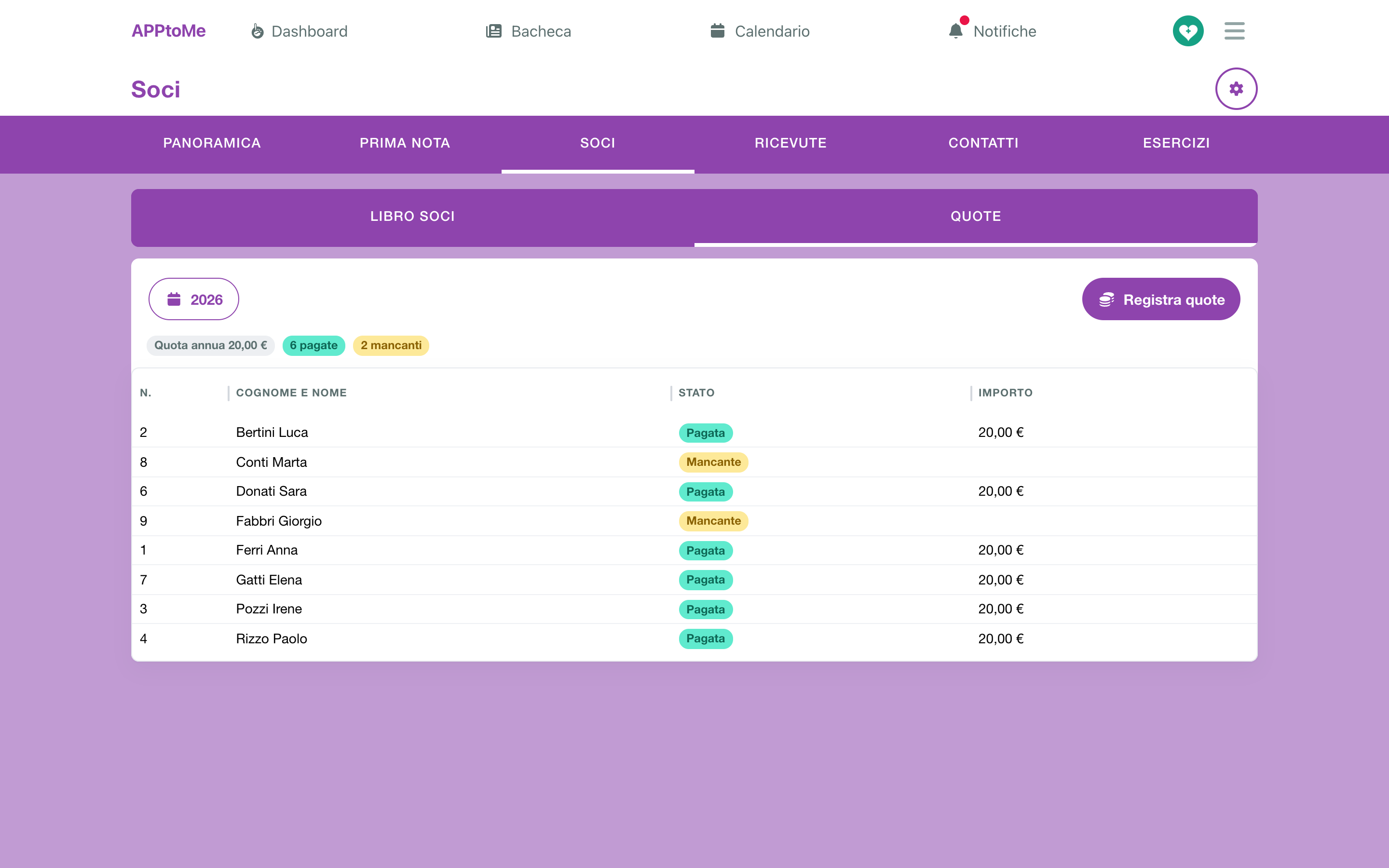
In cima la Quota annua dell'anno, quante quote sono pagate e quante mancanti; sotto, socio per socio, Stato e Importo. Tocca una quota pagata per aprire il movimento che la registra.
Se l'anno non ha una quota annua, l'app scrive Per il … non c'è una quota annua. e chi gestisce la contabilità trova Imposta la quota annua.
Per registrare le quote incassate:
- Tocca Registra quote: si apre Registra le quote dell'anno, con tutti i soci che non hanno ancora pagato.
- Scegli Conto, Metodo di pagamento e Data. La Quota per socio è già quella annua.
- Lascia selezionati i soci che hanno pagato (Seleziona tutti / Deseleziona tutti).
- Tocca Registra … quote.
Ogni quota diventa un'entrata nella Prima nota, intestata al socio, con la voce delle quote associative. Chi ha già pagato viene saltato, e riprovare dopo una connessione caduta non registra niente due volte.
Le quote si registrano da qui
Una quota registrata a mano con Registra entrata finisce nella prima nota, ma il socio resta Mancante: per le quote usa sempre Registra quote.
Il socio che deve la quota di un anno è quello attivo oggi, per l'anno in corso; il 31 dicembre, per un anno passato.
Ricevute
Le ricevute numerate di quote associative e donazioni, con il PDF da dare a chi ha pagato.
Emettere una ricevuta
Si emette dalla pagina del movimento, nel riquadro Ricevuta. Il riquadro compare solo su un'entrata che può averla: una quota, oppure un'entrata sulla voce delle erogazioni liberali, con la persona o il contatto che ha pagato. Servizi, contributi pubblici e convenzioni non hanno ricevuta.
- Apri il movimento e tocca Emetti ricevuta.
- L'app chiede Emettere la ricevuta? — La ricevuta prende il prossimo numero dell'anno e non si può cancellare: se è sbagliata si annulla.
- Tocca Emetti ricevuta.
La ricevuta prende il numero successivo dell'anno, per esempio Ricevuta n. 3/2026, e il tipo dal movimento: Quota associativa, Donazione tracciabile o Donazione in contanti. Con Scarica PDF la scarichi.
La ricevuta fotografa il movimento al momento dell'emissione. Se poi cambi importo, data o pagante, il riquadro avvisa che la ricevuta riporta ancora i dati di allora: annullala ed emettine una nuova.
Se mancano i dati dell'organizzazione, l'app apre Dati dell'ente mancanti con l'elenco di quello che manca e Apri le impostazioni: vedi Dati delle ricevute.
Annullare una ricevuta
Una ricevuta sbagliata non si cancella: si annulla.
- Tocca Annulla ricevuta, nel movimento o nell'elenco delle ricevute.
- Scrivi il Motivo dell'annullamento (obbligatorio).
- Conferma con Annulla ricevuta.
La ricevuta resta in elenco come Annullata, con il motivo; il suo numero non viene riusato e il PDF porta la dicitura «ANNULLATA». Dal movimento puoi poi emetterne una nuova.
L'elenco delle ricevute
La scheda Ricevute elenca le ricevute di un anno, dalla più recente: scegli l'Anno in alto. Cerca... trova una ricevuta; su uno schermo largo, con Filtra per colonna, filtri anche N., Pagante, Tipo e Stato.
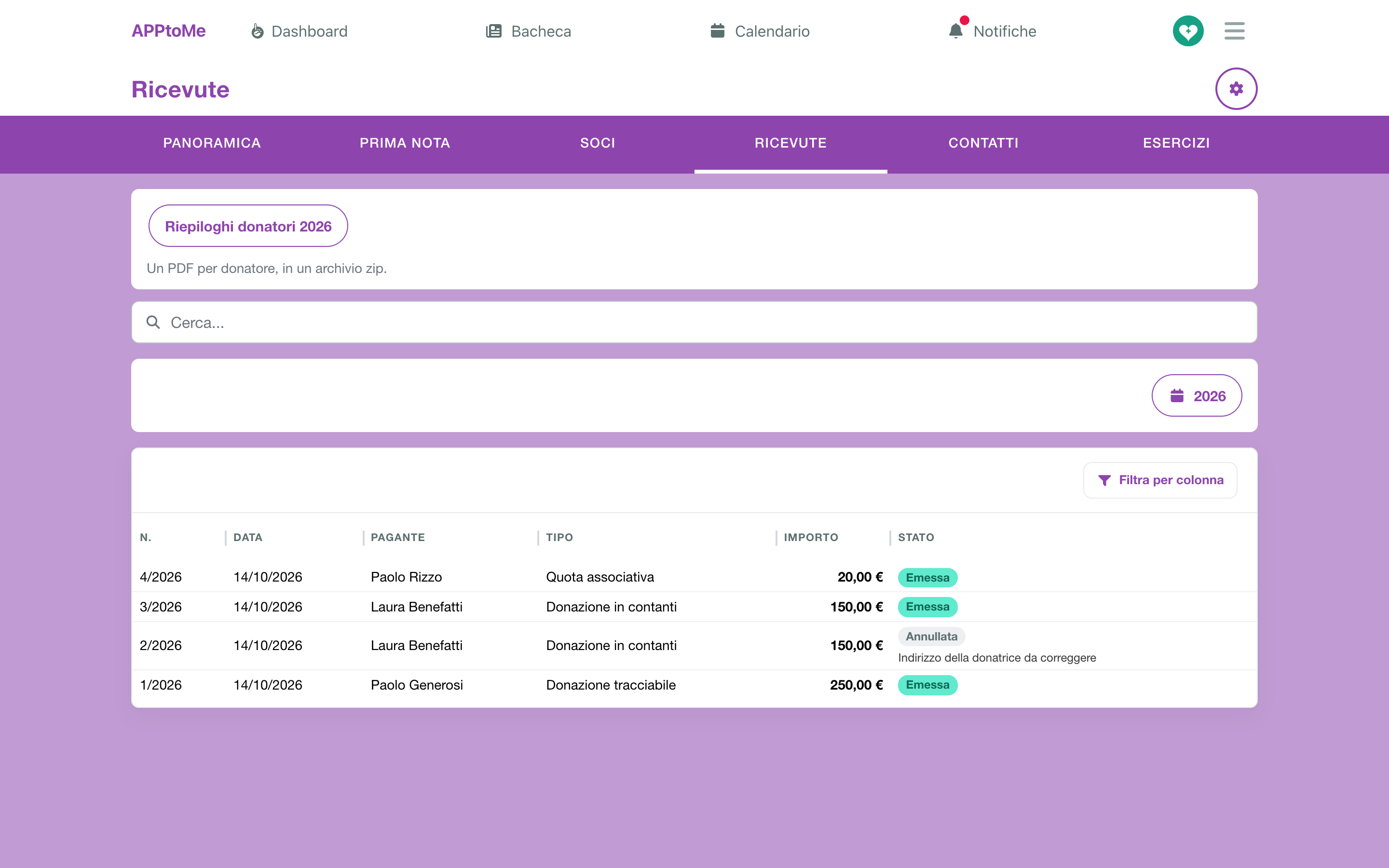
Le colonne sono N., Data, Pagante, Tipo, Importo e Stato (Emessa o Annullata). Tocca una ricevuta per Scarica PDF, Apri il movimento e, per chi gestisce la contabilità, Annulla ricevuta.
Riepiloghi donatori
In cima alla scheda Ricevute, chi gestisce la contabilità trova Riepiloghi donatori dell'anno: Un PDF per donatore, in un archivio zip.
- Tocca Riepiloghi donatori … L'app scrive che sono in preparazione.
- Sotto il pulsante compare la riga dell'archivio: In coda, In preparazione, poi Pronto.
- Tocca Scarica.
Il riepilogo di un donatore solo si scarica dal suo contatto, vedi Contatti.
Esercizi
Ogni anno della contabilità è un esercizio, dal 1° gennaio al 31 dicembre. La scheda Esercizi ne mostra uno per riquadro, dal più recente.
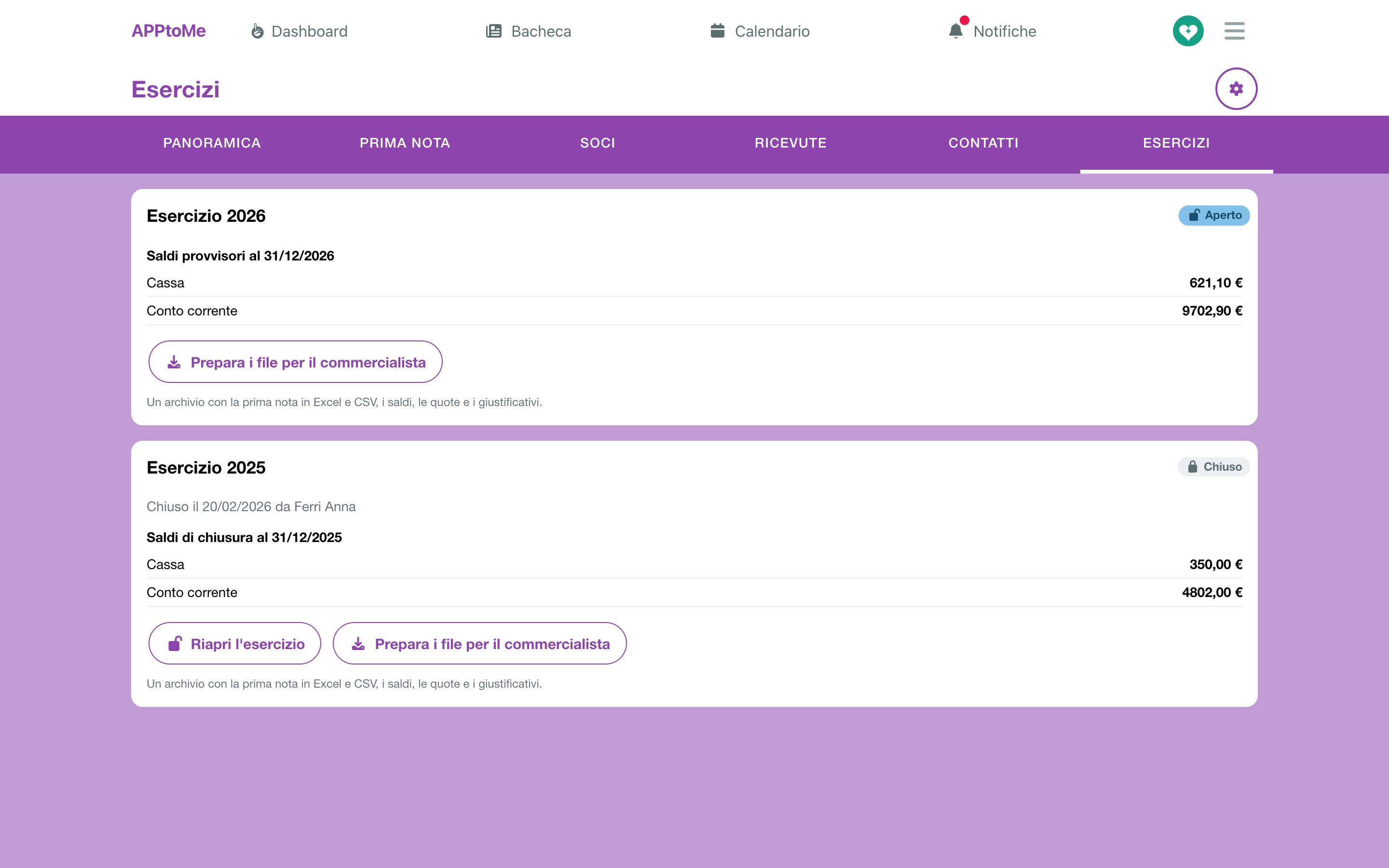
Ogni riquadro dice se l'esercizio è Aperto o Chiuso, quando e da chi è stato chiuso, il Motivo dell'ultima riapertura se c'è, e il saldo di ogni conto al 31/12: Saldi provvisori per un esercizio aperto, Saldi di chiusura per uno chiuso.
Chiudere l'esercizio
Si chiude un esercizio finito, cioè dal 1° gennaio dell'anno dopo, quando la prima nota è completa.
- Tocca Chiudi l'esercizio.
- L'app chiede Chiudendo l'esercizio … movimenti, ricevute e quote dell'anno diventano di sola lettura e nell'anno successivo nascono i saldi di apertura dei conti. Si può riaprire, indicando il motivo.
- Conferma.
L'anno dopo comincia con un Saldo iniziale per ogni conto, uguale al saldo di chiusura. Quei movimenti non si modificano a mano: cambiano chiudendo di nuovo l'esercizio prima.
Riaprire l'esercizio
Per correggere un esercizio chiuso:
- Tocca Riapri l'esercizio.
- Scrivi il Motivo della riapertura (obbligatorio) e conferma.
Movimenti, ricevute e quote dell'anno tornano modificabili. Quando hai finito, chiudi di nuovo l'esercizio: i saldi iniziali dell'anno dopo si aggiornano. Gli esercizi si riaprono dal più recente: se è chiuso anche l'anno dopo, va riaperto prima quello.
I file per il commercialista
Su ogni esercizio, chi vede la contabilità trova Prepara i file per il commercialista: Un archivio con la prima nota in Excel e CSV, i saldi, le quote e i giustificativi. I giustificativi sono rinominati con la data e il numero del movimento, così dalla riga si trova il file.
- Tocca Prepara i file per il commercialista.
- Sotto compare la riga File per il commercialista: aspetta che diventi Pronto.
- Tocca Scarica.
L'archivio si può preparare anche per un esercizio ancora aperto, per esempio a metà anno.
Impostazioni contabilità
Con l'ingranaggio in alto a destra di Contabilità, chi la gestisce apre Impostazioni contabilità. Cinque riquadri.
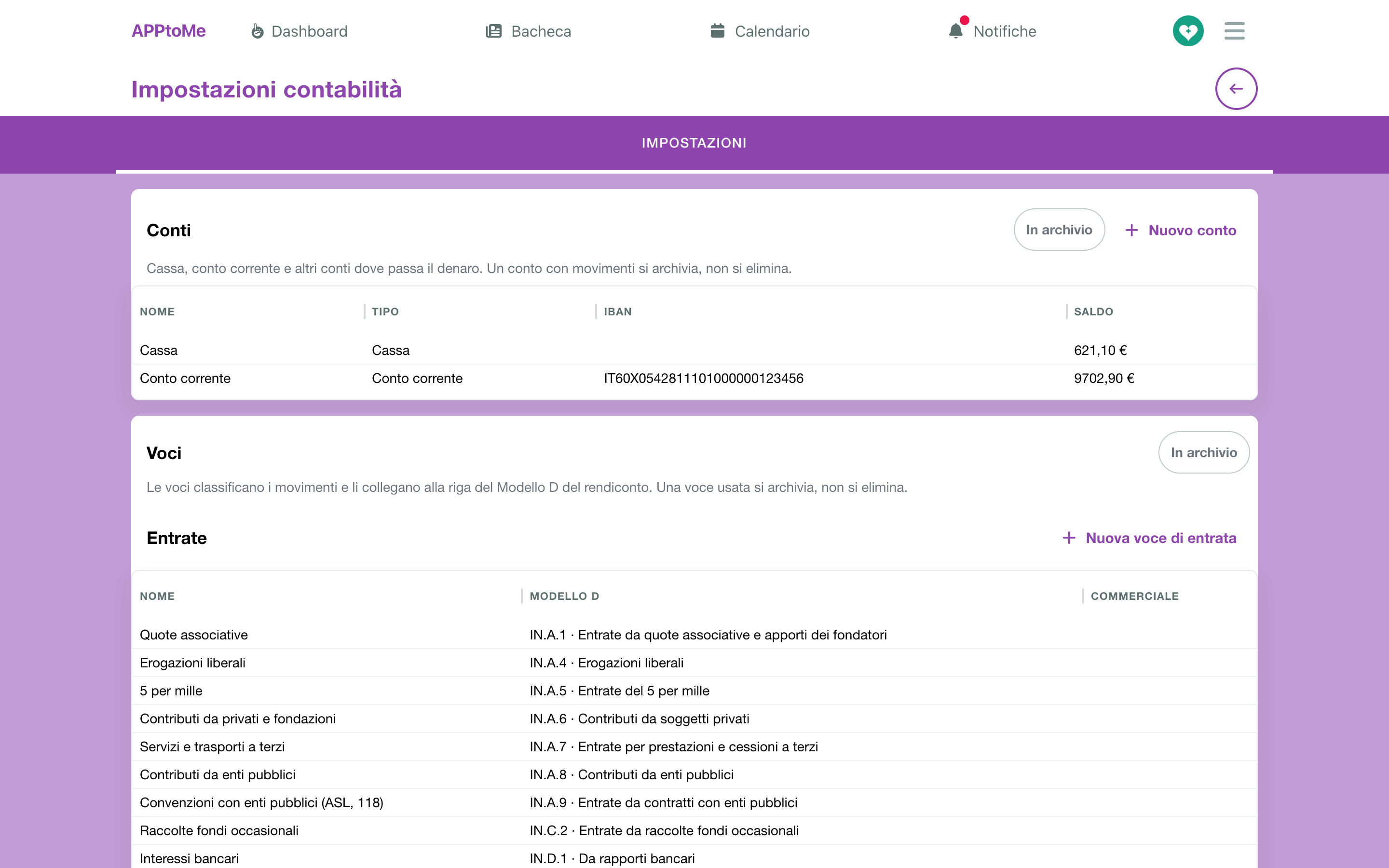
Conti, voci ed etichette usati in un movimento non si eliminano: si archiviano. Tocca la riga e, nell'ingranaggio del modulo, Archivia. Un elemento archiviato non si sceglie più nei movimenti nuovi e resta su quelli vecchi; con Archiviate lo ritrovi, e con Ripristina torna.
Conti
Cassa, conto corrente e altri conti dove passa il denaro. Per ogni conto: Nome, Tipo, IBAN e Saldo di oggi. Nuovo conto ne aggiunge uno:
| Campo | Cosa fa |
|---|---|
| Nome | come lo chiamate: Cassa, Conto corrente, Carta prepagata |
| Tipo | Cassa, Conto corrente o Altro |
| IBAN | facoltativo; l'app controlla che sia scritto bene |
| Saldo di apertura del conto | Quanto contiene il conto alla data di apertura. Può essere negativo, per un conto in rosso |
| Data di apertura | il giorno a cui si riferisce il saldo |
Il saldo di apertura diventa un movimento Saldo di apertura del conto nella prima nota. Si scrive solo creando il conto: dopo si corregge aprendo quel movimento.
Voci
Le voci classificano i movimenti e li collegano alla riga del Modello D del rendiconto. Il Modello D è lo schema del rendiconto per cassa degli enti del Terzo settore: scegliendo la voce, il movimento finisce già nella riga giusta.
Il modulo arriva con un elenco di voci proposte, divise in Entrate e Uscite: quote associative, erogazioni liberali, 5 per mille, contributi, convenzioni, carburante, materiale sanitario, manutenzione dei mezzi, assicurazioni, utenze e altre. Tenete quelle che vi servono e chiamatele come le chiamate voi.
Nuova voce di entrata e Nuova voce di uscita ne aggiungono una:
| Campo | Cosa fa |
|---|---|
| Nome | come la chiamate: Carburante, Offerte della festa |
| Direzione | entrata o uscita. Non cambia più quando la voce ha dei movimenti |
| Riga del Modello D | la riga del rendiconto in cui finiscono i suoi movimenti |
| Commerciale di default | i movimenti registrati con Più movimenti e con Registra quote prendono Commerciale da qui |
Due voci contano per le ricevute: quella sulla riga delle quote associative e quella sulla riga delle erogazioni liberali. Un'entrata su una di queste due, con chi ha pagato, può avere la ricevuta.
Etichette
Per raggruppare i movimenti a piacere, ad esempio per evento o progetto. Una etichetta ha solo il Nome. Un movimento può averne più d'una, e in Prima nota si filtra per etichetta: è il modo per sapere quanto è costata e quanto ha reso la festa di primavera.
Quote annue
L'importo della quota associativa per ciascun anno. Nuova quota annua chiede Anno e Importo. L'importo diventa la Quota per socio proposta da Registra quote. Una quota annua si elimina solo finché nessuno l'ha pagata.
Dati delle ricevute
Il riquadro Ricevute: Chi firma le ricevute, dove e quando si rinnovano le quote. Compila e tocca Salva.
| Campo | Cosa fa |
|---|---|
| Firmatario | il nome di chi firma le ricevute |
| Ruolo del firmatario | di serie Il Presidente |
| Luogo delle ricevute | la città stampata sulla ricevuta. Vuoto: la città dell'organizzazione |
| Numero RUNTS | Lascia vuoto se l'ente non è iscritto al RUNTS |
| Mese di rinnovo della quota, Giorno di rinnovo della quota | la data della scadenza Rinnovo delle quote associative; di serie il 31 dicembre |
Sotto, Dati dell'ente: denominazione, codice fiscale, partita IVA e indirizzo stampati sulle ricevute. Arrivano dai dati di fatturazione dell'organizzazione e qui si leggono soltanto. Se ne manca qualcuno, l'app scrive Per emettere ricevute mancano: e l'elenco. Un amministratore li completa con Compila i dati di fatturazione, che apre Piano e contratto. Nell'app installata sul telefono quel pulsante non c'è, perché Piano e contratto si apre dal browser; chi non è amministratore legge Chiedi a un amministratore di compilare i dati di fatturazione dell'organizzazione.
Le scadenze della contabilità
La contabilità crea da sola due scadenze, che trovi nella voce Scadenze insieme a quelle dei mezzi:
| Scadenza | Riferita a | Quando | Avvisi |
|---|---|---|---|
| Deposito del rendiconto al RUNTS | Esercizio … | il 30 giugno dell'anno dopo | 60, 30 e 7 giorni prima |
| Rinnovo delle quote associative | Esercizio … | il giorno scelto in Dati delle ricevute, di serie il 31 dicembre | 30 e 7 giorni prima |
Il deposito nasce insieme all'esercizio; il rinnovo delle quote ogni anno, per l'anno in corso. Nessuna delle due nasce se la sua data è già passata.
Ai giorni di preavviso parte la notifica Scadenza in arrivo, anche per email, agli amministratori e a chi ha il permesso Può gestire la Contabilità.
Nella voce Scadenze, chi gestisce la contabilità tocca la scadenza e sceglie Segna come fatto; può scrivere una Nota (facoltativa). Chi la vede soltanto, toccandola, arriva agli Esercizi.
Se usate Odoo
La contabilità resta in AppToMe: il connettore Odoo non porta nel gestionale movimenti, contatti, soci, quote o ricevute.
Se qualcosa non va
Non vedo la voce Contabilità — servono il modulo attivo, l'interruttore Staff e il permesso Può visualizzare la Contabilità. Dopo aver ricevuto un permesso, chiudi e riapri l'app.
Vedo la contabilità ma non posso registrare — serve Può gestire la Contabilità. Oppure l'esercizio di quella data è chiuso: guarda gli Esercizi.
L'esercizio è chiuso: movimenti, ricevute e quote non si possono più registrare, modificare o eliminare — riapri l'esercizio, con il motivo, e poi chiudilo di nuovo.
L'esercizio non è ancora finito: si chiude dopo il 31 dicembre — un anno si chiude solo da gennaio dell'anno dopo.
Il riquadro Ricevuta non compare — la ricevuta c'è solo per un'entrata sulla voce delle quote associative o delle erogazioni liberali, con la persona o il contatto che ha pagato. Controlla voce e pagante nel movimento.
Il movimento non si elimina — ha una ricevuta. Se è emessa, annullala; una ricevuta annullata resta conservata con il suo movimento.
Un socio risulta Mancante ma ha pagato — la quota è stata registrata con Registra entrata: registrala da Registra quote ed elimina quella a mano.
Il file supera i 5 MB — riduci il PDF, o fotografa lo scontrino con Scatta una foto.