Timbrature
Info
Disponibile solo se l'organizzazione usa il modulo Timbrature. Alcune organizzazioni riservano la timbratura ai dipendenti: in quel caso il pulsante del timbro non compare e non ricevi i promemoria — le tue ore le registra un responsabile.
La timbratura registra l'ora in cui inizi e finisci davvero il servizio. È diversa dalla disponibilità: quella dice che ci sarai, la timbratura dice che c'eri.
Timbrare entrata e uscita
- Dalla Dashboard, tocca il pulsante con il timbro in basso a destra.
- Se sei in più organizzazioni che usano le timbrature, scegli quella giusta.
- L'app cerca la tua posizione: per un attimo leggi In attesa della posizione, poi compare la Precisione in metri.
- L'app verifica dove ti trovi (Verifica in corso…) e ti mostra il Luogo e l'Attività riconosciuti.
- Tocca Timbra entrata. A fine servizio ripeti e tocca Timbra uscita.
Dopo la timbratura vedi il riepilogo con Data timbratura, Ora timbratura, Luogo e Attività.
Come funziona
Quando tocchi il pulsante, l'app manda tre informazioni: dove sei, quanto è precisa quella posizione e chi sei. Il resto lo decide AppToMe.
Entrata o uscita
Non scegli tu: l'app guarda se hai una timbratura ancora aperta — un'entrata senza uscita, fatta nelle ultime 24 ore. Se c'è, la timbrata successiva la chiude ed è un'uscita; se non c'è, è un'entrata.
Ne discende una cosa importante: se dimentichi l'uscita, la prossima volta che timbri entro 24 ore chiudi il servizio di prima, non ne apri uno nuovo; dopo 24 ore apri invece una nuova entrata, e quella dimenticata resta aperta. In tutti e due i casi chiedi la correzione a un responsabile: le ore registrate sarebbero altrimenti sbagliate.
Come viene riconosciuto il luogo
L'organizzazione registra i luoghi di timbratura, ognuno con un raggio in metri. Vale anche il luogo di un turno o di una lezione che hai in quel momento: il luogo del calendario, la destinazione del turno, il luogo del corso. L'app prende il luogo più vicino a te e lo considera valido se la distanza è minore del raggio del luogo più l'errore del tuo GPS.
L'errore del GPS, però, conta al massimo 50 metri. Fin lì una posizione imprecisa rende il controllo più largo; oltre, non allarga più niente: con una posizione molto imprecisa — un iPhone con Posizione esatta spenta, un browser dal computer — l'entrata può essere rifiutata. Tieni attiva la posizione precisa.
Se nessun luogo ti contiene, dipende dall'organizzazione: se ha scelto di non vincolare le timbrature al luogo, l'app registra comunque l'indirizzo in cui ti trovi; altrimenti l'entrata viene rifiutata con il messaggio Non sei in un luogo in cui puoi timbrare. L'uscita non viene mai bloccata: si registra comunque, con il nome del luogo se sei dentro uno, altrimenti con l'indirizzo in cui ti trovi.
Come viene riconosciuta l'attività
Riconosciuto il luogo, AppToMe cerca cosa stai facendo, in quest'ordine:
- Un tuo turno in corso. Cerca una disponibilità tua, approvata, su un turno già iniziato e non ancora finito nel luogo dove hai timbrato. «Già iniziato» comprende la tolleranza in anticipo del calendario: se il calendario concede quindici minuti, puoi timbrare un quarto d'ora prima dell'orario. Se i turni in corso sono più d'uno, vince quello che è iniziato prima.
- Una lezione di un corso a cui sei iscritto, con la stessa regola di orario e di luogo. Se il corso lo prevede, la timbratura ti segna anche la presenza alla lezione.
- Un turno scoperto che potresti coprire. Solo su calendari configurati per farlo: se in quel momento c'è un turno aperto nel posto in cui sei, tu hai la mansione richiesta e non sei già impegnato altrove, l'app ti segna di turno da sé e te lo comunica. È il caso del volontario che si presenta senza essersi prenotato.
Se non trova nessuna delle tre cose, la timbratura viene comunque registrata: ha un orario e un luogo, ma nessuna attività associata.
Cosa succede alle ore
Le ore di una timbratura non sono un dato a sé: chiudendo l'uscita, il turno collegato viene marcato come effettivamente svolto. Da lì passano nelle statistiche, nei rendiconti e — se la tua organizzazione lo usa — nel gestionale.
Per questo l'uscita conta quanto l'entrata: un servizio senza uscita non è un servizio a metà, è un servizio che non risulta.
I promemoria
Non devi ricordartelo da solo. AppToMe ti manda una notifica:
- quando il turno è iniziato e non hai ancora timbrato l'entrata;
- poco dopo la fine dell'attività, se hai un'entrata ancora aperta.
I promemoria non partono nell'istante esatto: un controllo periodico li raccoglie e li spedisce, quindi possono arrivare con qualche minuto di ritardo. Ognuno arriva una volta sola.
Il permesso di posizione
La timbratura ha bisogno della tua posizione. La prima volta il telefono chiede il permesso: se lo neghi, al posto della precisione la schermata mostra Permesso posizione mancante: tocca qui e concedilo dalle impostazioni per timbrare. Tocca il messaggio e poi Apri impostazioni: concedi la posizione ad AppToMe e riapri la timbratura. Senza il permesso l'app non può timbrare.
Tieni presente che serve posizione attiva e precisa: al chiuso o con il GPS disturbato la precisione peggiora e il luogo potrebbe non essere riconosciuto. Sull'iPhone controlla che per AppToMe sia attiva Posizione esatta; dal computer la posizione del browser è spesso troppo imprecisa per timbrare.
Se qualcosa non va
Permesso posizione mancante — hai negato all'app il permesso di usare la posizione. Tocca il messaggio e poi Apri impostazioni per concederlo, poi riapri la timbratura.
Timbratura non riuscita, riprova — l'app non è riuscita a registrare la timbratura: di solito manca la posizione o la connessione. Riprova dopo qualche secondo, all'aperto.
Non sei in un luogo in cui puoi timbrare — l'entrata è stata rifiutata: nessun luogo di timbratura ti contiene, e nemmeno il luogo di un tuo turno o di una lezione in corso. Può essere perché sei davvero altrove, perché il raggio configurato per quel luogo è troppo stretto (succede tipico dal parcheggio o dal piano interrato) o perché la posizione è troppo imprecisa: guarda la Precisione, attiva la posizione esatta e riprova all'aperto. Se succede sempre nello stesso posto, segnalalo a un responsabile, che può allargare il raggio o rendere quel luogo valido per timbrare.
Il turno non viene riconosciuto — la timbratura si registra ma l'Attività resta vuota. Le cause sono sempre le stesse tre: hai timbrato troppo presto rispetto alla tolleranza del calendario, hai timbrato in un luogo diverso da quello del turno, oppure la tua disponibilità su quel turno non è ancora stata approvata. Controlla il turno nel calendario prima di insistere.
Ho timbrato due volte l'entrata — entro 24 ore non è possibile: la seconda timbrata chiude la prima. Se vedi un'uscita che non volevi, è questo: chiedi la correzione. Dopo 24 ore, invece, la seconda è davvero una nuova entrata e la prima resta aperta: anche qui serve una correzione.
Vedere le tue timbrature
Dal menu apri Timbrature. In alto scegli l'intervallo di date; l'elenco mostra per ogni riga Entrata, Luogo entrata, Uscita, Luogo uscita, se è stata inserita a mano (Manuale), la Persona e l'Attività. Sui telefoni le colonne dei luoghi e dell'attività sono nascoste per far spazio: ruota il dispositivo o usa il computer per vederle.
C'è anche una casella di ricerca e il pulsante per esportare l'elenco.
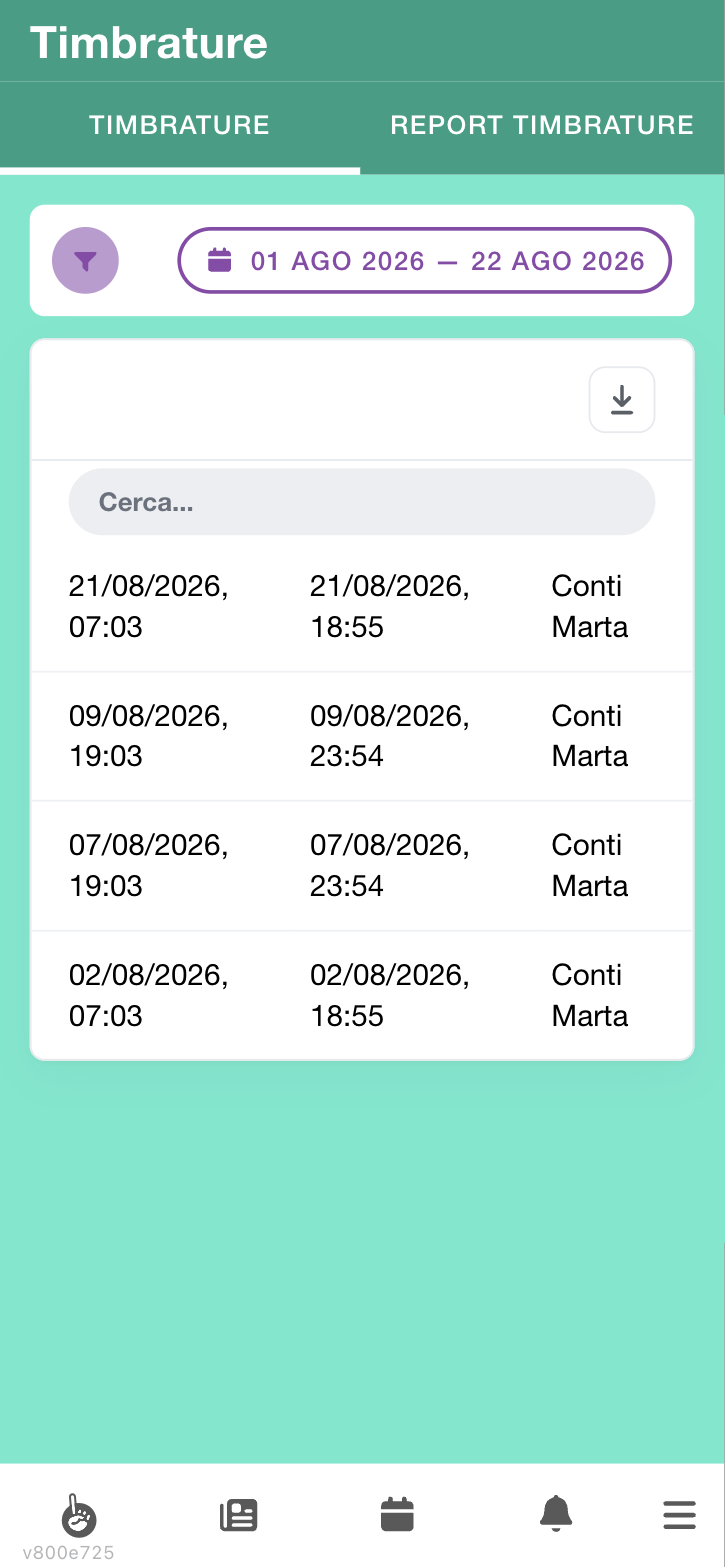
Le timbrature Manuali sono quelle inserite da un responsabile al posto tuo: succede quando hai dimenticato di timbrare o la timbratura non è andata a buon fine.
Non puoi correggere da solo una timbratura sbagliata: chiedi a un responsabile, che può sistemarla dalla sua vista.