Magazzino
Info
Disponibile solo se il modulo Magazzino è attivo. Per vedere tutto il modulo serve il permesso Può visualizzare il Magazzino; per inserire articoli, registrare carichi e fare gli inventari, Può gestire il Magazzino. I volontari ne usano una parte senza permessi: vedi Magazzino nella guida del volontario.
Il materiale della sede dentro AppToMe: quanti ne avete, dove sono, cosa sta per finire. Il foglio delle scorte e il quaderno dei prelievi in un posto solo, con la lista di quello che c'è da ordinare già pronta.
Il modulo tiene il materiale della Sede e dei suoi armadi e ripiani. Non fa acquisti, fornitori o prezzi: l'ordine si fa fuori da AppToMe, con la lista di riordino in mano.
In questa pagina chi vede il modulo è chi ha il permesso Può visualizzare il Magazzino, chi gestisce il modulo chi ha Può gestire il Magazzino, che comprende il primo.
Come si attiva
Magazzino si accende da Piano e contratto, come gli altri moduli: vedi Piano e contratto. Una volta attivo, chi fa cosa lo decidono i permessi, vedi Chi può fare cosa.
Cosa cambia nell'app
Con il modulo attivo, nel menu, sotto Risorse, compare la voce Magazzino. La vedono tutti, volontari compresi. Dentro, le schede:
| Scheda | Cosa contiene | Chi la vede |
|---|---|---|
| Panoramica | quello che chiede attenzione e le azioni rapide | tutti |
| Articoli | il catalogo del materiale | tutti |
| Giacenze | quanto c'è di ogni articolo, area per area | tutti |
| Aree | la Sede, i suoi armadi e ripiani | chi vede il modulo |
| Movimenti | il registro di tutto quello che è entrato e uscito | chi vede il modulo |
| Riordino | la lista di quello che sta finendo | chi vede il modulo |
| Inventario | i conteggi fisici del materiale | chi vede il modulo |
Con l'ingranaggio in alto a destra, chi gestisce il modulo apre Impostazioni magazzino: categorie e import dalle checklist.
Il magazzino non manda notifiche: quello che sta finendo si vede nella Panoramica e nella Lista di riordino.
Come ragiona il magazzino
Quattro parole, che ritornano in tutta la pagina:
- l'articolo — una voce del catalogo: Garze sterili 10×10 cm, Guanti in nitrile taglia M;
- l'area — dove sta il materiale: la Sede e, dentro, gli armadi e i ripiani che create voi;
- il movimento — un fatto: 6 confezioni caricate, 30 garze consumate, 2 flaconi smaltiti. Ogni movimento dice da dove a dove, quando e chi;
- la giacenza — quanto c'è di un articolo in un'area. Non si scrive mai a mano: è la somma dei movimenti.
Quindi, per cambiare una giacenza si registra un movimento, e per correggere un errore se ne registra un altro. Il registro dei Movimenti non perde niente.
Un consumo che porta sotto zero si registra lo stesso, con un avviso: succede quando si usa del materiale mai caricato. La giacenza resta negativa, e ben visibile, finché un carico o un inventario non la sistemano.
Primi passi
Il catalogo parte vuoto e le giacenze da zero. Da lì:
- Se usate le Checklist, partite da quelle: Importa dalle checklist trasforma i controlli in articoli. Vedi Importare dalle checklist. Altrimenti create gli articoli uno per uno, con Nuovo articolo.
- Completate gli articoli: unità, pezzi per confezione, Scorta minima e codice a barre, se c'è.
- Se il materiale sta in più armadi, create le Aree. Se sta tutto in una stanza, basta la Sede.
- Fate il primo Inventario della Sede: si conta quello che c'è e, alla conferma, le giacenze partono giuste. In alternativa registrate un Carico per ogni articolo.
- Dite ai volontari che quello che prendono si registra come Consumo.
La Panoramica
È la prima scheda della voce Magazzino.
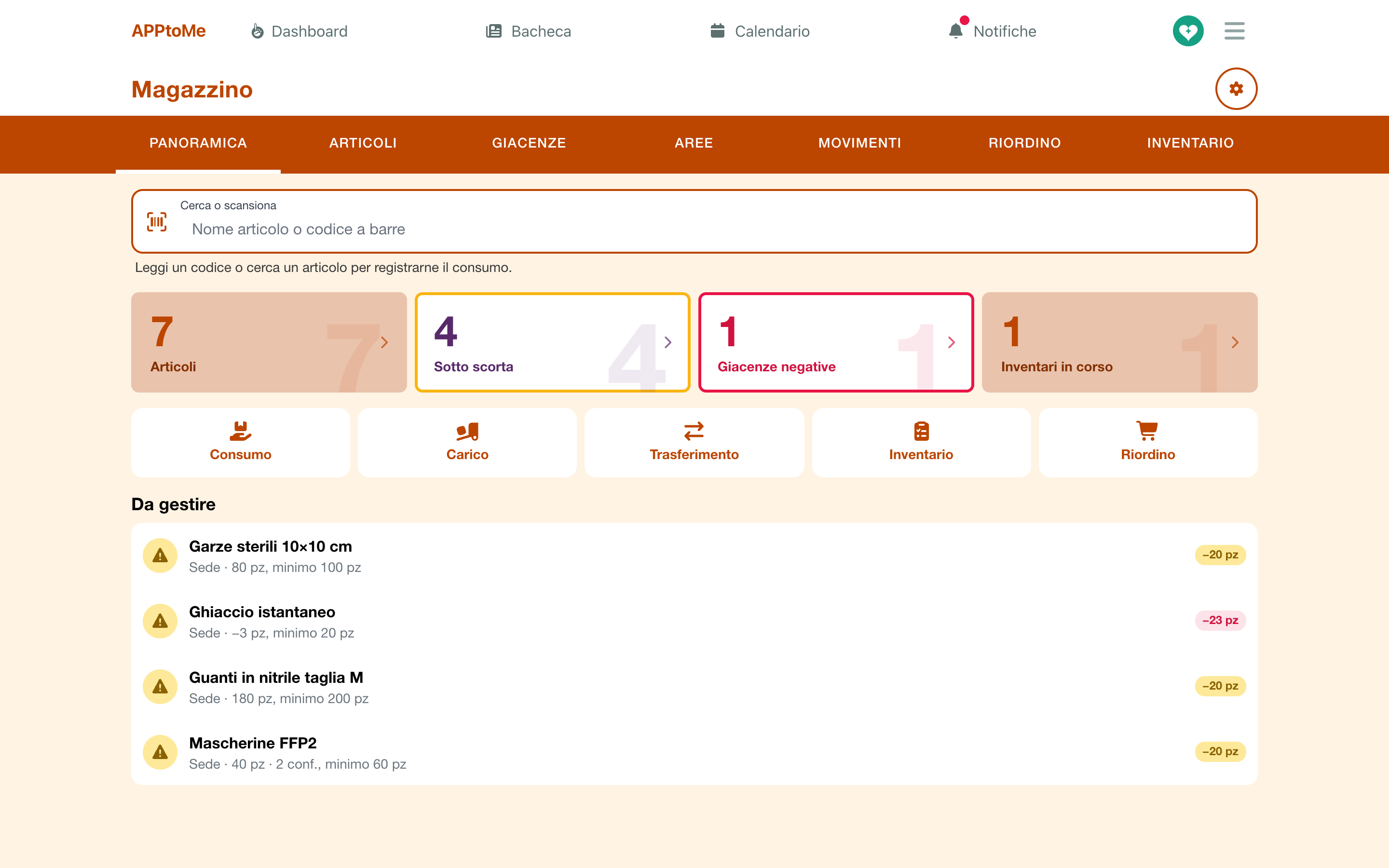
In cima c'è il campo Cerca o scansiona. Leggi un codice a barre o scrivi il nome di un articolo: si apre il Consumo di quell'articolo. Chi vede il modulo senza gestirlo apre invece la scheda dell'articolo.
Sotto, i contatori. Toccane uno per aprire la scheda che riguarda:
| Contatore | Cosa conta |
|---|---|
| Articoli | gli articoli del catalogo |
| Sotto scorta | gli articoli sotto la loro Scorta minima: si colora di giallo |
| Giacenze negative | le giacenze sotto zero: si colora di rosa |
| Inventari in corso | gli inventari iniziati e non ancora chiusi |
Poi le azioni rapide, ognuna per chi la può usare: Consumo, Carico, Trasferimento, Inventario e Riordino.
In fondo, Da gestire: gli articoli sotto la scorta minima, con la giacenza della Sede, il minimo e quanto manca. Toccane uno per aprirlo; se sono più di venti, Vedi tutti apre la Lista di riordino. Se non manca niente leggi Nessun articolo sotto la scorta minima.
Il lettore di codici a barre
Sul computer, il campo Cerca o scansiona funziona con un lettore di codici a barre USB: legge il codice e lo invia da solo, e il campo resta pronto per il successivo. Senza lettore, scrivi il nome dell'articolo, oppure il codice e premi Invio.
Articoli
La scheda Articoli è il catalogo.
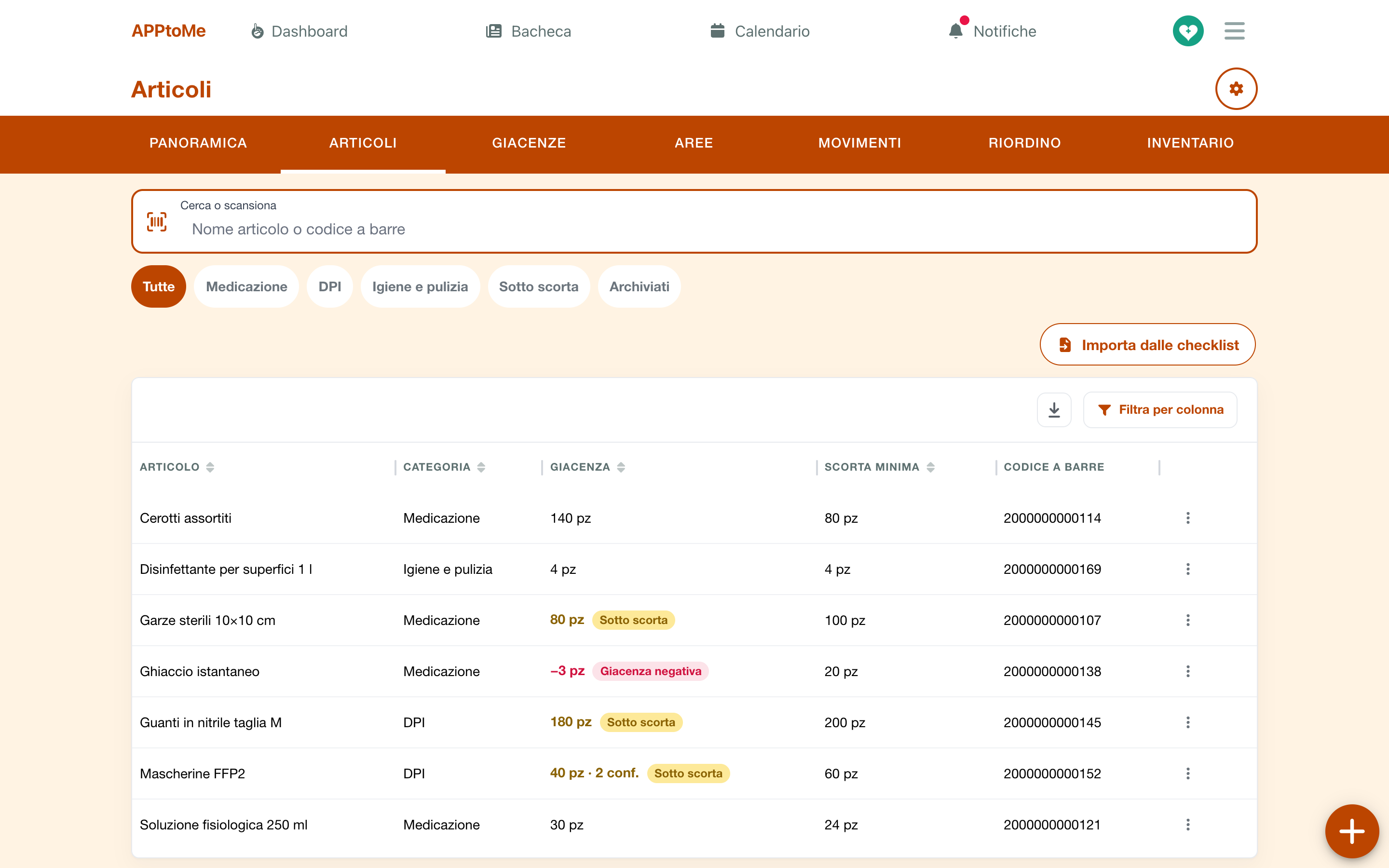
- Cerca o scansiona filtra per nome mentre scrivi; un codice letto dal lettore apre il suo articolo.
- Sotto, i filtri: Tutte, una per categoria, Sotto scorta e, per chi vede il modulo, Archiviati.
- Le colonne sono Articolo, Categoria, Giacenza, Scorta minima e Codice a barre. La giacenza è quella di tutta la Sede: gialla con Sotto scorta, rosa con Giacenza negativa. Un articolo che non si conta mostra Non a magazzino.
- I tre puntini a fine riga aprono le azioni dell'articolo.
Chi gestisce il modulo aggiunge un articolo con il +.
Nuovo articolo
| Campo | Cosa fa |
|---|---|
| Nome | obbligatorio |
| Categoria | il gruppo nel catalogo, vedi Categorie |
| Codice a barre | quello stampato sulla confezione, letto dal lettore. Due articoli in uso non possono avere lo stesso codice |
| Unità | Come si conta: pezzi, scatole, litri. Vuoto vale pz |
| Pezzi per confezione | Quante unità contiene una confezione, per caricare o contare a confezioni |
| Scorta minima | Sotto questa quantità, sommando tutta la sede, l'articolo va nella lista di riordino |
| Dove si tiene | l'area abituale dell'articolo |
| Tenuto a magazzino | Togli la spunta per ciò che non si conta: niente giacenza né movimenti |
La scorta minima vale per tutta la Sede, armadi compresi: 100 garze divise fra due armadi sono 100 garze.
La scheda dell'articolo
Tocca un articolo per aprire la sua scheda: i dati (Categoria, Codice a barre, Unità, Confezione da, Scorta minima, Dove si tiene), poi Giacenza per area e, per chi vede il modulo, gli Ultimi movimenti.
I pulsanti sono quelli che puoi usare: Registra consumo, Registra carico, Trasferisci, Smaltisci e Modifica; sotto, Archivia ed Elimina.
Archiviare o eliminare
- Elimina cancella un articolo mai usato. L'app chiede conferma: Si cancella la sua scheda (codice a barre, scorta minima, confezione). Non ha movimenti né inventari, quindi il registro non cambia. Non si può annullare.
- Un articolo con dei movimenti non si elimina: si Archivia. Sparisce dal catalogo e dai movimenti nuovi, ma il registro lo conserva. Lo ritrovi con il filtro Archiviati e lo rimetti in uso con Ripristina.
Importare dalle checklist
Il modo più rapido per partire, se usate le checklist: ogni controllo delle checklist diventa un articolo, con la sezione come categoria. Importa dalle checklist si trova in Articoli e in Impostazioni magazzino.
- Tocca Importa dalle checklist: l'app legge le checklist e non importa ancora niente.
- In cima leggi quante condizioni ha trovato, quante sono nuove e quante già nel catalogo. Per ogni riga: Articolo, Categoria ed Esito (Nuovo o Già nel catalogo).
- Spunta le righe da importare: all'inizio non è selezionato niente. Lascia fuori le letture, come il livello del carburante: non sono materiale.
- Tocca Importa … articoli.
Gli articoli importati non hanno giacenza: la danno il primo carico o il primo inventario. Importare due volte non aggiunge niente.
Aree
La scheda Aree mostra La Sede e quello che contiene: armadi e ripiani, fino a tre livelli. La Sede esiste da sola, con l'etichetta Di sistema, e non si modifica.
Chi gestisce il modulo:
- tocca il + per una Nuova area: Nome, Dentro (l'area che la contiene, di solito la Sede) e Ordine;
- tocca un'area per le sue azioni: Vedi giacenza, Aggiungi un'area dentro, Modifica, Archivia o Elimina.
Al massimo tre livelli: Sede › armadio › ripiano. Un'area si archivia solo vuota, senza aree in uso dentro e senza inventari in corso; si elimina solo se non è mai stata usata.
Giacenze
La scheda Giacenze dice quanto c'è di ogni articolo, area per area.
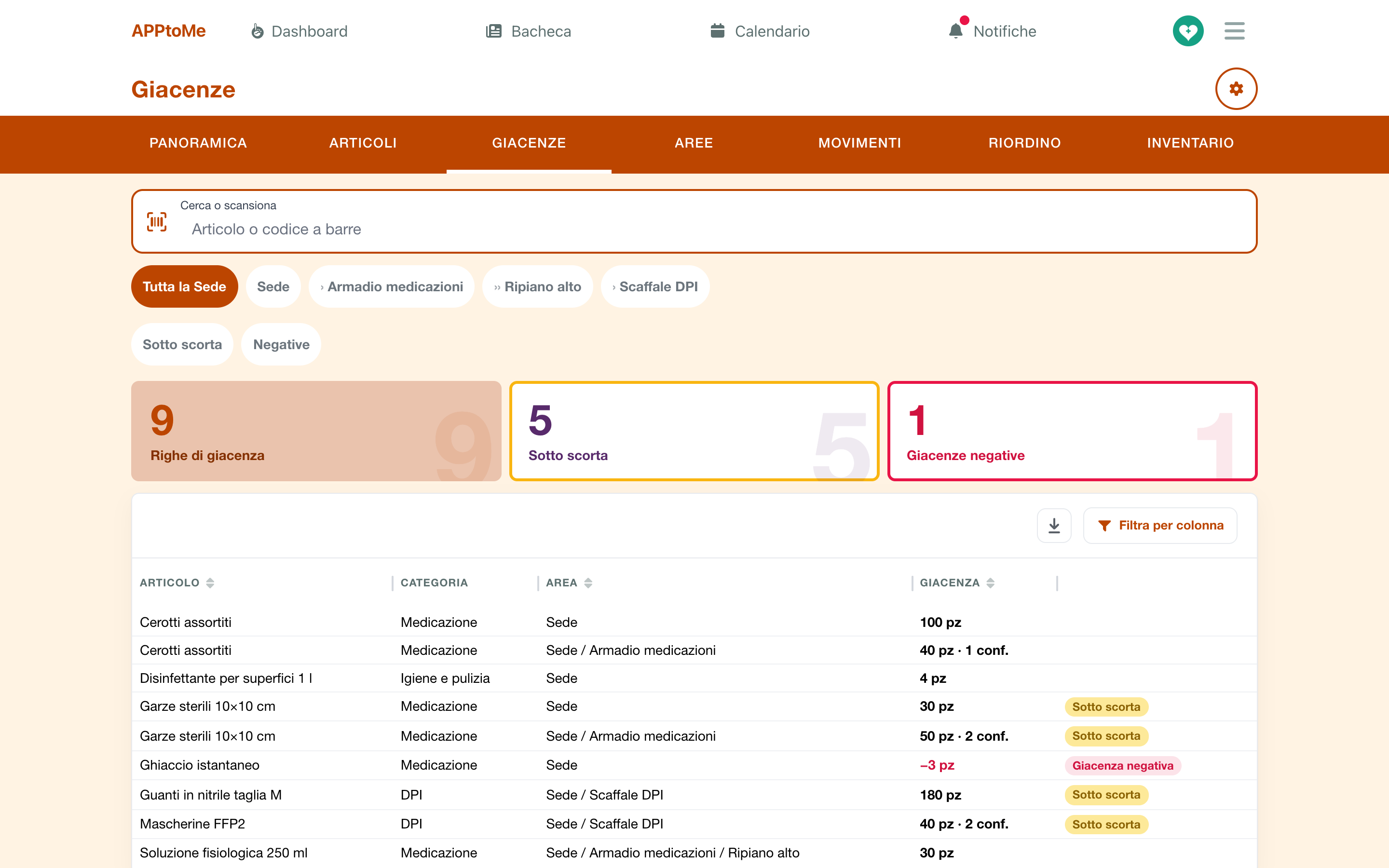
- In alto, Tutta la Sede e un filtro per ogni area: scegliendo un armadio vedi anche i suoi ripiani. Poi Sotto scorta e Negative.
- I contatori dicono quante Righe di giacenza, quante Sotto scorta e quante Giacenze negative ci sono con i filtri scelti.
- Le colonne sono Articolo, Categoria, Area e Giacenza.
Tocca una riga per i movimenti da quell'area: Registra consumo e, per chi gestisce il modulo, Registra carico, Trasferisci e Smaltisci; poi Apri articolo.
Registrare un movimento
Le causali
| Causale | Cosa fa | Chi la usa |
|---|---|---|
| Carico | il materiale entra in un'area: una consegna, un acquisto, una donazione | chi gestisce il modulo |
| Consumo | il materiale esce perché è stato usato | tutti, tranne chi vede il modulo senza gestirlo |
| Trasferimento | il materiale passa da un'area a un'altra | chi gestisce il modulo |
| Smaltimento | il materiale esce perché scaduto o rotto | chi gestisce il modulo |
| Rettifica | la correzione che nasce da un inventario o da uno storno | nessuno a mano |
Consumo, trasferimento e smaltimento prendono il materiale dall'area dove c'è davvero: quella abituale dell'articolo se lì ce n'è, altrimenti quella che ne ha di più. Puoi sceglierne un'altra.
Più articoli insieme
Il modo di tutti i giorni: una consegna da scaricare, il materiale usato in un turno. Si apre dalle azioni rapide della Panoramica, o con il + di Movimenti.
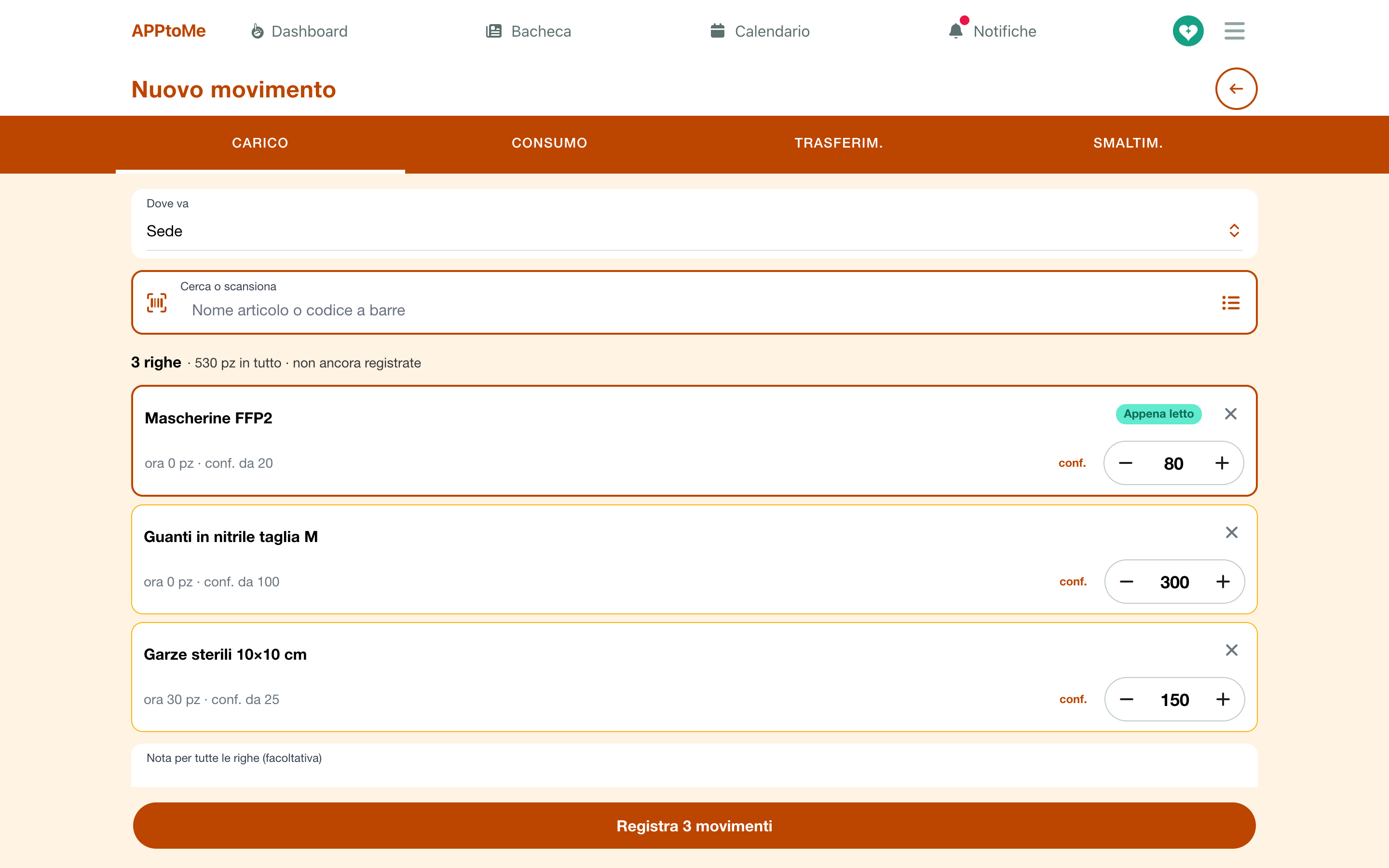
- In alto scegli la causale: Carico, Consumo, Trasferim. o Smaltim.
- Scegli l'area, una volta per tutte le righe:
- per un carico, Dove va: parte dalla Sede;
- per un trasferimento, Da e A;
- per consumo e smaltimento, Da dove. Lasciando Dove si trova ogni articolo, ognuno esce dalla sua area.
- Leggi i codici uno dopo l'altro, o cerca gli articoli per nome. Ogni lettura aggiunge una riga, o uno in più a quella che c'è già. Con il pulsante a elenco accanto al campo scegli gli articoli dal catalogo.
- Correggi le quantità con − e +, o scrivile. Per un articolo con i pezzi per confezione, conf. passa a contare a confezioni. Ogni riga mostra quanto c'è adesso.
- Se serve, scrivi la Nota per tutte le righe (facoltativa).
- Tocca Registra … movimenti.
Si registra tutto o niente. Dopo, l'app mostra il riepilogo, con Nuovo carico (o consumo, trasferimento, smaltimento) per ripartire e Vedi nel registro.
Le righe non ancora registrate restano sul dispositivo: chiudere l'app non le perde. Se la connessione cade mentre registri, leggi Nessuna risposta dal server: riprova. Le righe restano qui e il movimento non verrà registrato due volte.
Un articolo solo
Dalla scheda dell'articolo, da una riga delle Giacenze o dai tre puntini del catalogo si apre il modulo breve, per esempio Consumo · Garze sterili:
| Campo | Cosa fa |
|---|---|
| Quantità | Nell'unità di misura dell'articolo |
| Confezioni | in alternativa alla quantità, per un articolo con i pezzi per confezione |
| Da dove | Se lo lasci vuoto, si preleva dall'area dove si trova. Per un carico è Dove va |
| Destinazione | solo per un trasferimento |
| Note | facoltative |
Tocca Registra movimento.
Gli avvisi
Dopo il salvataggio, mai prima, l'app avvisa se il movimento ha lasciato:
- una giacenza sotto zero: Dopo questo movimento la giacenza di … in … è negativa;
- l'articolo sotto la scorta minima: Dopo questo movimento sarai sotto la scorta minima di …
Nel riepilogo di un movimento a più righe gli stessi avvisi stanno sotto Da tenere d'occhio. Sono avvisi, non blocchi: il movimento è registrato.
Movimenti
La scheda Movimenti è il registro: ogni movimento, dal più recente.
- Si apre sul mese in corso. Nel pannello dei filtri scegli il periodo e la Causale; il campo di ricerca trova per articolo, codice o nota.
- Le colonne sono Quando, Articolo, Causale, Quantità, Da → A, Nota e Chi.
- Sotto un movimento registrato con altri compare il suo nome, come Carico n. 12: toccalo per vedere tutte le sue righe.
- Le rettifiche di un inventario portano nella nota inventario n. ….
Stornare un movimento
Un movimento non si modifica e non si cancella: se è sbagliato si storna. Chi gestisce il modulo tocca la riga e sceglie Storna.
L'app chiede Stornare il movimento? — Si registra il movimento opposto per …: il registro resta com'è e la giacenza torna a prima. Se lo storno lascia una giacenza negativa o sotto scorta, lo dice prima. Puoi scrivere Perché (facoltativo).
Il movimento resta, con l'etichetta Stornato; accanto compare il suo Storno. Un movimento si storna una volta sola, e uno storno non si storna. Per un movimento a più righe, Storna tutto storna tutte le righe insieme.
Lista di riordino
La scheda Riordino apre la Lista di riordino: gli articoli sotto la scorta minima, contando la Sede e tutti i suoi armadi.
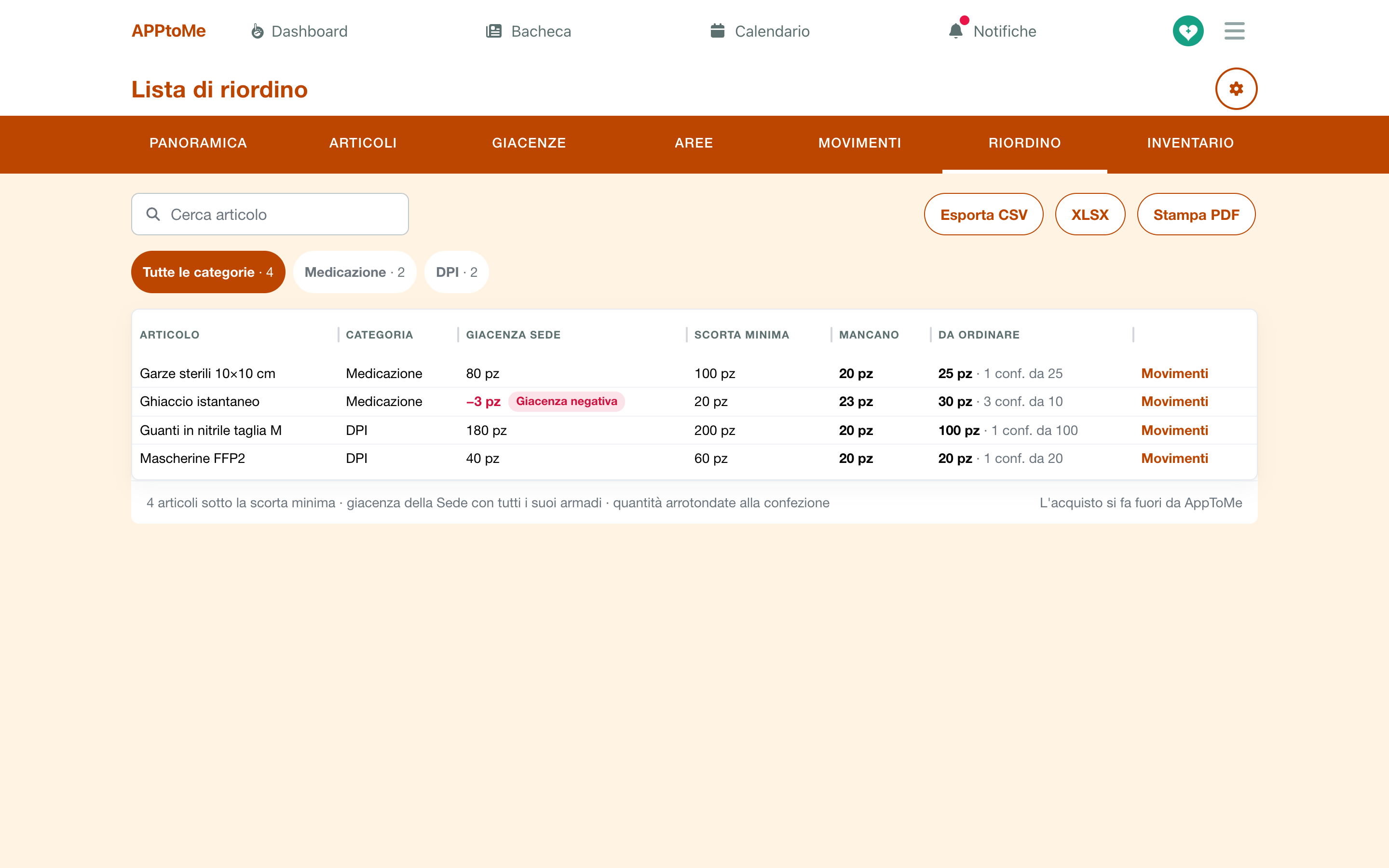
| Colonna | Cosa mostra |
|---|---|
| Giacenza Sede | quanto c'è in tutta la Sede |
| Scorta minima | il minimo dell'articolo |
| Mancano | quanto manca per tornare al minimo |
| Da ordinare | quanto manca, arrotondato a confezioni intere: 30 pz · 3 conf. da 10 |
Filtra per categoria con i pulsanti in alto, o cerca un articolo. Tocca una riga per aprire l'articolo; Movimenti, sulla riga, apre il suo registro.
Per portarla al fornitore: Esporta CSV, XLSX o Stampa PDF. L'acquisto si fa fuori da AppToMe: quando il materiale arriva, registrate il Carico.
Inventario
L'inventario confronta quello che c'è davvero in un'area, armadi compresi, con la giacenza registrata. Si conta articolo per articolo e, alla conferma, ogni differenza diventa una Rettifica.
La scheda Inventario elenca gli inventari, a partire da quelli In corso, con l'Area, lo Stato, l'Avanzamento (5 di 9 contati), chi l'ha iniziato e quando. Chi vede il modulo li apre in sola lettura; contarli e confermarli spetta a chi lo gestisce.
Iniziare un inventario
- Tocca il + (o Inizia un inventario, se non ce n'è ancora nessuno).
- In Luogo scegli l'area da contare: Si contano anche le ubicazioni al suo interno. La Sede conta tutto il magazzino.
- Se vuoi, scrivi le Note, poi tocca Inizia l'inventario.
L'inventario parte con una riga per ogni articolo che, secondo la giacenza, si trova in quell'area. Su un'area non si possono aprire due inventari insieme.
Contare
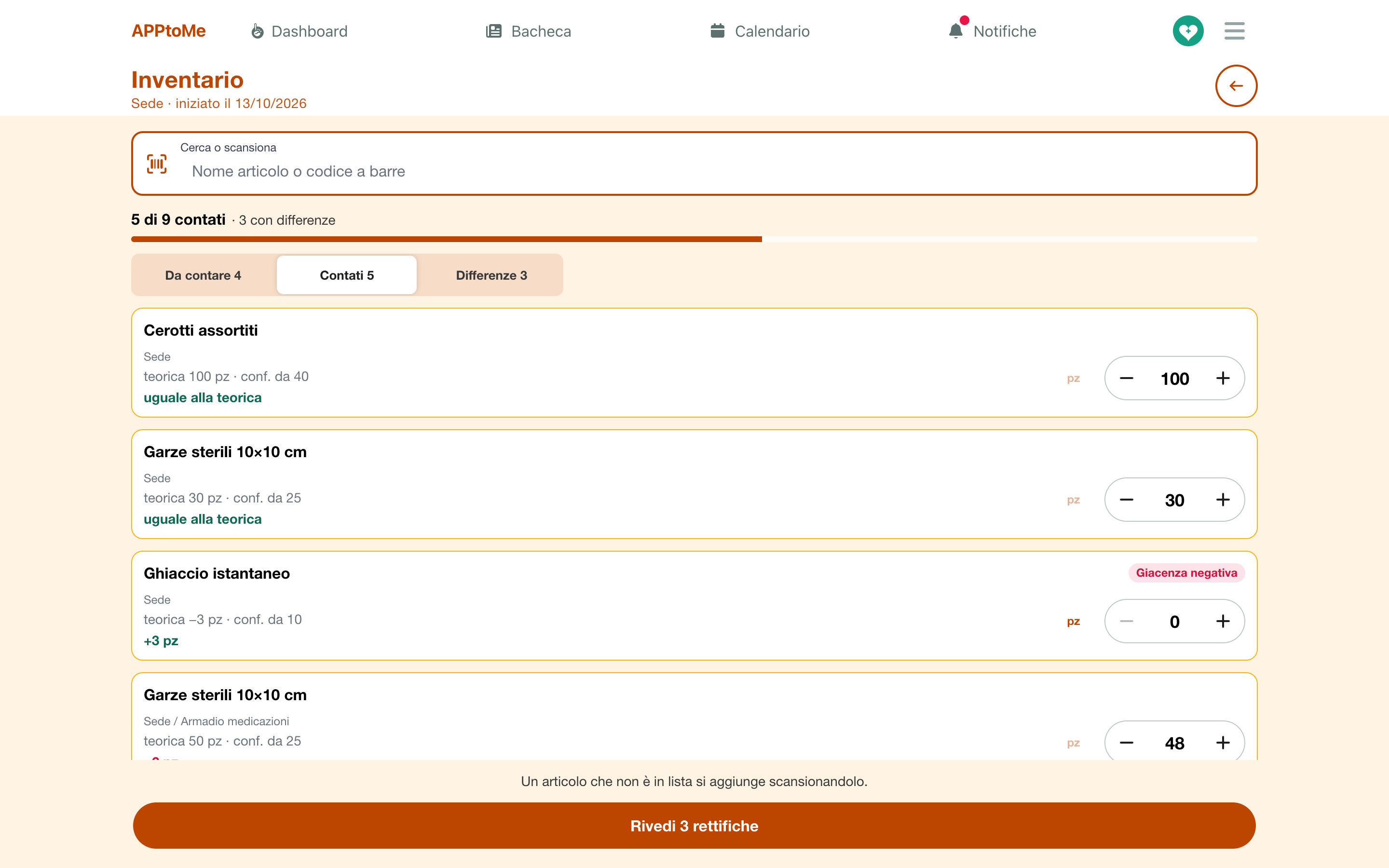
- Per ogni riga leggi la giacenza teorica e scrivi quanto conti, oppure usa − e +. Con il lettore, ogni lettura aggiunge uno alla riga dell'articolo.
- Accanto a ogni riga leggi com'è andata: non ancora contata, uguale alla teorica, oppure la differenza.
- Un articolo che non è in lista si aggiunge leggendo il suo codice, o cercandolo e scegliendo Aggiungi all'inventario.
- Con Da contare, Contati e Differenze vedi solo le righe che ti servono.
I conteggi si salvano da soli mentre lavori: in alto leggi Salvataggio… e poi Salvato. Si può contare in due sulla stessa area: le letture si sommano, non si sovrascrivono.
Rivedere e confermare
- Tocca Rivedi … rettifiche (o Rivedi e chiudi l'inventario, se non ci sono differenze).
- Leggi le Rettifiche, quante righe sono Uguali alla teorica e quante Non contati, restano così. Per ogni rettifica: teorica … → contate …
- Tocca Conferma … rettifiche (o Chiudi l'inventario).
Il confronto è con la giacenza di adesso: i movimenti registrati durante l'inventario sono già compresi. Le righe non contate non cambiano niente. Ogni rettifica finisce nei Movimenti, con l'inventario come origine.
Annullare un inventario
Annulla l'inventario, in fondo all'inventario, lo chiude senza toccare la giacenza: Quello che è stato contato resta, ma non produce rettifiche.
Impostazioni magazzino
Con l'ingranaggio in alto a destra, chi gestisce il modulo apre Impostazioni magazzino.
Categorie
L'elenco delle categorie, con Nome e Ordine: L'ordine decide come compaiono nel catalogo. Una categoria con articoli si archivia, non si elimina.
- Nuova categoria ne aggiunge una;
- tocca una categoria per cambiarla, archiviarla o eliminarla;
- Archiviati mostra quelle archiviate.
Importa dalle checklist
Lo stesso import della scheda Articoli, vedi Importare dalle checklist.
Chi può fare cosa
| Chi | Cosa può fare |
|---|---|
| Volontari, e lo staff senza permessi del magazzino | Panoramica, Articoli e Giacenze della Sede; registrare consumi, vedi Magazzino |
| Può visualizzare il Magazzino | tutte le schede, compresi Aree, Movimenti, Riordino, Inventario e gli articoli archiviati, in sola lettura. Non registra movimenti, nemmeno i consumi |
| Può gestire il Magazzino | tutto: articoli, categorie, aree, carichi, consumi, trasferimenti, smaltimenti, storni, inventari, Impostazioni magazzino. Comprende il permesso di vedere |
Gli amministratori fanno tutto. I due permessi stanno nella scheda Magazzino dei permessi della persona, vedi Ruoli e permessi, e nascono accesi per ogni membro dello staff: a chi non deve gestire il magazzino vanno tolti.
Se usate Odoo
Articoli, giacenze e movimenti restano in AppToMe: il connettore Odoo non li porta nel gestionale.
Se qualcosa non va
Non vedo la voce Magazzino — serve il modulo attivo. Dopo l'attivazione, o dopo aver ricevuto un permesso, chiudi e riapri l'app.
Vedo solo Panoramica, Articoli e Giacenze — mancano i permessi del magazzino: è la vista dei volontari.
Qui non puoi registrare movimenti — il tuo profilo vede il magazzino ma non lo gestisce: chiedi a chi lo gestisce.
Nessun articolo con questo codice — il codice non è nel catalogo. Aprite l'articolo giusto e scrivete il codice in Codice a barre.
Un altro articolo ha già questo codice a barre — due articoli in uso non possono avere lo stesso codice: archiviate quello vecchio, o correggete il codice.
Questo articolo ha dei movimenti: archivialo invece di eliminarlo — vedi Archiviare o eliminare.
Una giacenza è negativa — di solito un consumo registrato prima del carico, o un carico dimenticato. Registrate il carico mancante, o fate l'inventario di quell'area.
C'è già un inventario in corso per … — un inventario aperto copre già quell'area: confermatelo o annullatelo prima di iniziarne un altro.
In questa ubicazione c'è ancora materiale: spostalo prima — un'area si archivia vuota: trasferite il materiale in un'altra area.
La riga di riordino non torna — la scorta minima vale per tutta la Sede, armadi compresi, e il Da ordinare è arrotondato a confezioni intere.