Almacén
Info
Disponible solo si el módulo Almacén está activo. Para ver todo el módulo hace falta el permiso Puede ver el Almacén; para introducir artículos, registrar cargas y hacer inventarios, Puede gestionar el Almacén. Los voluntarios usan una parte sin permisos: ver Almacén en la guía del voluntario.
El material de la sede dentro de AppToMe: cuánto tenéis, dónde está, qué está a punto de acabarse. La hoja de existencias y el cuaderno de retiradas en un solo sitio, con la lista de lo que hay que pedir ya preparada.
El módulo lleva el material de la Sede y de sus armarios y estantes. No hace compras, proveedores ni precios: el pedido se hace fuera de AppToMe, con la lista de reposición en la mano.
En esta página, quien ve el módulo es quien tiene el permiso Puede ver el Almacén, y quien gestiona el módulo quien tiene Puede gestionar el Almacén, que incluye el primero.
Cómo se activa
Almacén se activa desde Plan y contrato, como los demás módulos: ver Plan y contrato. Una vez activo, quién hace qué lo deciden los permisos, ver Quién puede hacer qué.
Qué cambia en la app
Con el módulo activo, en el menú, en Recursos, aparece la entrada Almacén. La ven todos, voluntarios incluidos. Dentro, las pestañas:
| Pestaña | Qué contiene | Quién la ve |
|---|---|---|
| Resumen | lo que requiere atención y las acciones rápidas | todos |
| Artículos | el catálogo del material | todos |
| Existencias | cuánto hay de cada artículo, zona por zona | todos |
| Zonas | la Sede, sus armarios y estantes | quien ve el módulo |
| Movimientos | el registro de todo lo que ha entrado y salido | quien ve el módulo |
| Reposición | la lista de lo que se está acabando | quien ve el módulo |
| Inventario | los recuentos físicos del material | quien ve el módulo |
Con el engranaje arriba a la derecha, quien gestiona el módulo abre Configuración del almacén: categorías e importación desde las checklists.
El almacén no envía notificaciones: lo que se está acabando se ve en el Resumen y en la Lista de reposición.
Cómo razona el almacén
Cuatro palabras que vuelven en toda la página:
- el artículo — una entrada del catálogo: Gasas estériles 10×10 cm, Guantes de nitrilo talla M;
- la zona — dónde está el material: la Sede y, dentro, los armarios y estantes que creáis vosotros;
- el movimiento — un hecho: 6 paquetes cargados, 30 gasas consumidas, 2 frascos desechados. Cada movimiento dice de dónde a dónde, cuándo y quién;
- las existencias — cuánto hay de un artículo en una zona. Nunca se escriben a mano: son la suma de los movimientos.
Así que, para cambiar unas existencias se registra un movimiento, y para corregir un error se registra otro. El registro de Movimientos no pierde nada.
Un consumo que deja las existencias bajo cero se registra igualmente, con un aviso: pasa cuando se usa material que nunca se cargó. Las existencias quedan negativas, y bien visibles, hasta que una carga o un inventario las arreglan.
Primeros pasos
El catálogo empieza vacío y las existencias desde cero. A partir de ahí:
- Si usáis las Checklists, empezad por ellas: Importar desde las checklists convierte los controles en artículos. Ver La importación desde las checklists. Si no, cread los artículos uno a uno, con Nuevo artículo.
- Completad los artículos: unidad, unidades por paquete, Existencias mínimas y código de barras, si lo hay.
- Si el material está en varios armarios, cread las Zonas. Si está todo en una sala, basta la Sede.
- Haced el primer Inventario de la Sede: se cuenta lo que hay y, al confirmar, las existencias empiezan bien. Como alternativa, registrad una Carga para cada artículo.
- Decid a los voluntarios que lo que cogen se registra como Consumo.
El Resumen
Es la primera pestaña de la entrada Almacén.
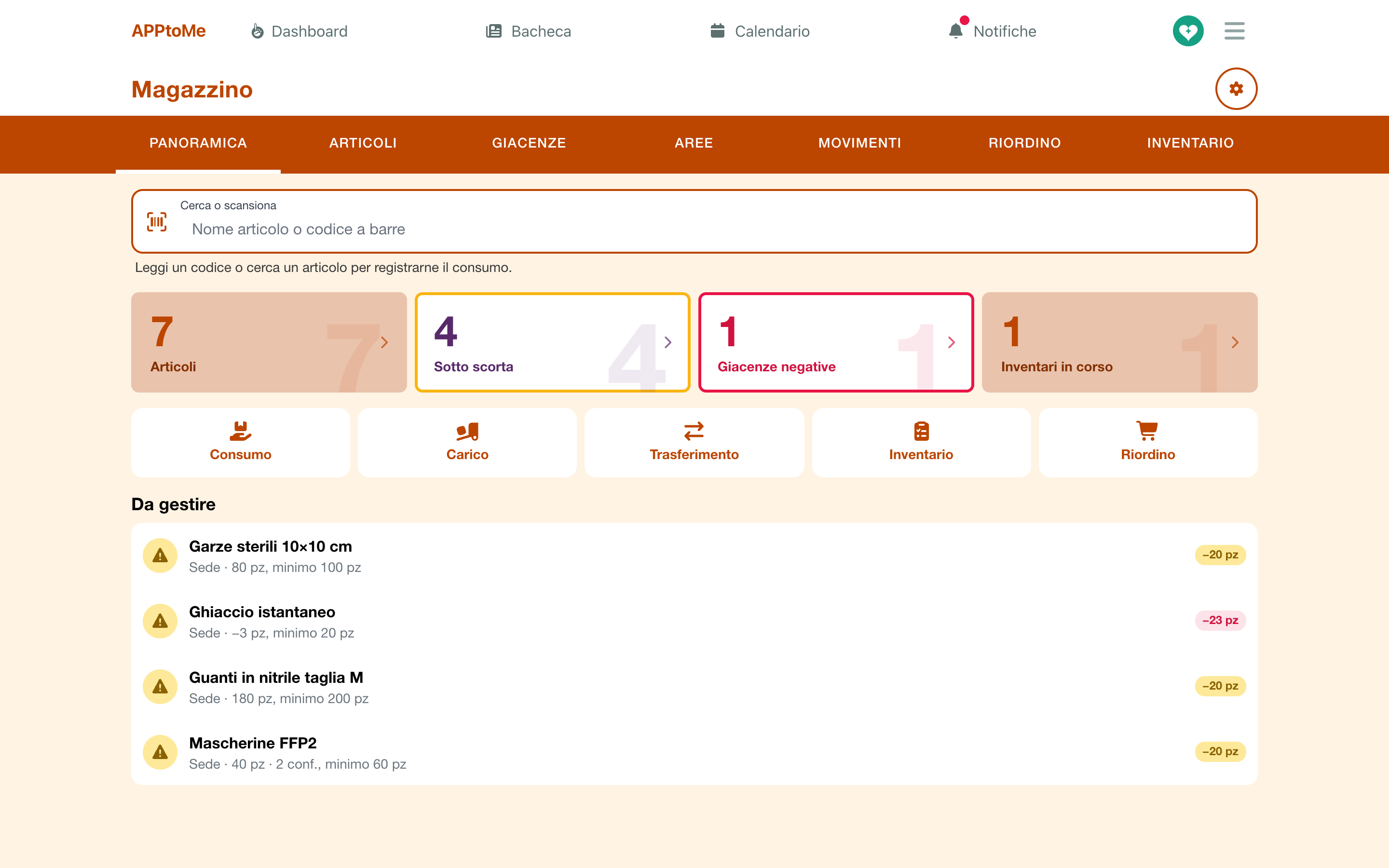
Arriba está el campo Buscar o escanear. Lee un código de barras o escribe el nombre de un artículo: se abre el Consumo de ese artículo. Quien ve el módulo sin gestionarlo abre en cambio la ficha del artículo.
Debajo, los contadores. Toca uno para abrir la pestaña a la que se refiere:
| Contador | Qué cuenta |
|---|---|
| Artículos | los artículos del catálogo |
| Bajo el mínimo | los artículos por debajo de sus Existencias mínimas: se pone amarillo |
| Existencias negativas | las existencias bajo cero: se pone rosa |
| Inventarios en curso | los inventarios empezados y aún no cerrados |
Luego las acciones rápidas, cada una para quien puede usarla: Consumo, Carga, Traslado, Inventario y Reposición.
Al final, Por gestionar: los artículos bajo sus existencias mínimas, con las existencias de la Sede, el mínimo y lo que falta. Toca uno para abrirlo; si son más de veinte, Ver todos abre la Lista de reposición. Si no falta nada lees Ningún artículo bajo sus existencias mínimas.
El lector de códigos de barras
En el ordenador, el campo Buscar o escanear funciona con un lector de códigos de barras USB: lee el código y lo envía solo, y el campo queda listo para el siguiente. Sin lector, escribe el nombre del artículo, o el código y pulsa Intro.
Artículos
La pestaña Artículos es el catálogo.
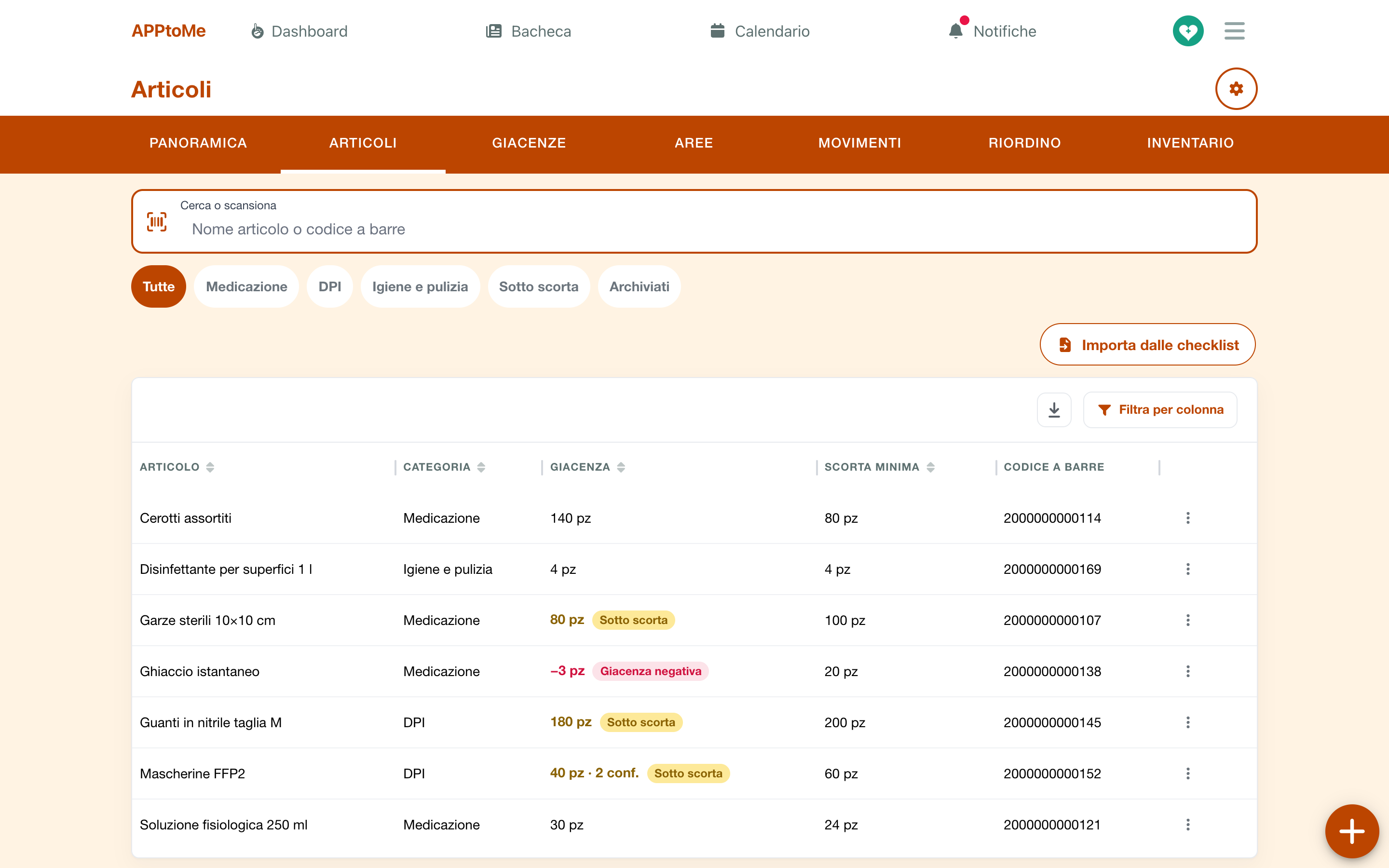
- Buscar o escanear filtra por nombre mientras escribes; un código leído por el lector abre su artículo.
- Debajo, los filtros: Todas, uno por categoría, Bajo el mínimo y, para quien ve el módulo, Archivados.
- Las columnas son Artículo, Categoría, Existencias, Existencias mínimas y Código de barras. Las existencias son las de toda la Sede: amarillas con Bajo el mínimo, rosas con Existencias negativas. Un artículo que no se cuenta muestra No se lleva en existencias.
- Los tres puntos al final de la fila abren las acciones del artículo.
Quien gestiona el módulo añade un artículo con el +.
Nuevo artículo
| Campo | Qué hace |
|---|---|
| Nombre | obligatorio |
| Categoría | el grupo en el catálogo, ver Categorías |
| Código de barras | el impreso en el paquete, leído por el lector. Dos artículos en uso no pueden tener el mismo código |
| Unidad | Cómo se cuenta: piezas, cajas, litros. Vacío vale pz |
| Unidades por paquete | Cuántas unidades contiene un paquete, para cargar o contar por paquetes |
| Existencias mínimas | Por debajo de esta cantidad, sumando toda la sede, el artículo pasa a la lista de reposición |
| Dónde se guarda | la zona habitual del artículo |
| Se lleva en almacén | Desmarca lo que no se cuenta: no tiene existencias ni movimientos |
Las existencias mínimas valen para toda la Sede, armarios incluidos: 100 gasas repartidas entre dos armarios son 100 gasas.
La ficha del artículo
Toca un artículo para abrir su ficha: los datos (Categoría, Código de barras, Unidad, Paquete de, Existencias mínimas, Dónde se guarda), luego Existencias por zona y, para quien ve el módulo, los Últimos movimientos.
Los botones son los que puedes usar: Registrar consumo, Registrar carga, Trasladar, Desechar y Editar; debajo, Archivar y Eliminar.
Archivar o eliminar
- Eliminar borra un artículo que nunca se ha usado. La app pide confirmación: Se borra su ficha (código de barras, existencias mínimas, paquete). No tiene movimientos ni inventarios, así que el registro no cambia. No se puede deshacer.
- Un artículo con movimientos no se elimina: se Archiva. Desaparece del catálogo y de los movimientos nuevos, pero el registro lo conserva. Lo encuentras con el filtro Archivados y lo vuelves a usar con Restaurar.
La importación desde las checklists
La forma más rápida de empezar, si usáis checklists: cada control de las checklists se convierte en un artículo, con la sección como categoría. Importar desde las checklists está en Artículos y en Configuración del almacén.
- Toca Importar desde las checklists: la app lee las checklists y todavía no importa nada.
- Arriba lees cuántas condiciones ha encontrado, cuántas son nuevas y cuántas están ya en el catálogo. Para cada fila: Artículo, Categoría y Resultado (Nuevo o Ya en el catálogo).
- Marca las filas que quieres importar: al inicio no hay nada seleccionado. Deja fuera las lecturas, como el nivel de combustible: no son material.
- Toca Importar … artículos.
Los artículos importados no tienen existencias: se las da la primera carga o el primer inventario. Importar dos veces no añade nada.
Zonas
La pestaña Zonas muestra La sede y lo que contiene: armarios y estantes, hasta tres niveles. La Sede existe por sí sola, con la etiqueta Del sistema, y no se modifica.
Quien gestiona el módulo:
- toca el + para una Nueva zona: Nombre, Dentro de (la zona que la contiene, normalmente la Sede) y Orden;
- toca una zona para sus acciones: Ver existencias, Añadir una zona dentro, Editar, Archivar o Eliminar.
Como máximo tres niveles: Sede › armario › estante. Una zona se archiva solo vacía, sin zonas en uso dentro y sin inventarios en curso; se elimina solo si nunca se ha usado.
Existencias
La pestaña Existencias dice cuánto hay de cada artículo, zona por zona.
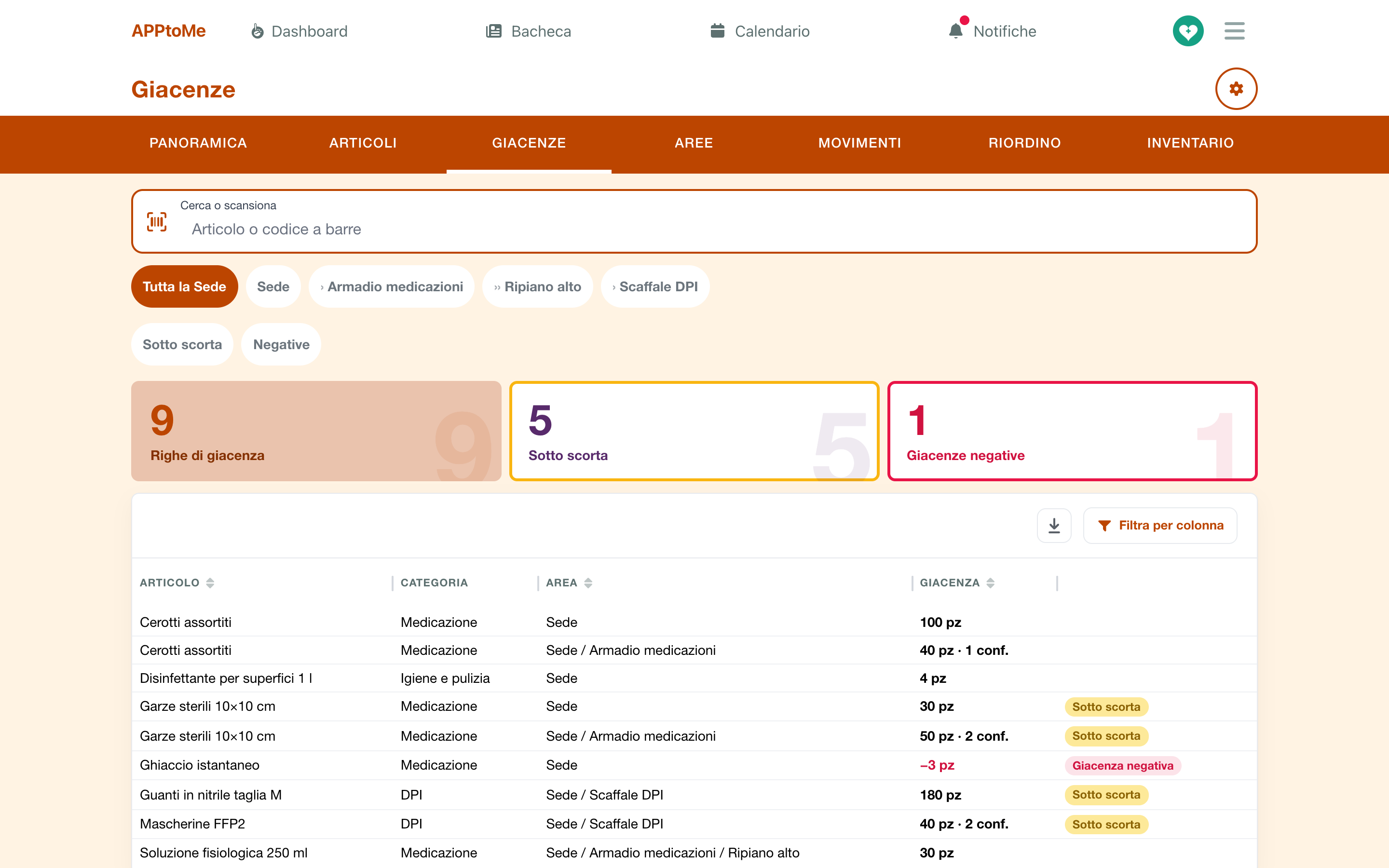
- Arriba, Toda la sede y un filtro por cada zona: eligiendo un armario ves también sus estantes. Luego Bajo el mínimo y Negativas.
- Los contadores dicen cuántas Filas de existencias, cuántas Bajo el mínimo y cuántas Existencias negativas hay con los filtros elegidos.
- Las columnas son Artículo, Categoría, Zona y Existencias.
Toca una fila para los movimientos desde esa zona: Registrar consumo y, para quien gestiona el módulo, Registrar carga, Trasladar y Desechar; luego Abrir artículo.
Registrar un movimiento
Los motivos
| Motivo | Qué hace | Quién lo usa |
|---|---|---|
| Carga | el material entra en una zona: una entrega, una compra, una donación | quien gestiona el módulo |
| Consumo | el material sale porque se ha usado | todos, salvo quien ve el módulo sin gestionarlo |
| Traslado | el material pasa de una zona a otra | quien gestiona el módulo |
| Desecho | el material sale porque ha caducado o se ha roto | quien gestiona el módulo |
| Ajuste | la corrección que nace de un inventario o de una anulación | nadie a mano |
Consumo, traslado y desecho toman el material de la zona donde está de verdad: la habitual del artículo si allí hay, si no la que tiene más. Puedes elegir otra.
Varios artículos a la vez
La forma de todos los días: una entrega que descargar, el material usado en un turno. Se abre desde las acciones rápidas del Resumen, o con el + de Movimientos.
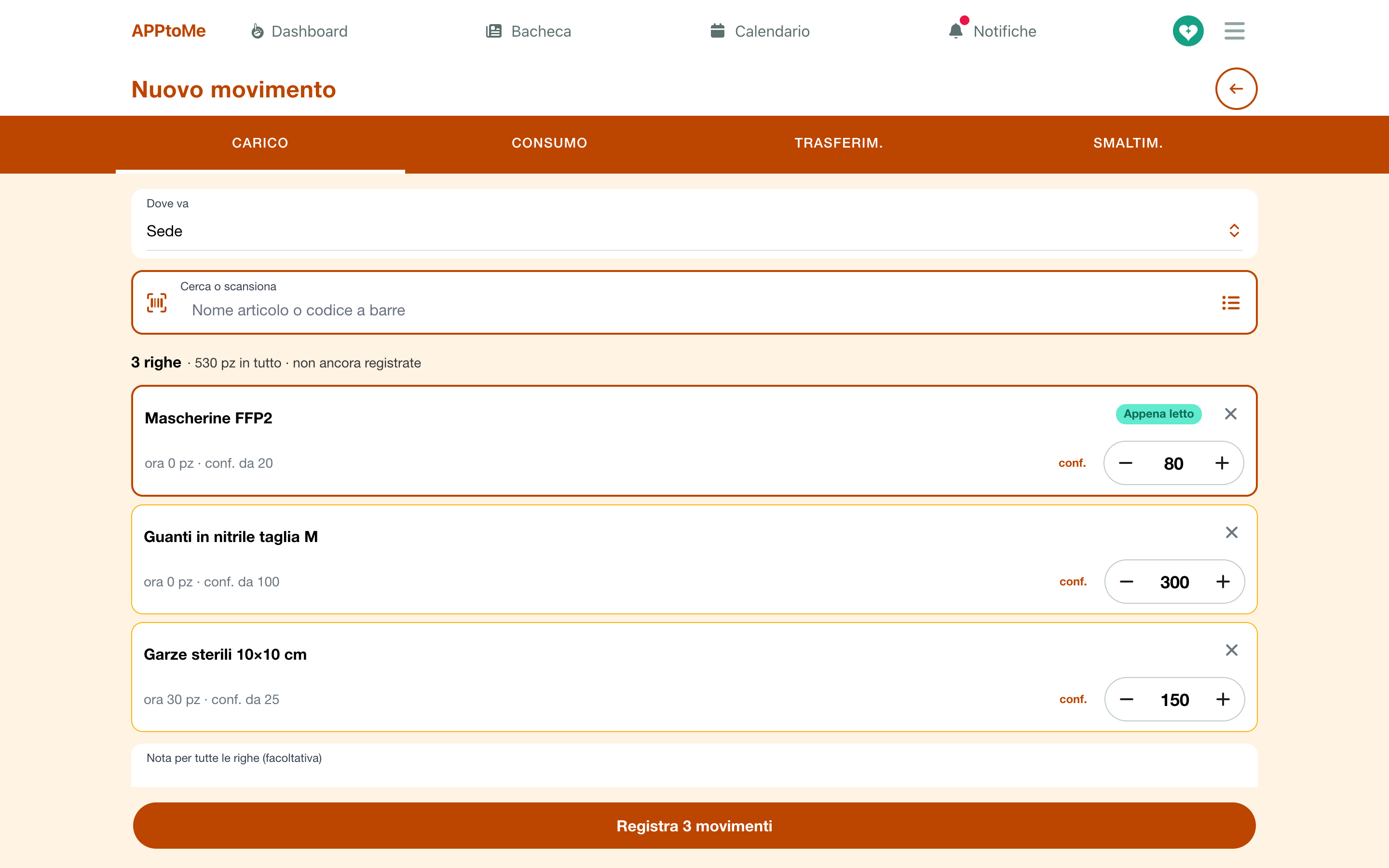
- Arriba elige el motivo: Carga, Consumo, Traslado o Desecho.
- Elige la zona, una sola vez para todas las líneas:
- para una carga, Adónde va: parte de la Sede;
- para un traslado, De y A;
- para consumo y desecho, De dónde. Dejando Donde esté cada artículo, cada uno sale de su zona.
- Lee los códigos uno tras otro, o busca los artículos por nombre. Cada lectura añade una línea, o uno más a la que ya está. Con el botón de lista junto al campo eliges los artículos del catálogo.
- Corrige las cantidades con − y +, o escríbelas. Para un artículo con unidades por paquete, paq. pasa a contar por paquetes. Cada línea muestra cuánto hay ahora.
- Si hace falta, escribe la Nota para todas las líneas (opcional).
- Toca Registrar … movimientos.
Se registra todo o nada. Después, la app muestra el resumen, con Nueva carga (o consumo, traslado, desecho) para empezar de nuevo y Ver en el registro.
Las líneas aún no registradas se quedan en el dispositivo: cerrar la app no las pierde. Si la conexión se cae mientras registras, lees Sin respuesta del servidor: vuelve a intentarlo. Las líneas se quedan aquí y el movimiento no se registrará dos veces.
Un solo artículo
Desde la ficha del artículo, desde una fila de Existencias o desde los tres puntos del catálogo se abre el formulario breve, por ejemplo Consumo · Gasas estériles:
| Campo | Qué hace |
|---|---|
| Cantidad | En la unidad del artículo |
| Paquetes | en lugar de la cantidad, para un artículo con unidades por paquete |
| De dónde | Si lo dejas vacío, se retira del área donde se encuentra. Para una carga es Adónde va |
| Destino | solo para un traslado |
| Nota | opcional |
Toca Registrar movimiento.
Los avisos
Después de guardar, nunca antes, la app avisa si el movimiento ha dejado:
- unas existencias bajo cero: Tras este movimiento las existencias de … en … son negativas;
- el artículo por debajo de las existencias mínimas: Tras este movimiento quedarás por debajo de las existencias mínimas de …
En el resumen de un movimiento de varias líneas los mismos avisos están en Para vigilar. Son avisos, no bloqueos: el movimiento está registrado.
Movimientos
La pestaña Movimientos es el registro: cada movimiento, del más reciente.
- Se abre en el mes en curso. En el panel de filtros elige el periodo y el Motivo; el campo de búsqueda encuentra por artículo, código o nota.
- Las columnas son Cuándo, Artículo, Motivo, Cantidad, De → A, Nota y Quién.
- Bajo un movimiento registrado junto con otros aparece su nombre, como Carga n.º 12: tócalo para ver todas sus líneas.
- Los ajustes de un inventario llevan en la nota inventario n.º ….
Anular un movimiento
Un movimiento no se edita ni se borra: si está mal, se anula. Quien gestiona el módulo toca la fila y elige Anular.
La app pregunta ¿Anular el movimiento? — Se registra el movimiento opuesto para …: el registro queda como está y las existencias vuelven a como estaban. Si la anulación deja unas existencias negativas o bajo el mínimo, lo dice antes. Puedes escribir Por qué (opcional).
El movimiento se queda, con la etiqueta Anulado; al lado aparece su Anulación. Un movimiento se anula una sola vez, y una anulación no se anula. Para un movimiento de varias líneas, Anular todo anula todas las líneas a la vez.
Lista de reposición
La pestaña Reposición abre la Lista de reposición: los artículos bajo sus existencias mínimas, contando la Sede y todos sus armarios.
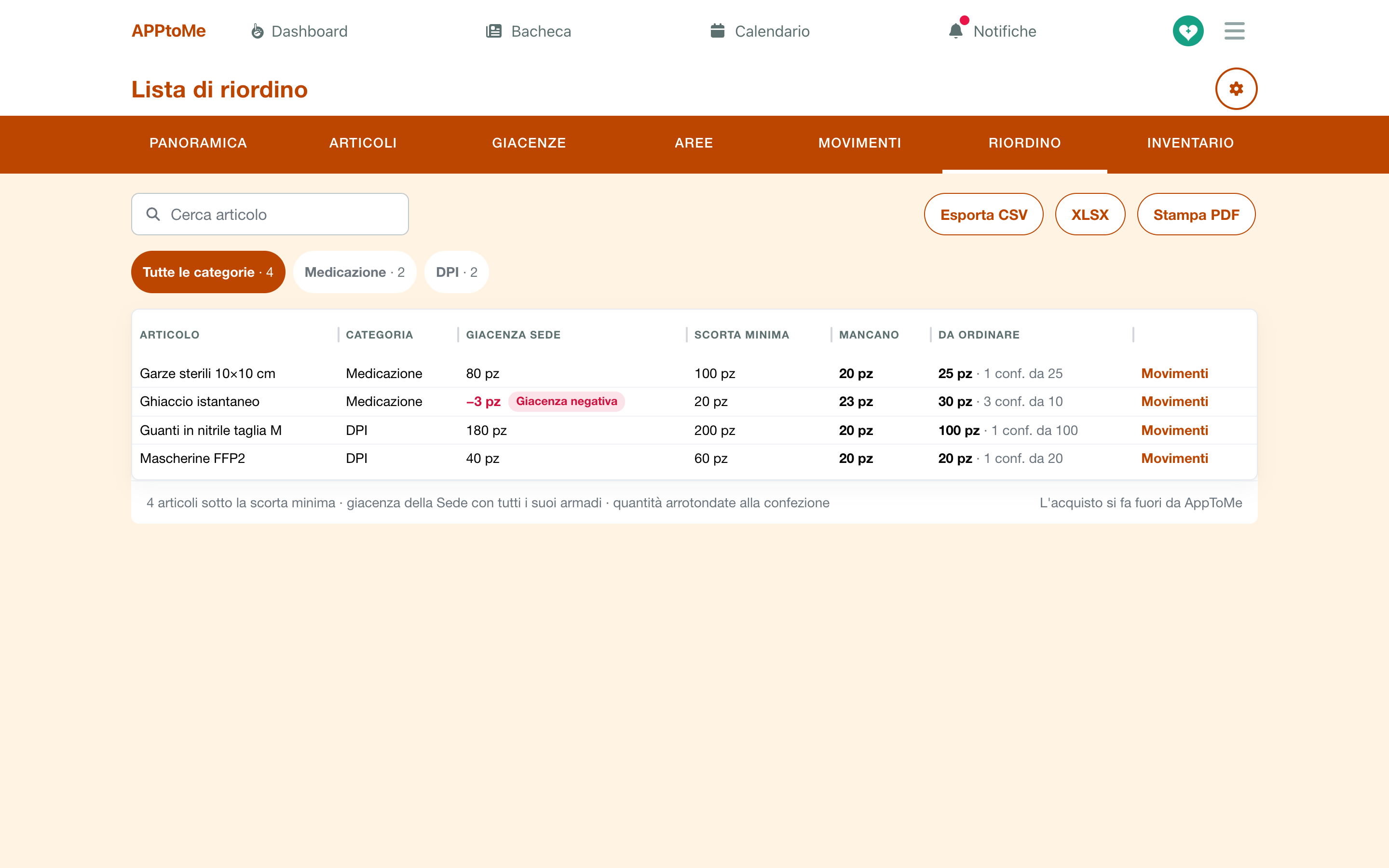
| Columna | Qué muestra |
|---|---|
| Existencias de la sede | cuánto hay en toda la Sede |
| Existencias mínimas | el mínimo del artículo |
| Faltan | cuánto falta para volver al mínimo |
| Por pedir | lo que falta, redondeado a paquetes enteros: 30 pz · 3 paq. de 10 |
Filtra por categoría con los botones de arriba, o busca un artículo. Toca una fila para abrir el artículo; Movimientos, en la fila, abre su registro.
Para llevarla al proveedor: Exportar CSV, XLSX o Imprimir PDF. La compra se hace fuera de AppToMe: cuando llega el material, registrad la Carga.
Inventario
El inventario compara lo que hay realmente en una zona, armarios incluidos, con las existencias registradas. Se cuenta artículo por artículo y, al confirmar, cada diferencia se convierte en un Ajuste.
La pestaña Inventario lista los inventarios, empezando por los En curso, con la Zona, el Estado, el Progreso (5 de 9 contados), quién lo empezó y cuándo. Quien ve el módulo los abre en solo lectura; contarlos y confirmarlos corresponde a quien lo gestiona.
Empezar un inventario
- Toca el + (o Empezar un inventario, si todavía no hay ninguno).
- En Lugar elige la zona que contar: También se cuentan las ubicaciones que contiene. La Sede cuenta todo el almacén.
- Si quieres, escribe una Nota y toca Empezar el inventario.
El inventario empieza con una línea por cada artículo que, según las existencias, está en esa zona. No se pueden abrir dos inventarios a la vez sobre la misma zona.
Contar
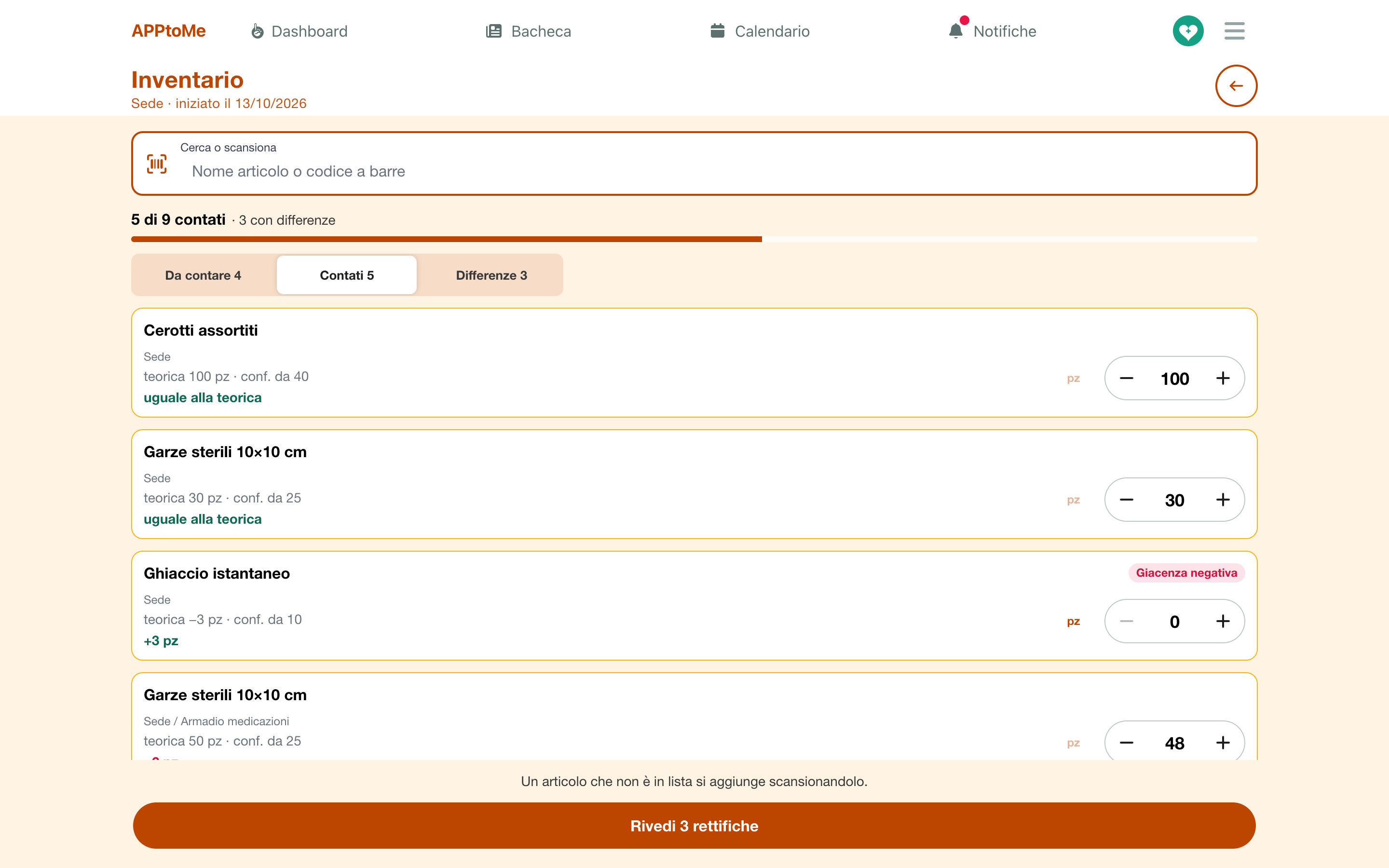
- Para cada línea lee las existencias teóricas y escribe lo que cuentas, o usa − y +. Con el lector, cada lectura suma uno a la línea del artículo.
- Junto a cada línea lees cómo ha ido: todavía sin contar, igual al teórico, o la diferencia.
- Un artículo que no está en la lista se añade leyendo su código, o buscándolo y eligiendo Añadir al inventario.
- Con Por contar, Contados y Diferencias ves solo las líneas que te sirven.
Los recuentos se guardan solos mientras trabajas: arriba lees Guardando… y luego Guardado. Se puede contar entre dos en la misma zona: las lecturas se suman, no se sobrescriben.
Revisar y confirmar
- Toca Revisar … ajustes (o Revisar y cerrar el inventario, si no hay diferencias).
- Lee los Ajustes, cuántas líneas son Iguales al teórico y cuántas están Sin contar, quedan como están. Para cada ajuste: teórico … → contado …
- Toca Confirmar … ajustes (o Cerrar el inventario).
La comparación es con las existencias de ahora: los movimientos registrados durante el inventario ya están incluidos. Las líneas sin contar no cambian nada. Cada ajuste acaba en Movimientos, con el inventario como origen.
Cancelar un inventario
Cancelar el inventario, al final del inventario, lo cierra sin tocar las existencias: Lo contado se conserva, pero no genera ajustes.
Configuración del almacén
Con el engranaje arriba a la derecha, quien gestiona el módulo abre Configuración del almacén.
Categorías
La lista de las categorías, con Nombre y Orden: El orden decide cómo aparecen en el catálogo. Una categoría con artículos se archiva, no se elimina.
- Nueva categoría añade una;
- toca una categoría para cambiarla, archivarla o eliminarla;
- Archivados muestra las archivadas.
Importar desde las checklists
La misma importación de la pestaña Artículos, ver La importación desde las checklists.
Quién puede hacer qué
| Quién | Qué puede hacer |
|---|---|
| Voluntarios, y el personal sin permisos del almacén | Resumen, Artículos y Existencias de la Sede; registrar consumos, ver Almacén |
| Puede ver el Almacén | todas las pestañas, incluidas Zonas, Movimientos, Reposición, Inventario y los artículos archivados, en solo lectura. No registra movimientos, ni siquiera los consumos |
| Puede gestionar el Almacén | todo: artículos, categorías, zonas, cargas, consumos, traslados, desechos, anulaciones, inventarios, Configuración del almacén. Incluye el permiso de ver |
Los administradores hacen todo. Los dos permisos están en la pestaña Almacén de los permisos de la persona, ver Roles y permisos, y nacen activados para cada miembro del personal: a quien no debe gestionar el almacén hay que quitárselos.
Si usáis Odoo
Artículos, existencias y movimientos se quedan en AppToMe: el conector Odoo no los lleva al sistema de gestión.
Si algo va mal
No veo la entrada Almacén — hace falta el módulo activo. Después de activarlo, o de recibir un permiso, cierra y vuelve a abrir la app.
Solo veo Resumen, Artículos y Existencias — faltan los permisos del almacén: es la vista de los voluntarios.
Aquí no puedes registrar movimientos — tu perfil ve el almacén pero no lo gestiona: pregunta a quien lo gestiona.
Ningún artículo con este código — el código no está en el catálogo. Abrid el artículo correcto y escribid el código en Código de barras.
Otro artículo ya tiene este código de barras — dos artículos en uso no pueden tener el mismo código: archivad el viejo, o corregid el código.
Este artículo tiene movimientos: archívalo en lugar de eliminarlo — ver Archivar o eliminar.
Unas existencias son negativas — normalmente un consumo registrado antes de la carga, o una carga olvidada. Registrad la carga que falta, o haced el inventario de esa zona.
Ya hay un inventario en curso para … — un inventario abierto ya cubre esa zona: confirmadlo o canceladlo antes de empezar otro.
Todavía hay existencias en esta ubicación: muévelas primero — una zona se archiva vacía: trasladad el material a otra zona.
La fila de reposición no cuadra — las existencias mínimas valen para toda la Sede, armarios incluidos, y Por pedir está redondeado a paquetes enteros.