Actividades
Info
Disponible solo si la organización usa el módulo Actividades. Hace falta el permiso de visualizar las actividades; para configurarlas y corregirlas, el de gestionarlas.
Las actividades son el relato estructurado de lo que ocurre durante los turnos. Sois vosotros quienes decidís qué información recoger.
Tipos de actividad
Desde la sección Actividades, el engranaje arriba a la derecha abre la Configuración de actividades, donde creas los tipos de actividad: uno por cada clase de servicio que queráis rendir cuentas (emergencia, transporte programado, servicio de representación).
| Campo | Tipo | Qué hace |
|---|---|---|
| Nombre | texto, obligatorio | cómo aparece el tipo a los voluntarios |
| Calendarios | elección múltiple | los calendarios en los que se puede usar este tipo de actividad. Vacío = todos |
| Tolerancia en minutos de adelanto | número, obligatorio | cuánto antes del inicio del turno se puede rellenar o corregir la actividad |
| Tolerancia en minutos de retraso | número, obligatorio | cuánto después del final del turno sigue siendo modificable |
Vincular el tipo a los calendarios correctos es lo que hace aparecer el botón Completar actividades dentro de los turnos de esos calendarios: si los voluntarios no lo ven, casi siempre falta este vínculo.
Secciones y campos
Dentro de un tipo de actividad defines las Secciones — que solo tienen un Nombre — y dentro de cada sección los campos a rellenar.
Campos de un campo de actividad
| Campo | Tipo | Qué hace |
|---|---|---|
| Etiqueta | texto, obligatorio | el nombre que quien rellena lee junto a la casilla |
| Tipo | elección, obligatorio | Texto, Texto multilínea, Número, Sí/No, Fecha, Hora, Elección única, Elección múltiple, Lugar |
| Opciones | lista | para los campos de elección: los valores seleccionables |
| Obligatorio | sí/no | la actividad no se cierra mientras el campo esté vacío |
| Editable | sí/no | si está apagado, el valor se introduce una sola vez y después queda bloqueado |
| Texto de ayuda | texto largo | una línea de ayuda bajo la casilla |
| Contiene datos sensibles | sí/no | cada lectura de la actividad se registra, por conformidad |
Consejos que ahorran trabajo después:
- pocos campos, claros — un formulario largo se rellena mal o no se rellena;
- usa las elecciones en lugar del texto libre donde los valores son conocidos: son filtrables y comparables, el texto libre no;
- lo obligatorio es un compromiso — si un dato no siempre está disponible en el sitio, hacerlo obligatorio bloquea a quien está rellenando.
Los campos se pueden marcar como sensibles: el acceso a esos datos queda registrado, así se sabe quién los ha leído y cuándo. Úsalo para la información que de verdad lo merece.
Cómo se comportan las actividades
La ventana de cumplimentación vale para los voluntarios, no para vosotros. Las dos tolerancias del tipo de actividad abren y cierran la posibilidad de rellenar para quien está de turno; con el permiso de gestionar las actividades podéis intervenir también después. Sirve para las correcciones, no como red de seguridad permanente: un relato escrito tres semanas más tarde vale poco.
Hace falta estar de turno. Un voluntario puede registrar actividades solo en los turnos en los que tiene una disponibilidad confirmada, y solo de los tipos vinculados a ese calendario.
AppToMe reclama las actividades abiertas al voluntario dos veces: dentro de las 24 horas siguientes al final del turno, y mientras está de servicio en un turno que aún tiene alguna abierta. Son dos avisos únicos, no insisten: lo que queda abierto después lo recuperáis vosotros desde esta pestaña, y es el motivo por el que vale la pena mirarla con regularidad en lugar de a final de mes.
Los kilómetros son una cadena. Cuando se elige un vehículo, el kilometraje de salida se propone automáticamente a partir de la llegada de la última actividad registrada en ese vehículo, y la app rechaza un valor inferior. La consecuencia es que un cierre equivocado no se queda en un problema de esa actividad: bloquea o falsea la siguiente. Las correcciones sobre los kilómetros hay que hacerlas pronto.
Los campos sensibles dejan huella. Cada vez que alguien abre, imprime o exporta una actividad cuyo tipo contiene al menos un campo marcado Contiene datos sensibles, la lectura se registra con usuario, momento y procedencia. Las listas no generan registros, solo el acceso al detalle. Es una protección para la persona cuyos datos están ahí dentro, y para vosotros que los custodiáis.
Estos registros no se acumulan para siempre: como las demás huellas de control, se eliminan tras unos meses (de serie 90 días). Si vuestro reglamento pide conservarlas más tiempo, el período hay que acordarlo con el soporte: no se alarga desde la app. Y si tenéis que reconstruir quién ha visto qué sobre un hecho antiguo, pedidlo enseguida — pasada la ventana, la huella ya no está.
Revisar las actividades
En la pestaña Actividades encuentras todas las actividades del período, con Tipo, Inicio, Fin, Vehículo y la indicación de si tiene adjuntos. Puedes filtrar, exportar e imprimir.
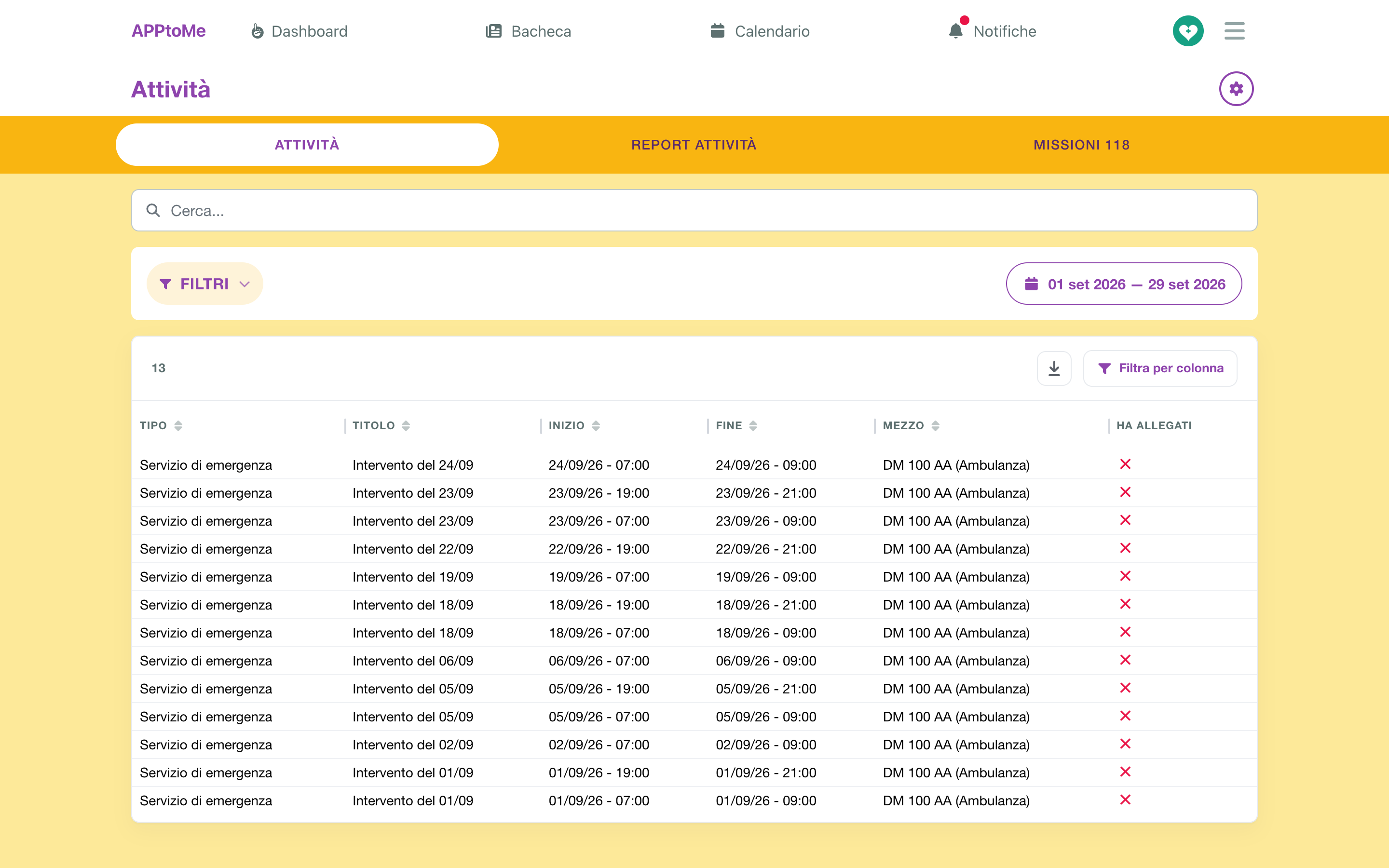
Las actividades sin hora de fin son borradores: alguien las ha abierto y no las ha cerrado. Son lo primero que hay que recuperar, porque no entran en los recuentos.
Atención: para AppToMe está abierta también la actividad que tiene la hora de fin pero, teniendo un vehículo, no tiene los Kilómetros al final. Parece completa y no lo está — y es el caso más frecuente entre los que se quedan atrás.
Los filtros disponibles son Nombre del turno, Tipo de actividad y Vehículos.
Campos de una actividad
Son los campos comunes a toda actividad; debajo de ellos aparecen las secciones y los campos definidos por el tipo.
| Campo | Tipo | Qué hace |
|---|---|---|
| Tipo de actividad | elección, obligatorio | decide qué secciones y campos aparecen |
| Título | texto | un nombre para reconocerla en la lista |
| Fecha de inicio / Hora de inicio | fecha y hora, obligatorios | cuándo ha empezado la actividad |
| Fecha de fin / Hora de fin | fecha y hora | mientras estén vacíos la actividad sigue siendo un borrador |
| Vehículo | elección | el vehículo empleado |
| Kilómetros al inicio | número | |
| Kilómetros al final | número | |
| Participantes | elección múltiple | quién ha tomado parte en la actividad |
Se pueden añadir adjuntos, cada uno con el archivo y un Nombre que lo describa.
Misiones 118
Si la organización está en convenio con AREU, en Actividades aparece también la pestaña Misiones 118: las misiones importadas desde la central, junto a los turnos. Son un archivo de solo lectura, separado de las actividades: ver Misiones 118 (integración AREU).
Informe
La pestaña Informe de actividades resume las horas por persona en el período.
El período se elige desde el botón con el calendario, que abre Rango: un rango rápido, como El mes pasado, o dos fechas en el calendario. El último día se incluye entero. Se puede restringir aún más por Nombre del turno, Tipo de actividad y Vehículos: valen las actividades que entran en todos los filtros establecidos.
Las horas son la duración de las actividades — del inicio al fin — atribuidas a cada participante: una actividad de dos horas con tres participantes cuenta dos horas para cada uno de los tres. Quien ha rellenado el formulario no cuenta: cuenta quien está enumerado entre los Participantes, así que vale la pena insistir en que ese campo se rellene bien.
Una actividad aún abierta vale cero horas. Antes de usar el informe para rendir cuentas, cerrad los borradores.
Como en las estadísticas, las personas de los grupos marcados Excluir de las estadísticas quedan fuera del recuento.