Aufgaben
Info
Nur verfügbar, wenn die Organisation das Modul Aufgaben verwendet. Es braucht die Berechtigung, Aufgaben anzuzeigen; zum Konfigurieren und Korrigieren die, sie zu verwalten.
Aufgaben sind der strukturierte Bericht dessen, was während der Schichten geschieht. Ihr entscheidet, welche Angaben erfasst werden.
Aufgabentypen
Im Bereich Aufgaben öffnet das Zahnrad oben rechts die Aufgabeneinstellungen, wo du die Aufgabentypen anlegst: einen für jede Art von Dienst, über die ihr berichten wollt (Notfall, geplanter Transport, Repräsentationsdienst).
| Feld | Typ | Was es bewirkt |
|---|---|---|
| Name | Text, Pflicht | wie der Typ den Freiwilligen erscheint |
| Kalender | Mehrfachauswahl | die Kalender, in denen dieser Aufgabentyp verwendet werden kann. Leer = alle |
| Toleranz in Minuten vorab | Zahl, Pflicht | wie lange vor Schichtbeginn die Aufgabe ausgefüllt oder korrigiert werden kann |
| Toleranz in Minuten Verspätung | Zahl, Pflicht | wie lange nach Schichtende sie änderbar bleibt |
Den Typ mit den richtigen Kalendern zu verknüpfen ist das, was die Schaltfläche Aufgaben abschließen in den Schichten dieser Kalender erscheinen lässt: Sehen die Freiwilligen sie nicht, fehlt fast immer diese Verknüpfung.
Abschnitte und Felder
In einem Aufgabentyp definierst du die Abschnitte — die nur einen Namen haben — und in jedem Abschnitt die auszufüllenden Felder.
Felder eines Aufgabenfeldes
| Feld | Typ | Was es bewirkt |
|---|---|---|
| Bezeichnung | Text, Pflicht | der Name, den die ausfüllende Person neben dem Feld liest |
| Typ | Auswahl, Pflicht | Text, Mehrzeiliger Text, Zahl, Ja/Nein, Datum, Uhrzeit, Einfachauswahl, Mehrfachauswahl, Ort |
| Auswahlmöglichkeiten | Liste | für Auswahlfelder: die wählbaren Werte |
| Erforderlich | ja/nein | die Aufgabe schließt nicht, solange das Feld leer ist |
| Bearbeitbar | ja/nein | ist es aus, wird der Wert einmal eingetragen und bleibt dann gesperrt |
| Hilfetext | langer Text | eine Hilfezeile unter dem Feld |
| Enthält sensible Daten | ja/nein | jedes Lesen der Aufgabe wird protokolliert, aus Compliance-Gründen |
Ratschläge, die später Arbeit sparen:
- wenige, klare Felder — ein langes Formular wird schlecht oder gar nicht ausgefüllt;
- nutze Auswahlen statt Freitext, wo die Werte bekannt sind: Sie sind filterbar und vergleichbar, Freitext nicht;
- Pflicht ist eine Zusage — ist eine Angabe vor Ort nicht immer verfügbar, blockiert ein Pflichtfeld die ausfüllende Person.
Felder können als sensibel markiert werden: Der Zugriff auf diese Daten wird protokolliert, sodass bekannt ist, wer sie wann gelesen hat. Nutzt das für Informationen, die es wirklich verdienen.
Wie sich Aufgaben verhalten
Das Ausfüllfenster gilt für Freiwillige, nicht für euch. Die beiden Toleranzen des Aufgabentyps öffnen und schließen die Möglichkeit des Ausfüllens für die Diensthabenden; mit der Berechtigung, Aufgaben zu verwalten, könnt ihr auch danach eingreifen. Das ist für Korrekturen gedacht, nicht als dauerhaftes Sicherheitsnetz: Ein drei Wochen später geschriebener Bericht ist wenig wert.
Man muss im Dienst sein. Eine freiwillige Person kann Aufgaben nur zu Schichten erfassen, für die sie eine bestätigte Verfügbarkeit hat, und nur von den Typen, die mit diesem Kalender verknüpft sind.
AppToMe erinnert zweimal an offene Aufgaben: innerhalb von 24 Stunden nach Schichtende und während des Dienstes in einer Schicht, die noch offene hat. Es sind zwei einzelne Hinweise, sie bohren nicht nach: Was danach offen bleibt, holt ihr über diesen Reiter zurück — deshalb lohnt es sich, regelmäßig hineinzusehen statt erst am Monatsende.
Die Kilometer sind eine Kette. Wird ein Fahrzeug gewählt, wird der Abfahrtskilometerstand automatisch aus der Ankunft der letzten für dieses Fahrzeug erfassten Aufgabe vorgeschlagen, und die App lehnt einen niedrigeren Wert ab. Die Folge: Ein falscher Abschluss bleibt kein Problem dieser einen Aufgabe, er blockiert oder verfälscht die nächste. Korrekturen an den Kilometern gehören frühzeitig gemacht.
Sensible Felder hinterlassen eine Spur. Jedes Mal, wenn jemand eine Aufgabe öffnet, druckt oder exportiert, deren Typ mindestens ein als Enthält sensible Daten markiertes Feld enthält, wird das Lesen mit Benutzer, Zeitpunkt und Herkunft protokolliert. Listen erzeugen keine Einträge, nur der Zugriff auf die Details. Das schützt die Person, deren Daten dort stehen, und euch, die ihr sie verwahrt.
Diese Protokolle sammeln sich nicht ewig an: Wie die anderen Prüfspuren werden sie nach einigen Monaten gelöscht (standardmäßig 90 Tage). Verlangt eure Ordnung eine längere Aufbewahrung, ist der Zeitraum mit dem Support zu vereinbaren: In der App lässt er sich nicht verlängern. Und müsst ihr für einen alten Vorfall rekonstruieren, wer was gesehen hat, fragt sofort — nach Ablauf des Fensters ist die Spur weg.
Aufgaben durchsehen
Im Reiter Aufgaben findest du alle Aufgaben des Zeitraums, mit Typ, Beginn, Ende, Fahrzeug und dem Hinweis, ob sie Anhänge hat. Du kannst filtern, exportieren und drucken.
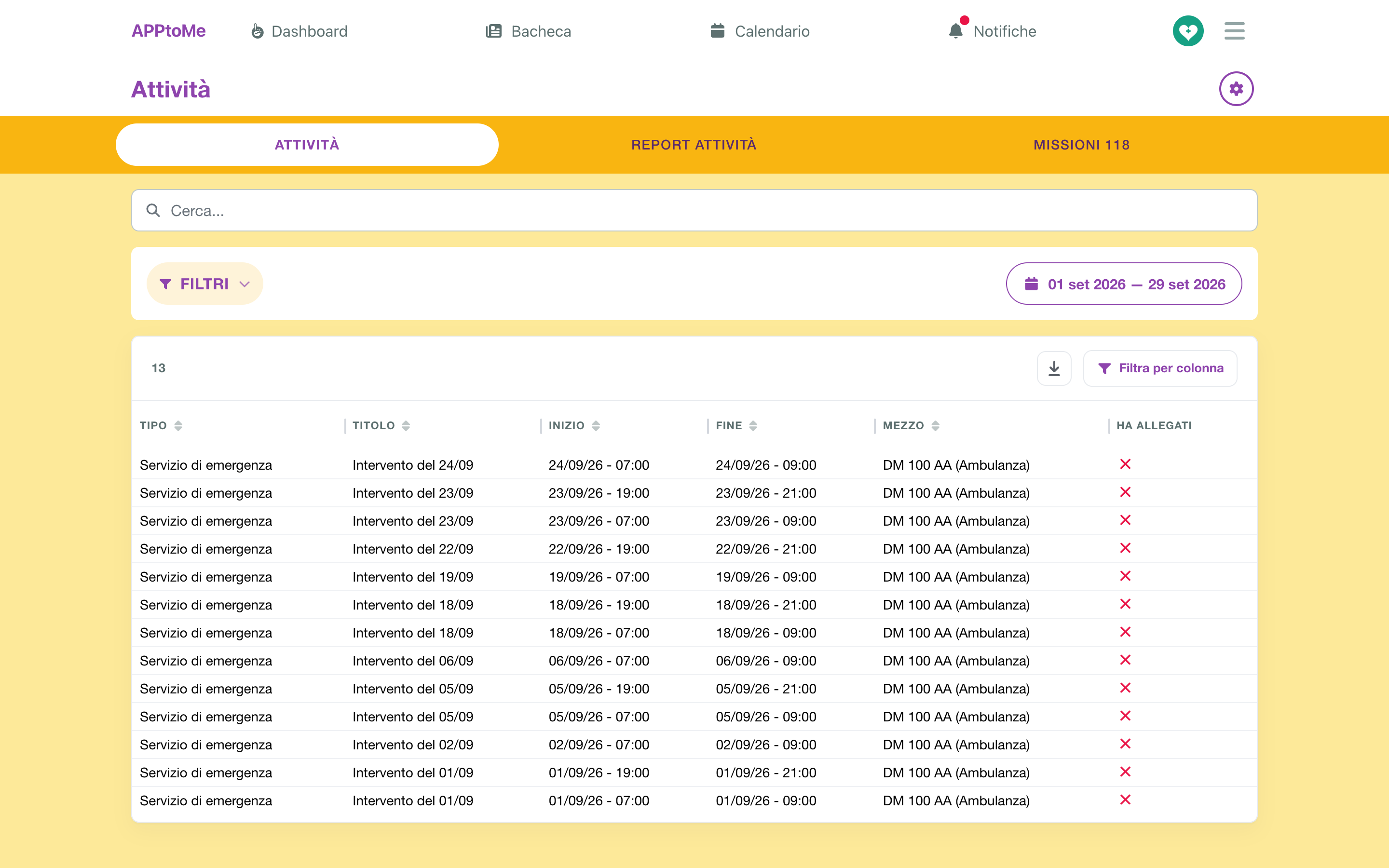
Aufgaben ohne Endzeit sind Entwürfe: Jemand hat sie geöffnet und nicht abgeschlossen. Sie sind das Erste, was zurückzuholen ist, denn sie gehen nicht in die Zählungen ein.
Achtung: Für AppToMe ist auch die Aufgabe offen, die eine Endzeit hat, aber bei vorhandenem Fahrzeug keinen Kilometerstand am Ende. Sie sieht vollständig aus und ist es nicht — und das ist der häufigste Fall unter den liegen gebliebenen.
Verfügbare Filter sind Schichtkennung, Aufgabentyp und Fahrzeuge.
Felder einer Aufgabe
Das sind die für jede Aufgabe gemeinsamen Felder; darunter erscheinen die vom Typ definierten Abschnitte und Felder.
| Feld | Typ | Was es bewirkt |
|---|---|---|
| Aufgabentyp | Auswahl, Pflicht | entscheidet, welche Abschnitte und Felder erscheinen |
| Titel | Text | ein Name, um sie in der Liste zu erkennen |
| Startdatum / Startzeit | Datum und Uhrzeit, Pflicht | wann die Aufgabe begonnen hat |
| Enddatum / Endzeit | Datum und Uhrzeit | solange sie leer sind, bleibt die Aufgabe ein Entwurf |
| Fahrzeug | Auswahl | das eingesetzte Fahrzeug |
| Kilometerstand am Anfang | Zahl | |
| Kilometerstand am Ende | Zahl | |
| Teilnehmer | Mehrfachauswahl | wer an der Aufgabe teilgenommen hat |
Es lassen sich Anhänge hinzufügen, jeder mit der Datei und einem Namen, der sie beschreibt.
118-Einsätze
Hat die Organisation einen Vertrag mit AREU, erscheint unter Aufgaben auch der Reiter 118-Einsätze: die aus der Leitstelle importierten Einsätze, neben den Schichten. Sie sind ein schreibgeschütztes Archiv, getrennt von den Aufgaben: siehe 118-Einsätze (AREU-Anbindung).
Bericht
Der Reiter Aufgabenbericht fasst die Stunden je Person im Zeitraum zusammen.
Der Zeitraum wird über die Schaltfläche mit dem Kalender gewählt, die Zeitraum öffnet: ein Schnellzeitraum wie Letzter Monat oder zwei Daten im Kalender. Der letzte Tag zählt ganz. Man kann weiter einschränken nach Schichtkennung, Aufgabentyp und Fahrzeuge: Es zählen die Aufgaben, die in alle gesetzten Filter fallen.
Die Stunden sind die Dauer der Aufgaben — von Beginn bis Ende — und werden jeder teilnehmenden Person zugerechnet: Eine zweistündige Aufgabe mit drei Teilnehmenden zählt für jede der drei zwei Stunden. Wer das Formular ausgefüllt hat, spielt keine Rolle: Es zählt, wer unter den Teilnehmern aufgeführt ist — es lohnt sich also, darauf zu bestehen, dass dieses Feld sauber ausgefüllt wird.
Eine noch offene Aufgabe zählt null Stunden. Bevor ihr den Bericht für eine Abrechnung nutzt, schließt die Entwürfe ab.
Wie in den Statistiken bleiben Personen aus Gruppen mit Aus der Statistik ausschließen außerhalb der Zählung.