Erste Schritte für Mitarbeiter
Von der frisch freigeschalteten Organisation bis zur ersten besetzten Schicht, in fünf Schritten. Halte die Reihenfolge ein, denn jeder Schritt baut auf dem vorigen auf. Alles andere – Fahrzeuge, Checklisten, Kurse, Berechtigungen für weitere Verantwortliche – kann warten, bis die Schichten laufen.
Info
Diese Seite ist für alle, die die Organisation verwalten: wer sie registriert hat oder zum Administrator ernannt wurde.
Bevor du beginnst
- Die Organisation muss aktiv sein: Du siehst sie in deiner Übersicht und betrittst sie durch Antippen. Liest du neben dem Namen Die Organisation wartet auf Genehmigung, hat AppToMe sie noch nicht freigeschaltet.
- Nimm für die Konfiguration den Computer: Dieselben Bildschirme funktionieren auch auf dem Telefon, aber auf einem großen Bildschirm arbeitet es sich besser.
- Eine Regel, die überall gilt: Die Konfiguration eines Bereichs öffnet sich über das Zahnrad oben rechts, im Bereich selbst. Der Zurück-Pfeil an derselben Stelle führt zur täglichen Arbeit zurück.
1. Lege die Funktionen an
Funktionen sind die Rollen, die eine Person in einer Schicht übernimmt: Fahrer, Sanitäter, Disponent. Alles andere baut auf ihnen auf: Schichten verlangen Funktionen, und Freiwillige tragen sich nur mit den Funktionen ein, die sie haben.
- Öffne im Menü Stammdaten und wähle den Reiter Funktionen.
- Füge eine Funktion hinzu, mit Name und Farbe: Die Farbe erscheint auf den Schichtkarten.
- Wiederhole das für jede Rolle.
Für den Anfang reichen die Funktionen, die ihr wirklich nutzt. Hierarchien und virtuelle Funktionen können warten.
Mehr dazu: Funktionen.
2. Hol die Personen herein
Es gibt zwei Wege, und ihr könnt beide zugleich nutzen.
- Du lädst ein — füge in Stammdaten, Reiter Personen, die Person mit Vorname, Nachname und Rolle hinzu, tippe dann in ihrer Zeile auf Einladen und gib ihre E-Mail ein. Nimmt sie an, ist sie sofort drin, schon mit ihrem Datensatz verknüpft.
- Sie fragen an — Freiwillige registrieren sich, suchen die Organisation in der App und senden die Anfrage. Du findest sie unter Stammdaten → Personen, im Kasten Zugriffsanfragen: Genehmige sie mit Mit vorhandener Person verknüpfen, wenn der Datensatz schon existiert, oder mit Neue Person anlegen, wenn nicht.
Gib dann allen ihre Funktionen. Um das in einem Zug zu erledigen, wähle in der Liste Personen mehrere Zeilen aus, wähle Aktion → Funktion hinzufügen und die Funktion, und tippe auf Anwenden.
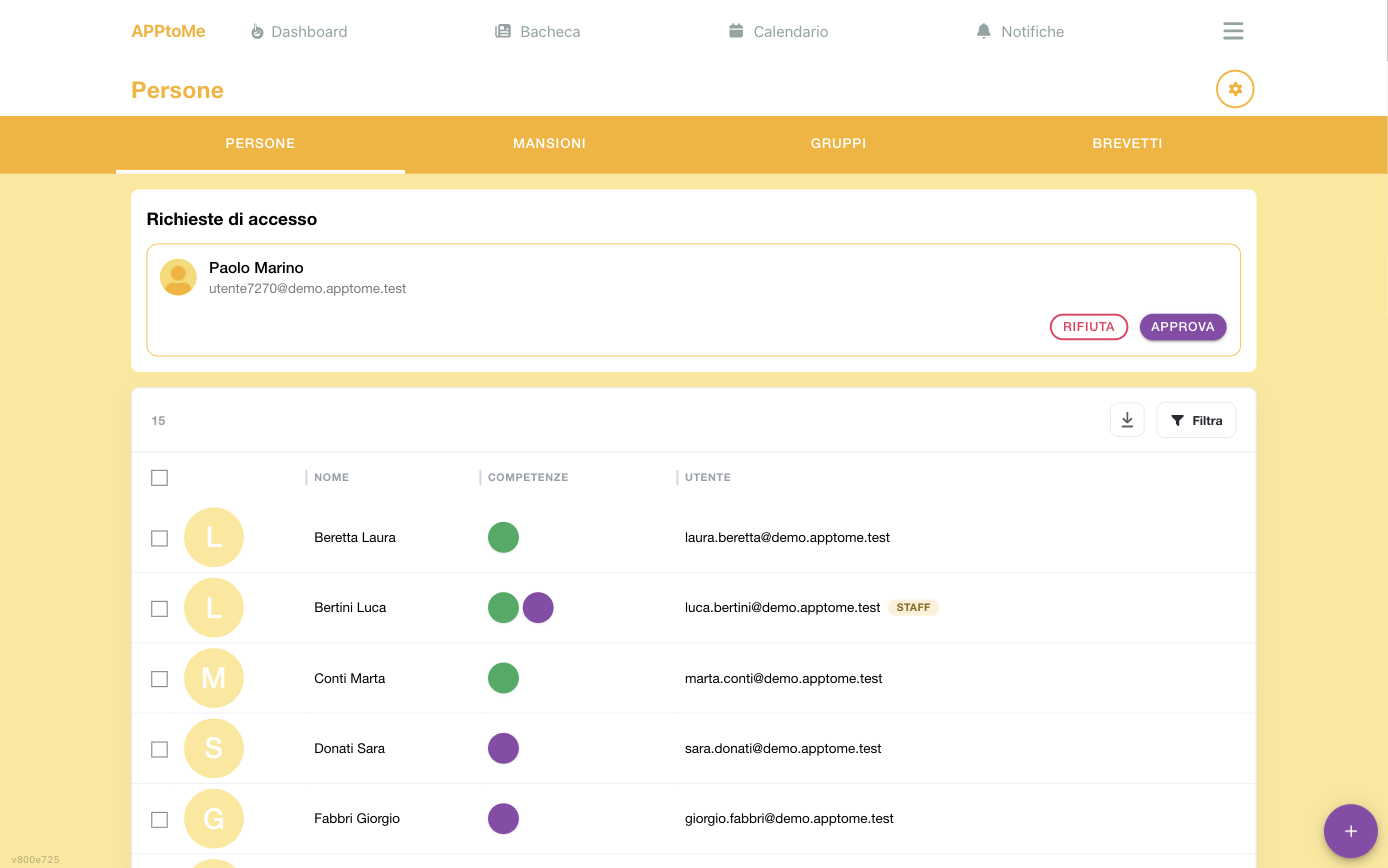
Ohne Funktionen trägt sich niemand ein
Wer keine Funktionen hat, sieht bei keiner Schicht die Schaltfläche zum Eintragen. Das ist der häufigste Grund für das erste „Es funktioniert nicht“.
Mehr dazu: Stammdaten.
3. Lege einen Schichttyp an
Der Schichttyp ist die Schablone: Er sagt, wie viele Personen mit welchen Funktionen gebraucht werden.
- Öffne Kalender und tippe oben rechts auf das Zahnrad.
- Füge im Reiter Schichttypen einen Typ hinzu und fülle Name aus (zum Beispiel Abenddienst).
- Füge die Anforderungen hinzu: für jede Funktion ein Minimum und ein
Maximum (
0= keine Grenze). - Speichere.
Ausgeblendet, Extra und Hierarchie verwenden sind für Sonderfälle da: Lass sie vorerst aus.
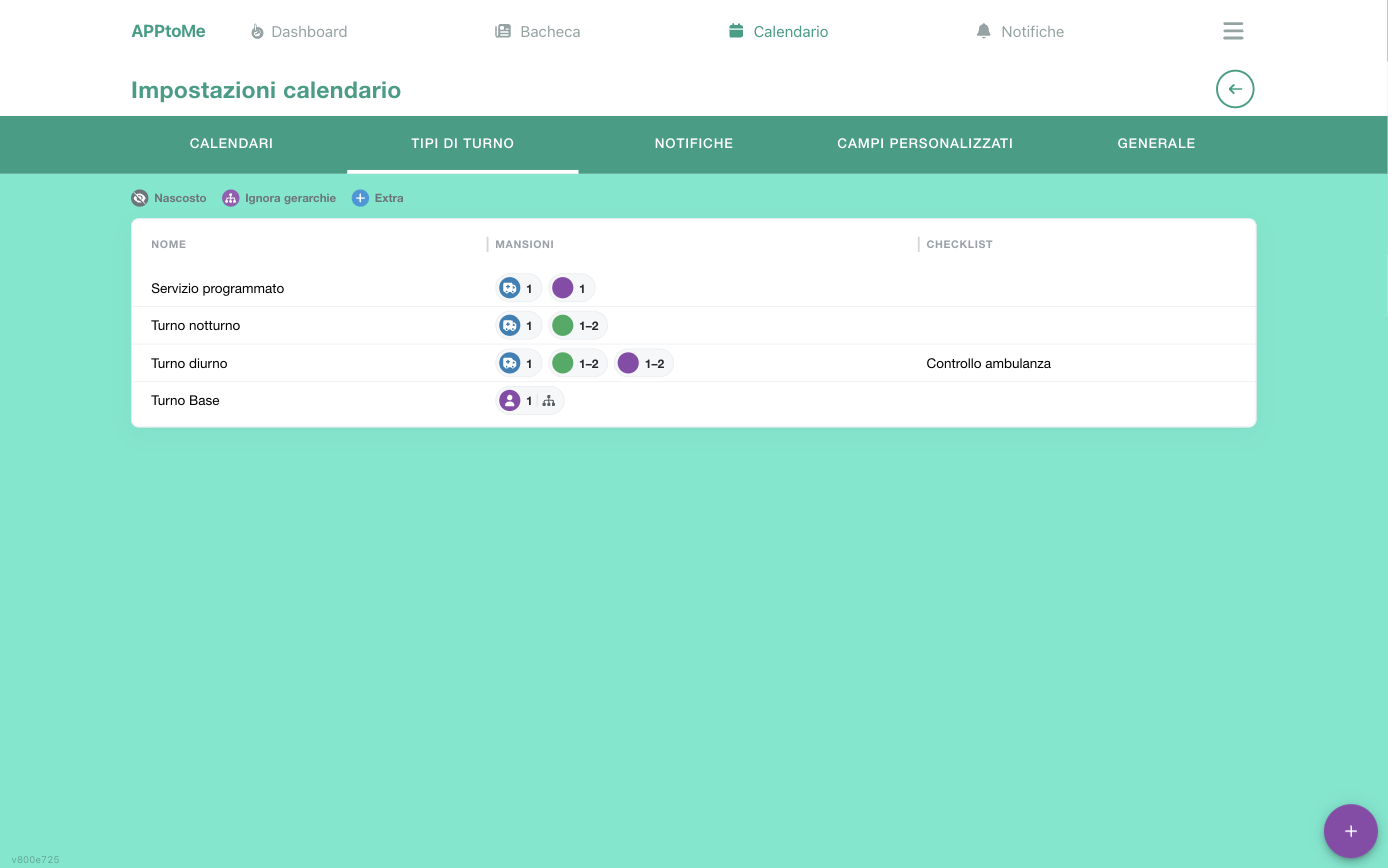
Mehr dazu: Einen Schichttyp anlegen.
4. Lege einen Kalender an
- Öffne in denselben Einstellungen den Reiter Kalender und füge einen Kalender hinzu.
- Fülle Name aus: Dienste, Notfall, Zivilschutz.
- Entscheide zwei Dinge:
- Genehmigung der Verfügbarkeit erforderlich — schalte es ein, wenn du jede freiwillige Person, die sich einträgt, selbst bestätigen willst;
- Minimale Vorlaufzeit für Verfügbarkeit und
Maximale Vorlaufzeit für Verfügbarkeit — wie viele Tage vorher man
sich eintragen kann (
0= keine Grenze).
- Speichere. Der Rest kann bleiben, wie er ist.
Mehr dazu: Einen Kalender anlegen.
5. Veröffentliche die erste Schicht
- Geh mit dem Zurück-Pfeil zum Kalender zurück und öffne den Reiter des Kalenders, den du angelegt hast.
- Geh zum Tag und nutze die Hinzufügen-Schaltfläche.
- Wähle den Typ, das Datum und die Uhrzeiten.
- Für einen festen Dienst schalte Schicht wiederholen ein und wähle die Tage und das Enddatum.
- Speichere.
Die Schicht ist sofort sichtbar, und Freiwillige mit den verlangten Funktionen können sich eintragen. Bei einer einzelnen Schicht informiert sie Mögliche Kandidaten benachrichtigen zusätzlich mit einer Benachrichtigung.
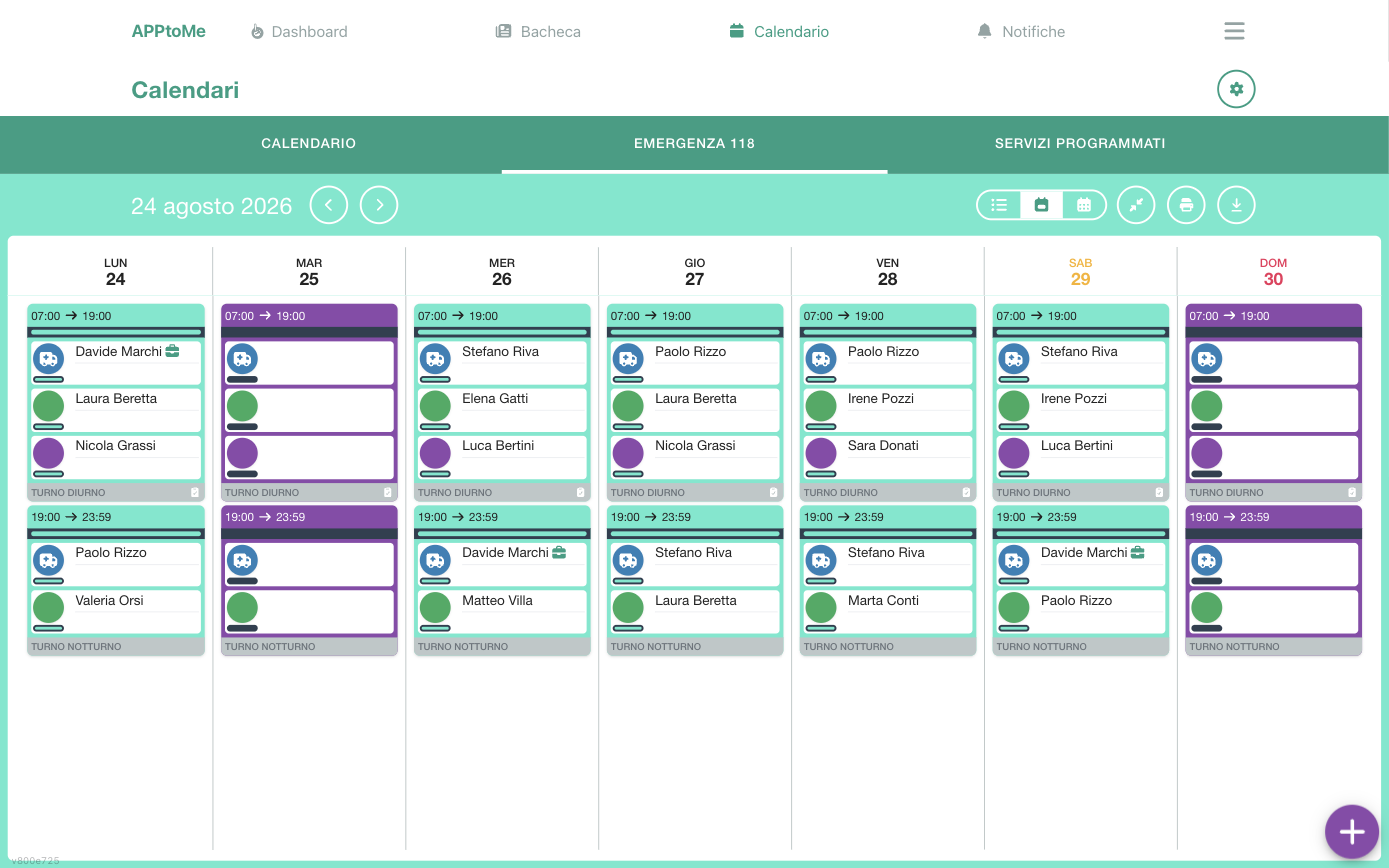
Mehr dazu: Eine Schicht einfügen.
Der Kreis ist geschlossen
Ab jetzt arbeitet AppToMe mit euch:
- Freiwillige tragen sich über die App ein; verlangt der Kalender eine Genehmigung, bestätigst du sie in der Schicht mit Annehmen;
- eine vollständige Schicht sieht im Kalender anders aus, und unbesetzte erkennt man auf einen Blick;
- die Schichterinnerung geht am Vortag von allein raus.
Bevor du es allen ankündigst, mach einen Test: Bitte eine freiwillige Person deines Vertrauens, sich für die erste Schicht einzutragen.
Wenn etwas nicht stimmt
| Was passiert | Häufigster Grund |
|---|---|
| Eine freiwillige Person sieht die Schaltfläche zum Eintragen nicht | sie hat nicht die Funktion, die der Schichttyp verlangt |
| Eine freiwillige Person bekommt nichts | ihr Datensatz hat kein verknüpftes Konto: Person und Benutzer |
| Eine Schicht voller Namen bleibt unbesetzt | Verfügbarkeiten noch nicht genehmigt, oder Teilzeiten: Wie eine Anforderung geprüft wird |
| Ein Eintrag aus den Handbüchern fehlt im Menü | das Modul ist nicht aktiv oder gehört zum vollen Tarif |
Und dann
Wenn die Schichten laufen, kommt der Rest Stück für Stück dazu: weitere Verantwortliche (Rollen und Berechtigungen), Profil und Logo der Organisation und die Module – Fahrzeuge, Checklisten, Kurse, Stempelungen, Aufgaben. Der Leitfaden für Mitarbeiter beschreibt sie alle.