Stammdaten
Die Stammdaten sind die Liste der Personen der Organisation, mit ihren Funktionen, Gruppen und Befähigungsnachweisen. Sie sind die Grundlage für alles Übrige: Wer nicht in den Stammdaten steht, kann nicht für eine Schicht eingetragen werden.
Info
Es braucht die Berechtigung, Personen anzuzeigen; zum Bearbeiten die, Personen zu verwalten.
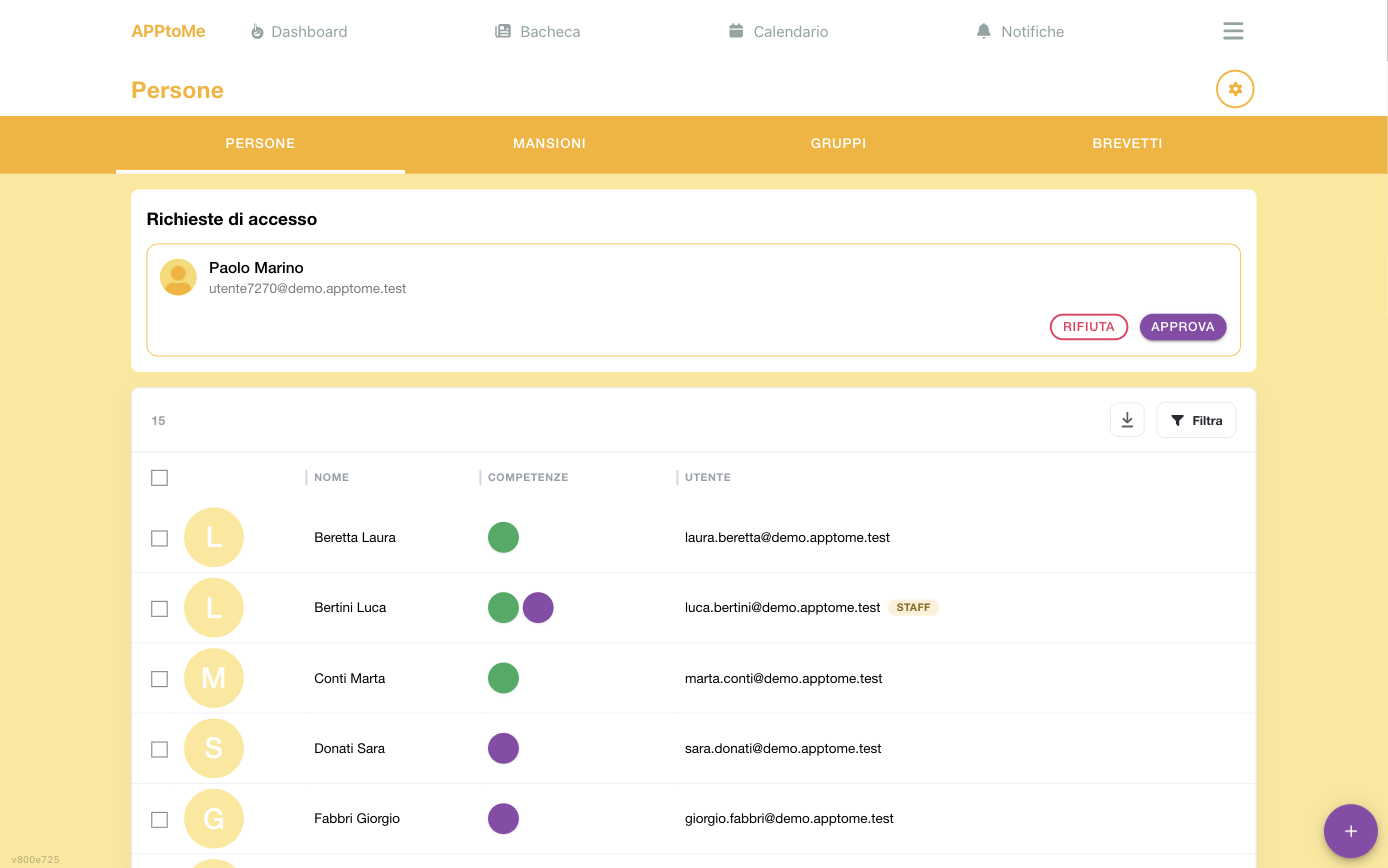
Öffne im Menü Stammdaten: Oben findest du die Reiter Personen, Funktionen, Gruppen und Befähigungsnachweise, dazu Karten, solange die Saison der Karten läuft; die Einstellungen stecken im Zahnrad oben rechts.
In der Liste Personen zeigt jede Zeile den Namen, die farbigen Punkte der Fähigkeiten, den verknüpften Benutzer und, wo vorhanden, die Kennzeichnung MITARBEITER. Oben im Kasten findest du die Anzahl der Personen, den Export und die Filter; die Kästchen links dienen den Aktionen für mehrere Personen gleichzeitig.
Person und Benutzer: zwei verschiedene Dinge
Diese Unterscheidung erklärt einen Großteil der Zweifel, die später aufkommen.
- Die Person ist der Stammdatensatz: Vorname, Nachname, Kontakte, Funktionen. Er kann für sich allein existieren, für alle, die die App nicht nutzen.
- Der Benutzer ist das Konto, mit dem man sich bei AppToMe anmeldet.
Beide werden verknüpft: Registriert sich eine freiwillige Person und bittet um Aufnahme, verknüpfst du ihr Konto mit ihrem Stammdatensatz. Das Trennen einer freiwilligen Person löst das Konto und lässt den Stammdatensatz mit seiner Historie an Ort und Stelle.
Eine Person hinzufügen
Tippe auf die Schaltfläche zum Hinzufügen und fülle den Datensatz aus. Das ist für alle, die in deiner Organisation sind, die App aber (noch) nicht nutzen: Ihre Stunden und Schichten lassen sich trotzdem erfassen.
Es gibt eine Obergrenze für die Zahl der Personen
Jede Organisation hat eine Höchstzahl an Datensätzen, festgelegt im Vertrag mit AppToMe. Ist diese Zahl erreicht, stoppt das Hinzufügen mit Du kannst keine weiteren Personen hinzufügen: Das ist kein Fehler und lässt sich in der App nicht umgehen. Bevor du eine Erhöhung anfragst, lohnt es sich, die Stammdaten von denen zu bereinigen, die nicht mehr da sind: Gelöschte Datensätze zählen nicht zur Obergrenze, und die bereits geleisteten Stunden bleiben ohnehin in der Statistik.
Felder des Personendatensatzes
| Feld | Typ | Was es bewirkt |
|---|---|---|
| Vorname | Text, Pflicht | |
| Nachname | Text, Pflicht | |
| Rolle | Auswahl, Pflicht | Mitglied, Freiwillige, Angestellte, Freiberufliche, Zivildienst, Bürgerdienst. Unterscheidet Angestellte, die manche Kalender vor Freiwilligen verbergen können |
| Interner Code | Text | die Personalnummer, die ihr verwendet, falls ihr eine habt |
| Steuernummer | Text | |
| Geburtsdatum | Datum | |
| Geburtsort | Auswahl | Geburtsgemeinde |
| Adresse | langer Text | |
| Ort | Text | |
| PLZ | Text | |
| Provinz | Auswahl | |
| Haupttelefon | Text | der zuerst angezeigte Kontakt |
| Zweittelefon | Text | |
| Weiteres Telefon | Text | |
| Funktionen | Mehrfachauswahl | die Fähigkeiten der Person: Sie entscheiden, für welche Schichten sie eingetragen werden kann |
| Notizen | langer Text | interne Anmerkungen |
| Mitarbeiter | ja/nein | kennzeichnet die Person als Mitarbeiter. Die echten Berechtigungen vergibt man danach über Berechtigungen ändern |
Unter den Standardfeldern erscheinen die benutzerdefinierten Felder, die die Organisation in den Stammdateneinstellungen definiert hat.
Frag nur ab, was nötig ist
Nur Vorname und Nachname (plus die Rolle) sind Pflicht: alles Übrige wird ausgefüllt, wenn ihr es wirklich braucht.
Eine Person zur Nutzung der App einladen
Nutze auf dem Datensatz der Person Einladen: Eine E-Mail geht an die angegebene Adresse. Da es eine namentliche Einladung ist, wird die Person bei der Annahme sofort mit diesem Stammdatensatz verknüpft, ohne den Umweg über die Zugriffsanfragen.
Das Einladungsformular fragt zwei Dinge ab:
| Feld | Typ | Was es bewirkt |
|---|---|---|
| Person | Auswahl, Pflicht | der Stammdatensatz, mit dem das Konto verknüpft wird |
| E-Mail, Pflicht | die Adresse, an die die Einladung geht. Mit ihr meldet sich die Person später an |
Um eine noch nicht angenommene Einladung zurückzuziehen, nutze Einladung zurückziehen und bestätige (Möchtest du die Einladung für … wirklich zurückziehen?).
Mehrere Personen zugleich einladen
Bei der Mehrfacheinladung füllst du eine Zeile pro Person aus, mit Vorname, Nachname und E-Mail: AppToMe legt den Stammdatensatz an und sendet jeder die Einladung. Prüfe die Adressen vor dem Senden – eine verschickte Einladung lässt sich nicht korrigieren, sie wird zurückgezogen und neu erstellt.
Zugriffsanfragen
Sucht jemand eure Organisation in der App und sendet eine Anfrage, findet ihr sie unter Zugriffsanfragen.
Für jede Anfrage kannst du:
- Genehmigen — und hier musst du wählen:
- Mit vorhandener Person verknüpfen — wenn die Person schon in den Stammdaten steht (der Normalfall bei bereits aktiven Freiwilligen). Die App zeigt dir die Vorschläge aus den Stammdaten, also die Datensätze, die der anfragenden Person ähneln;
- Neue Person anlegen — wenn sie noch nicht da ist.
- Ablehnen — mit Bestätigung (Möchtest du die Anfrage von … wirklich ablehnen?).
Die Felder des Genehmigungsfensters:
| Feld | Typ | Was es bewirkt |
|---|---|---|
| die Adresse, mit der sich die Person registriert hat; nicht änderbar | ||
| Person | Auswahl | der Stammdatensatz, mit dem verknüpft wird, unter den freien eurer Organisation |
| Neue Person anlegen | ja/nein | legt einen neuen Datensatz an, statt mit einem vorhandenen zu verknüpfen |
Keine Dubletten anlegen
Genehmigst du jemanden, der schon in den Stammdaten steht, mit Neue Person anlegen, entsteht ein zweiter Datensatz: Ab dann teilen sich Stunden und Schichten auf beide auf, und die Statistik stimmt nicht mehr. Prüfe immer zuerst die Vorschläge.
Funktionen
Funktionen sind die Rollen, die eine Person in einer Schicht ausüben kann: Fahrer, Sanitäter, Trageträger. Sie sind der Schlüssel zum gesamten Schichtsystem, denn die Anforderungen der Schichten sind in Funktionen ausgedrückt.
Im Reiter Funktionen kannst du sie anlegen und jeder einen Namen und eine Farbe geben – die Farbe ist die, die auf den Schichtkarten zu sehen ist.
Funktionen können hierarchisch sein: Eine höhere Funktion erbt die darunterliegenden, sodass jemand als „Teamleiter“ auch als Fahrer und Sanitäter gilt, ohne dass man sie einzeln zuweist.
Es gibt auch virtuelle Funktionen: Sie werden nicht von Hand zugewiesen, sondern dadurch erlangt, dass man andere geforderte Funktionen besitzt. Sie drücken Bedingungen aus wie „wer sowohl Nachweis X als auch Funktion Y hat“.
Wie die Fähigkeiten entstehen, die zählen
Die Funktionen, die die App wirklich verwendet, um zu entscheiden, wer eine Schicht übernehmen kann, sind nicht genau die, die ihr im Datensatz der Person ankreuzt. AppToMe leitet sie so ab, in dieser Reihenfolge:
- es geht von den zugewiesenen Funktionen der Person in den Stammdaten aus;
- es fügt die hinzu, die ihre nicht abgelaufenen Befähigungsnachweise liefern;
- es erweitert die Hierarchie: Wer eine höhere Funktion hat, erhält die darunterliegenden, sofern sie als Vererbbar markiert sind;
- schließlich bewertet es die virtuellen Funktionen: Sind die geforderten Funktionen vorhanden – alle oder mindestens eine, je nach Konfiguration –, kommt die virtuelle hinzu.
Das Ergebnis wird von allein neu berechnet, wenn sich etwas ändert: beim Zuweisen oder Entziehen einer Fähigkeit, beim Bearbeiten einer Funktion, beim Erfassen oder Entfernen eines Nachweises. Die Abläufe der Nachweise laufen dagegen über eine tägliche Prüfung: Am Tag nach dem Ablauf verliert die Person die Funktion, nicht im exakten Moment.
Daraus erklären sich zwei häufige Situationen:
- „Er hat die Funktion, erscheint aber nicht unter den Kandidaten“ — die Funktion stammt aus einem abgelaufenen Nachweis, oder die Hierarchie vererbt sie nicht, weil die untergeordnete Funktion nicht Vererbbar ist;
- „Ich habe sie ihm nie zugewiesen, und er hat sie“ — sie ist virtuell, oder er erbt sie von einer höheren Funktion, oder ein Nachweis verleiht sie ihm.
Felder einer Funktion
| Feld | Typ | Was es bewirkt |
|---|---|---|
| Name | Text, Pflicht | |
| Übergeordnet | Auswahl | die höhere Funktion in der Hierarchie |
| Beschreibung | langer Text | |
| Symbol | Text | das neben der Funktion angezeigte Zeichen |
| Farbe | Farbe | die Farbe der Punkte auf den Schichtkarten |
| Aus der Statistik ausschließen | ja/nein | Verfügbarkeiten für diese Funktion gehen nicht in die Statistik ein |
| Vererbbar | ja/nein | wer eine höhere Funktion hat, erhält automatisch auch diese |
| Neuen Personen automatisch zuweisen | ja/nein | jeder neue Stammdatensatz entsteht bereits mit dieser Funktion |
| Virtuelle Funktion | ja/nein | macht die Funktion virtuell: Sie wird nicht mehr von Hand zugewiesen |
Felder einer virtuellen Funktion
| Feld | Typ | Was es bewirkt |
|---|---|---|
| Name | Text, Pflicht | |
| Beschreibung, Symbol, Farbe | wie oben | |
| Erforderliche Funktionen | Mehrfachauswahl | die Funktionen, aus denen diese entsteht |
| Alle erforderlich | Auswahl, Pflicht | Alle Funktionen sind notwendig — es braucht alle; Die erforderlichen Funktionen sind Alternativen — eine genügt |
| Aus der Statistik ausschließen | ja/nein | wie oben |
Einer Person Funktionen zuweisen
Auf dem Datensatz der Person, unter Fähigkeiten. Von dort fügst du Funktionen hinzu oder entfernst sie.
Entziehst du jemandem eine Funktion, der für künftige Schichten mit dieser Funktion eingetragen ist, wird er nicht aus den Schichten entfernt: Prüfe den Kalender. Umgekehrt gilt genauso — eine entzogene Funktion nimmt die bereits in dieser Rolle geleisteten Stunden nicht aus der Statistik.
Vielen Personen zugleich Funktionen zuweisen
Wähle in der Liste Personen mehrere Zeilen aus: Die Zahl der Ausgewählten erscheint samt Menü Aktion, mit dem du Funktion hinzufügen, Funktion entfernen, Zur Gruppe hinzufügen, Aus Gruppe entfernen, Befähigungsnachweis zuweisen, Befähigungsnachweis entfernen kannst. Wähle Aktion und Element und tippe auf Anwenden.
Gruppen
Gruppen fassen Personen nach Team, Standort oder jedem anderen Kriterium zusammen, das ihr braucht.
| Feld | Typ | Was es bewirkt |
|---|---|---|
| Name | Text, Pflicht | |
| Mitglieder | Mehrfachauswahl | die Personen, die dazugehören |
| Notizen | langer Text | |
| Aus der Statistik ausschließen | ja/nein | die Personen der Gruppe erscheinen nicht in der Statistik |
Sie dienen vor allem dazu: Beiträge am Schwarzen Brett an eine Teilmenge zu richten, die Sichtbarkeit eines Kalenders zu begrenzen und die Buchung eines Fahrzeugs vorzubehalten.
Befähigungsnachweise
Info
Nur verfügbar, wenn die Organisation das Modul Kurse verwendet.
Befähigungsnachweise sind die Qualifikationen mit Ablaufdatum: Sie haben einen Namen, eine Gültigkeit (Monate) und Eingebrachte Funktionen, also die Funktionen, die der Nachweis seinem Inhaber verleiht.
Das ist der Mechanismus, mit dem sich ein Ausbildungsablauf von allein auf die Schichten auswirkt: Liefert der Nachweis die Funktion, kann die Person nach dem Ablauf diese Schichten nicht mehr übernehmen.
Felder eines Befähigungsnachweises
| Feld | Typ | Was es bewirkt |
|---|---|---|
| Name | Text, Pflicht | |
| Eingebrachte Funktionen | Mehrfachauswahl, Pflicht | die Funktionen, die der Inhaber erhält |
| Gültigkeit in Monaten | Zahl, Pflicht | wie viele Monate er gilt, ab dem Erwerbsdatum; 0 = läuft nie ab |
| Person erinnern | Mehrfachauswahl von Tagen | wie viele Tage vor dem Ablauf die betroffene Person gewarnt wird (z. B. 150, 30 und 3); leer = keine Warnung |
| Verantwortliche erinnern | Mehrfachauswahl von Tagen | dasselbe für die unten angegebenen Verantwortlichen; die beiden Listen sind unabhängig |
| Verantwortliche | Mehrfachauswahl | wer die Ablaufwarnungen erhält |
Einer Person einen Nachweis zuweisen
Auf dem Datensatz der Person, unter den Befähigungsnachweisen:
| Feld | Typ | Was es bewirkt |
|---|---|---|
| Befähigungsnachweis | Auswahl, Pflicht | welcher Nachweis |
| Datum | Datum, Pflicht | wann er erworben wurde |
| Ablaufdatum | Datum | lasst es leer, dann berechnet es die App |
Füllt ihr das Ablaufdatum nicht aus, wird es berechnet, indem zum Erwerbsdatum die Gültigkeit in Monaten des Nachweises addiert wird. Füllt ihr es aus, gilt euer Eintrag: nützlich, wenn der Ablauf auf dem Dokument nicht der Monatsrechnung entspricht.
Unter dem Ablaufdatum listet die App die bereits gesendeten Warnungen für diesen Ablauf auf. Bei der Erneuerung könnt ihr die vorhandene Zeile aktualisieren: Ändert ihr das Datum und lasst den Ablauf, wie er war, wird der Ablauf neu berechnet; mit dem neuen Ablauf beginnen die Warnungen von vorn, wie bei einem neuen Nachweis.
Mehrere Warnungen für denselben Nachweis
Für eine frühe Warnung plus eine Erinnerung kurz vor dem Ablauf (z. B. 150 und 3 Tage) wählt ihr mehrere Einträge in derselben Liste: Ein zweiter "Erinnerungs"-Nachweis ist nicht nötig.
0 Monate = läuft nie ab
Mit 0 Gültigkeitsmonaten hat der Nachweis kein Ablaufdatum: Seine
Funktionen bleiben für immer zugewiesen, und das Datum hält nur fest, wann
er erworben wurde. Die Ablaufwarnungen gehen dann natürlich nicht raus.
Karten
Info
Erscheint nur, wenn in der Organisation die Saison von Deine Karte begonnen hat, für alle, die die Stammdaten sehen.
Der Reiter Karten zeigt klein alle Karten der Saison der Organisation: die gleichen, die jede Person unter Deine Karte findet. Über dem Raster steht, wie viele es sind, zum Beispiel Saison 2026 · 13 Karten; unter jeder Karte der Name der Person und die Nummer, etwa Nr. 007.
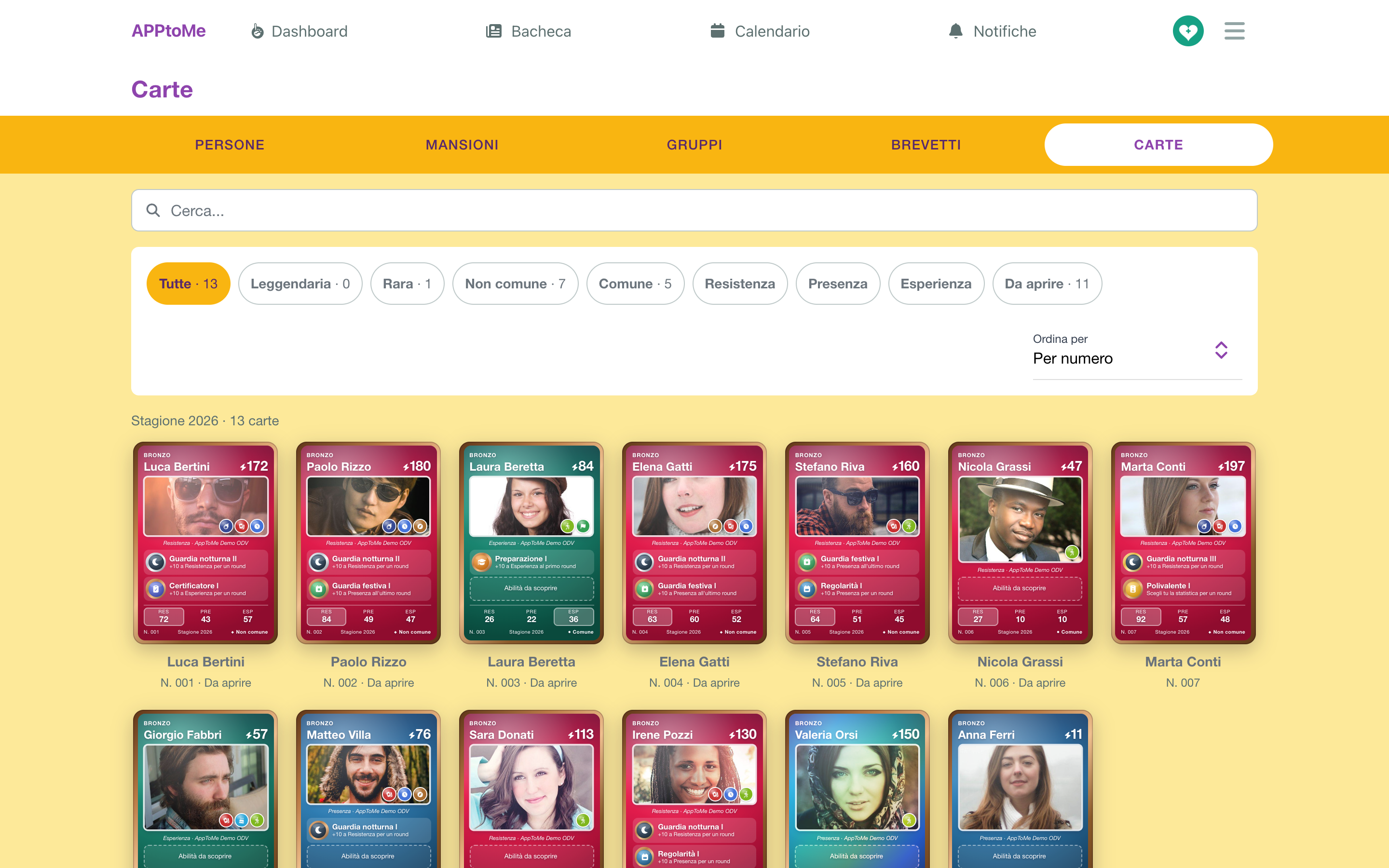
- Suchen... findet eine Karte nach Name oder Nummer: 007 und 7 führen zur selben.
- Die Filter: Alle, die vier Seltenheiten (Legendär, Selten, Ungewöhnlich, Gewöhnlich), die drei Werte (Ausdauer, Präsenz, Erfahrung: die Karten, deren stärkster Wert dieser ist, also in dieser Farbe) und Nicht geöffnet. Die Zahl neben einem Filter sagt, wie viele Karten es sind. Du kannst mehrere gleichzeitig einschalten; Alle schaltet sie aus.
- Sortieren nach bestimmt die Reihenfolge: Nach Nummer, wie sie entstanden sind, oder Nach Stärke, von der stärksten an.
Neben der Nummer einer Karte kann stehen:
- Nicht geöffnet — die Person hat die App, hat ihre Karte aber noch nicht geöffnet. Der Filter Nicht geöffnet sammelt sie alle und erscheint nur, wenn es mindestens eine gibt;
- Ohne App — die Person hat keinen verknüpften Benutzer: Niemand wird diese Karte je öffnen. Siehe Person und Benutzer.
Tippe auf eine Karte: Sie rückt in den Vordergrund, wie die Karte eines Teammitglieds in den Details einer Schicht, darunter Die Karten — die, die du auf dem Bildschirm hattest, mit der Suche, den Filtern und der Reihenfolge, die du gewählt hast. Wechsle mit den Pfeilen, durch Tippen auf ein Gesicht oder durch Wischen zur Seite von einer zur nächsten; am Computer auch mit den Pfeiltasten. Tippe außerhalb der Karte oder drücke Esc, um zu den Karten zurückzukehren.
Solange in der Saison noch niemand einen ehrenamtlichen Dienst gemacht hat, steht im Reiter Noch keine Karten.
Nur die Summen
Von der Karte einer anderen Person sehen die Mitarbeiter, was alle sehen: die Summen, die erreichten Fähigkeiten und die Erfolge. Nie die Stunden, die Schichten oder die Aufteilung zwischen Dienst und Würfel, die bei der Person bleiben, der die Karte gehört. Siehe Die Karte der Teammitglieder.
Abwesenheiten
Auf dem Datensatz der Person, unter den Feldern, steht der Block Abwesenheiten: Damit erfasst man die Zeiträume, in denen jemand nicht da ist – Krankheit, Dienstreise, ein Monat weg. Jede Zeile hat zwei Felder:
| Feld | Typ | Was es bewirkt |
|---|---|---|
| Beginn | Datum, Pflicht | der erste Abwesenheitstag |
| Ende | Datum | der letzte; lässt man es leer, bleibt die Abwesenheit offen, ohne Ende |
Das Ende muss nach dem Beginn liegen, sonst bricht das Speichern mit Ungültiger Zeitraum ab.
Eine Abwesenheit zu erfassen löscht Verfügbarkeiten
Es ist keine Erinnerung: Beim Speichern werden alle künftigen Verfügbarkeiten der Person, die in den Zeitraum fallen, gelöscht, und die Besetzung der betroffenen Schichten wird neu berechnet – Schichten, die voll waren, können wieder unbesetzt sein. Das ist richtig so (wer nicht da ist, besetzt nichts), aber es ist unwiderruflich: Die Verfügbarkeiten kommen durch Löschen der Abwesenheit nicht zurück.
Achtet vor allem auf die Abwesenheit ohne Enddatum: Sie nimmt die Person aus allen ihren künftigen Schichten heraus, nicht nur aus denen des laufenden Monats. Hat die Rückkehr ein Datum, tragt es ein.
Die Vergangenheit bleibt unangetastet: Bereits geleistete Schichten, Stunden und Statistiken bleiben, wie sie sind. Die Abwesenheit wirkt nur ab jetzt.
Wer unbesetzt bleibt, muss von Hand nachbesetzt werden: Schaut euch nach dem Erfassen der Abwesenheit die Schichten an, die ihr gerade freigemacht habt – AppToMe sucht keinen Ersatz für euch und teilt niemandem mit, dass der Platz wieder frei ist.
Die Reiter Karte und Ausstattung
Neben den Reitern der Person erscheinen bei Bedarf zwei weitere.
Karte
Er erscheint, wenn in der Organisation die Saison von Deine Karte begonnen hat, und jede Person, die die Stammdaten sieht, sieht ihn. Er zeigt die Karte der Saison dieser Person, zum Umdrehen wie die eigene: Nur die Summen: keine Stunden, Schichten oder Aufteilung zwischen Dienst und Würfel. Ist die Karte noch nicht entstanden, steht dort der Platzhalter Die Karte entsteht bei der ersten Schicht; bei Personen, die nur als Angestellte Schichten machen, die Karte für Angestellte. Siehe Deine Karte; die Karten aller, zusammen, stehen im Reiter Karten.
Ausstattung
Info
Nur verfügbar, wenn das Modul Lager aktiv ist und Bekleidung und PSA eingeschaltet ist, für alle mit Darf das Lager sehen.
Die Dienstkleidung und die PSA der Person: ihre Größen, die Sets ihrer Aufgaben, was ihr fehlt und was sie im Besitz hat, die Ausgaben mit ihren Belegen. Wer Darf das Lager verwalten hat, gibt von hier aus aus (Ausgeben und unterschreiben), nimmt zurück (Rückgabe) und ändert die Größen. Siehe Bekleidung und PSA.
Das Konto einer freiwilligen Person verwalten
Auf dem Datensatz der Person, wenn sie einen verknüpften Benutzer hat:
- Berechtigungen ändern — siehe Rollen und Berechtigungen
- Passwort zurücksetzen — sendet die Zurücksetzungs-E-Mail (Möchtest du diesem Benutzer wirklich eine E-Mail zum Zurücksetzen des Passworts senden?). Du siehst und setzt das Passwort nicht: Die Person wählt es über den erhaltenen Link
- Verknüpfung aufheben — löst das Konto vom Stammdatensatz (Möchtest du die Verknüpfung dieses Benutzers wirklich aufheben?). Der Datensatz bleibt, mit den geleisteten Schichten und Stunden: Nur die Verknüpfung mit dem Konto verschwindet, und die Person verliert den Zugang zur Organisation. Es ist keine Löschung und ist umkehrbar: Eine namentliche Einladung verknüpft dieses Konto wieder mit demselben Datensatz
Stammdateneinstellungen
Im Reiter Einstellungen konfiguriert man unter Benutzerdefinierte Felder zusätzliche Daten, die eure Organisation zu den Personen führen will und die es standardmäßig nicht gibt (Personalnummer, Uniformgröße, Ablauf der Vorsorgeuntersuchung).
Jedes benutzerdefinierte Feld wird definiert mit:
| Feld | Typ | Was es bewirkt |
|---|---|---|
| Bezeichnung | Text, Pflicht | der Name, der neben dem Feld erscheint |
| Typ | Auswahl, Pflicht | Text, Mehrzeiliger Text, Zahl, Ja/Nein, Datum, Uhrzeit, Einfachauswahl, Mehrfachauswahl, Ort, Datei |
| Auswahlmöglichkeiten | Liste | die auswählbaren Werte, für Auswahlfelder |
| Erforderlich | ja/nein | der Datensatz lässt sich nicht speichern, solange das Feld leer ist |
| Hilfetext | Text | eine Hilfezeile unter dem Feld |
Note
Mit dem Typ Datei hängt die ausfüllende Person ein Dokument an (höchstens 5 MB), und wer den Datensatz öffnet, lädt es herunter. Die Datei bleibt für alle erreichbar, die den Link haben, auch ohne Anmeldung in AppToMe: ladet keine Dokumente hoch, die nicht zirkulieren dürfen.
Fragt nur die Daten ab, die ihr wirklich braucht: Jedes zusätzliche Feld ist ein weiteres personenbezogenes Datum, das ihr hüten müsst.