Lager
Info
Nur verfügbar, wenn das Modul Lager aktiv ist. Um das ganze Modul zu sehen, braucht es die Berechtigung Darf das Lager sehen; um Artikel anzulegen, Zugänge zu erfassen und Inventuren zu machen, Darf das Lager verwalten. Freiwillige nutzen einen Teil davon ohne Berechtigungen: siehe Lager im Leitfaden für Freiwillige.
Das Material des Hauptsitzes direkt in AppToMe: wie viel ihr habt, wo es liegt, was bald ausgeht. Die Bestandsliste und das Entnahmeheft an einem Ort, mit der Liste dessen, was zu bestellen ist, schon fertig.
Das Modul führt das Material des Hauptsitzes und seiner Schränke und Fächer. Es macht keine Einkäufe, Lieferanten oder Preise: Bestellt wird außerhalb von AppToMe, mit der Nachbestellliste in der Hand.
Auf dieser Seite ist wer das Modul sieht, wer die Berechtigung Darf das Lager sehen hat, und wer das Modul verwaltet, wer Darf das Lager verwalten hat; diese schließt die erste ein.
So wird es aktiviert
Das Lager wird wie die anderen Module unter Plan und Vertrag eingeschaltet, siehe Plan und Vertrag. Ist es aktiv, entscheiden die Berechtigungen, wer was macht, siehe Wer was darf.
Was sich in der App ändert
Mit aktivem Modul erscheint im Menü unter Ressourcen der Eintrag Lager. Alle sehen ihn, auch die Freiwilligen. Darin die Reiter:
| Reiter | Was er enthält | Wer ihn sieht |
|---|---|---|
| Übersicht | was Aufmerksamkeit braucht, und die Schnellaktionen | alle |
| Artikel | der Katalog des Materials | alle |
| Bestand | wie viel von jedem Artikel da ist, Bereich für Bereich | alle |
| Bereiche | der Hauptsitz, seine Schränke und Fächer | wer das Modul sieht |
| Bewegungen | das Register von allem, was hinein- und hinausging | wer das Modul sieht |
| Nachbestellung | die Liste dessen, was ausgeht | wer das Modul sieht |
| Inventur | die physischen Zählungen des Materials | wer das Modul sieht |
Über das Zahnrad oben rechts öffnet, wer das Modul verwaltet, die Lagereinstellungen: Kategorien und Import aus Checklisten.
Das Lager verschickt keine Benachrichtigungen: Was ausgeht, sieht man in der Übersicht und in der Nachbestellliste.
Wie das Lager denkt
Vier Wörter, die auf der ganzen Seite wiederkehren:
- der Artikel — ein Eintrag im Katalog: Sterile Kompressen 10×10 cm, Nitrilhandschuhe Größe M;
- der Bereich — wo das Material liegt: der Hauptsitz und darin die Schränke und Fächer, die ihr anlegt;
- die Bewegung — eine Tatsache: 6 Packungen eingebucht, 30 Kompressen verbraucht, 2 Flaschen entsorgt. Jede Bewegung sagt, von wo nach wo, wann und wer;
- der Bestand — wie viel von einem Artikel in einem Bereich ist. Er wird nie von Hand eingetragen: Er ist die Summe der Bewegungen.
Um einen Bestand zu ändern, erfasst man also eine Bewegung, und um einen Fehler zu korrigieren, eine weitere. Das Register der Bewegungen verliert nichts.
Ein Verbrauch, der den Bestand unter null bringt, wird trotzdem erfasst, mit einem Hinweis: Das passiert, wenn Material verbraucht wird, das nie eingebucht wurde. Der Bestand bleibt negativ, und gut sichtbar, bis ein Zugang oder eine Inventur ihn richtigstellt.
Erste Schritte
Der Katalog beginnt leer und der Bestand bei null. Von dort aus:
- Wenn ihr Checklisten nutzt, beginnt damit: Aus Checklisten importieren macht aus den Kontrollen Artikel. Siehe Der Import aus Checklisten. Sonst legt die Artikel einzeln an, mit Neuer Artikel.
- Vervollständigt die Artikel: Einheit, Stück pro Packung, Mindestbestand und Barcode, falls vorhanden.
- Liegt das Material in mehreren Schränken, legt die Bereiche an. Liegt alles in einem Raum, reicht der Hauptsitz.
- Macht die erste Inventur des Hauptsitzes: Gezählt wird, was da ist, und mit der Bestätigung startet der Bestand richtig. Alternativ erfasst ihr für jeden Artikel einen Zugang.
- Sagt den Freiwilligen, dass das, was sie nehmen, als Verbrauch erfasst wird.
Die Übersicht
Sie ist der erste Reiter des Eintrags Lager.
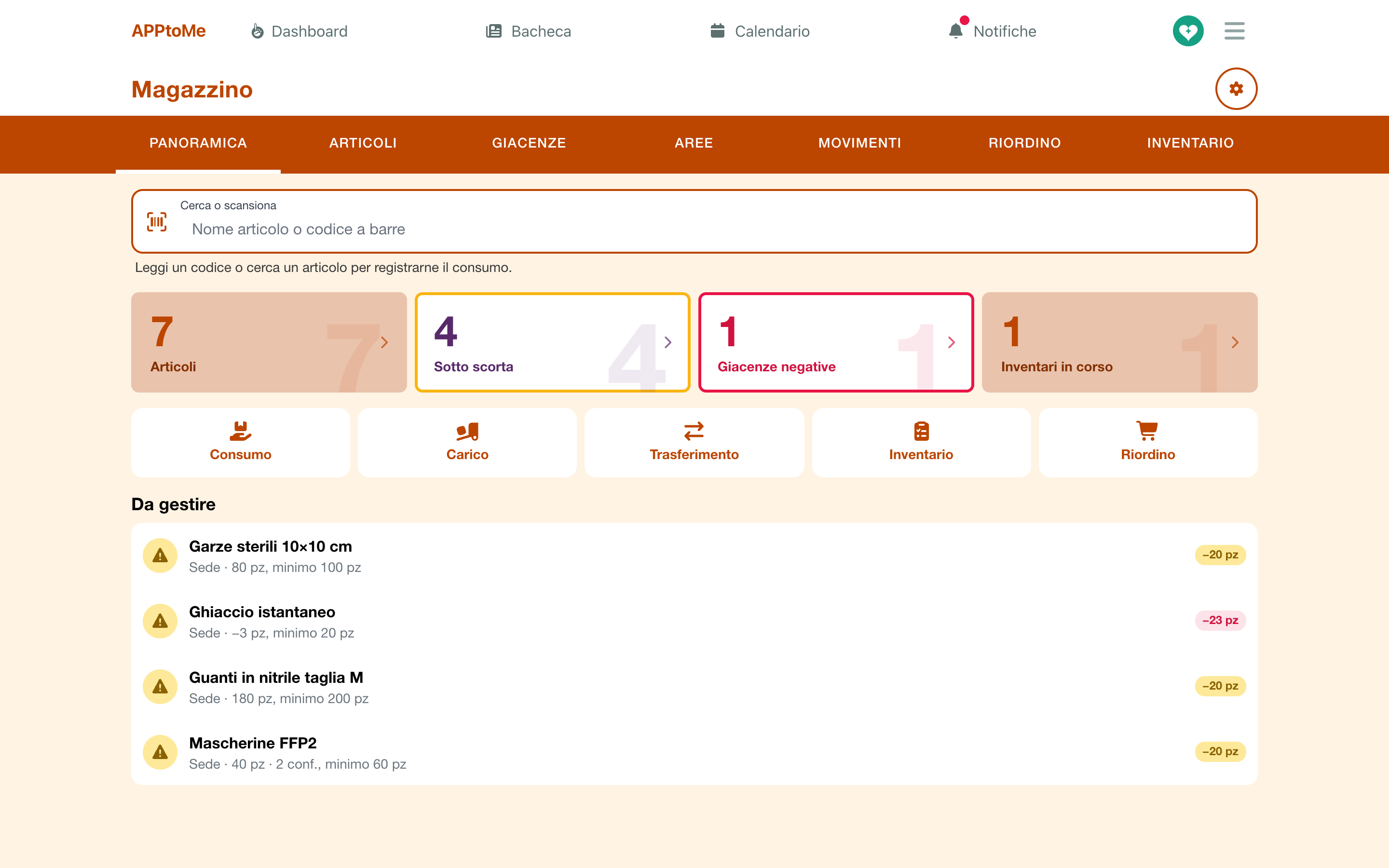
Oben steht das Feld Suchen oder scannen. Scanne einen Barcode oder schreibe den Namen eines Artikels: Es öffnet sich der Verbrauch dieses Artikels. Wer das Modul sieht, ohne es zu verwalten, öffnet stattdessen die Karte des Artikels.
Darunter die Zähler. Tippe einen an, um den Reiter zu öffnen, um den es geht:
| Zähler | Was er zählt |
|---|---|
| Artikel | die Artikel im Katalog |
| Unter Mindestbestand | die Artikel unter ihrem Mindestbestand: Er wird gelb |
| Negative Bestände | die Bestände unter null: Er wird rosa |
| Laufende Inventuren | die begonnenen und noch nicht abgeschlossenen Inventuren |
Dann die Schnellaktionen, jede für die, die sie nutzen dürfen: Verbrauch, Zugang, Umlagerung, Inventur und Nachbestellung.
Unten Zu erledigen: die Artikel unter ihrem Mindestbestand, mit dem Bestand im Hauptsitz, dem Minimum und dem, was fehlt. Tippe einen an, um ihn zu öffnen; sind es mehr als zwanzig, öffnet Alle anzeigen die Nachbestellliste. Fehlt nichts, liest du Kein Artikel unter dem Mindestbestand.
Der Barcodeleser
Am Computer funktioniert das Feld Suchen oder scannen mit einem USB-Barcodeleser: Er liest den Code und schickt ihn von selbst ab, und das Feld bleibt für den nächsten bereit. Ohne Leser schreibst du den Namen des Artikels, oder den Code und drückst Enter.
Artikel
Der Reiter Artikel ist der Katalog.
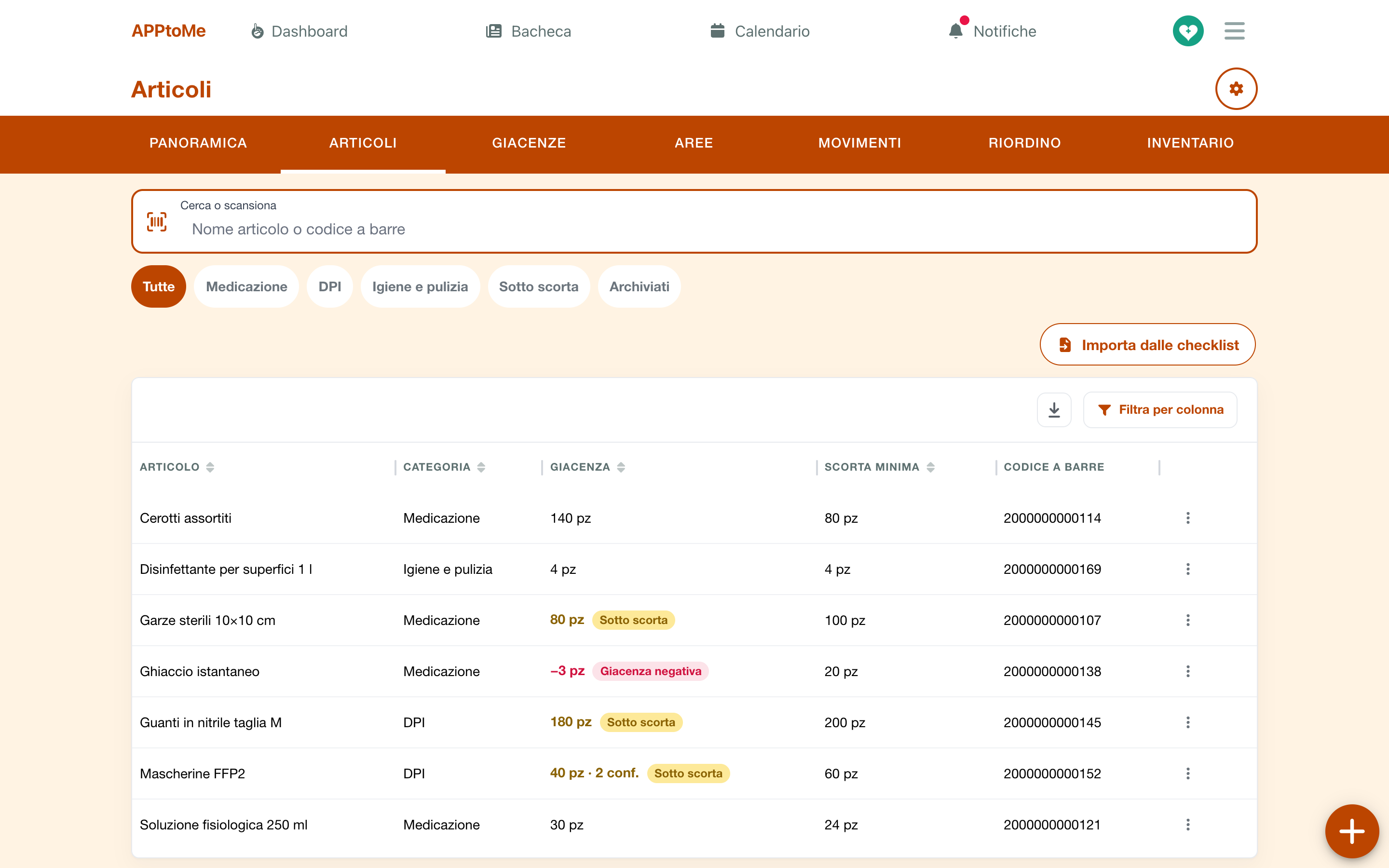
- Suchen oder scannen filtert beim Tippen nach Namen; ein vom Leser gelesener Code öffnet seinen Artikel.
- Darunter die Filter: Alle, einer pro Kategorie, Unter Mindestbestand und, für alle, die das Modul sehen, Archiviert.
- Die Spalten sind Artikel, Kategorie, Bestand, Mindestbestand und Barcode. Der Bestand ist der des ganzen Hauptsitzes: gelb mit Unter Mindestbestand, rosa mit Negativer Bestand. Ein Artikel, der nicht gezählt wird, zeigt Nicht auf Lager geführt.
- Die drei Punkte am Zeilenende öffnen die Aktionen des Artikels.
Wer das Modul verwaltet, fügt mit dem + einen Artikel hinzu.
Neuer Artikel
| Feld | Was es bewirkt |
|---|---|
| Name | Pflichtfeld |
| Kategorie | die Gruppe im Katalog, siehe Kategorien |
| Barcode | der auf der Packung gedruckte, vom Leser gelesen. Zwei Artikel in Gebrauch können nicht denselben Code haben |
| Einheit | Wie gezählt wird: Stück, Schachteln, Liter. Leer gilt pz |
| Stück pro Packung | Wie viele Einheiten eine Packung enthält, um packungsweise einzubuchen oder zu zählen |
| Mindestbestand | Liegt der Bestand im ganzen Hauptsitz darunter, kommt der Artikel auf die Nachbestellliste |
| Lagerort | der übliche Bereich des Artikels |
| Wird gelagert | Abwählen, was nicht gezählt wird: kein Bestand und keine Bewegungen |
Der Mindestbestand gilt für den ganzen Hauptsitz, Schränke eingeschlossen: 100 Kompressen, verteilt auf zwei Schränke, sind 100 Kompressen.
Die Karte des Artikels
Tippe einen Artikel an, um seine Karte zu öffnen: die Daten (Kategorie, Barcode, Einheit, Packung zu, Mindestbestand, Lagerort), dann Bestand nach Bereich und, für alle, die das Modul sehen, Letzte Bewegungen.
Die Schaltflächen sind die, die du nutzen darfst: Verbrauch erfassen, Zugang erfassen, Umlagern, Entsorgen und Bearbeiten; darunter Archivieren und Löschen.
Archivieren oder löschen
- Löschen entfernt einen Artikel, der nie benutzt wurde. Die App fragt nach: Sein Datenblatt wird gelöscht (Barcode, Mindestbestand, Packungsgröße). Er hat keine Bewegungen und keine Inventur, das Register ändert sich also nicht. Das lässt sich nicht rückgängig machen.
- Ein Artikel mit Bewegungen wird nicht gelöscht, sondern archiviert. Er verschwindet aus dem Katalog und aus neuen Bewegungen, aber das Register behält ihn. Du findest ihn mit dem Filter Archiviert und nimmst ihn mit Wiederherstellen wieder in Gebrauch.
Der Import aus Checklisten
Der schnellste Start, wenn ihr Checklisten nutzt: Jede Kontrolle der Checklisten wird zu einem Artikel, mit dem Abschnitt als Kategorie. Aus Checklisten importieren findet sich unter Artikel und in den Lagereinstellungen.
- Tippe auf Aus Checklisten importieren: Die App liest die Checklisten und importiert noch nichts.
- Oben liest du, wie viele Bedingungen sie gefunden hat, wie viele neu und wie viele schon im Katalog sind. Für jede Zeile: Artikel, Kategorie und Ergebnis (Neu oder Schon im Katalog).
- Hake die Zeilen an, die importiert werden sollen: Zunächst ist nichts ausgewählt. Lass die Messwerte weg, wie den Tankfüllstand: Sie sind kein Material.
- Tippe auf … Artikel importieren.
Die importierten Artikel haben keinen Bestand: Den gibt ihnen der erste Zugang oder die erste Inventur. Zweimal importieren fügt nichts hinzu.
Bereiche
Der Reiter Bereiche zeigt Der Hauptsitz und was er enthält: Schränke und Fächer, bis zu drei Ebenen. Der Hauptsitz existiert von selbst, mit dem Etikett System, und lässt sich nicht ändern.
Wer das Modul verwaltet:
- tippt auf das + für Neuer Bereich: Name, Innerhalb von (der Bereich, der ihn enthält, meist der Hauptsitz) und Reihenfolge;
- tippt einen Bereich an für seine Aktionen: Bestand anzeigen, Bereich darin hinzufügen, Bearbeiten, Archivieren oder Löschen.
Höchstens drei Ebenen: Hauptsitz › Schrank › Fach. Ein Bereich wird nur leer archiviert, ohne Bereiche in Gebrauch darin und ohne laufende Inventur; gelöscht wird er nur, wenn er nie benutzt wurde.
Bestand
Der Reiter Bestand sagt, wie viel von jedem Artikel da ist, Bereich für Bereich.
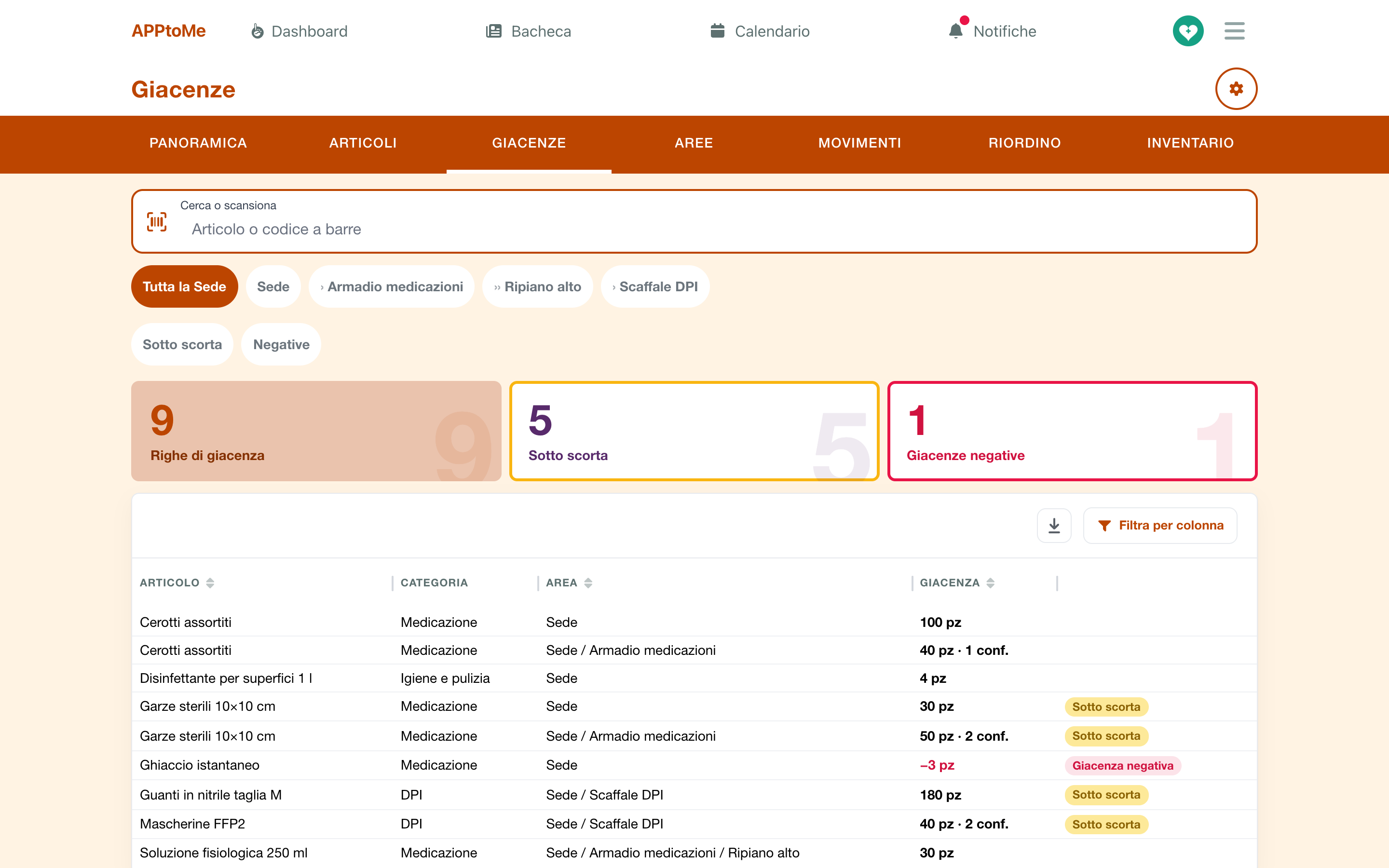
- Oben Ganzer Hauptsitz und ein Filter pro Bereich: Wählst du einen Schrank, siehst du auch seine Fächer. Dann Unter Mindestbestand und Negativ.
- Die Zähler sagen, wie viele Bestandszeilen, wie viele Unter Mindestbestand und wie viele Negative Bestände es mit den gewählten Filtern gibt.
- Die Spalten sind Artikel, Kategorie, Bereich und Bestand.
Tippe eine Zeile an für die Bewegungen aus diesem Bereich: Verbrauch erfassen und, für alle, die das Modul verwalten, Zugang erfassen, Umlagern und Entsorgen; dann Artikel öffnen.
Eine Bewegung erfassen
Die Bewegungsarten
| Art | Was sie bewirkt | Wer sie nutzt |
|---|---|---|
| Zugang | das Material kommt in einen Bereich: eine Lieferung, ein Einkauf, eine Spende | wer das Modul verwaltet |
| Verbrauch | das Material geht hinaus, weil es benutzt wurde | alle, außer wer das Modul sieht, ohne es zu verwalten |
| Umlagerung | das Material wechselt von einem Bereich in einen anderen | wer das Modul verwaltet |
| Entsorgung | das Material geht hinaus, weil es abgelaufen oder kaputt ist | wer das Modul verwaltet |
| Korrektur | die Berichtigung aus einer Inventur oder einem Storno | niemand von Hand |
Verbrauch, Umlagerung und Entsorgung nehmen das Material aus dem Bereich, in dem es wirklich liegt: dem üblichen des Artikels, wenn dort etwas ist, sonst dem, der am meisten hat. Du kannst einen anderen wählen.
Mehrere Artikel auf einmal
Der alltägliche Weg: eine Lieferung zum Einbuchen, das in einer Schicht verbrauchte Material. Er öffnet sich über die Schnellaktionen der Übersicht oder mit dem + in Bewegungen.
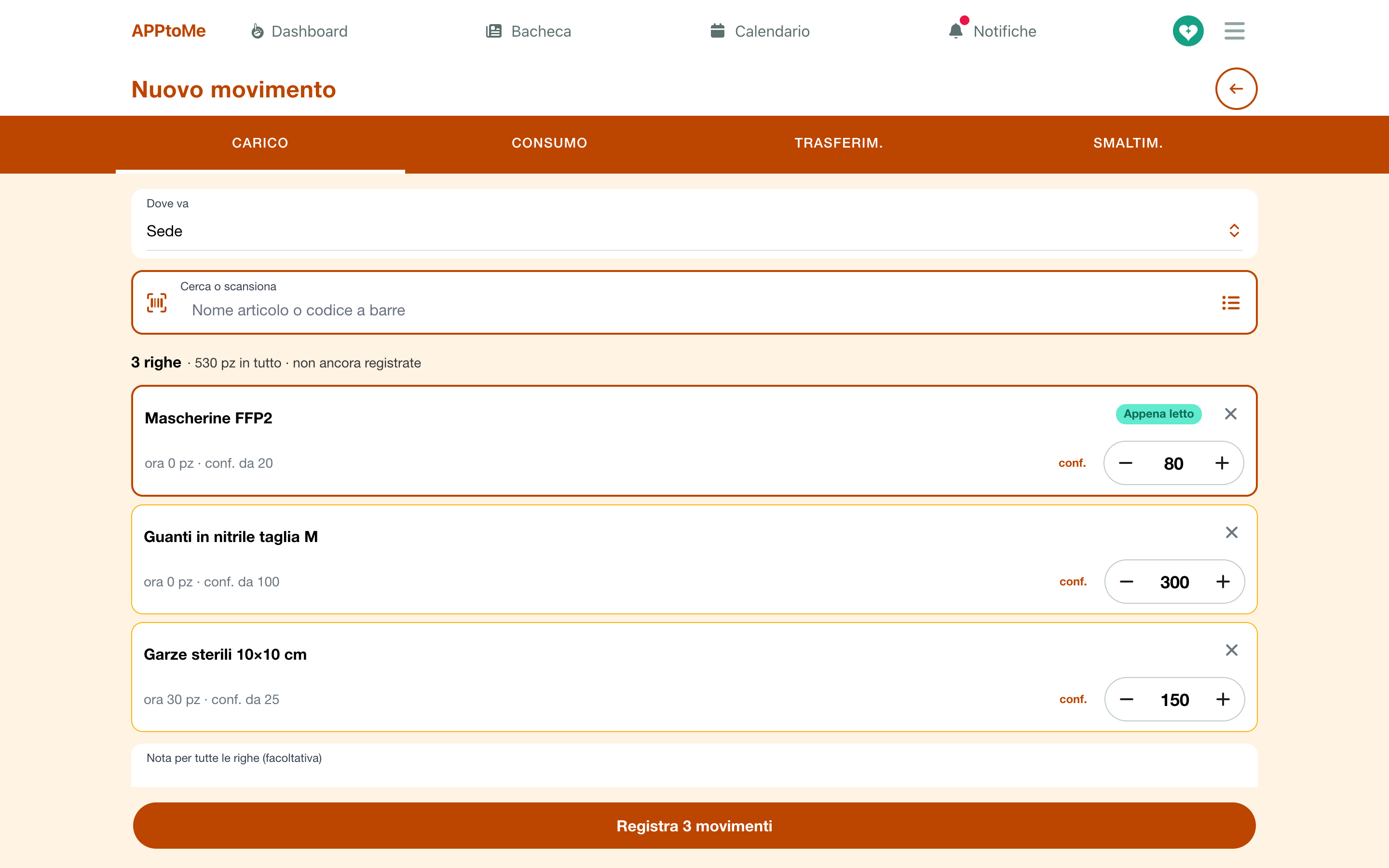
- Oben wählst du die Art: Zugang, Verbrauch, Umlagerung oder Entsorgung.
- Wähle den Bereich, einmal für alle Zeilen:
- für einen Zugang Wohin: Er startet beim Hauptsitz;
- für eine Umlagerung Von und Nach;
- für Verbrauch und Entsorgung Woher. Bleibt Wo der jeweilige Artikel liegt stehen, geht jeder aus seinem Bereich hinaus.
- Scanne die Codes nacheinander oder suche die Artikel nach Namen. Jeder Scan fügt eine Zeile hinzu oder zählt bei der vorhandenen eins dazu. Mit der Listen-Schaltfläche neben dem Feld wählst du die Artikel aus dem Katalog.
- Korrigiere die Mengen mit − und + oder tippe sie ein. Bei einem Artikel mit Stück pro Packung schaltet Pkg. auf packungsweises Zählen um. Jede Zeile zeigt, wie viel jetzt da ist.
- Wenn nötig, schreibe die Notiz für alle Zeilen (optional).
- Tippe auf … Bewegungen erfassen.
Erfasst wird alles oder nichts. Danach zeigt die App die Zusammenfassung, mit Neuer Zugang (oder Verbrauch, Umlagerung, Entsorgung) für den nächsten und Im Register ansehen.
Noch nicht erfasste Zeilen bleiben auf dem Gerät: Schließt du die App, gehen sie nicht verloren. Bricht beim Erfassen die Verbindung ab, liest du Keine Antwort vom Server: Versuche es erneut. Die Zeilen bleiben hier, und die Bewegung wird nicht doppelt erfasst.
Ein einzelner Artikel
Von der Karte des Artikels, von einer Zeile im Bestand oder von den drei Punkten im Katalog öffnet sich das kurze Formular, zum Beispiel Verbrauch · Sterile Kompressen:
| Feld | Was es bewirkt |
|---|---|
| Menge | In der Einheit des Artikels |
| Packungen | statt der Menge, bei einem Artikel mit Stück pro Packung |
| Woher | Wenn du es leer lässt, wird es aus dem Bereich entnommen, in dem es liegt. Bei einem Zugang heißt es Wohin |
| Ziel | nur bei einer Umlagerung |
| Notiz | optional |
Tippe auf Bewegung erfassen.
Die Hinweise
Nach dem Speichern, nie vorher, weist die App darauf hin, wenn die Bewegung Folgendes hinterlassen hat:
- einen Bestand unter null: Nach dieser Bewegung ist der Bestand von … in … negativ;
- den Artikel unter dem Mindestbestand: Nach dieser Bewegung liegst du unter dem Mindestbestand von …
In der Zusammenfassung einer Bewegung mit mehreren Zeilen stehen dieselben Hinweise unter Im Auge behalten. Es sind Hinweise, keine Sperren: Die Bewegung ist erfasst.
Bewegungen
Der Reiter Bewegungen ist das Register: jede Bewegung, die neueste zuerst.
- Er öffnet sich auf dem laufenden Monat. Im Filterbereich wählst du den Zeitraum und die Bewegungsart; das Suchfeld findet nach Artikel, Code oder Notiz.
- Die Spalten sind Wann, Artikel, Bewegungsart, Menge, Von → Nach, Notiz und Wer.
- Unter einer Bewegung, die zusammen mit anderen erfasst wurde, erscheint ihr Name, etwa Zugang Nr. 12: Tippe darauf, um alle ihre Zeilen zu sehen.
- Die Korrekturen einer Inventur tragen in der Notiz Inventur Nr. ….
Eine Bewegung stornieren
Eine Bewegung wird weder bearbeitet noch gelöscht: Ist sie falsch, wird sie storniert. Wer das Modul verwaltet, tippt die Zeile an und wählt Stornieren.
Die App fragt Bewegung stornieren? — Für … wird die Gegenbewegung erfasst: Das Register bleibt, wie es ist, und der Bestand kehrt zum vorherigen Stand zurück. Hinterlässt das Storno einen negativen Bestand oder einen unter dem Minimum, sagt sie das vorher. Du kannst Warum (optional) ausfüllen.
Die Bewegung bleibt, mit dem Etikett Storniert; daneben erscheint ihr Storno. Eine Bewegung wird nur einmal storniert, und ein Storno wird nicht storniert. Bei einer Bewegung mit mehreren Zeilen storniert Alles stornieren alle Zeilen zusammen.
Nachbestellliste
Der Reiter Nachbestellung öffnet die Nachbestellliste: die Artikel unter ihrem Mindestbestand, gerechnet über den Hauptsitz und alle seine Schränke.
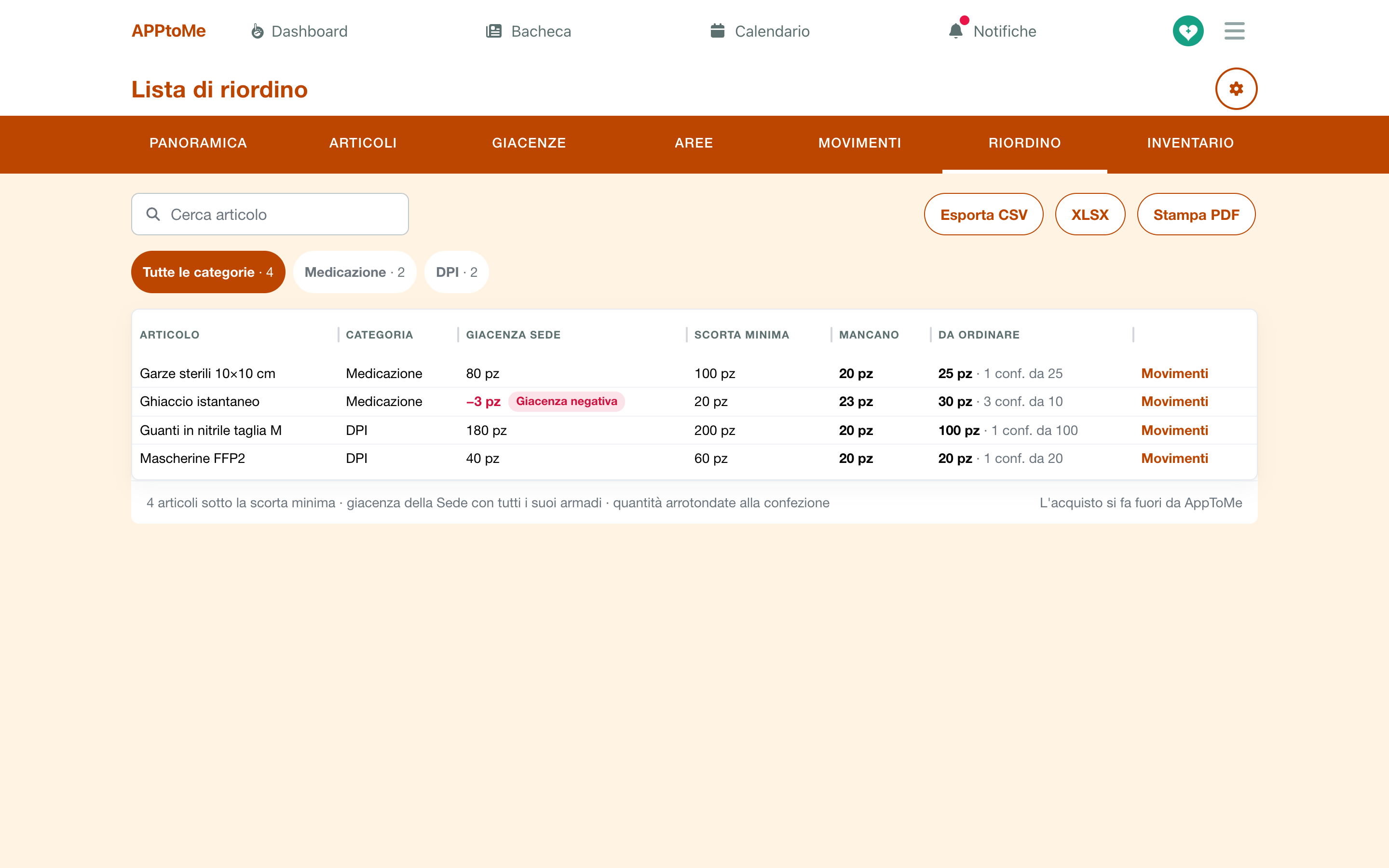
| Spalte | Was sie zeigt |
|---|---|
| Bestand Hauptsitz | wie viel im ganzen Hauptsitz da ist |
| Mindestbestand | das Minimum des Artikels |
| Fehlen | wie viel bis zum Minimum fehlt |
| Zu bestellen | was fehlt, auf ganze Packungen aufgerundet: 30 pz · 3 Pkg. zu 10 |
Filtere oben nach Kategorie oder suche einen Artikel. Tippe eine Zeile an, um den Artikel zu öffnen; Bewegungen in der Zeile öffnet sein Register.
Für den Lieferanten: CSV exportieren, XLSX oder PDF drucken. Eingekauft wird außerhalb von AppToMe: Wenn das Material ankommt, erfasst den Zugang.
Inventur
Die Inventur vergleicht, was in einem Bereich samt Schränken wirklich vorhanden ist, mit dem erfassten Bestand. Gezählt wird Artikel für Artikel, und beim Bestätigen wird jede Abweichung zu einer Korrektur.
Der Reiter Inventur listet die Inventuren auf, zuerst die mit dem Status Laufend, mit Bereich, Status, Fortschritt (5 von 9 gezählt), wer sie begonnen hat und wann. Wer das Modul sieht, öffnet sie nur zum Lesen; zählen und bestätigen ist Sache derer, die es verwalten.
Eine Inventur beginnen
- Tippe auf das + (oder auf Eine Inventur beginnen, wenn es noch keine gibt).
- Wähle unter Standort den Bereich, der gezählt wird: Die darin enthaltenen Lagerorte werden mitgezählt. Der Hauptsitz zählt das ganze Lager.
- Wenn du willst, schreibe eine Notiz, dann tippe auf Inventur beginnen.
Die Inventur startet mit einer Zeile für jeden Artikel, der laut Bestand in diesem Bereich liegt. Für denselben Bereich können nicht zwei Inventuren gleichzeitig laufen.
Zählen
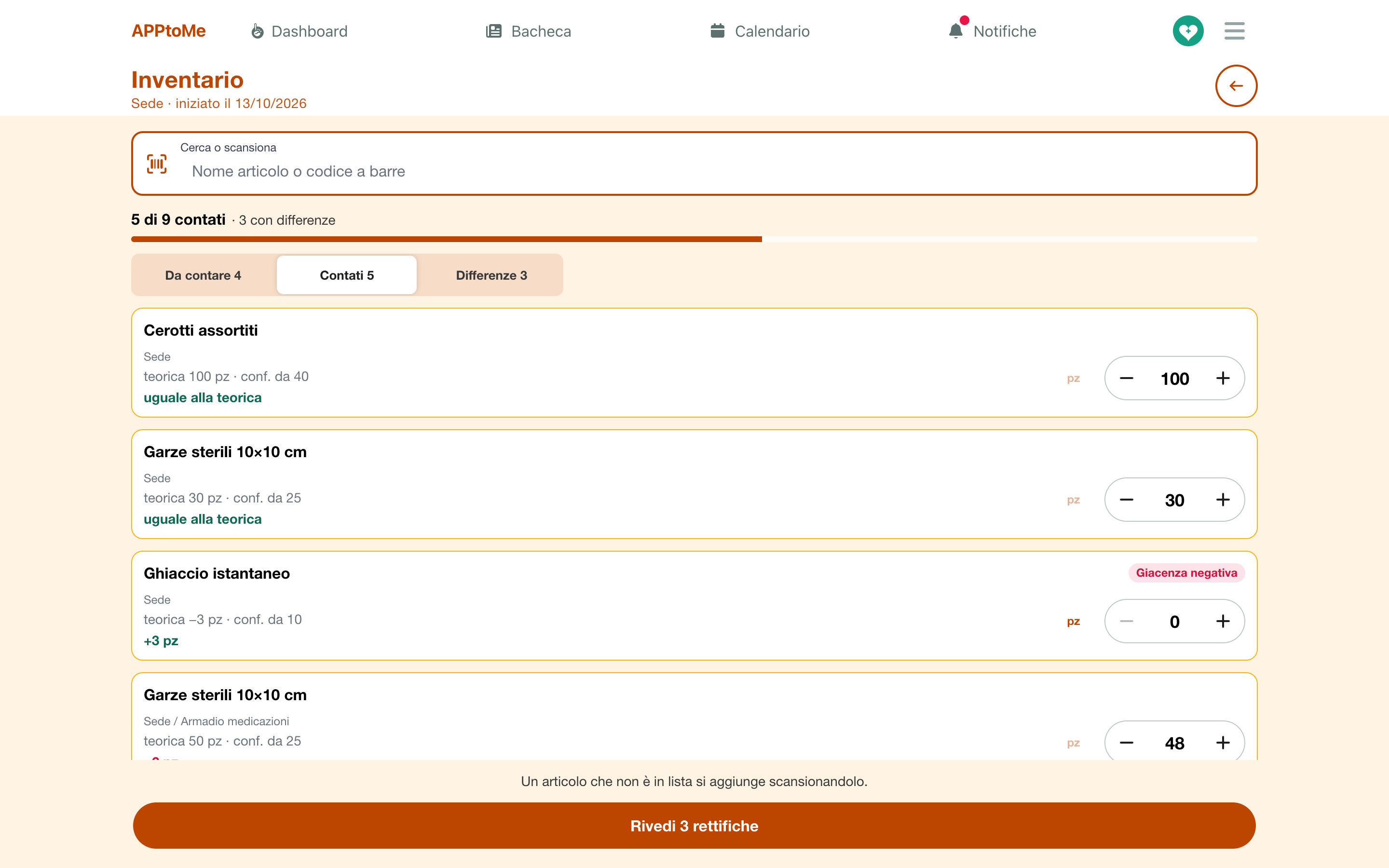
- Lies für jede Zeile den Soll-Bestand und tippe ein, was du zählst, oder nutze − und +. Mit dem Leser zählt jeder Scan eins zur Zeile des Artikels dazu.
- Neben jeder Zeile liest du, wie es aussieht: noch nicht gezählt, entspricht dem Soll oder die Abweichung.
- Ein Artikel, der nicht in der Liste steht, wird hinzugefügt, indem du seinen Code scannst oder ihn suchst und Zur Inventur hinzufügen wählst.
- Mit Zu zählen, Gezählt und Abweichungen siehst du nur die Zeilen, die du brauchst.
Die Zählungen speichern sich beim Arbeiten von selbst: Oben liest du Wird gespeichert… und dann Gespeichert. Zu zweit im selben Bereich zählen geht: Die Scans addieren sich, sie überschreiben sich nicht.
Prüfen und bestätigen
- Tippe auf … Korrekturen prüfen (oder Prüfen und Inventur abschließen, wenn es keine Abweichungen gibt).
- Lies die Korrekturen, wie viele Zeilen Entsprechen dem Soll und wie viele Nicht gezählt, bleiben, wie sie sind. Für jede Korrektur: Soll … → gezählt …
- Tippe auf … Korrekturen bestätigen (oder Inventur abschließen).
Verglichen wird mit dem aktuellen Bestand: Während der Inventur erfasste Bewegungen sind bereits berücksichtigt. Nicht gezählte Zeilen ändern nichts. Jede Korrektur landet in den Bewegungen, mit der Inventur als Ursprung.
Eine Inventur abbrechen
Inventur abbrechen, unten in der Inventur, schließt sie, ohne den Bestand zu ändern: Das Gezählte bleibt, erzeugt aber keine Korrekturen.
Lagereinstellungen
Über das Zahnrad oben rechts öffnet, wer das Modul verwaltet, die Lagereinstellungen.
Kategorien
Die Liste der Kategorien, mit Name und Reihenfolge: Die Reihenfolge bestimmt, wie sie im Katalog erscheinen. Eine Kategorie mit Artikeln wird archiviert, nicht gelöscht.
- Neue Kategorie fügt eine hinzu;
- tippe eine Kategorie an, um sie zu ändern, zu archivieren oder zu löschen;
- Archiviert zeigt die archivierten.
Aus Checklisten importieren
Derselbe Import wie im Reiter Artikel, siehe Der Import aus Checklisten.
Wer was darf
| Wer | Was er tun kann |
|---|---|
| Freiwillige und Staff ohne Lagerberechtigungen | Übersicht, Artikel und Bestand des Hauptsitzes; Verbrauch erfassen, siehe Lager |
| Darf das Lager sehen | alle Reiter, auch Bereiche, Bewegungen, Nachbestellung, Inventur und die archivierten Artikel, nur zum Lesen. Erfasst keine Bewegungen, nicht einmal Verbrauch |
| Darf das Lager verwalten | alles: Artikel, Kategorien, Bereiche, Zugänge, Verbrauch, Umlagerungen, Entsorgungen, Stornos, Inventuren, Lagereinstellungen. Schließt die Berechtigung zum Sehen ein |
Administratoren dürfen alles. Die beiden Berechtigungen stehen im Reiter Lager der Berechtigungen der Person, siehe Rollen und Berechtigungen, und sind für jedes Staff-Mitglied von Anfang an eingeschaltet: Wer das Lager nicht verwalten soll, dem müssen sie entzogen werden.
Wenn ihr Odoo nutzt
Artikel, Bestand und Bewegungen bleiben in AppToMe: Der Odoo-Connector überträgt sie nicht in die Verwaltungssoftware.
Wenn etwas nicht klappt
Ich sehe den Eintrag Lager nicht — das Modul muss aktiv sein. Nach der Aktivierung oder nach einer neuen Berechtigung die App schließen und wieder öffnen.
Ich sehe nur Übersicht, Artikel und Bestand — es fehlen die Lagerberechtigungen: Das ist die Ansicht der Freiwilligen.
Hier kannst du keine Bewegungen erfassen — dein Profil sieht das Lager, aber verwaltet es nicht: Frag die Person, die es verwaltet.
Kein Artikel mit diesem Code — der Code ist nicht im Katalog. Öffnet den richtigen Artikel und tragt den Code unter Barcode ein.
Ein anderer Artikel hat bereits diesen Barcode — zwei Artikel in Gebrauch können nicht denselben Code haben: Archiviert den alten oder korrigiert den Code.
Dieser Artikel hat Bewegungen: archiviere ihn stattdessen — siehe Archivieren oder löschen.
Ein Bestand ist negativ — meist ein Verbrauch, der vor dem Zugang erfasst wurde, oder ein vergessener Zugang. Erfasst den fehlenden Zugang oder macht die Inventur dieses Bereichs.
Für … läuft bereits eine Inventur — eine offene Inventur deckt diesen Bereich schon ab: Bestätigt oder brecht sie ab, bevor ihr eine neue beginnt.
An diesem Lagerort ist noch Bestand: lagere ihn zuerst um — ein Bereich wird leer archiviert: Lagert das Material in einen anderen Bereich um.
Die Zeile der Nachbestellliste geht nicht auf — der Mindestbestand gilt für den ganzen Hauptsitz, Schränke eingeschlossen, und Zu bestellen ist auf ganze Packungen aufgerundet.