Profil und Konto
Von hier aus verwaltest du deine Daten, die E-Mail-Adresse, das Passwort, die Sprache der App und, wenn du willst, das Löschen des Kontos.
So öffnest du es: Tippe in der Übersicht oben rechts auf dein Foto.
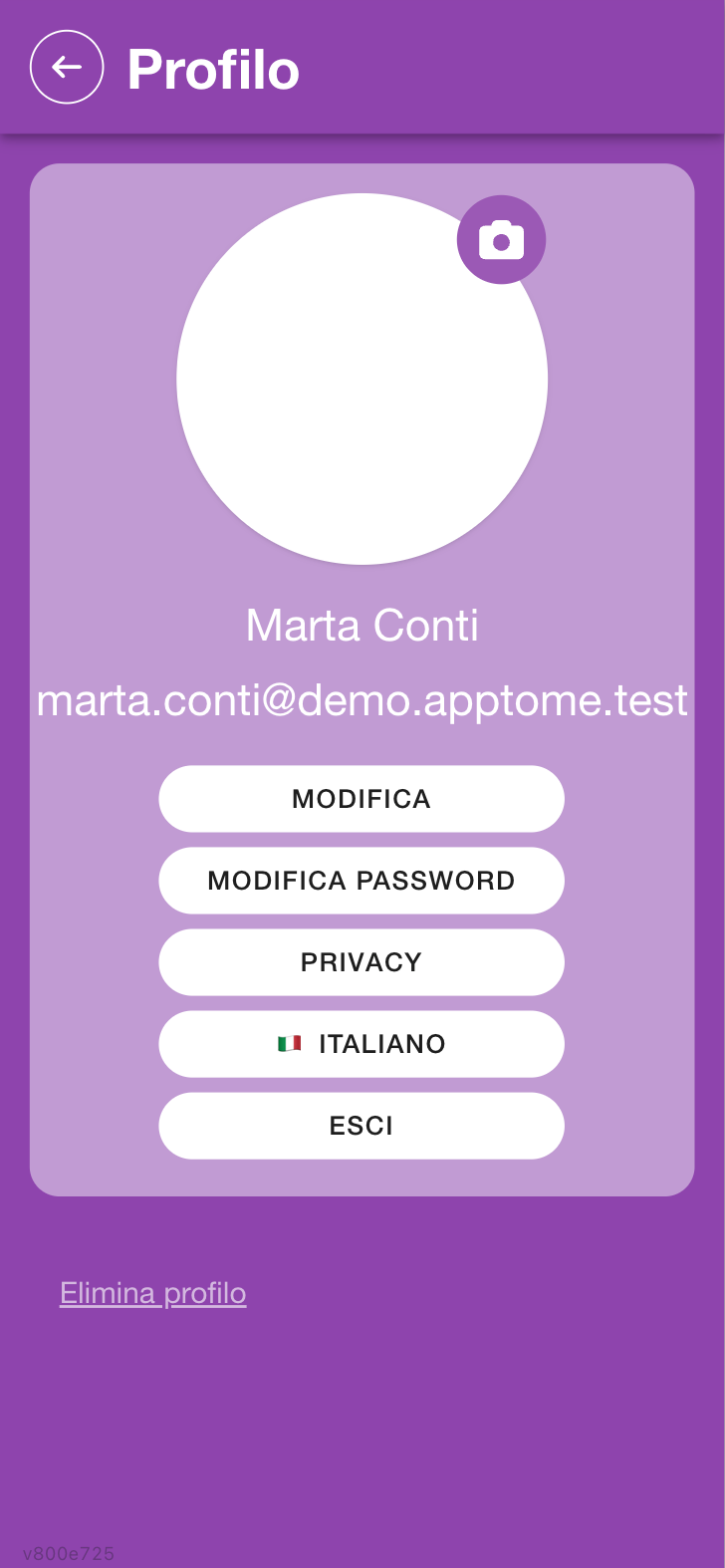
Das Profilbild ändern
Tippe auf das Kamerasymbol auf dem Foto und wähle das Bild. Beim ersten Mal fragt das Telefon nach der Berechtigung für Kamera und Galerie: Verweigerst du sie, bietet die App an, die Systemeinstellungen zu öffnen, um sie zu erteilen.
Das Foto macht dich in den Schichten und in den Stammdaten der Organisation erkennbar.
Deine Daten bearbeiten
Tippe auf Bearbeiten: Es öffnet sich das Formular mit deinen persönlichen Daten und Kontakten.
| Feld | Typ | Wozu |
|---|---|---|
| Vorname | Text, Pflicht | |
| Nachname | Text, Pflicht | |
| Haupttelefon | Text, Pflicht | die Nummer, unter der dich die Verantwortlichen anrufen |
| E-Mail-Adresse | nur lesen | sie ist dein Schlüssel zur App: geändert wird sie mit E-Mail ändern, nicht hier |
Halte Telefon und E-Mail aktuell: Über diese Kontakte erreichen dich die Verantwortlichen, und dort kommen die Mitteilungen der Organisation an.
Die E-Mail ändern
Die E-Mail-Adresse ist dein Zugangsschlüssel und das, woran dich deine Organisation erkennt: Deshalb wird sie nicht im Formular geändert, sondern mit einer Bestätigung aus dem neuen Postfach.
- Tippe auf E-Mail ändern.
- Gib die neue Adresse ein und tippe auf Fortfahren.
- AppToMe schickt einen 6-stelligen Code an das neue Postfach (nicht an das alte). Öffne es und tipp den Code ins Feld.
- Fertig: Das Profil zeigt sofort die neue Adresse, und beim nächsten Mal meldest du dich damit an.
Liest du Diese Adresse wird bereits von einem anderen Konto verwendet, hat diese E-Mail schon ein AppToMe-Konto: Zwei kann sie nicht haben.
Nutzt du auf dem Telefon die Anmeldung mit Fingerabdruck oder Gesicht, musst du dich nach der Änderung einmal neu mit Passwort (oder Code) anmelden: Die gespeicherten Zugangsdaten trugen die alte Adresse.
Das Passwort ändern
Ein Passwort ist nicht Pflicht: Du kannst dich immer nur mit dem E-Mail-Code anmelden. Eines zu setzen ist nützlich, wenn du auf dem Telefon die Anmeldung mit Fingerabdruck oder Gesicht willst, oder einfach, weil du es lieber magst.
- Tippe auf Passwort ändern.
-
Fülle die Felder aus:
Feld Was eintragen Aktuelles Passwort das, das du jetzt benutzt — das Feld fehlt, wenn du nie ein Passwort hattest Neues Passwort das neue Neues Passwort bestätigen noch einmal dasselbe, zur Kontrolle -
Bestätige mit Passwort aktualisieren.
Das neue Passwort muss vier Regeln erfüllen:
- mindestens 8 Zeichen;
- deinen persönlichen Daten (Vorname, Nachname, E-Mail) nicht zu ähnlich;
- keines der meistverwendeten Passwörter;
- nicht nur aus Ziffern.
Nutzt du auf dem Telefon die Anmeldung mit Fingerabdruck oder Gesicht, aktualisiert AppToMe die gespeicherten Zugangsdaten von selbst: Beim nächsten Start funktioniert die Erkennung mit dem neuen Passwort.
Die Sprache ändern
Wähle im Abschnitt Sprache zwischen Italiano, English, Español, Deutsch und Shqip.
Die Wahl gilt nicht nur für die Bildschirme: Sie ändert auch die Sprache der Benachrichtigungen und E-Mails, die AppToMe dir schickt.
Wie du benachrichtigt werden willst
Die Kanäle, über die AppToMe dich kontaktiert, wählst du innerhalb von Bearbeiten, zusammen mit deinen Daten. Es sind drei Kästchen:
| Kästchen | Was es bewirkt |
|---|---|
| E-Mail-Benachrichtigungen | du erhältst die Mitteilungen auch per E-Mail |
| Push-Benachrichtigungen | du erhältst die Hinweise auf dem Telefon, auch bei geschlossener App |
| SMS-Benachrichtigungen | du erhältst die Hinweise per Nachricht, wo deine Organisation sie nutzt |
Alle auszuschalten heißt, keine Hinweise mehr zu Schichten und Anfragen zu erhalten: Anfragen haben eine Frist, und wer sie nicht sieht, lässt sie ablaufen.
Datenschutz
Die Schaltfläche Datenschutz öffnet die Information zur Verarbeitung deiner Daten.
Ein Problem melden
Erscheint Problem melden, kannst du eine Meldung an die Entwicklung senden, ohne die App zu verlassen: Beschreib unter Was ist passiert?, was vorgefallen ist, häng bei Bedarf einen Screenshot an und sende mit Meldung senden. Die Schaltfläche ist nicht in allen Installationen vorhanden.
Gib immer die Version an, die du am Ende dieser Seite liest: Sie sagt der Person, die die Meldung erhält, welches AppToMe du verwendet hast. Siehe App-Updates und Version.
Vom Konto abmelden
Tippe auf Abmelden. Du verlierst nichts: Deine Daten bleiben auf dem Server, und du kommst jederzeit mit einem E-Mail-Code oder deinem Passwort zurück.
Das Profil löschen
Unwiderrufliche Aktion
Profil löschen löscht dein AppToMe-Konto. Die App fragt nach Bestätigung (Möchtest du dein Profil wirklich löschen? Diese Aktion ist unwiderruflich.), und nach der Bestätigung gibt es kein Zurück.
Die Schaltfläche steht am Ende der Seite. Willst du nur aufhören, Teil einer Organisation zu sein, aber das Konto behalten, nimm nicht diese: Nutze Verknüpfung aufheben in der Liste der Organisationen (siehe Registrierung und Anmeldung).
Was mit den Organisationen passiert
Löschst du das Profil, trittst du aus allen Organisationen aus, mit denen du verbunden bist, im selben Moment: Du musst die Verknüpfungen nicht einzeln aufheben.
Was bleibt, ist dein Stammdatensatz bei jeder Organisation, mit den geleisteten Schichten und Stunden: Das ist das Verzeichnis der ehrenamtlichen Tätigkeit der Organisation, nicht dein Konto, und die App löscht es nicht. Willst du, dass auch das entfernt wird, musst du dich direkt an die Organisation wenden.