Perfil y cuenta
Desde aquí gestionas tus datos, la dirección de correo, la contraseña, el idioma de la app y, si quieres, la eliminación de la cuenta.
Para abrirlo: desde el Panel, toca tu foto arriba a la derecha.
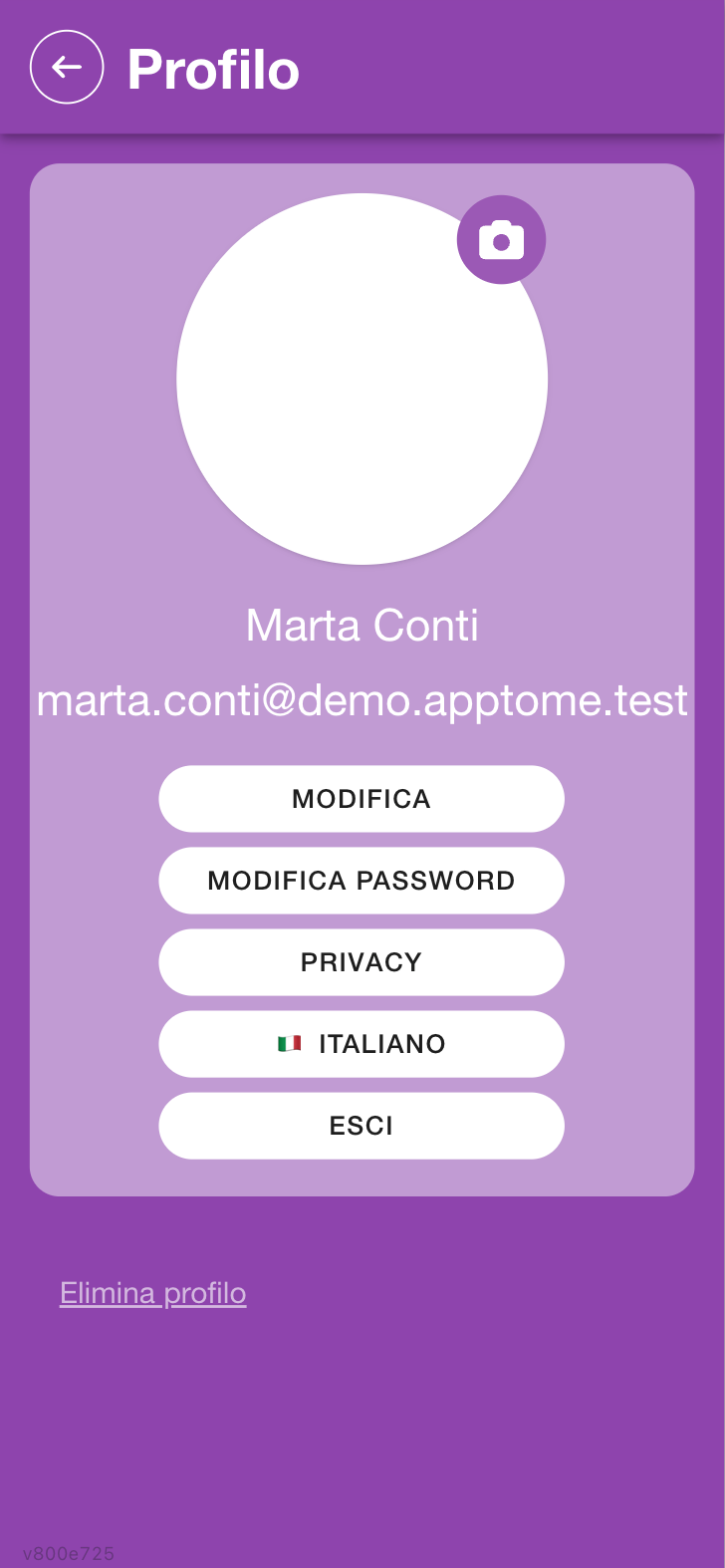
Cambiar la foto de perfil
Toca el icono de la cámara sobre la foto y elige la imagen. La primera vez el teléfono pide permiso para acceder a la cámara y a la galería: si lo niegas, la app propone abrir los ajustes del sistema para concederlo.
La foto te hace reconocible en los turnos y en el registro de personas de la organización.
Modificar tus datos
Toca Editar: se abre el formulario con tus datos personales y tus contactos.
| Campo | Tipo | Qué hace |
|---|---|---|
| Nombre | texto, obligatorio | |
| Apellidos | texto, obligatorio | |
| Teléfono principal | texto, obligatorio | el número al que te llaman los responsables |
| Dirección de correo electrónico | solo lectura | es tu llave para entrar: se cambia con Cambiar correo, no desde aquí |
Mantén al día teléfono y correo: son los contactos con los que los responsables te localizan y donde llegan las comunicaciones de la organización.
Cambiar el correo
La Dirección de correo electrónico es tu credencial de acceso y la forma en que tu organización te reconoce: por eso no se modifica en el formulario, sino con una confirmación desde el buzón nuevo.
- Toca Cambiar correo.
- Escribe la nueva dirección y toca Continuar.
- AppToMe envía un código de 6 cifras al buzón nuevo (no al antiguo). Ábrelo y escribe el código en el campo.
- Hecho: el perfil muestra enseguida la dirección nueva, y la próxima vez entras con esa.
Si lees Esta dirección ya la usa otra cuenta, ese correo ya tiene cuenta en AppToMe: no puede tener dos.
Si en el teléfono usas el acceso con huella o rostro, tras el cambio tienes que entrar una vez más con la contraseña (o con el código): las credenciales guardadas llevaban la dirección antigua.
Cambiar la contraseña
La contraseña no es obligatoria: puedes entrar siempre y solo con el código por correo. Ponerte una sirve si quieres el acceso con huella o rostro en el teléfono, o simplemente porque la prefieres.
- Toca Cambiar contraseña.
-
Rellena los campos:
Campo Qué introducir Contraseña actual la que usas ahora — el campo no aparece si nunca has tenido contraseña Nueva contraseña la nueva Confirmar nueva contraseña otra vez la misma, para verificar -
Confirma con Actualizar contraseña.
La nueva contraseña debe cumplir cuatro reglas:
- al menos 8 caracteres;
- no demasiado parecida a tus datos personales (nombre, apellidos, correo);
- no una de las contraseñas más usadas;
- no hecha solo de números.
Si en el teléfono usas el acceso con huella o rostro, AppToMe actualiza por sí sola las credenciales guardadas: en el próximo arranque el reconocimiento funciona con la nueva contraseña.
Cambiar idioma
En la sección Idioma elige entre Italiano, English, Español, Deutsch y Shqip.
La elección no vale solo para las pantallas: cambia también el idioma de las notificaciones y de los correos que AppToMe te envía.
Cómo quieres que te avisen
Los canales con los que AppToMe te contacta se eligen dentro de Editar, junto con tus datos. Son tres casillas:
| Casilla | Qué hace |
|---|---|
| Notificaciones por correo electrónico | recibes los comunicados también por correo electrónico |
| Notificaciones push | recibes los avisos en el teléfono, con la app cerrada |
| Notificaciones por SMS | recibes los avisos por mensaje, donde tu organización los use |
Apagarlos todos significa no recibir más avisos de turnos y solicitudes: las solicitudes tienen una caducidad, y quien no las ve las deja caducar.
Privacidad
El botón Privacidad abre la información sobre el tratamiento de tus datos.
Informar de un problema
Si aparece Informar de un problema, puedes enviar un aviso al equipo de desarrollo sin salir de la app: describe qué ha pasado en ¿Qué ha pasado?, si hace falta adjunta una captura de pantalla, y envía con Enviar informe. El botón no está presente en todas las instalaciones.
Añade siempre la versión que lees al final de esta página: le dice a quien recibe el aviso qué AppToMe estabas usando. Ver Actualizaciones y versión de la app.
Salir de la cuenta
Toca Cerrar sesión. No pierdes nada: tus datos quedan en el servidor y vuelves cuando quieras con un código por correo o con la contraseña.
Eliminar el perfil
Operación irreversible
Eliminar perfil borra tu cuenta AppToMe. La app pide confirmación (¿Seguro que quieres eliminar tu perfil? Esta acción es irreversible.) y, una vez confirmado, no se puede volver atrás.
El botón está al final de la página. Si solo quieres dejar de formar parte de una organización pero conservar la cuenta, no uses este: usa Desvincularse en la lista de organizaciones (ver Registro e inicio de sesión).
Qué pasa con las organizaciones
Al eliminar el perfil sales de todas las organizaciones a las que estás vinculado, en el mismo momento: no hace falta desvincularse una por una.
Lo que queda es tu ficha en el registro de personas de cada organización, con los turnos hechos y las horas donadas: es el registro de la actividad de voluntariado de la organización, no tu cuenta, y la app no lo borra. Si quieres que se elimine también, tienes que pedirlo directamente a la organización.