Panel
El Panel es tu área personal: es la primera pantalla que ves tras iniciar sesión y el punto desde el que entras en las organizaciones.
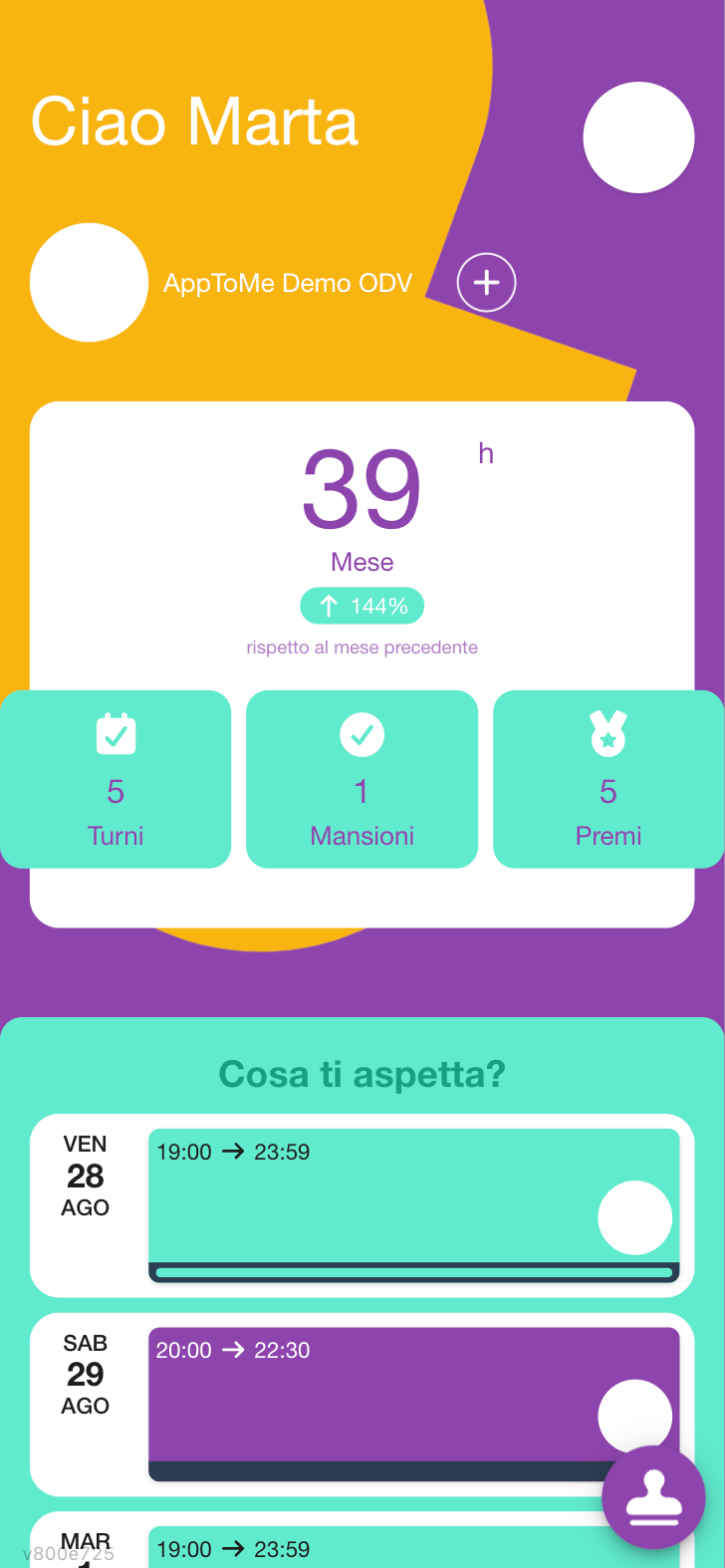
Qué ves
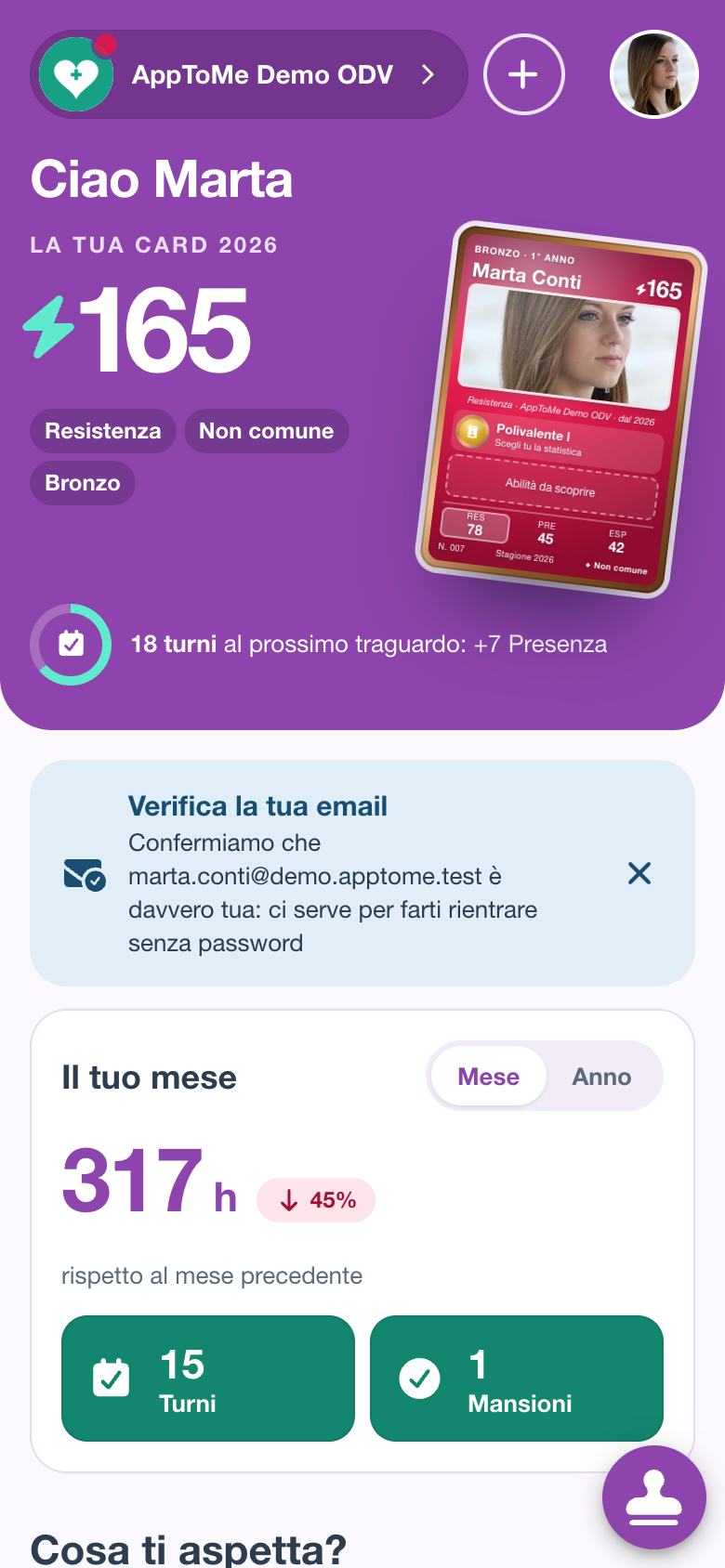
Arriba está la franja violeta:
- Tus organizaciones: toca una organización para entrar. Si tienes una sola ves símbolo y nombre; si tienes varias, solo los símbolos. El punto rojo sobre el símbolo indica que hay notificaciones nuevas.
- El botón + abre la lista Organizaciones, para pedir entrar en otra.
- A la derecha, tu nombre y tu foto de perfil: tócala para abrir Perfil.
- Hola nombre.
- Tu carta, la carta de tu servicio: ver Tu carta.
Debajo, de arriba abajo:
- Las notificaciones están desactivadas — un aviso que aparece solo si el teléfono no deja pasar las notificaciones push: tócalo para arreglarlo, ver Notificaciones.
- Verifica tu correo — un aviso que aparece solo si nunca has confirmado tu buzón (les pasa a quienes tienen la cuenta desde antes de septiembre de 2026 y entran con contraseña). Tócalo: recibes un código por correo, lo escribes y el aviso desaparece. Desde ahí también puedes corregir una dirección equivocada con ¿La dirección está mal? Corrígela. Con la ✕ lo ocultas hasta la próxima vez que abras la app. Ver Cómo funciona la cuenta.
- Invitaciones — aparece solo si tienes invitaciones pendientes.
- Tu mes — tus horas, tus turnos y tus mansiones.
- ¿Qué viene ahora? — tus próximos turnos y las próximas lecciones.
- Últimas novedades — los últimos avisos del tablón.
- Cursos — los cursos de formación programados.
En el ordenador, las novedades y los cursos están en una columna a la derecha.
Si estás vinculado a más de diez organizaciones, en lugar de la fila de organizaciones aparece el botón Selecciona una organización, que abre una lista con búsqueda.
Si todavía no estás en una organización
Nada más registrarte, en lugar de tu mes ves el recuadro Únete a tu organización. Toca Busca tu organización para abrir la lista de organizaciones y pedir entrar: ver Pedir entrar en una organización.
Tu carta
En la franja violeta está tu carta del año en la organización en la que estás operando (después de iniciar sesión es la primera de tus organizaciones):
- Tu carta 2026 y, en grande, el poder de la carta;
- la estadística más fuerte, la rareza y el marco;
- lo que te falta para la próxima meta, por ejemplo 17 turnos para la próxima meta: +7 Presencia;
- a la derecha, la carta. El punto rojo quiere decir que hay una novedad: el nacimiento, una mejora o una hazaña por ver.
Toca la franja para entrar en la organización y abrir la carta. Cómo nace y cómo crece se explica en Tu carta.
Antes de tu primer turno del año lees Nace en tu primer turno, con tu próximo turno. Si estás en varias organizaciones, debajo de Tus cartas 2026 hay una fila por cada carta: toca una fila para entrar en esa organización.
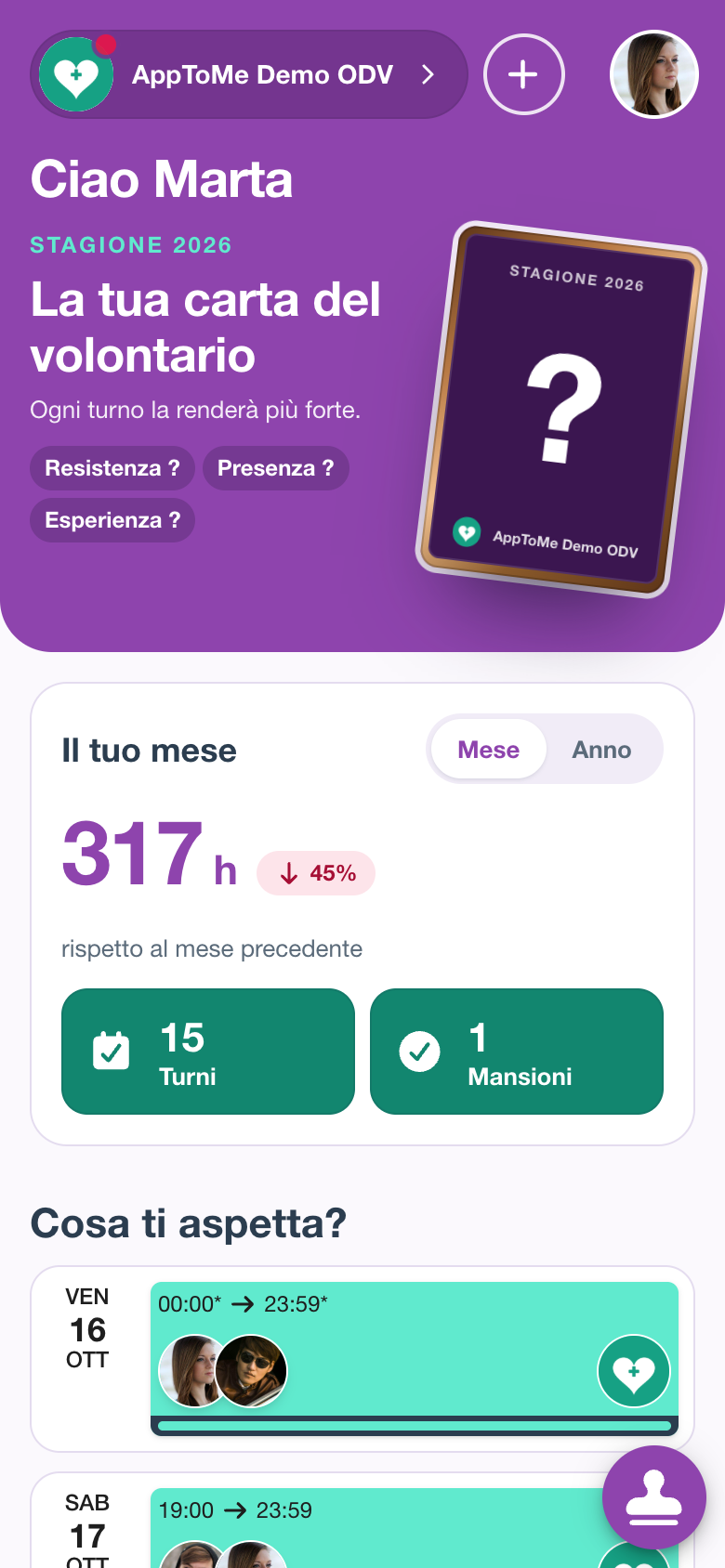
Antes de que en tu organización se abra la temporada de las cartas, la carta está tapada: ves Tu carta de voluntario, Cada turno la hará más fuerte. y las tres estadísticas con un signo de interrogación.
Tu mes
El recuadro muestra las horas que has donado en el mes en curso, con la variación vs. mes anterior, y dos contadores:
- Turnos — los turnos que has completado
- Mansiones — cuántas mansiones distintas has desempeñado
Con Mes y Año eliges el período: aparecen las casillas para cambiar mes y año, y el recuadro pasa a ser Tu año, con la variación vs. año anterior. Debajo ves las horas divididas por mansión. Si en el período elegido no has hecho nada, aparece Sin actividad en este período. La ✕ (Volver al mes actual) te devuelve al mes en curso.
Si estás en varias organizaciones, debajo de los contadores hay una fila por cada una con sus horas: tócala para ver sus mansiones.
Cómo se calculan estos números
Son los turnos ya terminados en los que estabas apuntado con disponibilidad confirmada:
- las horas son la duración de esos turnos. Si te habías ofrecido disponible solo para una parte del turno, cuentan solo esas horas;
- los turnos son el número de esos turnos, no de las veces que has fichado;
- las mansiones cuentan los roles distintos que has desempeñado: diez turnos de conductor valen una sola mansión.
De ahí se derivan dos cosas que sorprenden. Primera: un turno en curso aún no está en los números — aparece cuando ha terminado. Segunda: las horas no vienen de los fichajes, sino de cómo estabas apuntado en el turno; si has cubierto un servicio sin estar apuntado, ahí no consta.
Si estás en varias organizaciones, los contadores son la suma de todas: las filas de debajo muestran cuánto viene de cada una. Y si tu organización ha decidido excluir de las estadísticas los turnos que quedaron incompletos, esos turnos tampoco aparecen aquí, aunque tú estuvieras.
Los números no son en tiempo real: AppToMe los guarda aparte y los recalcula a intervalos de unas horas, así el Panel se abre al instante. Un turno recién terminado, o una corrección hecha por el personal, puede por tanto tardar un poco en aparecer: si la cuenta no cuadra, vuelve a probar más tarde antes de comunicarlo. Los números de las estadísticas de la organización, en cambio, se calculan en el momento: en las horas intermedias los dos pueden diferir.
¿Qué viene ahora?
Enumera tus próximos tres compromisos, turnos y lecciones de los cursos juntos, en orden de fecha. Toca una fila para abrir el turno en el calendario o la lección en el curso.
Si no tienes compromisos programados lees Apúntate a un turno o inscríbete en un curso: significa que no estás apuntado en ningún sitio, no que la app no funcione.
Últimas novedades
Los últimos avisos publicados en el tablón de tus organizaciones. Toca una novedad para abrirla entera, o Tablón para verlas todas; ver Tablón.
Cursos
Info
Disponible solo si la organización usa el módulo Cursos.
Los próximos cursos de tus organizaciones, con las fechas: toca un curso para abrirlo. Si no hay ninguno lees No hay cursos programados: Descubre los cursos abre la lista de los cursos; ver Cursos.
Invitaciones
Si un responsable te ha invitado a una organización, aquí encuentras la invitación, con el símbolo y el nombre de la organización y los botones Rechazar y Aceptar. Al rechazar se te pide confirmación (¿Seguro que quieres rechazar la invitación de …?).
Las invitaciones se gestionan desde aquí: es el único sitio de la app donde aparecen. Una invitación aceptada te hace entrar enseguida en la organización, sin pasar por la solicitud de acceso y la espera de la aprobación — ver Registro e inicio de sesión.
Fichar desde el Panel
Info
Disponible solo si la organización usa el módulo Fichajes.
Abajo a la derecha está el botón con el sello: ábrelo para fichar la entrada o la salida sin pasar por el calendario. El procedimiento completo está en Fichajes.
Pasar de una organización a otra
En la franja violeta toca otra organización: la app entra en esa organización y te lleva a su calendario. Para volver al Panel usa la entrada Panel del menú.