Primeros pasos para el personal
De la organización recién activada al primer turno cubierto, en cinco pasos. Hay que hacerlos en este orden, porque cada uno se apoya en el anterior. Todo lo demás — vehículos, checklists, cursos, permisos a otros responsables — puede esperar a que los turnos funcionen.
Info
Esta página es para quien administra la organización: quien la ha registrado, o quien ha sido nombrado administrador.
Antes de empezar
- La organización tiene que estar activa: la ves en tu Panel y entras tocándola. Si junto al nombre lees La organización está pendiente de aprobación, AppToMe todavía no la ha habilitado.
- Para la configuración usa el ordenador: las mismas pantallas funcionan en el teléfono, pero en una pantalla grande se trabaja mejor.
- Una regla que vale en todas partes: la configuración de una sección se abre desde el engranaje arriba a la derecha, dentro de la propia sección. La flecha atrás, en el mismo sitio, devuelve al trabajo diario.
1. Crea las mansiones
Las mansiones son los roles que una persona desempeña en un turno: Conductor, Socorrista, Operador de centralita. Todo lo demás las usa: los turnos piden mansiones, y un voluntario solo se apunta con las mansiones que tiene.
- Desde el menú abre Registro y elige la pestaña Mansiones.
- Añade una mansión, con Nombre y Color: el color es el que se verá en las tarjetas de los turnos.
- Repite para cada rol.
Para empezar bastan las mansiones que usáis de verdad. Jerarquías y mansiones virtuales pueden esperar.
Para saber más: Mansiones.
2. Trae a las personas
Hay dos caminos, y se pueden usar juntos.
- Invitas tú — en Registro, pestaña Personas, añade a la persona con Nombre, Apellidos y Rol, después toca Invitar en su fila y escribe su correo. Cuando acepta, entra enseguida, ya vinculada a su ficha.
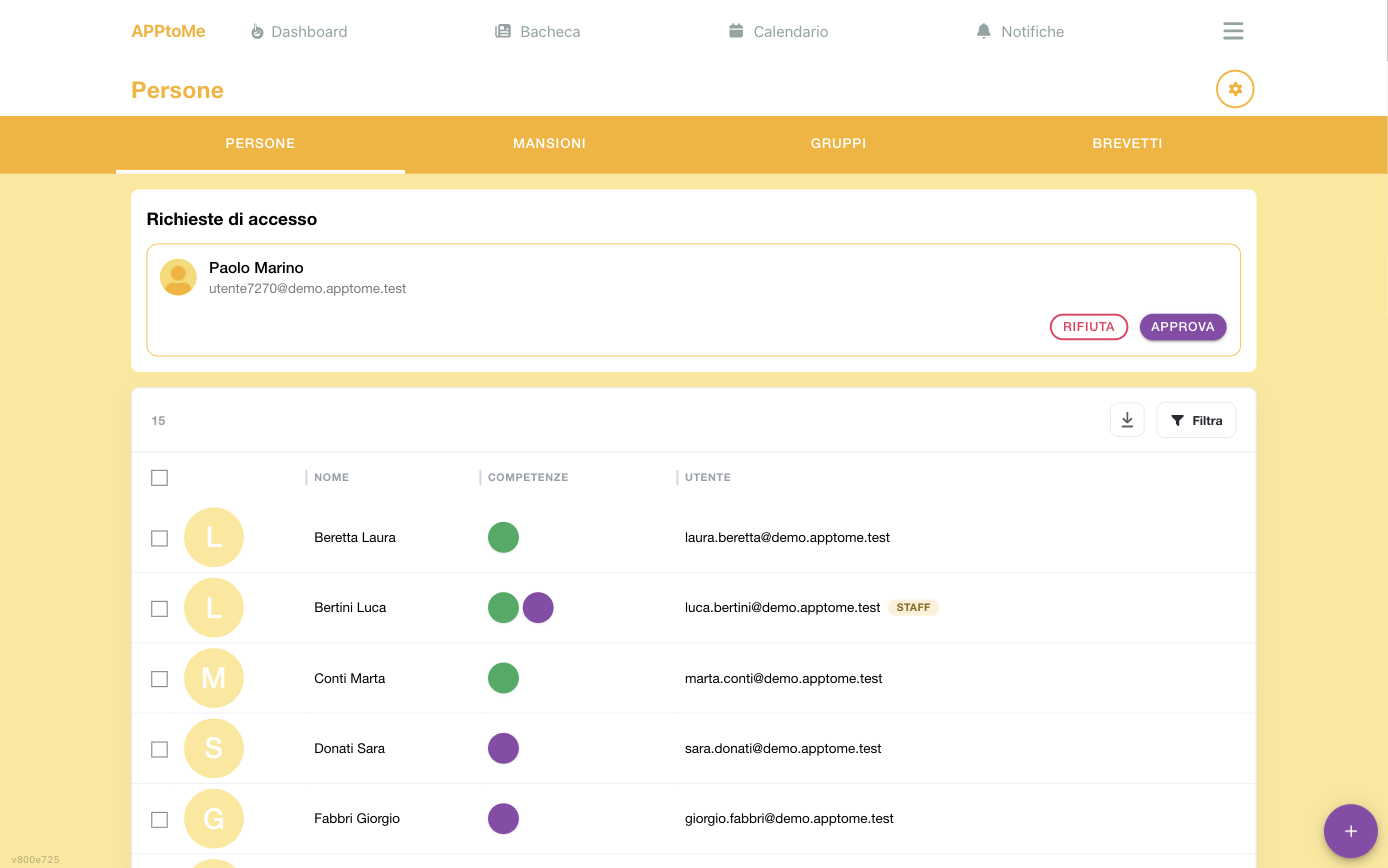
- Lo piden ellos — los voluntarios se registran, buscan la organización desde la app y envían la solicitud. La encuentras en Registro → Personas, en el recuadro Solicitudes de acceso: apruébala con Vincular a una persona existente si la ficha ya existe, con Crear una persona nueva si no existe.
Después da a cada uno sus mansiones. Para hacerlo de una vez, en la lista Personas selecciona varias filas, elige Acción → Añadir mansión, la mansión, y toca Aplicar.
Sin mansiones no se apunta nadie
Un voluntario sin mansiones no ve el botón para apuntarse a ningún turno. Es la causa más común del primer «no funciona».
Para saber más: Registro de personas.
3. Crea un tipo de turno
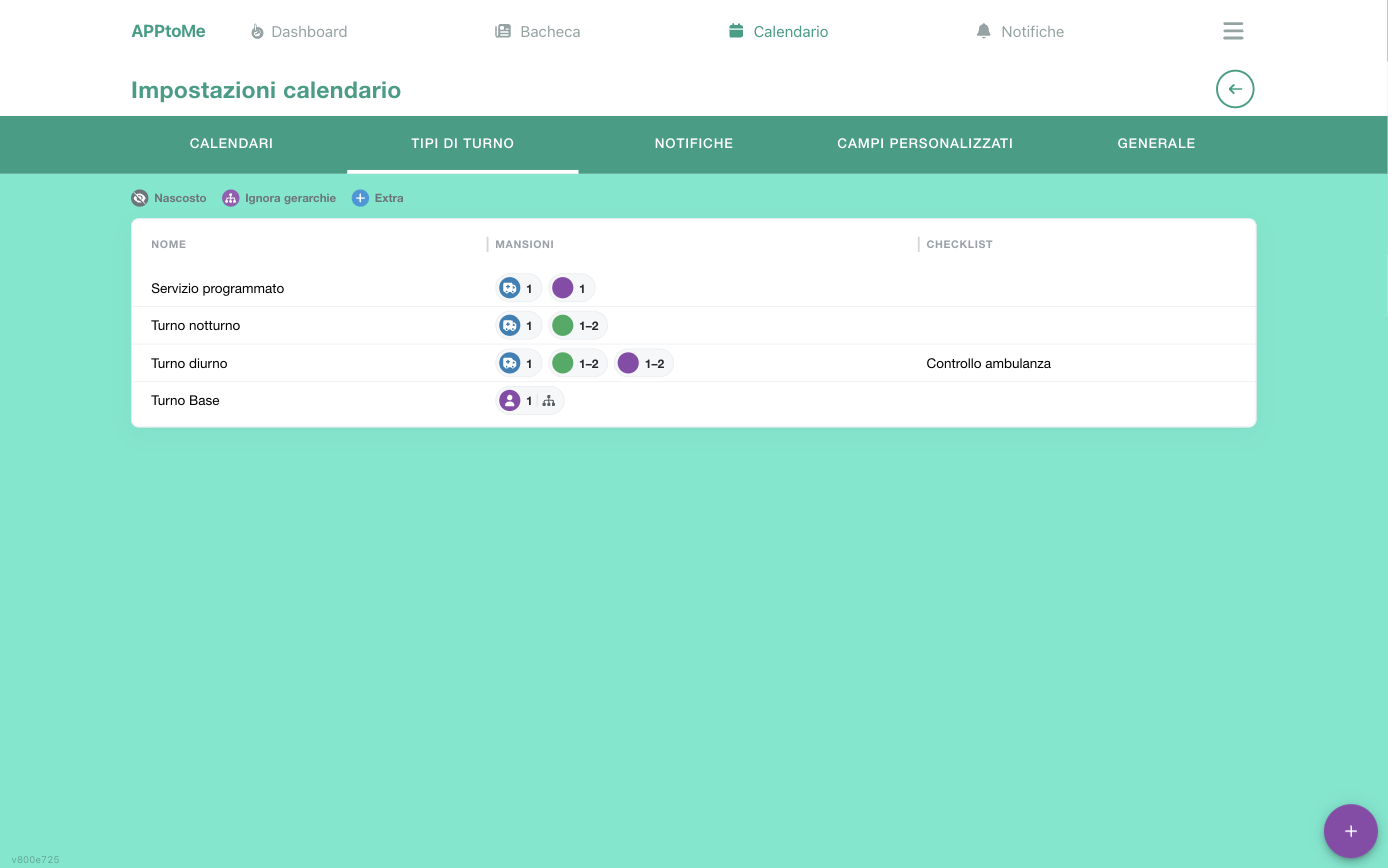
El tipo de turno es el molde: dice cuántas personas hacen falta y con qué mansiones.
- Abre Calendario y toca el engranaje arriba a la derecha.
- En la pestaña Tipos de turno añade un tipo y dale un Nombre (por ejemplo Servicio de tarde).
- Añade los requisitos: para cada mansión, un Mínimo y un Máximo
(
0= sin límite). - Guarda.
Oculto, Extra y Usar la jerarquía sirven para casos particulares: por ahora déjalos desactivados.
Para saber más: Crear un tipo de turno.
4. Crea un calendario
- En la misma configuración abre la pestaña Calendarios y añade un calendario.
- Dale un Nombre: Servicios, Emergencia, Protección civil.
- Decide dos cosas:
- Requerir la aprobación de la disponibilidad — actívala si quieres confirmar tú a cada voluntario que se apunta;
- Antelación mínima para la disponibilidad y
Antelación máxima para la disponibilidad — cuántos días antes se
puede apuntar uno (
0= sin límite).
- Guarda. Lo demás puede quedarse como está.
Para saber más: Crear un calendario.
5. Publica el primer turno
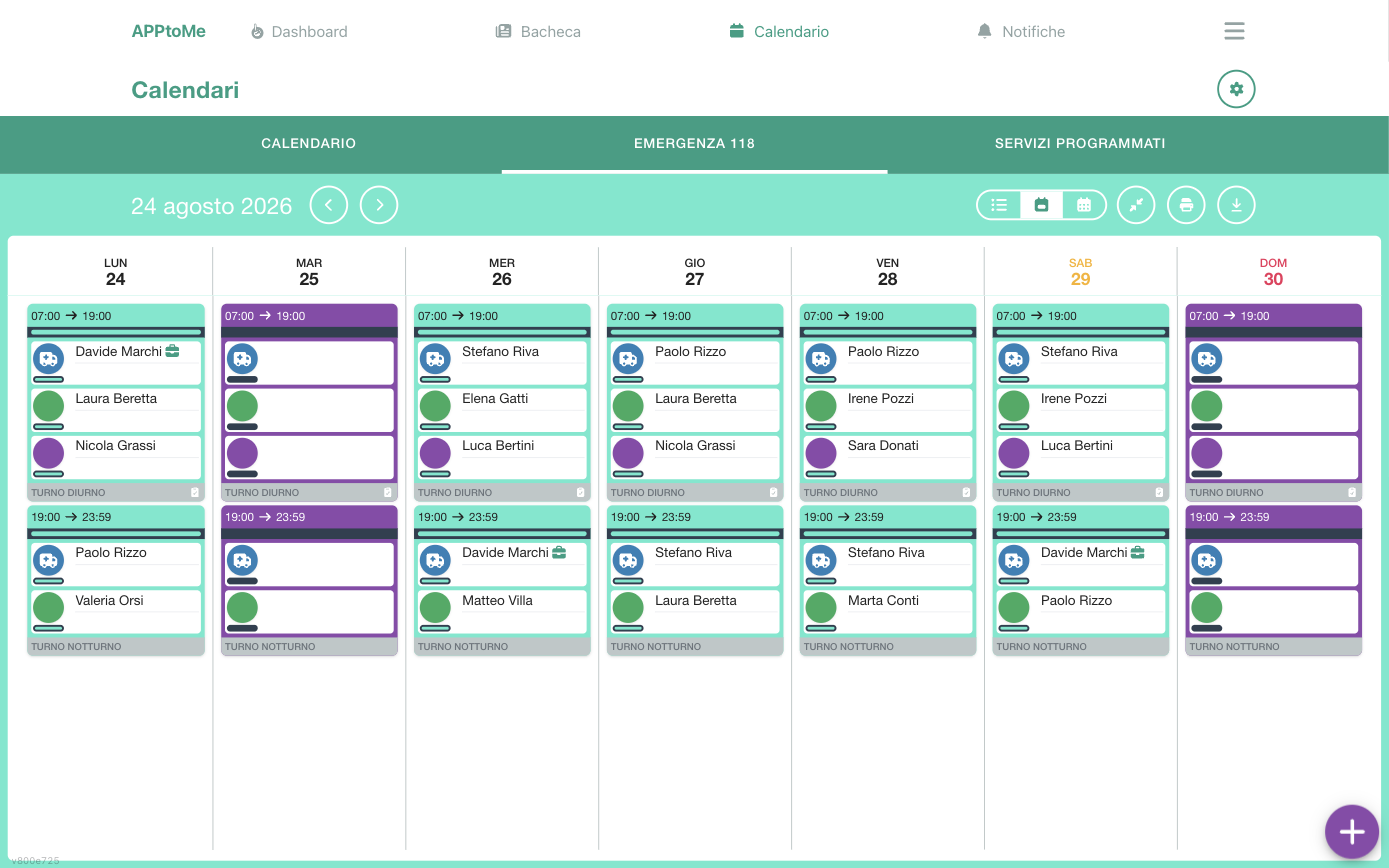
- Con la flecha atrás vuelve al calendario y abre la pestaña del calendario que has creado.
- Ve al día y usa el botón de añadir.
- Elige el Tipo, la fecha y los horarios.
- Para un servicio fijo activa Repetir el turno y elige los días y la fecha de fin.
- Guarda.
El turno es visible enseguida y los voluntarios con las mansiones requeridas pueden apuntarse. En un turno individual, Notificar a los posibles candidatos les avisa también con una notificación.
Para saber más: Insertar un turno.
El círculo se cierra
Desde aquí AppToMe trabaja con vosotros:
- los voluntarios se apuntan desde la app; si el calendario requiere la aprobación, confirmas tú desde el turno con Aceptar;
- un turno completo cambia de aspecto en el calendario, y los que están sin cubrir se reconocen de un vistazo;
- el recordatorio del turno sale solo, el día antes.
Antes de anunciarlo a todos, haz una prueba: pide a un voluntario de confianza que se apunte al primer turno.
Si algo no cuadra
| Qué pasa | Causa más frecuente |
|---|---|
| Un voluntario no ve el botón para apuntarse | no tiene la mansión que pide el tipo de turno |
| Un voluntario no recibe nada | su ficha no tiene una cuenta vinculada: Persona y usuario |
| Un turno lleno de nombres sigue sin cubrir | disponibilidades todavía por aprobar, u horarios parciales: Cómo se verifica un requisito |
| Una entrada de los manuales no está en el menú | el módulo no está activo, o forma parte del plan completo |
Y después
Cuando los turnos funcionan, lo demás se añade pieza a pieza: otros responsables (Roles y permisos), el perfil y el logo de la organización, y los módulos — vehículos, checklists, cursos, fichajes, actividades. La Guía del personal los describe todos.