Notas de gastos
Info
Disponible solo si la organización usa el módulo Contabilidad y ha activado las notas de gastos.
¿Has pagado de tu bolsillo algo que necesitaba la organización? Súbelo en Notas de gastos con la foto del ticket y pide el reembolso.
Dónde está
En el menú, bajo Recursos, toca Notas de gastos. La ve cualquiera que tenga una ficha entre las personas de la organización, personal incluido: también quien lleva las cuentas adelanta a veces un gasto.
Si no la encuentras, tu organización no recoge las notas de gastos en AppToMe. Desde un enlace antiguo lees Notas de gastos no activas. En los dos casos, pregunta a quien gestiona la contabilidad.
Tus gastos
Arriba, un recuadro recuerda para qué sirve la página. Debajo están los gastos que has subido, del más reciente, cada uno con la fecha, el importe y el estado. Los filtros de arriba eligen cuáles ver: Todas, Enviada, Aprobada, Reembolsada o Rechazada.
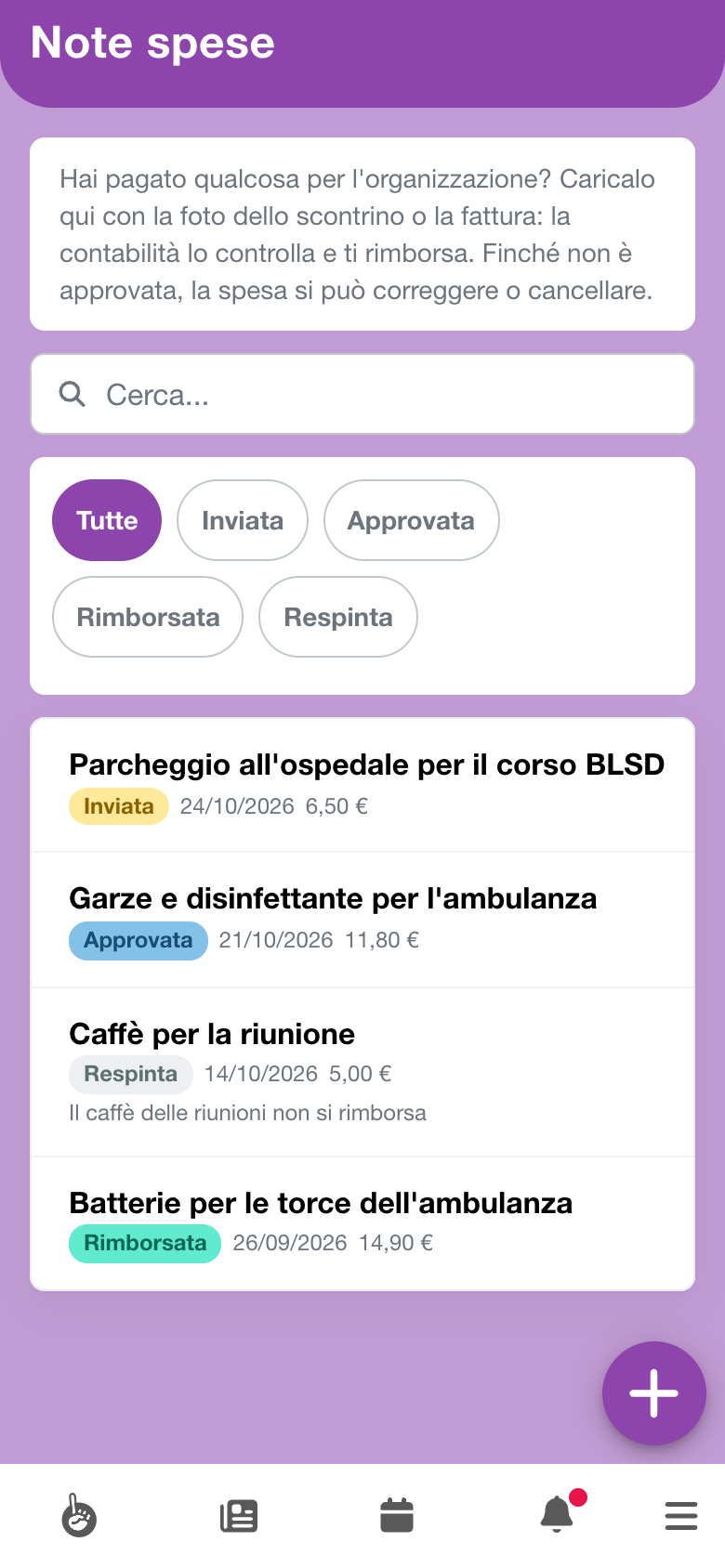
| Estado | Qué significa |
|---|---|
| Enviada | la has subido y espera a contabilidad. Todavía puedes corregirla o borrarla |
| Aprobada | contabilidad la ha aceptado y te la reembolsará. Desde aquí ya no se modifica |
| Reembolsada | el reembolso está registrado en las cuentas de la organización |
| Rechazada | no se reembolsará. Debajo del gasto lees el motivo |
Subir un gasto
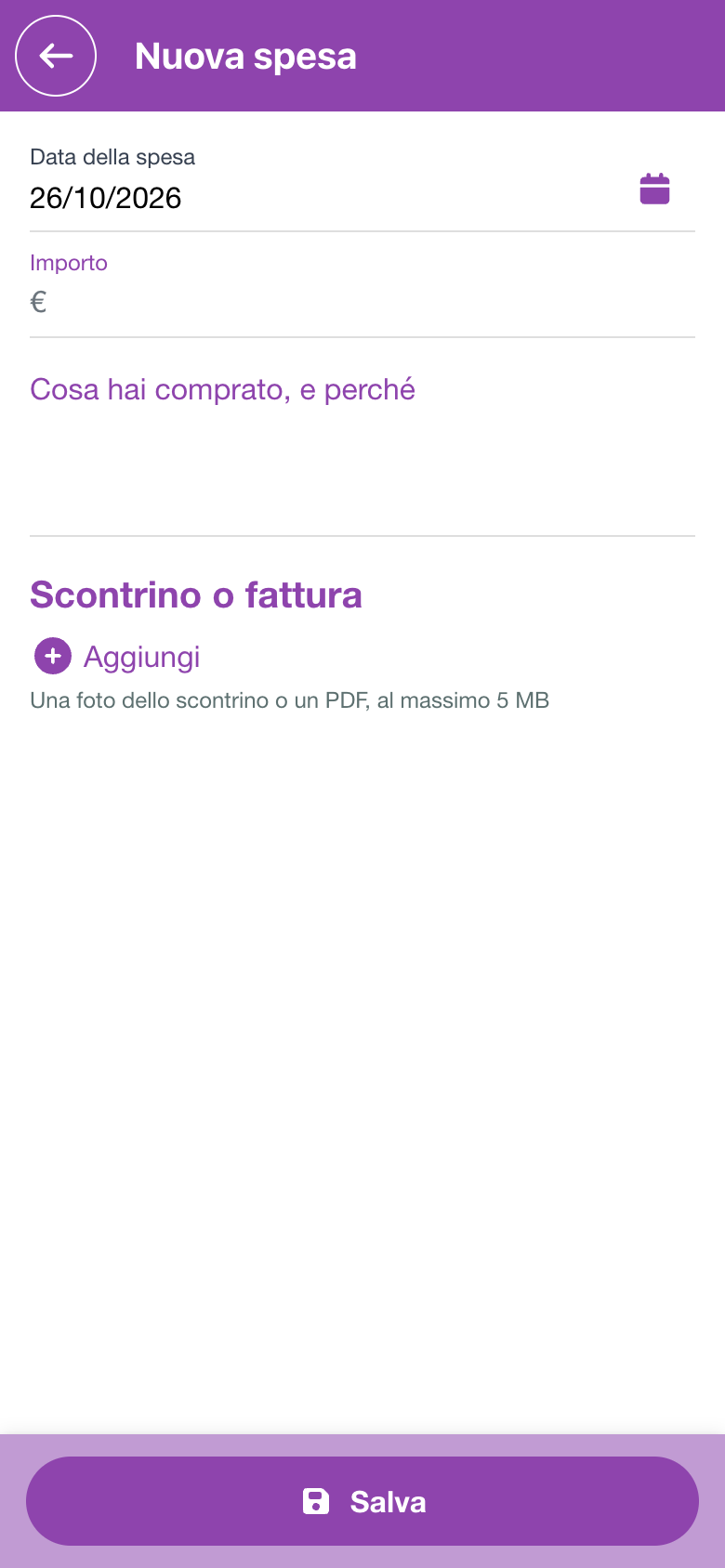
- Toca + abajo a la derecha: se abre Nuevo gasto.
- En Fecha del gasto pon el día en que pagaste. Empieza en hoy y no puede estar en el futuro.
- Escribe el Importe en euros.
- En Qué se compró y por qué explica el gasto en pocas palabras, por ejemplo Gasas y desinfectante para la ambulancia. Es la línea que lee quien te reembolsa.
- En Ticket o factura toca Añadir y elige una foto del ticket o un PDF, de 5 MB como máximo. Hace falta al menos uno. Si tienes también el resguardo del TPV, añádelo.
- Toca Guardar. La app lo confirma con Gasto enviado.
Cada gasto tiene su nota. La comida y el aparcamiento del mismo día son dos gastos, con dos tickets.
Corregir o borrar un gasto
Mientras el gasto está Enviada puedes cambiarlo. Tócalo en la lista para abrirlo:
- Editar vuelve a abrir fecha, importe y descripción;
- Eliminar lo borra junto con sus adjuntos, tras la pregunta ¿Eliminar este gasto y sus adjuntos?;
- en Justificantes, Añadir justificante adjunta otro archivo y, desde el móvil, Hacer una foto fotografía el ticket.
Un adjunto se puede quitar, pero nunca el último: un gasto siempre tiene su ticket. ¿Te has equivocado de foto? Añade primero la buena y luego elimina la otra.
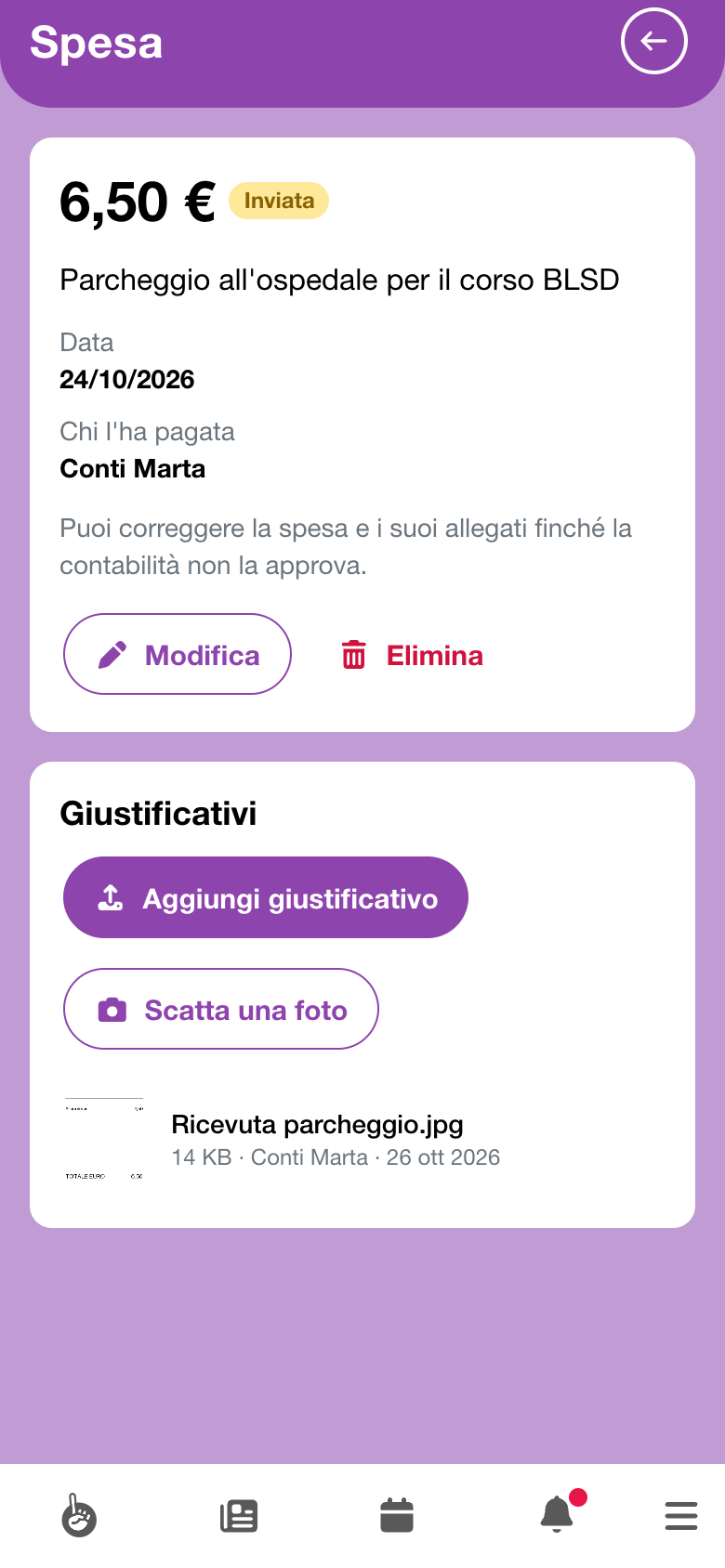
Cuando contabilidad aprueba el gasto, estos botones desaparecen. Si después ves un importe equivocado, avisa a quien gestiona la contabilidad: lo corrige al registrar el reembolso.
Después del envío
Por ahora AppToMe no envía notificaciones sobre las notas de gastos. En qué punto está la tuya lo ves en Notas de gastos, y en la página del gasto Revisado por dice quién lo aprobó o rechazó, y cuándo.
Un gasto Rechazada muestra el Motivo del rechazo, en la lista y en su página, y se queda así. Si hay algo que arreglar, por ejemplo con un ticket más legible, sube un gasto nuevo.