Registro de personas
El registro es la lista de las personas de la organización, con sus mansiones, los grupos y las licencias. Es la base de todo lo demás: quien no está en el registro no puede ser apuntado a un turno.
Info
Hace falta el permiso de visualizar las personas; para modificar, el de gestionar las personas.
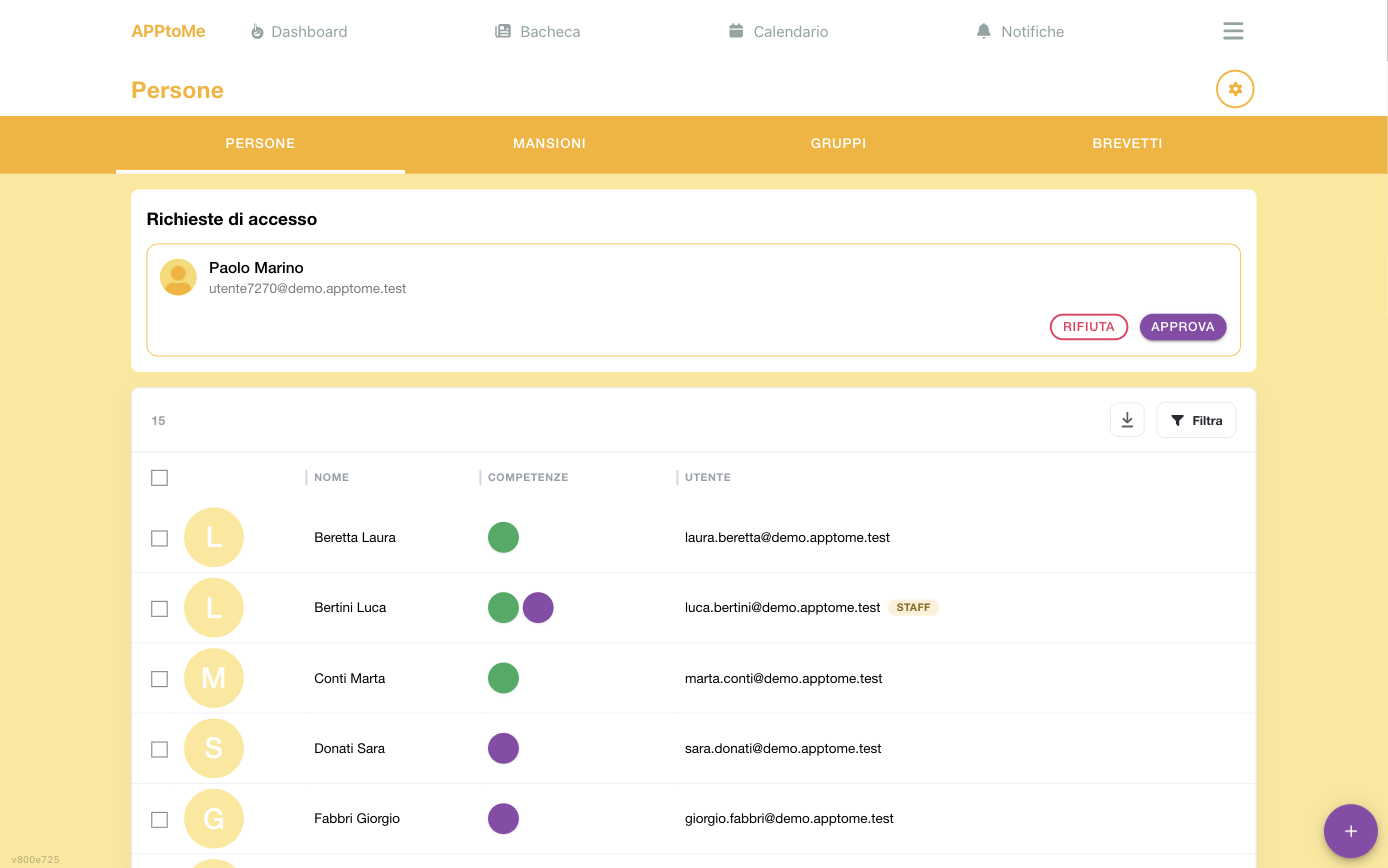
Desde el menú abre Registro: arriba encuentras las pestañas Personas, Mansiones, Grupos y Licencias, además de Cartas mientras la temporada de las cartas está abierta; la configuración está en el engranaje arriba a la derecha.
En la lista Personas cada fila muestra el nombre, los puntos de color de las Capacidades, el Usuario vinculado y, para quien lo tiene, la etiqueta PERSONAL. En la parte superior del recuadro encuentras el número de personas, la exportación y los Filtros; las casillas de la izquierda sirven para las acciones sobre varias personas a la vez.
Persona y usuario: dos cosas distintas
Esta distinción explica gran parte de las dudas que vienen después.
- La persona es la ficha del registro: nombre, apellidos, contactos, mansiones. Puede existir por sí sola, para quien no usa la app.
- El usuario es la cuenta con la que se accede a AppToMe.
Los dos se vinculan: cuando un voluntario se registra y pide entrar, tú vinculas su cuenta a su ficha del registro. Desvincular a un voluntario suelta la cuenta y deja la ficha en su sitio, con su historial.
Añadir una persona
Toca el botón para añadir y rellena la ficha. Sirve para quien está en tu organización pero (todavía) no usa la app: sus horas y sus turnos se pueden registrar igualmente.
Hay un tope al número de personas
Cada organización tiene un número máximo de fichas, establecido por el contrato con AppToMe. Alcanzado ese número, la adición se detiene con No puedes añadir más personas: no es una avería y no se sortea desde la app. Antes de pedir un aumento, conviene limpiar el registro de quien ya no está: las fichas eliminadas no cuentan en el tope, y las horas ya hechas se quedan igualmente en las estadísticas.
Campos de la ficha de persona
| Campo | Tipo | Qué hace |
|---|---|---|
| Nombre | texto, obligatorio | |
| Apellidos | texto, obligatorio | |
| Rol | elección, obligatorio | Socio, Voluntario, Empleado, Autónomo, Servicio Civil, Leva cívica. Distingue a los empleados, a quienes algunos calendarios pueden ocultar a los voluntarios |
| Código interno | texto | la matrícula que usáis vosotros, si usáis alguna |
| NIF | texto | |
| Fecha de nacimiento | fecha | |
| Ciudad de nacimiento | elección | municipio de nacimiento |
| Dirección | texto largo | |
| Localidad | texto | |
| Código postal | texto | |
| Provincia | elección | |
| Teléfono principal | texto | el contacto mostrado primero |
| Teléfono secundario | texto | |
| Otro teléfono | texto | |
| Mansiones | elección múltiple | las capacidades de la persona: deciden a qué turnos puede apuntarse |
| Notas | texto largo | anotaciones internas |
| Personal | sí/no | marca a la persona como personal. Los permisos reales se dan luego con Cambiar permisos |
Bajo los campos estándar aparecen los campos personalizados que la organización ha definido en la configuración del registro.
Pide solo lo que hace falta
Solo Nombre y Apellidos (más el Rol) son obligatorios: todo lo demás se rellena si de verdad os hace falta.
Invitar a una persona a usar la app
Desde la ficha de la persona usa Invitar: sale un correo a la dirección indicada. Al ser una invitación nominal, cuando la persona la acepta queda vinculada enseguida a esa ficha del registro, sin pasar por las solicitudes de acceso.
El formulario de la invitación pide dos cosas:
| Campo | Tipo | Qué hace |
|---|---|---|
| Persona | elección, obligatorio | la ficha del registro a la que se vinculará la cuenta |
| Correo electrónico | correo, obligatorio | la dirección a la que llega la invitación. Es también aquella con la que la persona accederá |
Para anular una invitación aún no aceptada usa Cancelar invitación y confirma (¿Seguro que quieres cancelar la invitación de …?).
Invitar a varias personas a la vez
Con la invitación múltiple rellenas una fila por persona, con Nombre, Apellidos y Correo electrónico: AppToMe crea la ficha del registro y manda la invitación a cada una. Comprueba las direcciones antes de enviar — una invitación enviada no se corrige, se anula y se rehace.
Solicitudes de acceso
Cuando alguien busca vuestra organización desde la app y envía una solicitud, la encontráis en Solicitudes de acceso.
Para cada solicitud puedes:
- Aprobar — y aquí debes elegir:
- Vincular a una persona existente — si la persona ya está en el registro (el caso normal para quien ya es voluntario). La app te muestra las Sugeridas del registro, es decir, las fichas que se parecen al solicitante;
- Crear una persona nueva — si aún no está.
- Rechazar — con confirmación (¿Seguro que quieres rechazar la solicitud de …?).
Los campos de la ventana de aprobación:
| Campo | Tipo | Qué hace |
|---|---|---|
| Correo electrónico | correo | la dirección con la que la persona se ha registrado; no se modifica |
| Persona | elección | la ficha del registro a la que vincularla, entre las libres de tu organización |
| Crear una persona nueva | sí/no | crea una ficha nueva en lugar de vincularla a una existente |
No crees duplicados
Aprobar con Crear una persona nueva a alguien que ya está en el registro genera una segunda ficha: desde ese momento horas y turnos se reparten entre las dos y las estadísticas ya no cuadran. Comprueba siempre las sugerencias antes.
Mansiones
Las Mansiones son los roles que una persona puede desempeñar en un turno: conductor, socorrista, camillero. Son la clave de todo el sistema de turnos, porque los requisitos de los turnos se expresan en mansiones.
En la pestaña Mansiones puedes crearlas y dar a cada una Nombre y Color — el color es el que se ve en las tarjetas de los turnos.
Las mansiones pueden ser jerárquicas: una mansión superior hereda las inferiores, así quien es «jefe de equipo» resulta también conductor y socorrista sin asignárselas una a una.
Existen también mansiones Virtuales: no se asignan a mano, se obtienen teniendo otras mansiones requeridas. Sirven para expresar condiciones como «quien tiene tanto la licencia X como la mansión Y».
Cómo se forman las capacidades que cuentan
Las mansiones que la app usa de verdad para decidir quién puede cubrir un turno no son exactamente las que marcáis en la ficha de la persona. AppToMe las obtiene así, en este orden:
- parte de las mansiones asignadas a la persona en el registro;
- añade las que aportan sus licencias no caducadas;
- expande la jerarquía: quien tiene una mansión superior obtiene las inferiores, siempre que estén marcadas Heredable;
- evalúa por último las mansiones virtuales: si las mansiones requeridas están — todas, o al menos una, según cómo esté configurada — la virtual se añade.
El resultado se recalcula solo cuando cambia algo: al asignar o quitar una capacidad, al modificar una mansión, al registrar o quitar una licencia. Las caducidades de las licencias pasan en cambio por una comprobación diaria: el día siguiente a la caducidad la persona pierde la mansión, no en el instante exacto.
De aquí se explican dos situaciones que ocurren a menudo:
- «Tiene la mansión pero no aparece entre los candidatos» — la mansión viene de una licencia caducada, o la jerarquía no la hereda porque la mansión hija no es Heredable;
- «Nunca se la he asignado y la tiene» — es una virtual, o la hereda de una mansión superior, o se la da una licencia.
Campos de una mansión
| Campo | Tipo | Qué hace |
|---|---|---|
| Nombre | texto, obligatorio | |
| Padre | elección | la mansión superior en la jerarquía |
| Descripción | texto largo | |
| Icono | texto | el símbolo mostrado junto a la mansión |
| Color | color | el color de los puntos en las tarjetas de los turnos |
| Excluir de las estadísticas | sí/no | las disponibilidades dadas para esta mansión no entran en las estadísticas |
| Heredable | sí/no | quien tiene una mansión superior obtiene automáticamente también esta |
| Asignar automáticamente a las personas nuevas | sí/no | cada ficha nueva del registro nace ya con esta mansión |
| Mansión Virtual | sí/no | transforma la mansión en virtual: ya no se asigna a mano |
Campos de una mansión virtual
| Campo | Tipo | Qué hace |
|---|---|---|
| Nombre | texto, obligatorio | |
| Descripción, Icono, Color | como arriba | |
| Mansiones necesarias | elección múltiple | las mansiones de las que se obtiene esta |
| Todos obligatorios | elección, obligatorio | Todas las mansiones son necesarias — hacen falta todas; Las mansiones requeridas son alternativas — basta una |
| Excluir de las estadísticas | sí/no | como arriba |
Asignar las mansiones a una persona
Desde la ficha de la persona, en la voz Capacidades. Desde ahí añades o quitas mansiones.
Quitar una mansión a quien ya está apuntado a turnos futuros para esa mansión no lo quita de los turnos: comprueba el calendario. Lo contrario es igual de cierto — una mansión quitada no borra de las estadísticas las horas ya hechas con ese rol.
Asignar mansiones a muchas personas a la vez
En la lista Personas selecciona varias filas: aparece el recuento de los seleccionados y el menú Acción, con el que puedes Añadir mansión, Quitar mansión, Añadir al grupo, Quitar del grupo, Asignar licencia, Quitar licencia. Elige la acción, el elemento y toca Aplicar.
Grupos
Los Grupos reúnen personas por equipo, sede o cualquier criterio que os haga falta.
| Campo | Tipo | Qué hace |
|---|---|---|
| Nombre | texto, obligatorio | |
| Miembros | elección múltiple | las personas que forman parte |
| Notas | texto largo | |
| Excluir de las estadísticas | sí/no | las personas del grupo no aparecen en las estadísticas |
Sirven sobre todo para: dirigir las novedades del tablón a un subconjunto, limitar la visibilidad de un calendario y reservar la reserva de un vehículo.
Licencias
Info
Disponible solo si la organización usa el módulo Cursos.
Las Licencias son las habilitaciones con caducidad: tienen Nombre, Validez (meses) y las Mansiones aportadas, es decir, las mansiones que la licencia atribuye a quien la posee.
Es el mecanismo por el que una caducidad formativa se refleja sola en los turnos: si la licencia aporta la mansión, al caducar la persona deja de poder cubrir esos turnos.
Campos de una licencia
| Campo | Tipo | Qué hace |
|---|---|---|
| Nombre | texto, obligatorio | |
| Mansiones aportadas | elección múltiple, obligatorio | las mansiones que obtiene quien posee la licencia |
| Meses de validez | número, obligatorio | cuántos meses vale, contados desde la fecha de obtención; 0 = no caduca nunca |
| Avisar a la persona | elección múltiple de días | cuántos días antes de la caducidad avisar a la persona interesada (p. ej. 150, 30 y 3); vacío = ningún aviso |
| Avisar a los responsables | elección múltiple de días | lo mismo, para los responsables indicados abajo; las dos listas son independientes |
| Responsables | elección múltiple | quién recibe los avisos de caducidad |
Asignar una licencia a una persona
Desde la ficha de la persona, en la voz de las licencias:
| Campo | Tipo | Qué hace |
|---|---|---|
| Licencia | elección, obligatorio | qué licencia |
| Fecha | fecha, obligatorio | cuándo se ha obtenido |
| Fecha de caducidad | fecha | dejadla vacía y la calcula la app |
Si no rellenáis la caducidad, se calcula sumando a la fecha de obtención los Meses de validez de la licencia. Si la rellenáis, en cambio, vale la que habéis escrito: sirve para los casos en que la caducidad del documento no coincide con el recuento de los meses.
Bajo la fecha de caducidad la app enumera los avisos ya enviados para esa caducidad. En la renovación podéis actualizar la fila existente: cambiando la Fecha y dejando la caducidad como estaba, la caducidad se recalcula; con la nueva caducidad los avisos vuelven a empezar, como para una licencia nueva.
Varios avisos para la misma licencia
Para un primer aviso con mucha antelación y un recordatorio cerca de la caducidad (p. ej. 150 y 3 días) seleccionad varias voces en la misma lista: no hace falta crear una segunda licencia "de recordatorio".
0 meses = no caduca nunca
Con 0 meses de validez la licencia no tiene caducidad: sus mansiones quedan
atribuidas para siempre y la Fecha solo sirve para registrar cuándo se
obtuvo. Los avisos de caducidad, obviamente, no salen.
Cartas
Info
Aparece solo cuando en la organización está abierta la temporada de Tu carta, para quien ve el registro.
La pestaña Cartas reúne, en pequeño, todas las cartas de la temporada de la organización: las mismas que cada uno encuentra en Tu carta. Encima de la cuadrícula lees cuántas son, por ejemplo Temporada 2026 · 13 cartas; debajo de cada carta, el nombre de la persona y el número, como N.º 007.
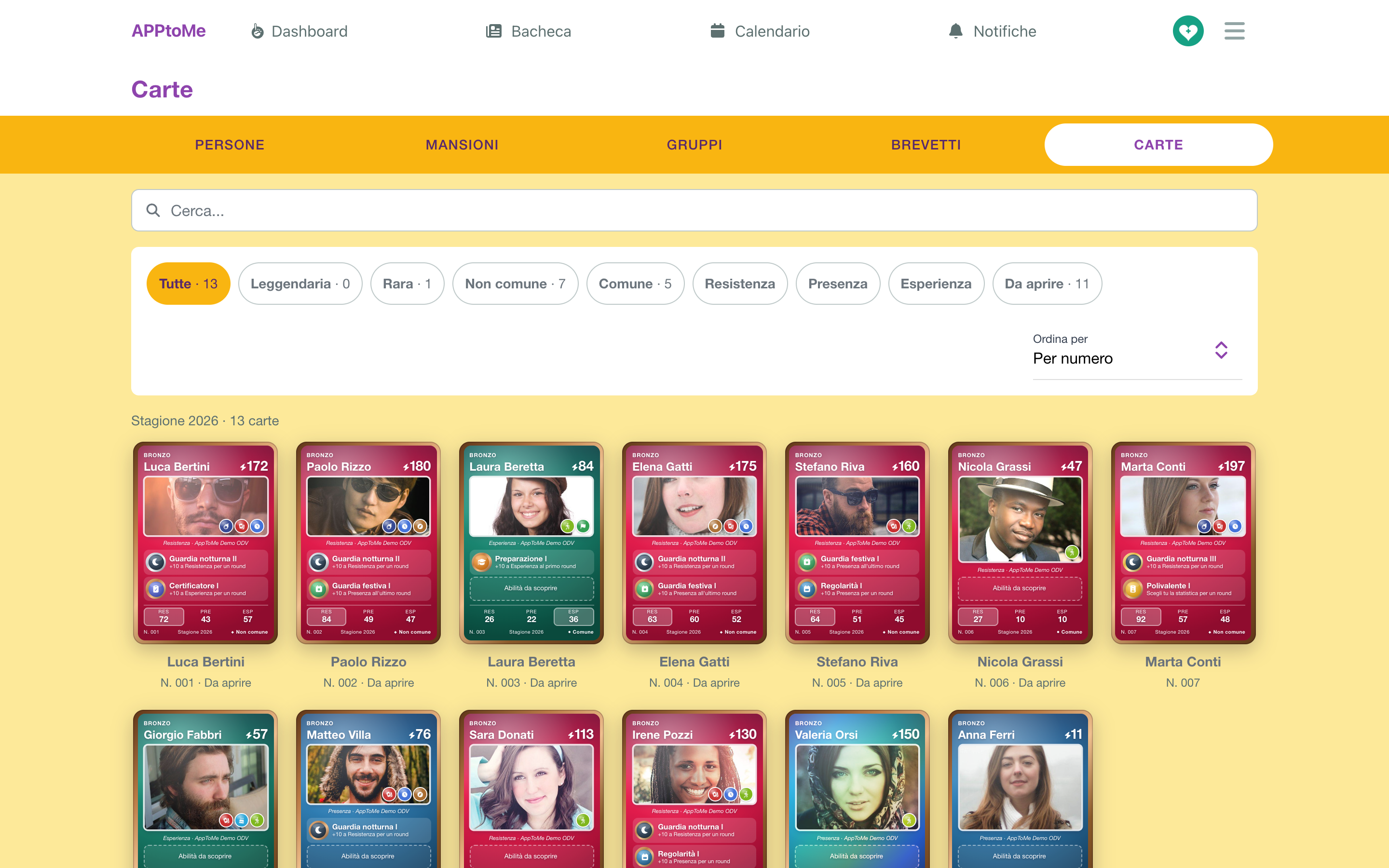
- Buscar... encuentra una carta por nombre o por número: 007 y 7 llevan a la misma.
- Los filtros: Todas, las cuatro rarezas (Legendaria, Rara, Poco común, Común), las tres estadísticas (Resistencia, Presencia, Experiencia: las cartas cuya estadística más fuerte es esa, es decir de ese color) y Sin abrir. El número junto a un filtro dice cuántas cartas hay. Puedes activar más de uno a la vez; Todas los desactiva.
- Ordenar por elige el orden: Por número, según nacieron, o Por potencia, desde la más fuerte.
Junto al número de una carta puede aparecer:
- Sin abrir — la persona tiene la app pero todavía no ha abierto su carta. El filtro Sin abrir las reúne todas, y solo está si hay al menos una;
- Sin app — la persona no tiene un usuario vinculado: nadie abrirá nunca esa carta. Ver Persona y usuario.
Toca una carta: pasa a primer plano, como la carta de un compañero en el detalle de un turno, con debajo Las cartas — las que tenías en pantalla, con la búsqueda, los filtros y el orden que elegiste. Pasa de una a otra con las flechas, tocando una cara o deslizando hacia un lado; en el ordenador, también con las flechas del teclado. Toca fuera de la carta, o pulsa Esc, para volver a las cartas.
Mientras nadie haya hecho un turno como voluntario en la temporada, la pestaña dice Todavía no hay cartas.
Solo los totales
De la carta de otra persona, el personal ve lo que ve cualquiera: los totales, las habilidades alcanzadas y las hazañas. Nunca las horas, los turnos ni la división entre servicio y dado, que quedan para el dueño de la carta. Ver La carta de los compañeros.
Ausencias
En la ficha de la persona, bajo los campos, está el bloque Ausencias: sirven para registrar los períodos en los que alguien no está — enfermedad, desplazamiento, un mes fuera. Cada fila tiene dos campos:
| Campo | Tipo | Qué hace |
|---|---|---|
| Inicio | fecha, obligatorio | el primer día de ausencia |
| Fin | fecha | el último; dejándolo vacío la ausencia queda abierta, sin término |
El fin debe venir después del inicio; si no, el guardado se detiene con Intervalo no válido.
Registrar una ausencia borra las disponibilidades
No es un recordatorio: al guardar, todas las disponibilidades futuras de la persona que caen en el período se eliminan, y la cobertura de los turnos implicados se recalcula — turnos que figuraban completos pueden volver a quedar sin cubrir. Es el comportamiento correcto (quien no está no cubre), pero es irreversible: las disponibilidades no vuelven borrando la ausencia.
Cuidado sobre todo con la ausencia sin fecha de fin: quita a la persona de todos sus turnos futuros, no solo de los del mes en curso. Si el regreso tiene fecha, escribidla.
El pasado no se toca: turnos ya realizados, horas y estadísticas se quedan como están. La ausencia actúa solo de aquí en adelante.
Lo que queda descubierto hay que volver a cubrirlo a mano: registrada la ausencia, mirad los turnos que acabáis de liberar — AppToMe no busca sustitutos en vuestro lugar y no avisa a nadie de que esa plaza ha vuelto a quedar libre.
Las pestañas Carta y Dotación
Junto a las pestañas de la persona, cuando hacen falta, aparecen otras dos.
Carta
Aparece cuando en la organización está abierta la temporada de Tu carta, y la ve cualquiera que vea el registro. Muestra la carta de la temporada de esa persona, para girarla como la propia: Solo los totales: ni horas, ni turnos, ni la división entre servicio y dado. Si la carta aún no ha nacido está el marcador La carta nace en el primer turno; para quien solo hace turnos como empleado, la carta del empleado. Ver Tu carta; las cartas de todos, juntas, están en la pestaña Cartas.
Dotación
Info
Disponible solo si el módulo Almacén está activo con Vestuario y EPI activado, para quien tiene Puede ver el Almacén.
Los uniformes y los EPI de la persona: sus tallas, los kits de sus funciones, lo que le falta y lo que tiene en posesión, las entregas con sus recibos. Quien tiene Puede gestionar el Almacén desde aquí entrega (Entregar y firmar), recoge (Devolución) y cambia las tallas. Ver Vestuario y EPI.
Gestionar la cuenta de un voluntario
Desde la ficha de la persona, si tiene un usuario vinculado:
- Cambiar permisos — ver Roles y permisos
- Restablecer contraseña — envía el correo de restablecimiento (¿Seguro que quieres enviar un correo de restablecimiento de contraseña a este usuario?). Tú no ves ni estableces la contraseña: la elige la persona desde el enlace recibido
- Desvincular — suelta la cuenta de la ficha del registro (¿Seguro que quieres desvincular a este usuario?). La ficha se queda, con los turnos y las horas ya hechos: desaparece solo el vínculo con la cuenta, y la persona pierde el acceso a la organización. No es una eliminación, y es reversible: una invitación nominal vuelve a vincular esa cuenta a la misma ficha
Configuración del registro
En la pestaña Configuración se configuran los Campos personalizados: datos adicionales que vuestra organización quiere guardar sobre las personas y que no existen de serie (número de matrícula, talla del uniforme, caducidad de la revisión médica).
Cada campo personalizado se define con:
| Campo | Tipo | Qué hace |
|---|---|---|
| Etiqueta | texto, obligatorio | el nombre que aparece junto a la casilla |
| Tipo | elección, obligatorio | Texto, Texto multilínea, Número, Sí/No, Fecha, Hora, Elección única, Elección múltiple, Lugar, Archivo |
| Opciones | lista | los valores seleccionables, para los campos de elección |
| Obligatorio | sí/no | la ficha no se guarda mientras el campo esté vacío |
| Texto de ayuda | texto | una línea de ayuda bajo la casilla |
Note
Con el tipo Archivo quien rellena adjunta un documento (máximo 5 MB) y quien abre la ficha lo descarga. El archivo queda accesible para cualquiera que tenga el enlace, incluso sin entrar en AppToMe: no subáis documentos que no puedan circular.
Pedid solo los datos que de verdad os hacen falta: cada campo de más es un dato personal de más que custodiar.