Disponibilidad y asistencia
Info
Hace falta el permiso de gestionar las disponibilidades.
Cuando abres un turno como responsable ves la ficha del organizador: quién se ha ofrecido disponible, para qué mansión, y quién falta.
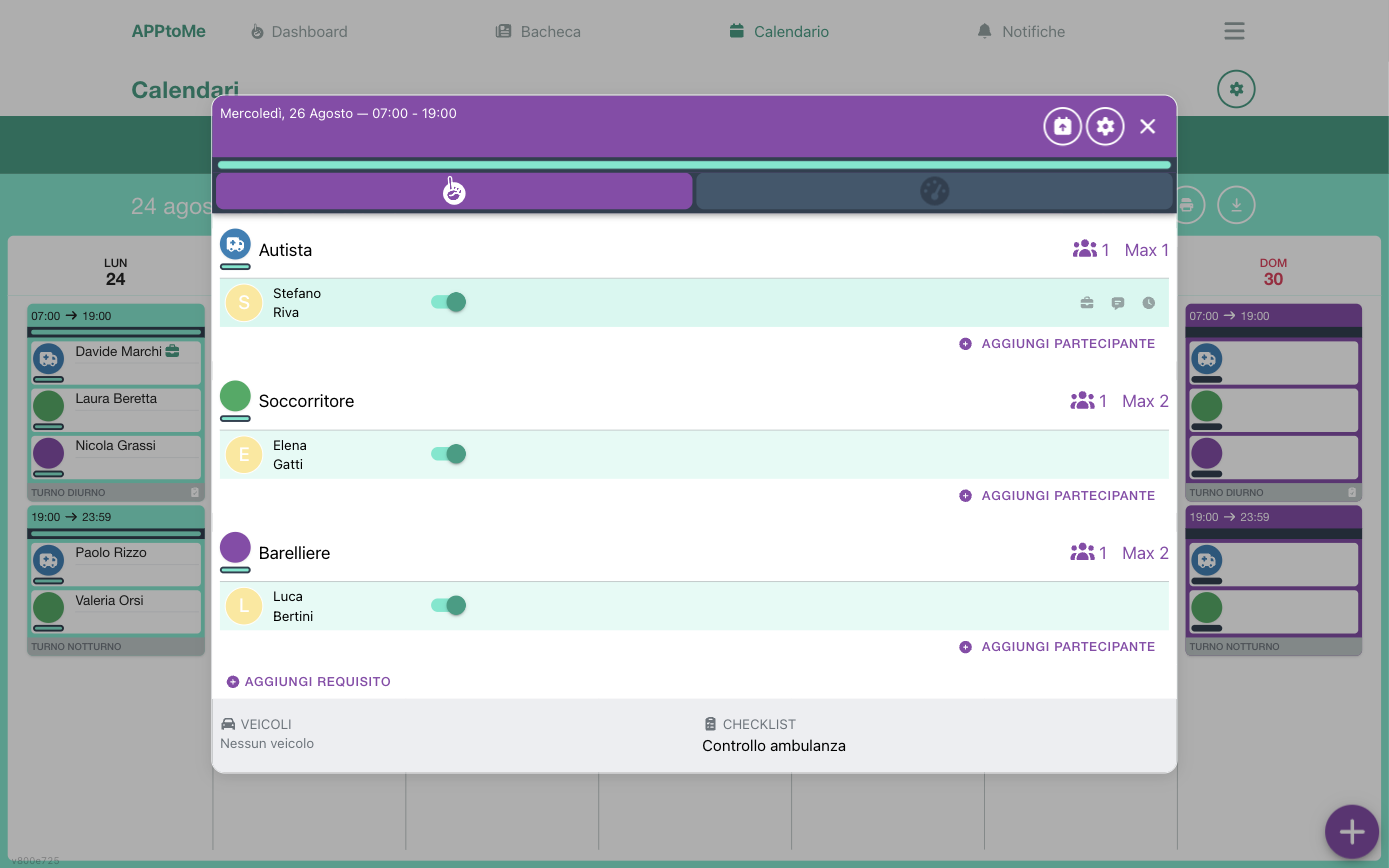
Cada requisito es un bloque: la mansión, el número de personas recogidas y el Máx. admitido, después la lista de los participantes y Añadir participante. Al final, Añadir requisito para las excepciones de ese turno, y el resumen de Vehículos y Checklists vinculados.
Apuntar a una persona al turno
Desde la ficha del organizador, en cada requisito encuentras la lista de las personas candidatas — es decir, las que poseen esa mansión — y puedes apuntarlas tú.
Es la forma de cubrir un turno cuando nadie se ofrece, o de formalizar los acuerdos hechos de palabra.
Qué podéis hacer que el voluntario no puede
Al apuntar vosotros a una persona, os saltáis tres cosas que al voluntario le bloquean el camino:
- los límites de tiempo del calendario — preaviso mínimo, ventana máxima, turno ya empezado: para el personal no valen. Podéis apuntar a alguien incluso con el turno en curso;
- la aprobación — una disponibilidad introducida por vosotros nace ya confirmada;
- el filtro de los candidatos útiles — al voluntario el botón desaparece cuando su presencia no sirve a ningún requisito; vosotros podéis añadirlo igualmente.
El reverso de la medalla: nada os avisa de que estáis forzando una regla que la organización se ha dado. Si el calendario pide tres días de preaviso, una inscripción de última hora es una decisión vuestra, no un atajo técnico.
A la persona siempre se la avisa
Cada movimiento vuestro sobre la disponibilidad de alguien le llega como notificación: aprobación, rechazo, cambio de mansión o de horario, eliminación del turno. No existe el retoque silencioso — y es bueno, porque quien está de turno debe saber que lo estáis moviendo.
Si la persona ya está ocupada en otro sitio
Al apuntarla a un turno que se solapa con otro en el que ya está, AppToMe la quita del otro turno, y ese otro turno puede quedar sin cubrir. La comparación tiene en cuenta los horarios parciales, y no se aplica a los calendarios configurados para ignorar los solapamientos (normalmente las guardias).
Mirad por tanto qué dejáis atrás, no solo qué estáis cubriendo. Quien tiene el permiso de desbloquear a los ocupados puede también liberar a una persona de un compromiso concomitante sin apuntarla en otro sitio.
Invitar a una persona
En lugar de apuntarla de oficio puedes invitarla: la persona recibe una solicitud de disponibilidad y decide ella. La encuentra en sus Solicitudes y en las notificaciones.
La invitación es la vía preferible: apuntar a alguien sin avisarle funciona técnicamente, pero no le advierte de que tiene que estar.
El formulario de la invitación pide dos cosas:
| Campo | Tipo | Qué hace |
|---|---|---|
| Duración | elección, obligatorio | en cuánto tiempo debe responder la persona: 15 minutos, 1 hora, 1 día, 3 días. Pasado el tiempo, la solicitud decae |
| Caducidad al completar el turno | sí/no | la solicitud decae sola en cuanto el turno figura cubierto, incluso antes de la caducidad |
Cuánto tiempo dar
15 minutos sirve para el hueco que hay que cubrir esta noche; para el mes que viene da 3 días, si no la solicitud caduca antes de que la persona abra la app.
Aprobar las disponibilidades
En los calendarios con la aprobación activa, quien se apunta queda pendiente. En la ficha del organizador las disponibilidades por aprobar están destacadas — es el mismo amarillo que el voluntario ve en la barra de la mansión — y tienes Aceptar y Rechazar.
Mientras no apruebes, el requisito no figura satisfecho y el turno no está cubierto: las disponibilidades pendientes no cuentan para la cobertura.
Los estados de una persona en el turno
Además de disponible, una persona puede marcarse con otros estados, útiles para llevar la cuenta de la ronda de llamadas:
| Estado | Cuándo se usa |
|---|---|
| Disponible | estará |
| No disponible | ha dicho que no |
| Volver a llamar | no es el momento, se reintenta |
| No responde | contactada sin resultado |
| Ocupado | ya está comprometida en otro sitio en esa franja |
| De guardia | no está de turno, pero es localizable |
| Ausente | tiene una ausencia registrada que cubre el turno |
El estado se cambia desde la fila de la persona con Cambiar estado. Son la excepción De guardia y Ausente: no los elegís vosotros, los calcula AppToMe — el primero desde el calendario de guardia, el segundo desde las ausencias registradas en el registro de personas (ver Quien está ausente no se apunta).
Llamar a alguien de guardia
En la fila de quien está De guardia, en lugar del interruptor y de Cambiar estado encontráis un solo comando: Confirmar. Un toque y la persona entra en el turno como disponibilidad aprobada — es el gesto que sigue a la llamada, cuando quien estaba en casa ha dicho que sí.
No hay término medio: mientras no confirméis, la guardia sigue siendo lo que es, una señal, y no cuenta para la cobertura del turno. Si tras confirmarla tenéis que volver atrás, la fila es ya una disponibilidad como las demás y se gestiona con Cambiar estado.
Disponibilidad parcial
Si el calendario lo permite, una persona puede cubrir solo una franja del turno: aparece el horario junto a su nombre. Puedes establecerla o corregirla tú desde la fila de la persona.
Cuidado al leer la cobertura: tres personas en un turno de doce horas, cada una cuatro horas, no son un turno cubierto tres veces.
Duplicar las disponibilidades
Con el permiso Puede duplicar disponibilidades puedes copiar el equipo de un turno en todas las fechas siguientes que elijas. Los campos del formulario están descritos en Gestión de turnos.
Las estrellitas junto al nombre
Es la pregunta más frecuente. Las estrellitas no son una nota y no miden la fiabilidad.
Indican la afinidad con esa franja horaria. AppToMe toma las disponibilidades que esa persona ha dado en ese calendario en los últimos cincuenta días (más las futuras ya tomadas), las coloca en una cuadrícula semanal día a día y hora a hora, y cuenta cuántas veces ha estado de servicio en las horas que cubre el turno que estás rellenando. Más estrellitas significa «esta persona suele estar en esta franja», nada más.
Dos consecuencias útiles: las estrellitas se refieren a un calendario cada vez — quien hace muchos turnos en otro sitio no gana estrellitas aquí — y en los turnos más largos de un día no se calculan, porque la cuadrícula semanal no sabría qué comparar. Quien ha llegado hace poco tiene pocas estrellitas por definición: no es un juicio sobre él.
Sirven para elegir a quién llamar primero cuando hay que cubrir un hueco: quien los jueves por la tarde está siempre de servicio tiene más probabilidades de decir que sí que el compañero que solo viene el domingo por la mañana.
En la misma fila puede aparecer la etiqueta Primera vez: señala que para esa persona sería el primer turno con esa mansión. No es una prohibición — es una invitación a no dejarla sola en el debut.
Voluntarios empleados
Las personas registradas en el registro como empleados (o servicio civil, leva cívica, autónomo) están señaladas en el turno. Sirve para distinguir las horas de voluntariado de las de trabajo, cosa que cuenta en las estadísticas y en los informes.
Cuando añadís al turno a una persona registrada como empleada, su disponibilidad nace ya señalada así: la marca se quita caso por caso, si esa vez está ahí como voluntaria.
Un calendario se puede configurar para ocultar a los empleados a los voluntarios.
Hay también un efecto práctico: una disponibilidad marcada como empleado no está en manos de la persona. No puede quitársela sola, y mientras esté ahí no puede apuntarse a turnos simultáneos — la app le responde que no puede darse de baja o no puede apuntarse. Es intencionado: ese turno es un compromiso de trabajo, no una disponibilidad ofrecida. Las modificaciones pasan por tanto por vosotros.
Barra de completado y color del turno
La barra de la tarjeta del turno muestra cuántos requisitos están satisfechos sobre el total. El turno cambia de aspecto cuando está cubierto, es decir cuando cada requisito ha alcanzado su mínimo.
En el requisito concreto la barra es verde cuando está en orden y amarilla cuando hay al menos una disponibilidad aún por aprobar: el amarillo es tu recordatorio, no un error.