Gestión de turnos
Info
Hace falta el permiso de crear turnos; para intervenir en los creados por otros hace falta modificar los turnos de otros.
El trabajo diario: publicar los turnos, corregirlos, repetirlos.
La barra del calendario
Al abrir un calendario como responsable, arriba a la derecha aparecen tres botones que los voluntarios no tienen:
| Botón | Qué hace |
|---|---|
| Expandir / contraer | agranda las tarjetas de los turnos para ver todos los nombres sin abrirlas, o las vuelve a compactar |
| Imprimir | descarga el PDF del período visualizado, listo para colgar en la sede. Funciona en todas las vistas, también en la pestaña acumulativa |
| Exportar | descarga el período visualizado en formato Excel |
La exportación no está disponible en la pestaña acumulativa, la que une todos los calendarios: hay que usarla desde la pestaña del calendario concreto.
Impresión y exportación cubren el intervalo que estás mirando: si has avanzado para cargar más semanas, entran también esas.
Insertar un turno
- Abre Calendario y elige la pestaña del calendario correcto — no la acumulativa, que es de solo lectura.
- Ve al día y usa el botón de añadir.
- Elige el tipo de turno: de ahí llegan los requisitos, es decir, las mansiones requeridas con sus mínimos y máximos.
- Indica inicio y fin. Un turno puede terminar al día siguiente: en la tarjeta aparecerá el asterisco junto a la hora de fin.
- Si hacen falta, rellena los campos personalizados y los destinos.
- Guarda.
Desde ese momento el turno es visible para los voluntarios y las disponibilidades están abiertas, dentro de los límites temporales del calendario.
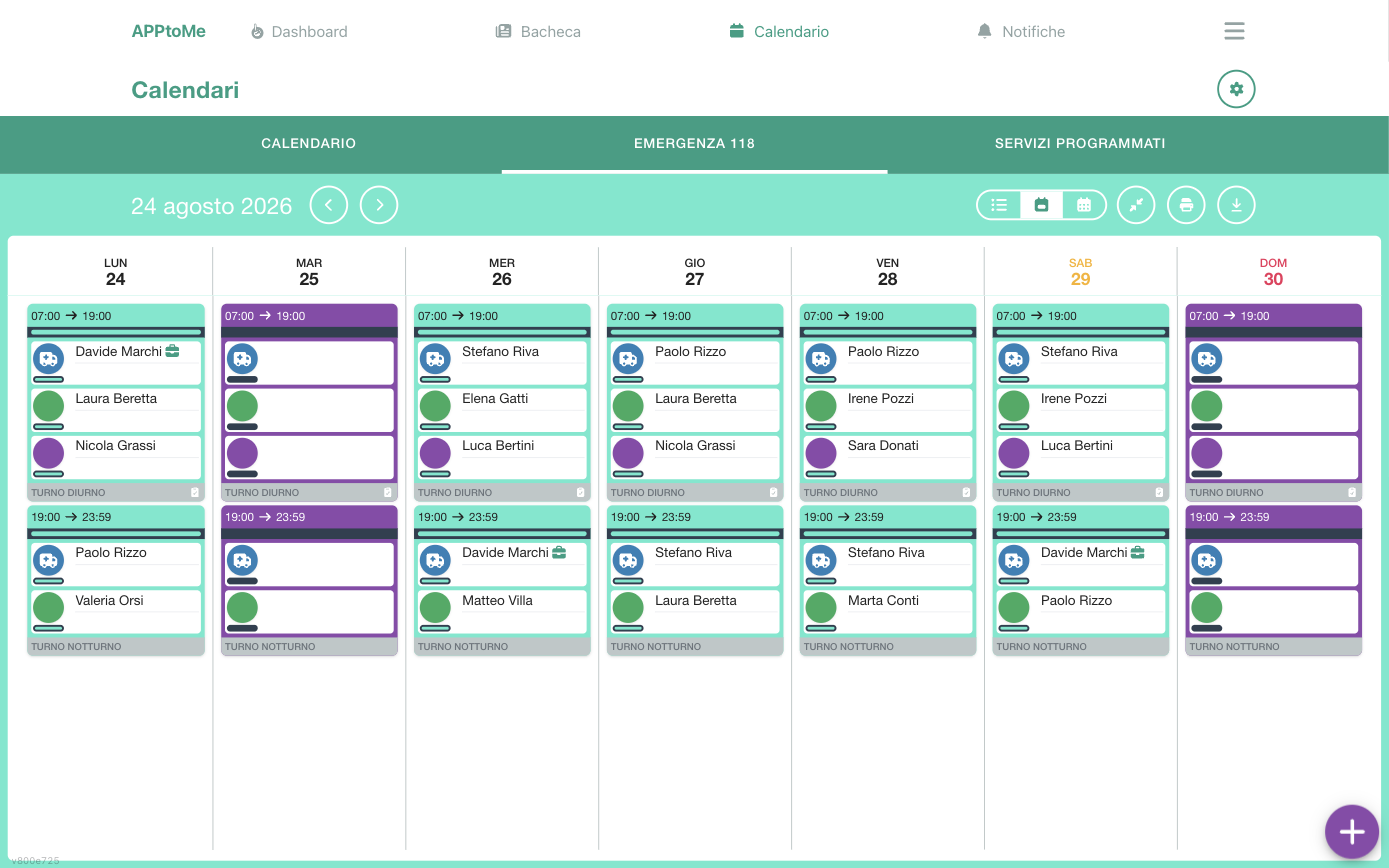
En la vista semanal se lee de un vistazo cómo va la cobertura: los turnos completos tienen un aspecto distinto de los todavía sin cubrir, y en cada tarjeta las plazas vacías quedan visibles junto a quien ya se ha apuntado.
Campos del turno
| Campo | Tipo | Qué hace |
|---|---|---|
| Nombre | texto | el identificador del turno, el que los voluntarios leen en la tarjeta. Si lo dejas vacío aparece el nombre del tipo de turno |
| Calendarios | elección, obligatorio | el calendario que contiene el turno |
| Tipo | elección, obligatorio | de aquí llegan requisitos y checklists |
| Fecha del turno | fecha, obligatorio | el día en que el turno empieza |
| Fecha de fin del turno | fecha, obligatorio | el día en que termina: cámbialo si el turno cruza la medianoche |
| Hora de inicio del turno | hora, obligatorio | |
| Hora de fin del turno | hora, obligatorio | |
| Notas | texto largo | indicaciones operativas visibles para quien abre el turno |
| Vehículos | elección múltiple | los vehículos asignados al turno |
Al crearlo aparecen también los campos de la repetición:
| Campo | Tipo | Qué hace |
|---|---|---|
| Notificar a los posibles candidatos | sí/no | manda enseguida una notificación a quien podría cubrir el turno — ver abajo |
| Repetir el turno | sí/no | enciende los campos siguientes |
| Repetir cada | número | cada cuántos días se repite |
| Repetir hasta | fecha | última fecha de la serie |
| Repetir si | elección múltiple | Lunes … Domingo, o laborable, víspera de festivo, festivo, siempre |
| No repetir el | elección múltiple | las mismas entradas, para saltar los días indicados |
Laborable, víspera de festivo, festivo
Son categorías calculadas sobre el calendario civil, festivos incluidos: usarlas es más sólido que enumerar los días de la semana a mano.
Quién recibe la notificación de los posibles candidatos
Notificar a los posibles candidatos avisa a todos los que tienen una de las mansiones requeridas por el tipo de turno — excluidos los requisitos ocultos. No mira los grupos, no mira quién está ya ocupado en otro sitio: es un anuncio, no una invitación dirigida. Para pedirlo a una persona concreta existe la solicitud de disponibilidad.
Dos límites que conviene conocer, si no parece que la casilla no funcione:
- no sale cuando las adhesiones aún están cerradas para ese turno. Si el calendario impone un preaviso mínimo o una ventana máxima, un turno fuera de esa ventana no dispara el aviso: sería una invitación a hacer algo que la app después impide;
- no sale en los turnos recurrentes. Al crear una serie con Repetir el turno, la notificación se salta: sería un aviso por cada repetición. Si queréis señalar la serie, usad el tablón.
Requisitos del turno
Los requisitos llegan del tipo de turno, pero en el turno concreto puedes añadir más (Añadir requisito): son los requisitos manuales, los que valen solo para ese turno. Sirven para la excepción — un segundo conductor para un servicio particular — no para sortear un tipo de turno mal configurado.
Los campos de un requisito manual son los mismos que los de los requisitos del tipo de turno — Mansión, Mínimo, Máximo, Oculto, Extra, Utilizar jerarquías — y están descritos en Calendarios y tipos de turno.
Quien está ausente no se apunta
En la lista de candidatos de un requisito, quien tiene una ausencia registrada que cubre el turno aparece al final de la lista, con la fila en naranja y la etiqueta Ausente en lugar del número de teléfono. En esa fila no están ni el interruptor ni el desplegable de estado, y a la persona no se la puede invitar — ni individualmente ni con la selección en bloque.
No es una prohibición disfrazada: está ahí a propósito para que la veáis. Quien no está sigue en la lista de candidatos de esa mansión, pero no lo llamáis por error.
Si la persona ya estaba apuntada
Registrar una ausencia cancela las disponibilidades futuras que caen en el período, así que normalmente esa persona vuelve entre los candidatos como ausente. Si en cambio una disponibilidad sigue ahí — la habéis apuntado vosotros después, o la ausencia se ha abierto solo más tarde — gana la disponibilidad: la fila muestra el estado normal y sigue siendo modificable. La ausencia no la sobrescribe.
Modificar un turno publicado
Abre el turno y usa Modificar. Si el turno forma parte de una recurrencia, la app pregunta a qué aplicar la modificación:
- Solo esta — cambia el turno concreto
- Esta y las siguientes repeticiones — de aquí en adelante
- Todas las repeticiones — la serie entera, pasado incluido
En el formulario de la repetición aparece además el campo Solo futuros: si está activo, cada modificación afecta solamente a las repeticiones posteriores a la que estás abriendo.
Elige con atención: Todas las repeticiones toca también turnos ya realizados, y las personas ya apuntadas se dan cuenta.
Warning
Si mueves el horario de un turno al que alguien ya está apuntado, esas personas se encuentran comprometidas en una franja que no habían elegido. Según la configuración del calendario, quien estaba es avisado del cambio o bien vuelto a poner en cuestión con una nueva solicitud de disponibilidad: las dos modalidades, y sus consecuencias, están explicadas en Calendarios. En ambos casos una llamada a los implicados vale más que la notificación.
Vuelve a comprobar también los vehículos: si el nuevo horario los pone en conflicto con otro turno, se quitan de este.
Asignar un vehículo, y qué lo bloquea
El campo Vehículos no es una etiqueta: asignar un vehículo lo compromete de verdad, y AppToMe defiende ese compromiso antes de guardar.
- Un vehículo no puede estar en dos turnos a la vez. Si lo intentáis, el guardado se detiene y os dice qué turno lo tiene ya ocupado, de qué calendario y en qué horario: El vehículo … está ocupado por el turno … de … a ….
- Una reserva ya aprobada bloquea la asignación. El mensaje dice quién ha reservado y para cuándo: El vehículo … está reservado por … de … a …. Es una promesa hecha a un voluntario, y la app no os deja romperla por error: si el turno de verdad tiene prioridad, anulad antes esa reserva — y decídselo a la persona.
- Una solicitud aún pendiente cede el paso, pero no en silencio. El primer guardado se rechaza con … tiene una solicitud pendiente de aprobación de … Guarda de nuevo para confirmar: la solicitud será anulada. Al guardar por segunda vez la asignación pasa y la solicitud se anula, con notificación a quien la había hecho. Sirve para que el trabajo de otra persona no desaparezca sin que os deis cuenta.
- Un vehículo fuera de servicio no se añade. Si el turno cae en el periodo de la parada, el guardado se detiene: El vehículo … está fuera de servicio (…) desde el … hasta el …. Un vehículo que ya estaba en el turno antes de la parada, en cambio, se queda, y el turno se modifica como siempre: os toca a vosotros sustituirlo. Ver Vehículos.
- Los avisos sobre vencimientos y averías no bloquean. Con el módulo Gestión de vehículos, al elegir el vehículo el nombre puede ir seguido de un aviso: Seguro vencido el …, Señalado no apto el …. El vehículo se asigna igualmente: el aviso está ahí para que la decisión sea vuestra, y con conocimiento de causa.
En las vías que copian una asignación — la duplicación y la repetición — no hay ningún formulario en el que mostraros el error: un vehículo que no está libre, o que está fuera de servicio, simplemente se deja fuera de la copia. Tras crear una serie recurrente, por tanto, comprobad los vehículos en los turnos de la serie: alguno podría haberse quedado sin.
Duplicar un turno
Con Duplicar turno creas una copia del turno, requisitos incluidos, sin rehacer la configuración. Es la forma rápida de replicar un servicio idéntico en otro día.
Si tienes el permiso para duplicar disponibilidades, puedes copiar también a las personas ya apuntadas: cómodo para los turnos fijos con el mismo equipo, pero comprueba que esas personas puedan estar de verdad en la nueva fecha.
El formulario Duplicar turno pide solo la Nueva fecha.
El de copiar las disponibilidades pide en cambio:
| Campo | Tipo | Qué hace |
|---|---|---|
| Personas | elección múltiple, obligatorio | a quién copiar en los turnos siguientes |
| Repetir cada | número, obligatorio | cada cuántos días repetir la copia |
| Repetir el | elección múltiple | los días sobre los que copiar (Lunes … Domingo, laborable, víspera de festivo, festivo, siempre) |
| No repetir el | elección múltiple | los días que saltar |
| Hasta la fecha | fecha, obligatorio | última fecha sobre la que copiar |
| Sobrescribir las disponibilidades existentes | sí/no | si en el turno de destino ya hay alguien, lo reemplaza en lugar de añadirse |
Warning
Sobrescribir las disponibilidades existentes borra las adhesiones ya recogidas en los turnos de destino. Úsalo solo cuando de verdad quieras rehacer el equipo desde cero.
Recurrencias
Un turno puede repetirse según una regla: días de la semana, cada N días, con eventuales días a excluir.
Sobre una serie existente puedes:
- Editar repetición — cambiar la regla
- Extender la repetición — alargar la serie más adelante en el tiempo
Extender es la operación que hay que hacer al final del período: crea los turnos siguientes sin reconstruirlo todo.
Campos de «Extender la repetición»
| Campo | Tipo | Qué hace |
|---|---|---|
| Última repetición | fecha, obligatorio | la última fecha cubierta actualmente por la serie: es el punto desde el que se reanuda |
| Repetir hasta | fecha, obligatorio | la nueva fecha final |
| Repetir cada | número | cada cuántos días, si quieres cambiar el paso |
| Repetir el / No repetir el | elección múltiple | días sobre los que repetir y días que saltar |
| Crear nueva repetición | sí/no | en lugar de alargar la serie existente, crea una nueva a partir de las fechas indicadas |
Campos de un destino
Los destinos son las etapas del turno.
| Campo | Tipo | Qué hace |
|---|---|---|
| Hora | hora | el horario previsto para la etapa |
| Lugar | elección | el lugar, elegido entre los registrados por la organización |
Los destinos no son solo una información para quien lee el turno: cuando un turno los tiene, es el destino — no el lugar del calendario — el que se compara con la posición de quien ficha. Un turno que sale de la sede pero se desarrolla en otro sitio hay que describirlo por tanto con los destinos, o los fichajes en el lugar no se asociarán al turno.
Eliminar un turno
Abre el turno y usa Eliminar, después confirma. En una serie recurrente la app pregunta de nuevo a qué aplicar la eliminación (Elige la opción de eliminación de la repetición): solo esta, esta y las futuras, todas.
Warning
Eliminar un turno cancela también las disponibilidades recogidas, y quien se había apuntado recibe la notificación. Si el turno existe pero cambia, modifícalo: eliminar y volver a crear hace perder las adhesiones.
Turnos pasados
Modificar un turno ya realizado requiere el permiso de modificar los turnos pasados. Es algo de arreglos a posteriori — una asistencia que corregir — no de uso diario: las horas ya certificadas acaban en las estadísticas y en los recuentos de las personas.