Vehículos
Info
Disponible solo si la organización tiene al menos un vehículo Reservable. La entrada Reservas de vehículos aparece en el menú solo en ese caso.
Sirve para tomar un vehículo de la organización para una necesidad fuera de turno: una recogida, un transporte, una salida del grupo.
Reservar un vehículo
- Desde el menú abre Reservas de vehículos.
- Toca el botón + abajo a la derecha. La primera pregunta es ¿Cuándo necesitas un vehículo?: indica el Día, la hora Desde y la hora Hasta.
- Si lo necesitas varios días, usa ¿Lo necesitas varios días? e indica la fecha de Fin. Para volver atrás está Un solo día.
- Toca Siguiente: la app muestra los Vehículos libres en esta franja horaria, es decir, solo los que no están ya ocupados en un turno o en otra reserva. Si no hay ninguno lees No hay ningún vehículo disponible en esta franja horaria: cambia la hora o el día.
- Elige el vehículo y escribe el Motivo de la solicitud (por ejemplo recogida de bombona de oxígeno). Es obligatorio.
- Toca Enviar solicitud.
Los campos de la solicitud, en orden:
| Campo | Tipo | Qué escribir |
|---|---|---|
| Día | fecha, obligatorio | el día en que necesitas el vehículo |
| Desde / Hasta | horas, obligatorios | la franja horaria. Si la hora de fin es anterior a la de inicio, se prevé la devolución al día siguiente |
| Fin | fecha | aparece solo con ¿Lo necesitas varios días?: el último día de la reserva |
| Vehículo | elección, obligatorio | se elige entre los Vehículos libres en esta franja horaria |
| Motivo | texto, obligatorio | para qué lo necesitas (recogida de bombona de oxígeno). Lo lee quien aprueba |
| Nota | texto | cualquier otra indicación útil |
Si el vehículo requiere aprobación, la app avisa de que la solicitud se enviará al personal para su aprobación: queda Pendiente hasta que un responsable decide.
Seguir tus reservas
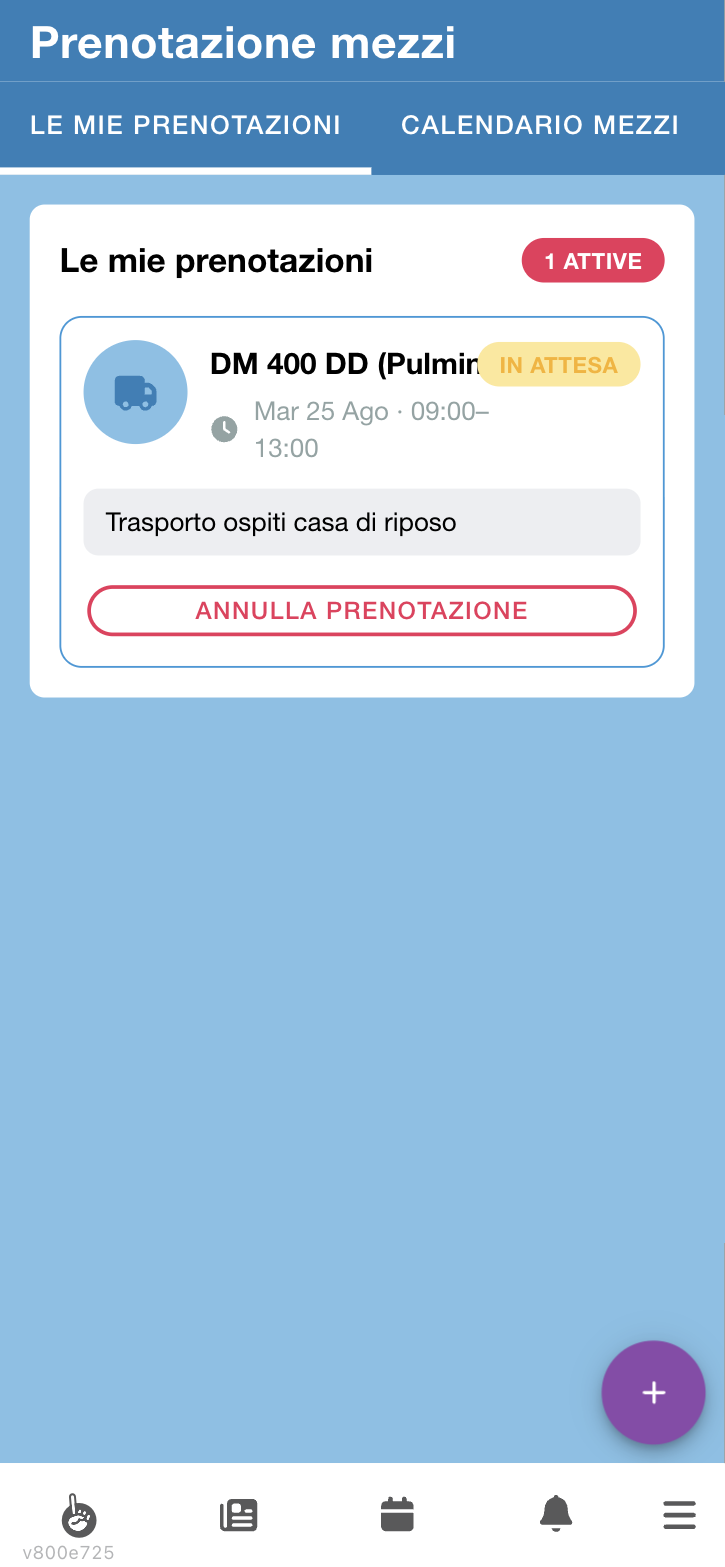
En Reservas de vehículos encuentras dos pestañas:
- Mis reservas — las que has solicitado tú, con junto al título cuántas tienes activas; cada tarjeta muestra el vehículo, la franja horaria, el motivo, el estado y el botón Retirar la reserva
- Calendario de vehículos — la disponibilidad de los vehículos en el tiempo
Aparece también Historial cuando tienes reservas cerradas.
En el calendario los colores distinguen Reserva confirmada, Pendiente de aprobación y Asignado a un turno: este último es el vehículo ocupado por los turnos de servicio, que tienen prioridad. En rosa, Fuera de servicio, los vehículos parados por una avería o un mantenimiento.
Los estados de una reserva son:
| Estado | Qué significa |
|---|---|
| Pendiente | hace falta la aprobación de un responsable |
| Aprobada | el vehículo es tuyo para esa franja |
| Rechazada | la solicitud no se ha aceptado |
| Retirada | la has retirado tú, o la han cancelado los responsables de los vehículos |
| Caducada | ha pasado la hora sin una decisión |
Cómo funciona
Un vehículo está ocupado por tres motivos, no uno: porque otra persona lo ha reservado, porque está asignado a un turno en esa franja, o porque está fuera de servicio. La lista de vehículos libres tiene en cuenta los tres, y es el mismo criterio que dibuja el Calendario de vehículos: lo que ves ocupado ahí es exactamente lo que no se te propondrá.
Los horarios contiguos no se solapan. Una reserva de 10 a 12 y una de 12 a 14 conviven sin problemas: el momento de la devolución es también el momento en que el vehículo vuelve a estar disponible.
No todos los vehículos se reservan. Algunos no son reservables en absoluto, otros están reservados a los miembros de ciertos grupos. Si un vehículo que conoces no aparece entre los libres ni siquiera en horas vacías, probablemente es esto, no un error.
Algunos vehículos no requieren aprobación: la reserva figura de inmediato como Aprobada y el vehículo es tuyo. Para los demás sale una solicitud a los responsables de vehículos.
La disponibilidad se vuelve a comprobar en el momento de la aprobación. Entre la solicitud y la firma el vehículo puede haber sido tomado por un turno o por otra reserva: en ese caso la aprobación no pasa. Por eso, cuando de verdad necesitas el vehículo, conviene pedirlo con antelación.
El turno gana a la solicitud pendiente. Si un responsable asigna ese vehículo a un turno mientras tu solicitud aún está Pendiente, la solicitud se anula y recibes la notificación. Una reserva ya Aprobada, en cambio, no se toca: es un compromiso que se te ha confirmado.
Un aviso en rojo no es una prohibición. Si la organización usa el módulo Gestión de vehículos, junto a un vehículo libre puede aparecer un aviso: Seguro vencido el …, Señalado no apto el …. El vehículo se puede reservar igualmente, pero antes habla con quien gestiona los vehículos.
Las solicitudes olvidadas caducan. Si nadie decide antes del final de la franja solicitada, la reserva figura como Caducada y se te avisa: no se queda ahí ocupando la cola de los responsables.
Vehículos fuera de servicio
Cuando un vehículo está averiado, en el taller o parado tras un siniestro, los responsables de los vehículos lo ponen fuera de servicio: durante un periodo, o hasta nuevo aviso.
- Durante todo el periodo el vehículo no aparece entre los Vehículos libres en esta franja horaria, aunque nadie lo haya reservado.
- En el Calendario de vehículos la parada es una banda rosa, Fuera de servicio. Tócala para leer el motivo (Avería, Mantenimiento…) y la nota, si la hay.
Si el vehículo ya era tuyo, recibes la notificación El vehículo que reservaste está fuera de servicio: … está fuera de servicio. La reserva no se ha cancelado: consulta con quien gestiona los vehículos. Al tocarla se abre Mis reservas.
La reserva sigue ahí, con su estado, pero no cuentes con ese vehículo: habla con los responsables de los vehículos. Pueden pasarte a otro vehículo o a otro horario, y en ese caso recibes la notificación de la modificación. Si ya no necesitas el vehículo, retira tú la reserva con Retirar la reserva.
Retirar una reserva
Ábrela desde Mis reservas y toca Retirar la reserva, después confirma (¿Quieres retirar esta reserva?). El vehículo vuelve a estar libre para los demás: hazlo en cuanto sepas que ya no lo necesitas.
Los responsables de los vehículos pueden modificar o cancelar tu reserva: si lo hacen, recibes una notificación.
Mensajes de error
| Mensaje | Qué significa |
|---|---|
| El fin debe ser posterior al inicio | has invertido las horas |
| No puedes reservar un vehículo en el pasado | la fecha elegida ya ha pasado |
| Indica el motivo de la solicitud | el campo Motivo es obligatorio |
| No hay ningún vehículo disponible en esta franja horaria | están todos ocupados, cambia de franja |
| El vehículo ya está reservado en esta franja horaria | alguien se te ha adelantado mientras rellenabas |
| El vehículo ya está asignado a un turno en esta franja horaria | el vehículo hace falta para el servicio: los turnos tienen prioridad |
| El intervalo es demasiado largo | una reserva no puede superar un año: probablemente te has equivocado en la fecha de fin |
| Este vehículo no se puede reservar | no es reservable, o está reservado a un grupo del que no formas parte |
| El vehículo está fuera de servicio en esta franja horaria | han parado el vehículo por una avería o un mantenimiento mientras rellenabas: elige otro o cambia de franja |