Actividades
Info
Disponible solo si la organización usa el módulo Actividades.
Las actividades son el relato de lo que ha ocurrido durante el servicio: una intervención, un transporte, una salida. Sirven a la organización para saber qué se ha hecho y para las estadísticas.
Cuándo registrar una
Las actividades están ligadas al turno. Cuando tu turno las prevé, dentro del turno aparece el atajo Completar actividades; como con las checklists, aparece solo si tu disponibilidad está confirmada.
Las encuentras también en Actividades en el menú. Si no hay ninguna lees Sin actividades.
Registrar una actividad
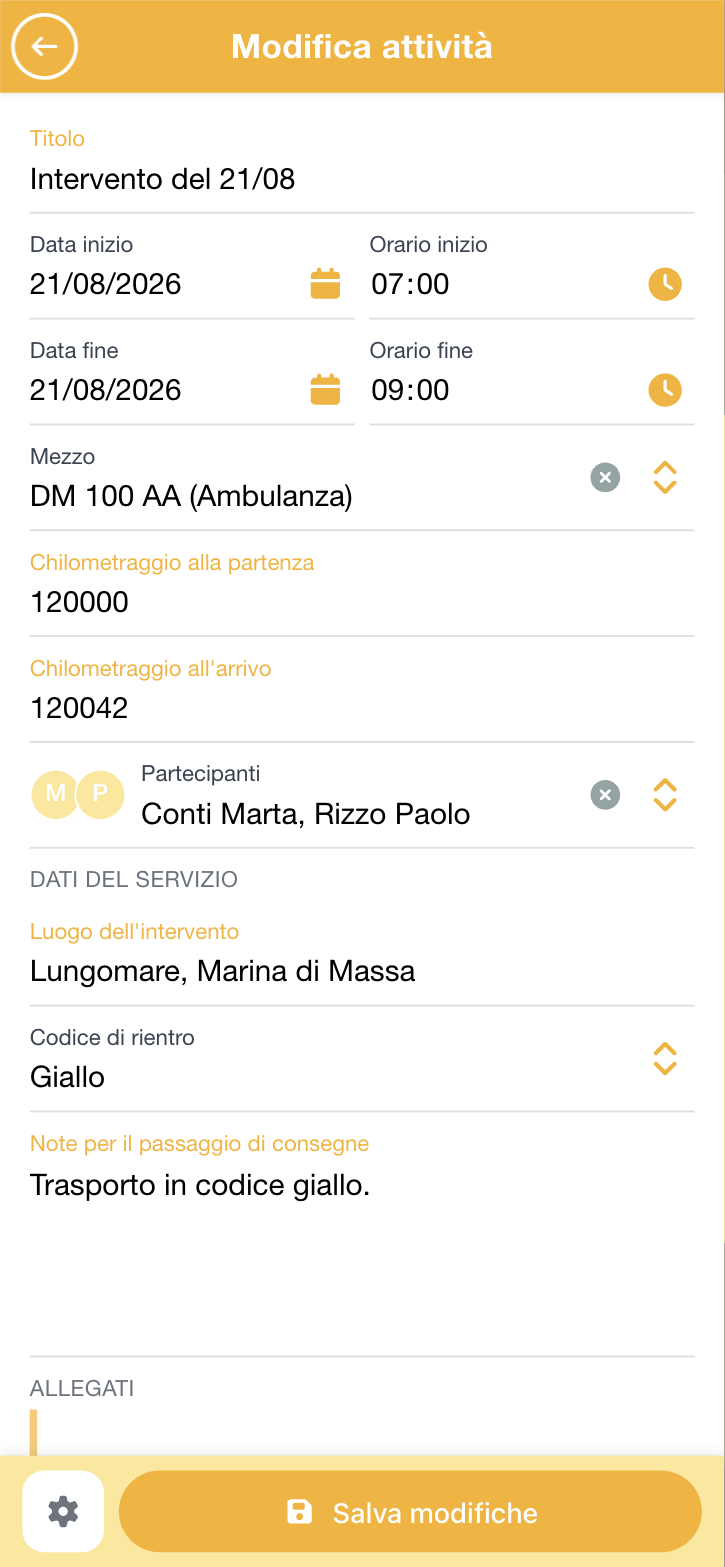
- Abre el turno y toca Completar actividades, o ve a Actividades y toca Añadir.
- Si la organización tiene varios tipos de actividad, elige el tipo (Elegir tipo).
-
Rellena la parte común a todas las actividades:
Campo Qué escribir Título un nombre para reconocer la actividad en la lista Fecha de inicio y Hora de inicio cuándo empezó. Son obligatorios Fecha de fin y Hora de fin cuándo terminó. Mientras estén vacíos la actividad sigue siendo un borrador Vehículo el vehículo que has usado Kilómetros al inicio los km marcados en el cuentakilómetros a la salida Kilómetros al final los km al regreso Participantes quién estaba contigo -
Debajo encuentras la sección con los campos específicos del tipo de actividad: los configura tu organización, así que cambian de una organización a otra y de un tipo a otro. Los campos con la etiqueta de color son obligatorios.
- Al final, en Adjuntos, puedes añadir archivos.
- Toca Guardar cambios.
Cómo funciona
Qué actividades puedes registrar. Cada tipo de actividad puede estar ligado a ciertos calendarios: si lo está, desde los turnos de otros calendarios ese tipo no aparece. Es el motivo por el que la lista de tipos cambia de un turno a otro.
Hay una ventana de tiempo. Como con las checklists, cada tipo de actividad tiene una tolerancia de antelación sobre el inicio del turno y una de retraso sobre el final. Fuera de esa ventana ya no puedes crear ni modificar la actividad: se queda como está, y para cambiarla hace falta un responsable. Cierra las actividades antes de irte a casa.
Hace falta estar de turno. Puedes registrar actividades solo en los turnos en los que tienes una disponibilidad confirmada.
Una actividad está «abierta» en dos casos: si falta la hora de fin, o si hay un vehículo y faltan los Kilómetros al final. En el segundo caso la actividad parece completa — está todo salvo un número — pero para AppToMe sigue abierta y continúa apareciendo entre las cosas por terminar.
Se te recuerda dos veces, no más. Si al final del turno queda una actividad abierta recibes una notificación, dentro de las 24 horas siguientes al final; y si entras en un turno que aún tiene actividades abiertas, te lo dice mientras estás de servicio — es el buen momento para cerrarlas, porque el vehículo y los kilómetros los tienes delante. Son dos avisos únicos: pasados esos, la actividad se queda abierta en silencio.
Los kilómetros se controlan solos. Cuando eliges un vehículo, el valor de Kilómetros al inicio se propone automáticamente: es el de llegada de la última actividad registrada en ese vehículo. Puedes corregirlo, pero no hacia atrás — la app rechaza un kilometraje inicial inferior al que tenía el vehículo al regresar la última vez, y un kilometraje de llegada inferior al de salida.
Si el número propuesto no cuadra con el que lees en el cuentakilómetros, casi siempre significa que alguien antes que tú cerró mal su actividad: comunícalo en lugar de forzar el dato.
Borradores
Una actividad sin hora de Fin sigue siendo un Borrador: la has empezado pero no la has cerrado. Vale lo mismo si has indicado un vehículo y no has puesto los Kilómetros al final. Los borradores están señalados en la lista, así es fácil volver a encontrarlos y completarlos al final del servicio.
Cierra siempre las actividades que abres: un borrador olvidado no entra en los recuentos y obliga a alguien a perseguirte.
Adjuntos
A las actividades puedes adjuntar archivos. En la lista, las actividades con adjuntos están marcadas (Tiene adjuntos), así se ve de un vistazo dónde hay documentación.
No adjuntes documentos con datos personales que no hagan falta: todo queda en los registros de la organización.
Misiones 118
Si tu asociación está en convenio con AREU (el 118 lombardo), en Actividades encuentras también la pestaña Misiones 118: las misiones de socorro tal como las registró la central, en solo lectura. Ves solo las de los turnos en los que estabas de servicio. No sustituyen a las actividades: esas las sigues rellenando tú como siempre.