Gestión de vehículos
Info
Disponible solo si el módulo Gestión de vehículos está activo. Hace falta el permiso Puede ver vencimientos y mantenimientos de los vehículos; para introducir vencimientos, mantenimientos y documentos, Puede gestionar vencimientos y mantenimientos de los vehículos.
Vencimientos, mantenimientos, averías, documentos y costes de cada vehículo, dentro de AppToMe: la hoja de los vencimientos y el cuaderno de averías en un solo sitio, con avisos que salen solos.
El módulo trabaja sobre los vehículos que ya tenéis: los datos siguen siendo los del capítulo Vehículos, y lo mismo vale para las reservas y el fuera de servicio. El módulo añade lo que hace falta para tener los vehículos en regla.
En esta página, quien ve el módulo es quien tiene el permiso Puede ver vencimientos y mantenimientos de los vehículos, y quien gestiona el módulo quien tiene Puede gestionar vencimientos y mantenimientos de los vehículos, que incluye el primero.
Cómo se activa
Gestión de vehículos se activa desde Plan y contrato, como los demás módulos: ver Plan y contrato. Una vez activo, quién lo ve lo deciden los permisos, ver Roles y permisos.
Qué cambia en la app
Con el módulo activo:
- en la entrada Vehículos, la pestaña Vehículos muestra también el estado de cada vehículo, el próximo vencimiento y las averías abiertas, con los contadores arriba. Siguen ahí el botón + para añadir un vehículo y la ficha del vehículo;
- la ficha del vehículo tiene cinco pestañas más: Ficha técnica, Vencimientos, Mantenimientos, Documentos y Costes;
- con el engranaje arriba a la derecha de Vehículos se abre Configuración de vehículos, para quien gestiona el módulo;
- en el menú, en Recursos, aparece la entrada Vencimientos: todos los vencimientos de los vehículos en una sola lista;
- en el turno, la tripulación encuentra para cada vehículo Avisar de un problema y Documentos a bordo, ver Turnos.
Sin el módulo, o sin sus permisos, la entrada Vehículos sigue siendo la de siempre.
La pestaña Vehículos está dentro de la entrada Vehículos: para llegar hace falta también el permiso Puede ver vehículos. La entrada Vencimientos, en cambio, solo pide el del módulo.
Primeros pasos
Mientras no haya ningún vencimiento, la pestaña Vehículos muestra Todavía ningún vencimiento. Desde ahí se empieza así:
- Abre Configuración de vehículos con el engranaje y elige los Responsables de los vehículos: son las personas que reciben las averías, los vencimientos y el resumen del lunes. Ver Configuración de vehículos.
- Carga los vencimientos que ya lleváis: todos a la vez desde una hoja de Excel, con Importar vencimientos desde Excel, o vehículo por vehículo desde la pestaña Vencimientos del vehículo. Ver Importar los vencimientos desde Excel.
- Decid a las tripulaciones que las averías se avisan desde el turno, con Avisar de un problema.
El estado de los vehículos
Arriba en la pestaña Vehículos hay cinco contadores: Vehículos, Vencimientos en 30 días, Vencimientos vencidos, Averías abiertas y Fuera de servicio. Cuando no están a cero se colorean: amarillo para lo que se acerca, rosa para lo que ya es un problema.
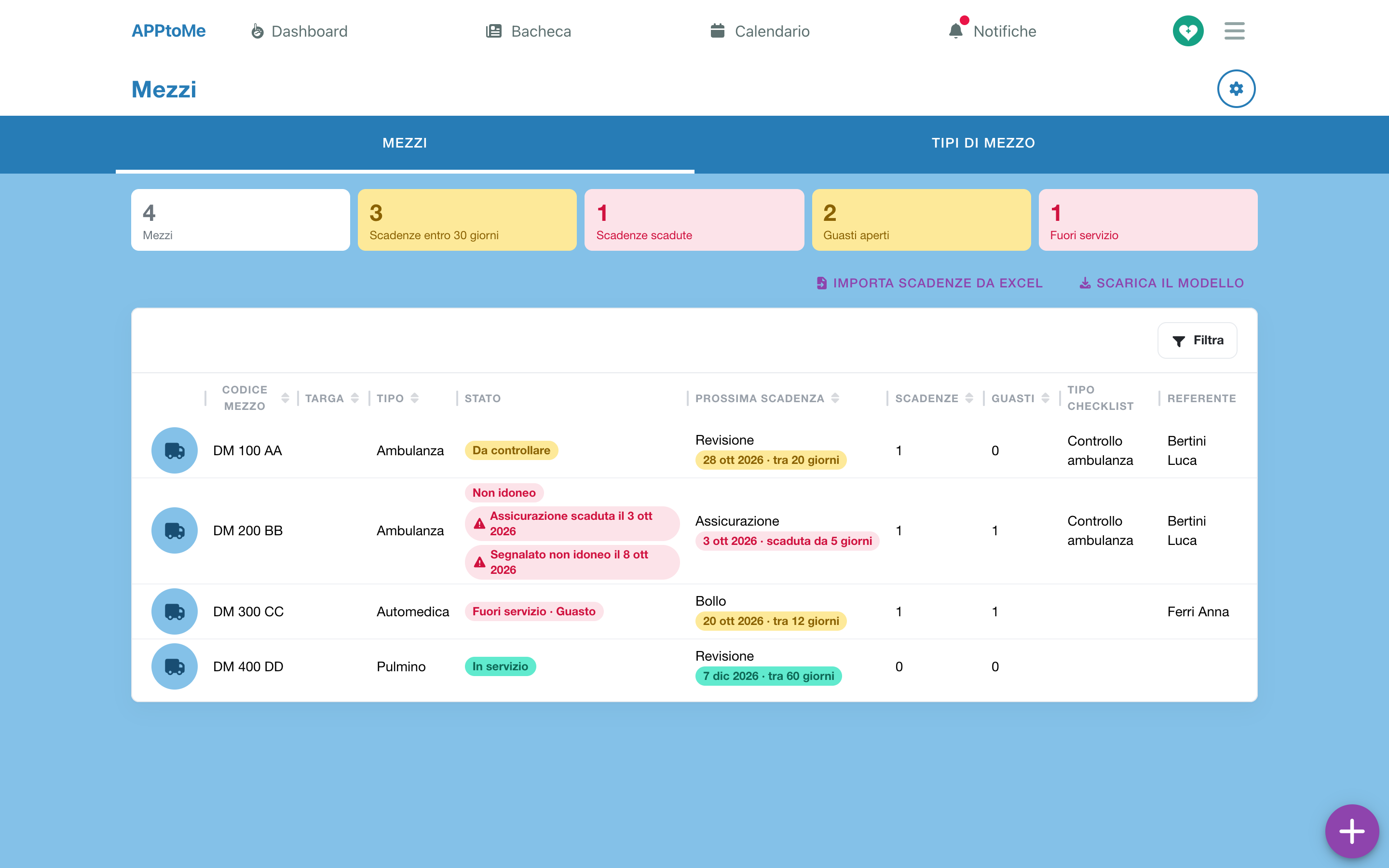
Debajo, la lista de los vehículos:
| Columna | Qué muestra |
|---|---|
| Código del vehículo, Matrícula, Tipo | los datos del vehículo |
| Estado | cómo está el vehículo, ver abajo, con los avisos en rojo |
| Próximo vencimiento | el tipo y la fecha del primer vencimiento abierto, con los días que faltan |
| Vencimientos | cuántos vencimientos caen en los próximos 30 días, vencidos incluidos |
| Averías | cuántos avisos de avería siguen abiertos |
| Tipo de checklist | las checklists vinculadas al vehículo |
| Responsable | el responsable del vehículo, de la Ficha técnica |
En el teléfono quedan el nombre, el estado, la matrícula, el tipo y el próximo vencimiento; las demás columnas aparecen en una pantalla más ancha.
| Estado | Qué significa |
|---|---|
| En servicio | nada que señalar |
| A revisar | un vencimiento en los próximos 30 días o ya vencido, o una avería abierta |
| No apto | alguien ha avisado de que el vehículo no puede salir, y el aviso sigue abierto |
| Fuera de servicio | el vehículo está parado ahora: al lado ves hasta cuándo y el motivo |
Debajo del estado pueden aparecer dos avisos en rojo, los mismos que ve quien asigna el vehículo a un turno o lo reserva:
- Seguro vencido el … — un vencimiento abierto ha pasado su fecha;
- Señalado no apto el … — un aviso abierto dice que el vehículo no puede salir.
Son avisos, no bloqueos: el vehículo se puede seguir asignando y reservando mientras nadie lo ponga fuera de servicio.
Toca un vehículo para abrir su ficha.
La ficha del vehículo
La ficha se abre con el código del vehículo en el título. La primera pestaña, Resumen, son los datos del capítulo Vehículos; después vienen las del módulo. En el teléfono la fila de pestañas se desliza hacia el lado.
En el engranaje están las acciones sobre el vehículo: eliminarlo, ponerlo fuera de servicio o volver a ponerlo en servicio, como en el capítulo Vehículos, y Avisar de un problema.
Ficha técnica
Los datos que solo sirven al módulo: Combustible, Capacidad del depósito, Fecha de matriculación y Responsable. Quien gestiona el módulo los cambia con Editar ficha.
| Campo | Tipo | Qué hace |
|---|---|---|
| Combustible | elección | Diésel, Gasolina, GLP, Gas natural, Híbrido o Eléctrico |
| Capacidad del depósito (litros) | número | los litros del depósito |
| Primera matriculación | fecha | la fecha del permiso de circulación |
| Responsable del vehículo | persona | Recibe los avisos de averías y vencimientos de este vehículo, además de los Responsables de los vehículos |
Aquí está también el botón Avisar de un problema.
Vencimientos, Mantenimientos, Documentos, Costes
Cada una tiene su capítulo más abajo: Vencimientos, Mantenimientos y averías, Documentos, Costes.
Vencimientos
Hay que distinguir tres cosas:
- el tipo de vencimiento — ITV, seguro, impuesto de circulación…;
- el plan — para un vehículo y un tipo, cada cuántos meses vuelve el vencimiento y con cuántos días de aviso;
- el vencimiento — la fecha concreta, abierta hasta que la registráis como hecha.
Cuando registráis un vencimiento como hecho, se cierra y, si el vehículo tiene un plan para ese tipo, se crea solo el siguiente.
Los tipos de vencimiento
El módulo viene con seis tipos. Cada uno se cierra de una de dos maneras:
| Tipo | Se cierra con |
|---|---|
| ITV | Intervención en el taller |
| Revisión periódica | Intervención en el taller |
| Revisión de los equipos fijos a bordo | Intervención en el taller |
| Seguro | Renovación |
| Impuesto de circulación | Renovación |
| Autorización sanitaria | Renovación |
Cada tipo viene con avisos a 30 y 7 días del vencimiento. Los tipos que añadís vosotros se cierran con una Renovación. Ver Tipos de vencimiento.
El plan de un vehículo
En la pestaña Vencimientos del vehículo, la primera parte es el Plan de vencimientos: Cada cuánto vuelve cada vencimiento de este vehículo, y con cuántos días de aviso.
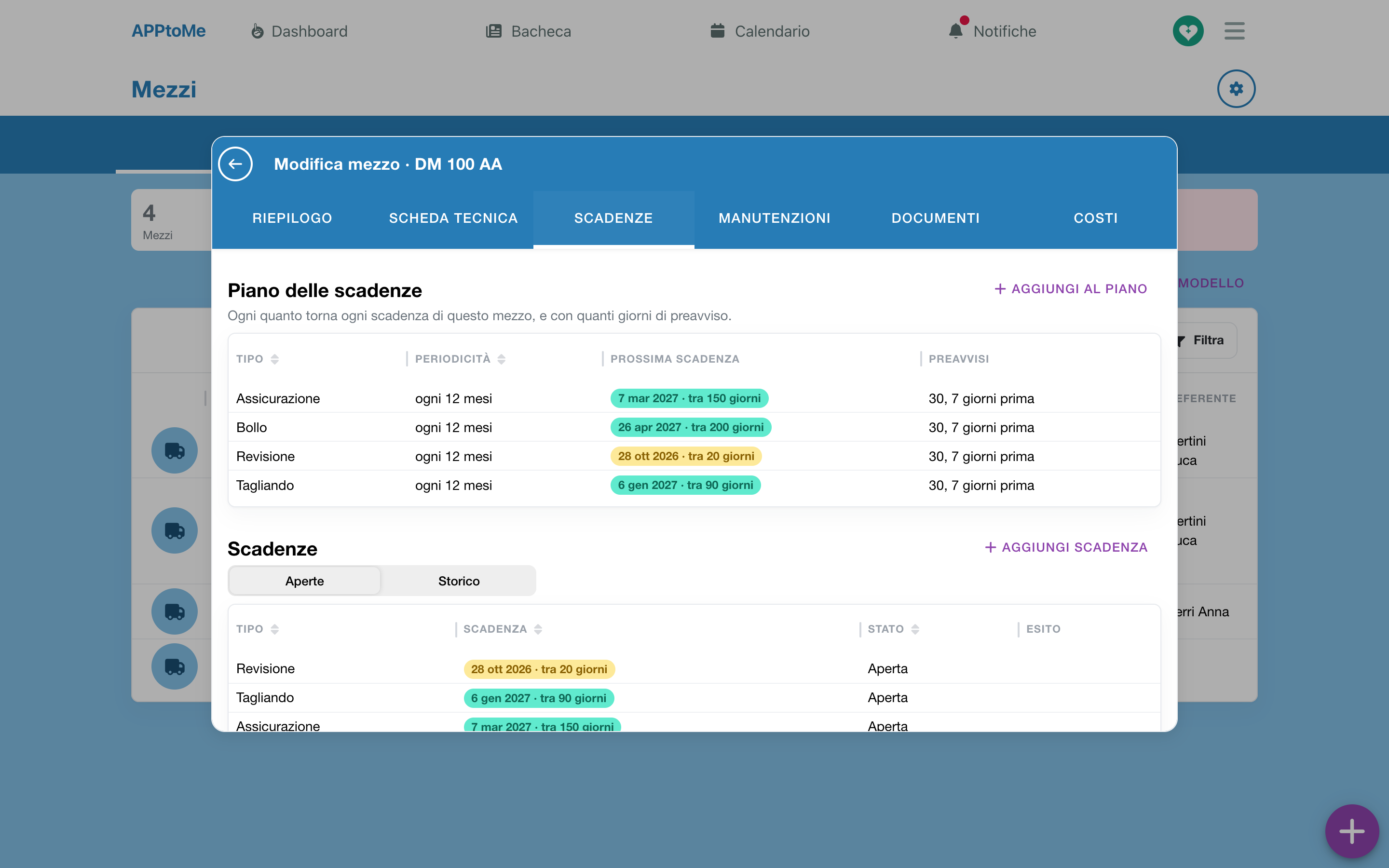
- Toca Añadir al plan: se abre Nuevo plan de vencimiento.
- Elige el Tipo.
- En Cada (meses) escribe la periodicidad: 12 para un seguro anual, 24 para una ITV cada dos años. Déjalo vacío para un vencimiento que no se repite.
- En Próximo vencimiento escribe la fecha del vencimiento en curso.
- Deja vacíos los Días de aviso para usar los del tipo, o escríbelos separados por comas, por ejemplo 60, 30, 7.
- Guarda.
| Campo | Tipo | Qué hace |
|---|---|---|
| Tipo | elección, obligatorio | el tipo de vencimiento. Un vehículo tiene un solo plan por tipo |
| Cada (meses) | número | Al renovarlo, el siguiente vencimiento se crea estos meses después. Déjalo vacío para un vencimiento que no se repite |
| Próximo vencimiento | fecha | Crea el vencimiento abierto, o lo mueve |
| Días de aviso | números separados por comas | cuándo salen los avisos. Vacío: los del tipo |
En la lista del plan ves, para cada tipo, la Periodicidad (cada 12 meses, o única), el Próximo vencimiento y los Avisos (30, 7 días antes, o los del tipo). Toca una fila para cambiarla. Si eliminas un plan, el vencimiento ya abierto se queda.
Un vencimiento sin plan
Debajo del plan está la lista Vencimientos del vehículo, con Abiertos e Historial. Para un vencimiento que no se repite, o para asignarle un responsable, toca Añadir vencimiento:
| Campo | Tipo | Qué hace |
|---|---|---|
| Tipo | elección, obligatorio | el tipo de vencimiento |
| Fecha de vencimiento | fecha, obligatorio | el día en que vence |
| Días de aviso | números separados por comas | vacío: los del tipo |
| Responsable | persona | recibe los avisos de este vencimiento, además de los Responsables de los vehículos |
Registrar un vencimiento cumplido
Toca el vencimiento, en la ficha del vehículo o en la entrada Vencimientos: se abre un menú con las acciones posibles.
Registrar renovación — para el seguro, el impuesto de circulación, la autorización sanitaria y vuestros tipos.
- Comprueba Renovado el: ya está rellenado con la fecha de hoy.
- Comprueba Nuevo vencimiento: si el vehículo tiene un plan, ya está calculado, contando los meses del plan desde el vencimiento anterior. Pagar el seguro por adelantado no mueve su fecha.
- Si quieres, rellena Coste (€), adjunta el Documento (La nueva póliza, el recibo) y escribe la Nota.
- Guarda.
El vencimiento se cierra y se crea el siguiente en la fecha de Nuevo vencimiento. El documento va a los Documentos del vehículo: una póliza como Póliza de seguro, una autorización como Autorización sanitaria.
Registrar intervención — para la ITV, la revisión periódica y la revisión de los equipos de a bordo. Se abre Nuevo mantenimiento, ya vinculado al vencimiento, con el tipo Ordinario. Rellénalo como cualquier mantenimiento (ver Mantenimientos y averías), con dos campos más:
- Resultado de la ITV — Aprobado, A repetir o Suspendida;
- Próximo vencimiento — Cuándo vuelve el vencimiento vinculado; vacío si no se repite. Si el vehículo tiene un plan, ya está calculado, contando los meses desde el día del trabajo: una ITV vale desde que se ha pasado.
El vencimiento se cierra cuando cierras el mantenimiento, y se crea el siguiente. Si el resultado es A repetir o Suspendida, en cambio, el vencimiento sigue abierto y la app pregunta Inspección no superada — La inspección de … debe repetirse o está suspendida. ¿Ponerlo fuera de servicio? Toca Poner fuera de servicio para parar el vehículo; si no, cierra la pregunta.
Editar vencimiento — para corregir el tipo, la fecha, los avisos o el responsable.
Anular vencimiento — la app pregunta ¿Anular «…»? No se creará el siguiente. Puedes escribir el Motivo (opcional). Sirve para un vencimiento que ya no afecta al vehículo, no para uno vencido: ese se renueva.
Los avisos de los vencimientos
En los días de aviso sale la notificación Vencimiento próximo, también por email: ITV de Ambulancia 3: vence el lunes 9 de noviembre de 2026, dentro de 30 días. Al tocarla se abre la entrada Vencimientos.
La reciben el Responsable del vencimiento, el Responsable del vehículo y los Responsables de los vehículos. Cada aviso sale una sola vez por vencimiento; si se mueve la fecha, los avisos vuelven a salir para la nueva.
Un vencimiento que pasa sin registrarse sigue abierto y se convierte en un aviso en rojo junto al vehículo — Seguro vencido el … — en la pestaña Vehículos, al elegir el vehículo de un turno y entre los Vehículos libres en esta franja horaria de las reservas. No bloquea nada, a menos que hayáis activado el bloqueo automático.
El bloqueo automático
En Configuración de vehículos, Fuera de servicio al vencer lista los tipos que paran el vehículo solos: Cuando vence un vencimiento de uno de estos tipos, el vehículo queda fuera de servicio hasta que se renueve. De serie está vacío.
- La comprobación se hace cada mañana: el día después del vencimiento el vehículo queda fuera de servicio con el motivo Vencimiento caducado y una nota como Seguro vencido el 01/10/2026. Salen las mismas notificaciones que con un fuera de servicio puesto a mano, ver Vehículos.
- Al registrar la renovación, o al anular el vencimiento, el vehículo vuelve a estar en servicio solo.
- Si volvéis a poner el vehículo en servicio a mano, a la mañana siguiente el bloqueo no vuelve por ese mismo vencimiento.
Importar los vencimientos desde Excel
La forma más rápida de empezar: los vencimientos que lleváis en una hoja de cálculo entran todos a la vez. La misma importación sirve también más adelante, para actualizarlos.
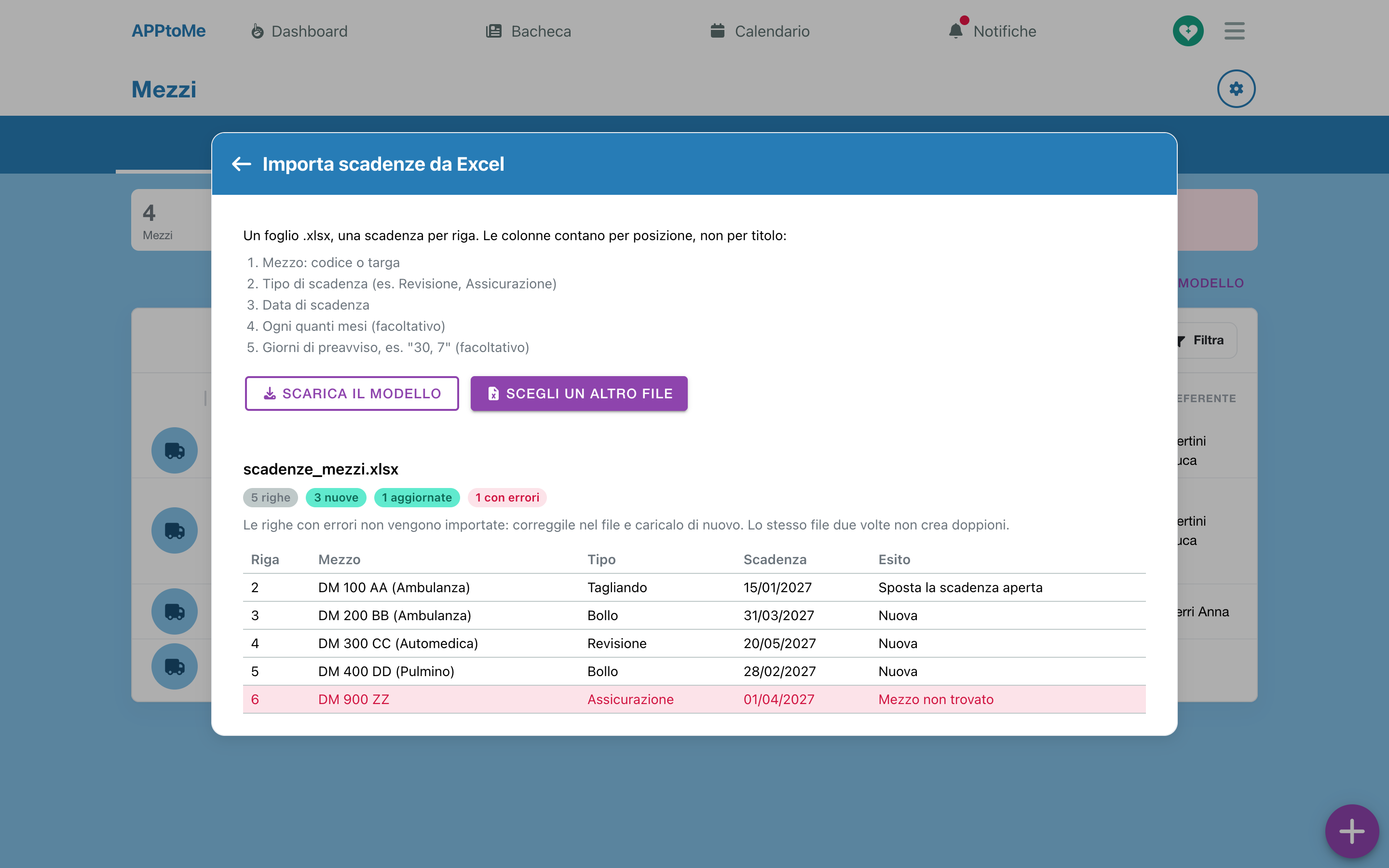
Necesitas el permiso Puede gestionar vencimientos y mantenimientos de los vehículos. Importar vencimientos desde Excel está arriba en la pestaña Vehículos y en Configuración de vehículos.
- Toca Descargar la plantilla: es una hoja .xlsx con los encabezados y una fila de ejemplo.
-
Rellena un vencimiento por fila. Las columnas cuentan por posición, no por título:
Columna Qué escribir A Vehículo: código o matrícula. Si varios vehículos tienen la misma matrícula, usa el código B Tipo de vencimiento (p. ej. Inspección, Seguro), con el nombre que tiene en AppToMe C Fecha de vencimiento D Cada cuántos meses (opcional) E Días de aviso, p. ej. "30, 7" (opcional) -
Toca Importar vencimientos desde Excel, después Elegir el archivo.
- La app lee el archivo y todavía no importa nada: muestra cuántas filas, cuántos nuevos, cuántos actualizados y cuántos con errores, y para cada fila el Resultado: Nuevo, Mueve el vencimiento abierto, Omitida, o el error.
- Si hay errores, corrígelos en el archivo y elige Elegir otro archivo. Las filas con errores no se importan.
- Toca Importar … vencimientos.
Para cada fila, la importación crea o actualiza el plan del vehículo para ese tipo, con periodicidad y avisos si los has escrito, y crea el vencimiento abierto o mueve su fecha. El mismo archivo dos veces no crea duplicados. Como máximo 2000 filas por archivo.
| Error | Qué hacer |
|---|---|
| Vehículo no encontrado | el código o la matrícula no corresponden a ningún vehículo |
| Varios vehículos tienen esta matrícula: usa el código del vehículo | escribe el código del vehículo en lugar de la matrícula |
| Tipo de vencimiento desconocido | el tipo no existe: corrige el nombre, o añádelo en Tipos de vencimiento |
| Fecha de vencimiento no válida | escribe una fecha real, en una celda de tipo fecha |
| Periodicidad en meses no válida | escribe un número entero de meses, o déjalo vacío |
| Días de aviso no válidos | escribe números separados por comas |
| Mismo vehículo y tipo que una fila anterior | en el archivo ya hay una fila para ese vehículo y ese tipo: deja solo una |
Mantenimientos y averías
La pestaña Mantenimientos del vehículo reúne los trabajos en el taller y los avisos de avería. Con En curso ves los abiertos; con Todos, también el historial. Para cada entrada: Fecha, Tipo, Estado, Descripción, Taller y Coste.
Quien gestiona el módulo abre una entrada nueva con Nuevo mantenimiento; quien lo ve puede usar Avisar de un problema.
| Campo | Tipo | Qué hace |
|---|---|---|
| Tipo | elección | Ordinario (revisión periódica, neumáticos, ITV), Extraordinario o Avería |
| Estado | elección | ver abajo. Una entrada nueva empieza en Abierto |
| Descripción | texto largo, obligatorio | qué se hace, o qué falla |
| No apto | sí/no | Avisado como no apto para salir: es un aviso en turnos y reservas, no lo pone fuera de servicio |
| Fuera de servicio | sí/no | El vehículo queda fuera de servicio hasta que se cierre esta ficha |
| Foto | archivo | una foto del daño o del trabajo |
| Taller | texto | Elige uno ya usado o escribe uno nuevo |
| Km | número | los kilómetros del vehículo |
| En el taller desde / Trabajo realizado el | fechas | cuándo entró el vehículo y cuándo terminó el trabajo |
| Coste (€) | importe | IVA incluido, opcional: va a los Costes |
| Resultado de la ITV | elección | solo en un mantenimiento vinculado a un vencimiento, ver más arriba |
| Resultado | texto largo | cómo ha ido |
| Próximo vencimiento | fecha | solo en un mantenimiento vinculado a un vencimiento |
Los estados
Una entrada pasa de Señalado (solo los avisos de avería) a Abierto, después En el taller, después Cerrado; en cualquier momento puede quedar Cancelado. Cerrado y Cancelado son definitivos: una avería que vuelve a aparecer es un aviso nuevo, con su fecha.
Al tocar una entrada se abre Editar mantenimiento; las acciones están en el engranaje, y solo aparecen las posibles en ese momento:
| Acción | Qué hace |
|---|---|
| Hacerse cargo | de Señalado a Abierto: alguien se está ocupando |
| En el taller | el vehículo está en el mecánico |
| Cerrar | pregunta ¿Cerrar la intervención en …? Si hay un vencimiento vinculado, se cierra y se crea el siguiente. y el Resultado. Si Trabajo realizado el está vacío, pasa a ser hoy |
| Anular mantenimiento | la entrada no hacía falta |
| Poner fuera de servicio | para el vehículo desde ya, mientras la entrada siga abierta |
| Puede salir | quita el aviso No apto; la entrada sigue abierta |
El fuera de servicio automático
Un mantenimiento con Fuera de servicio activado pone el vehículo fuera de servicio desde ya, hasta nuevo aviso, con el motivo Avería si el tipo es Avería y Mantenimiento en los demás casos. Salen las mismas notificaciones que con un fuera de servicio puesto a mano.
Al cerrar o anular el mantenimiento, o al desactivar Fuera de servicio, el vehículo vuelve a estar en servicio solo. Es la forma correcta para un vehículo en el taller: la parada dura lo que dura el trabajo, y no hay que acordarse de quitarla.
Los avisos de los voluntarios
Una avería la ve primero quien va en el vehículo. Por eso Avisar de un problema no pide permisos de personal:
- la tripulación aprobada de un turno lo encuentra en el turno, para cada vehículo, ver Turnos;
- quien ve el módulo lo encuentra también en la ficha del vehículo y en su engranaje.
El formulario pide Qué ha pasado, una Foto opcional y si El vehículo no puede salir. Se envía con Enviar aviso.
El aviso nace Señalado, de tipo Avería, y llega enseguida a los Responsables de los vehículos, salvo a quien lo ha enviado:
- normalmente como notificación Se ha señalado un problema en un vehículo: … ha señalado un problema en Ambulancia 3 (…, turno …)., con la descripción;
- con El vehículo no puede salir, como notificación Un vehículo no puede salir, también por email. Además, el vehículo figura como No apto en la pestaña Vehículos y muestra el aviso Señalado no apto el … a quien lo asigna a un turno o lo reserva.
El aviso no pone el vehículo fuera de servicio: lo decide el personal.
Decidir sobre un aviso
Al tocar la notificación se abre el Aviso: vehículo, descripción, quién lo ha enviado y cuándo, el turno, y la advertencia Quien lo avisó dice que el vehículo no puede salir. si es el caso. Después, las dos decisiones, antes que cualquier otra acción:
- Poner fuera de servicio — … quedará fuera de servicio desde ahora, hasta nuevo aviso. El staff recibirá la notificación. El aviso pasa a Abierto y el vehículo sigue parado hasta que lo cierres;
- Puede salir — ¿Confirmas que … puede salir? El aviso sigue abierto. Desaparece el aviso No apto; la avería sigue pendiente de arreglar.
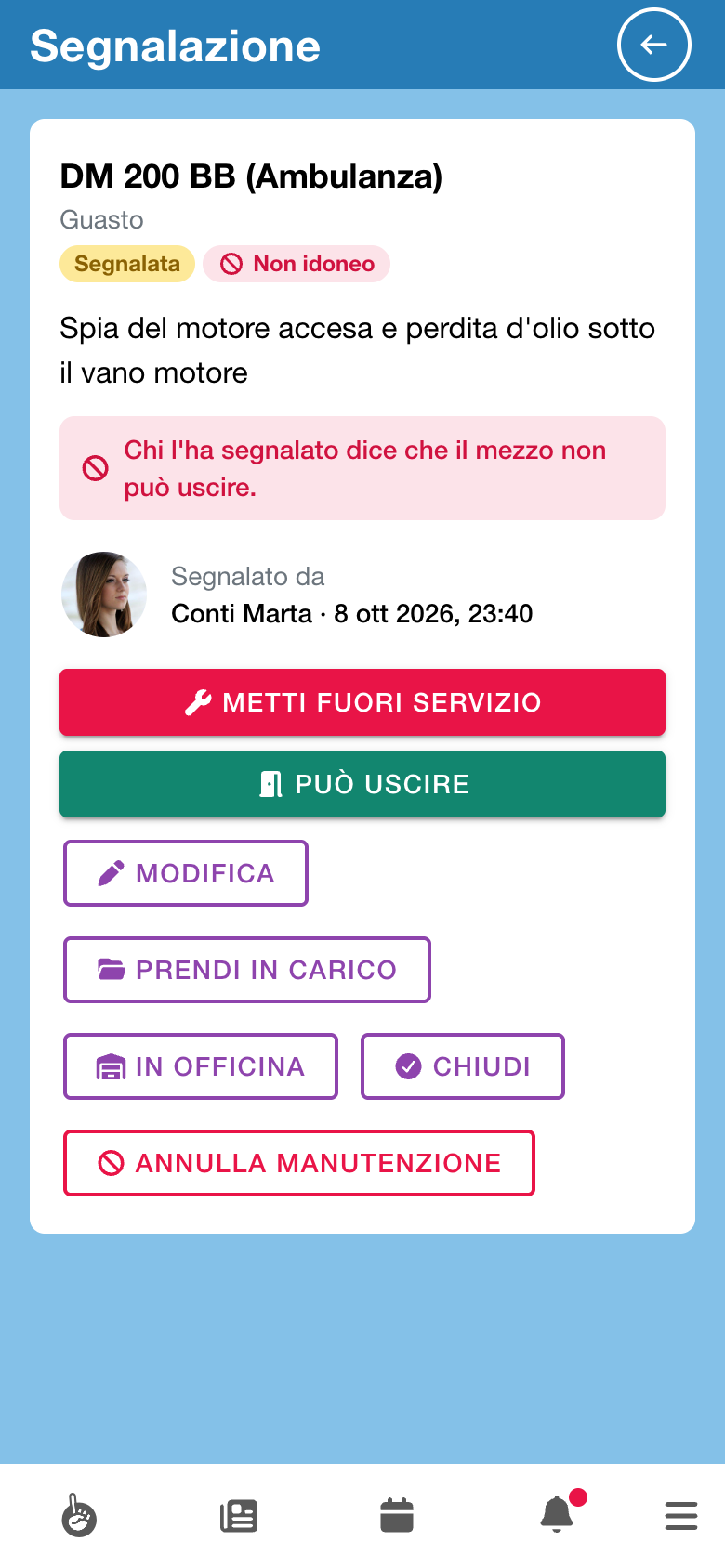
Debajo están las demás acciones de la entrada, como en la pestaña Mantenimientos.
Documentos
La pestaña Documentos del vehículo guarda los papeles: quien ve el módulo los lee, quien lo gestiona los sube y los elimina.
- Elige el Tipo de documento: Permiso de circulación, Póliza de seguro, Certificado de inspección, Autorización sanitaria, Contrato (comodato, leasing) u Otro.
- Toca Subir y elige el archivo: una foto o un PDF, como máximo 5 MB. Las fotos se reducen antes de enviarlas.
Para eliminar un documento, la app pregunta ¿Eliminar «…»?.
Los documentos adjuntos a un Registrar renovación llegan aquí solos.
Documentos a bordo
El Permiso de circulación y la Póliza de seguro son los documentos a bordo: los ve, en solo lectura, también la tripulación aprobada de un turno que tiene ese vehículo, sin permisos de personal. Los demás documentos quedan para quien ve el módulo.
Costes
La pestaña Costes del vehículo suma lo que el vehículo ha costado en el período elegido con Desde y Hasta: de serie, desde el 1 de enero del año en curso.
Entran los mantenimientos con un coste, salvo los anulados, y las renovaciones con un coste. Para cada fila: Fecha, Concepto (el tipo de mantenimiento o de vencimiento), Descripción, Taller e Importe; al final, el Total del período.
Los importes están en euros, IVA incluido. Es un dato del vehículo, no una contabilidad: nada de cuentas, saldos ni proveedores.
Configuración de vehículos
Con el engranaje arriba a la derecha de Vehículos, quien gestiona el módulo abre Configuración de vehículos. Tiene tres recuadros.
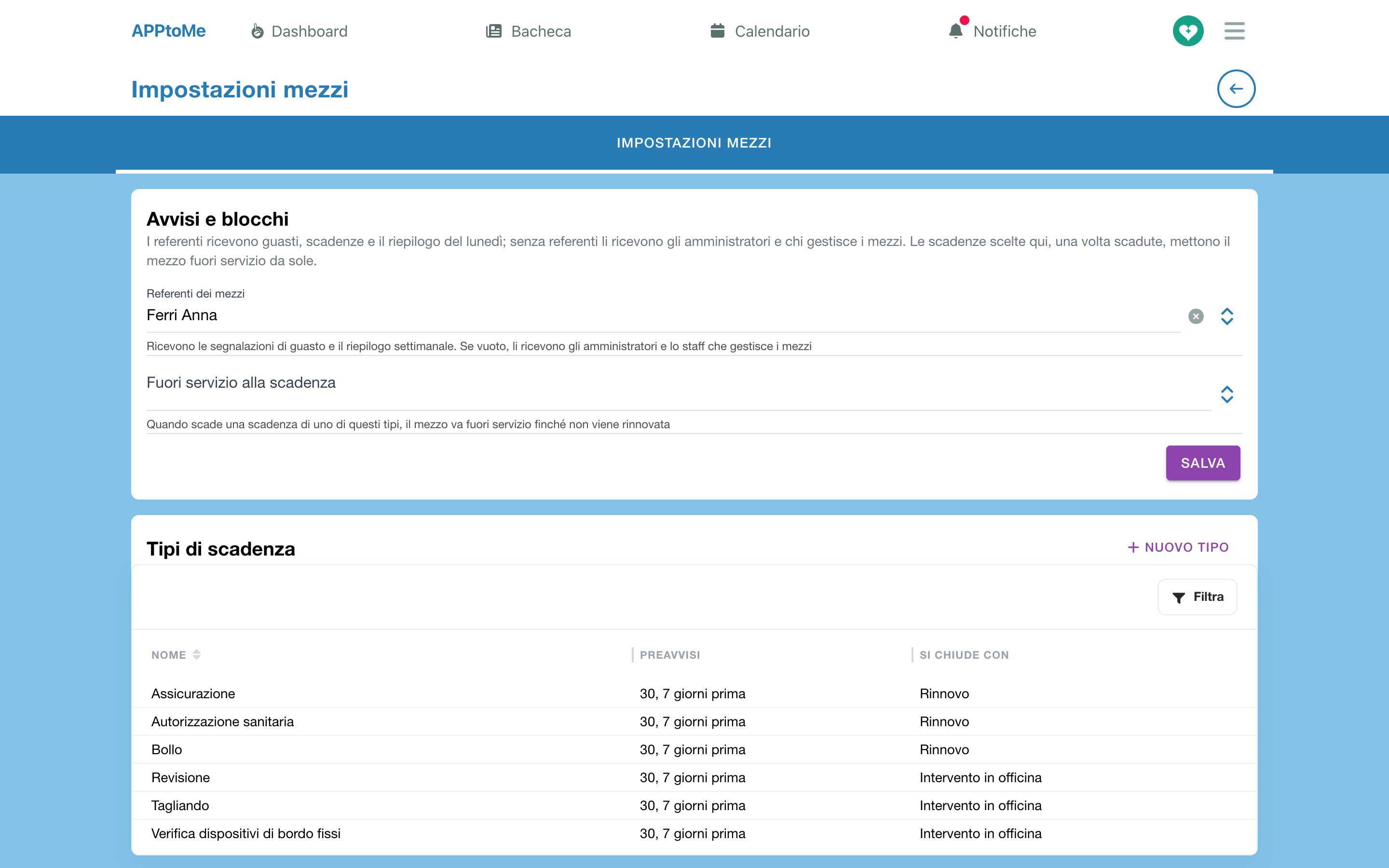
Avisos y bloqueos
| Campo | Qué hace |
|---|---|
| Responsables de los vehículos | Reciben los avisos de avería y el resumen semanal. Si está vacío, los reciben los administradores y quien gestiona el módulo |
| Fuera de servicio al vencer | los tipos de vencimiento que, una vez vencidos, paran el vehículo solos. Ver El bloqueo automático |
Toca Guardar.
Tipos de vencimiento
La lista de los tipos, con Nombre, Avisos y Se cierra con.
- Nuevo tipo añade un tipo vuestro: Nombre y Días de aviso. Se cierra con una Renovación. Se puede eliminar: los vencimientos ya cerrados lo conservan.
- De los seis tipos de serie solo podéis cambiar los Días de aviso: el nombre y la forma de cierre no cambian.
Los días de aviso del tipo valen para todos los vehículos que no tienen los suyos en el plan.
Importar vencimientos desde Excel
La misma importación de la pestaña Vehículos, ver Importar los vencimientos desde Excel.
La entrada Vencimientos
Desde el menú, en Recursos, Vencimientos lista los vencimientos de todos los vehículos. Es la página que abre la notificación Vencimiento próximo.
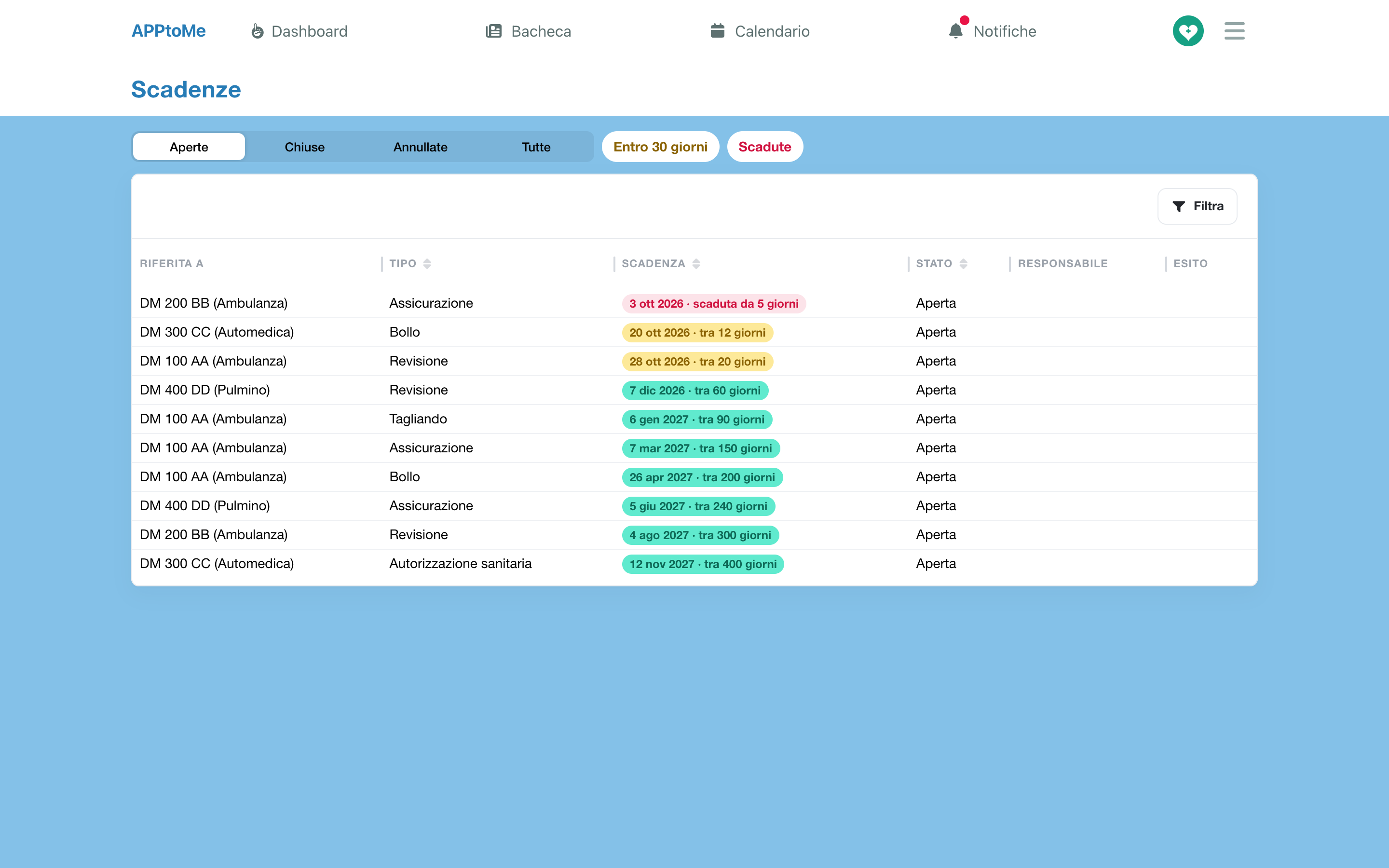
- Arriba eliges Abiertos, Cerrados, Anulados o Todos.
- En los abiertos, En los próximos 30 días muestra solo los que se acercan, vencidos incluidos; Vencidos, solo los que ya han pasado. Toca otra vez para quitar el filtro.
- Las columnas son Se refiere a (el vehículo), Tipo, Vencimiento, Estado, Responsable y Resultado. El filtro de Tipo busca también en el resultado.
Toca un vencimiento para las mismas acciones que en la ficha del vehículo: Registrar renovación o Registrar intervención, Editar vencimiento, Anular vencimiento. Quien ve el módulo sin gestionarlo solo puede consultarlo.
El resumen del lunes
Cada lunes por la mañana los Responsables de los vehículos reciben Vehículos: el resumen de la semana, como notificación y por email:
- los vencimientos de los próximos 30 días, y cuántos ya han vencido;
- las averías abiertas;
- los vehículos fuera de servicio.
La notificación da los números; el email, también las listas (hasta 20 entradas por lista). Al tocar la notificación se abre la pestaña Vehículos. Si no hay nada que contar, el resumen no sale.
Quién recibe los avisos
| Aviso | Quién lo recibe |
|---|---|
| Se ha señalado un problema en un vehículo | el responsable del vehículo y los Responsables de los vehículos, salvo quien lo ha enviado |
| Un vehículo no puede salir (también por email) | los mismos |
| Vencimiento próximo (también por email) | el responsable del vencimiento, el responsable del vehículo y los Responsables de los vehículos |
| Vehículos: el resumen de la semana (también por email) | los Responsables de los vehículos |
| Un vehículo está fuera de servicio, por el bloqueo automático o por un mantenimiento | como en el fuera de servicio puesto a mano, ver Vehículos |
Los Responsables de los vehículos son las personas elegidas en Configuración de vehículos. Si no habéis elegido ninguna, en su lugar reciben los avisos los administradores y quien tiene el permiso Puede gestionar vencimientos y mantenimientos de los vehículos.
Si usáis Odoo
Los vencimientos, mantenimientos, documentos y costes del módulo se quedan en AppToMe: el conector Odoo no los lleva al sistema de gestión. El fuera de servicio, tampoco el que pone el módulo.
Si algo va mal
No veo el estado ni los vencimientos de los vehículos — hacen falta el módulo activo y los permisos Puede ver vencimientos y mantenimientos de los vehículos y Puede ver vehículos. Después de recibir un permiso, cierra y vuelve a abrir la app.
El vehículo ya tiene un plan para este tipo — ya existe un plan para ese vehículo y ese tipo: abre ese y cámbialo.
Este vencimiento ya está cerrado — alguien ya lo ha registrado, o anulado. Mira el Historial del vehículo.
El archivo supera los 5 MB — reduce el PDF, o sube una foto.
Un aviso de avería no le ha llegado a nadie — comprueba los Responsables de los vehículos y que tengan un email. Quien ha enviado el aviso no lo recibe.
El vehículo ha vuelto a quedar fuera de servicio solo — mira el motivo: con Vencimiento caducado es el bloqueo automático, y se quita registrando la renovación.