Calendarios y tipos de turno
Info
Los calendarios existen en todas las organizaciones. La configuración descrita en este capítulo está reservada a los administradores.
Antes de poder publicar un turno hacen falta tres cosas: un calendario donde ponerlo, un tipo de turno que diga cómo es, y las mansiones que los requisitos piden (estas están en Registro).
La configuración no está en el menú: abre Calendario y toca el engranaje arriba a la derecha. Se abre Configuración del calendario, con las pestañas Calendarios, Tipos de turno, Notificaciones, Campos personalizados y General; la flecha atrás, en el mismo sitio que el engranaje, devuelve al calendario.
Crear un calendario
Un calendario es una agenda en sí: Emergencia, Servicios programados, Protección civil. Hacen falta calendarios distintos cuando cambian las reglas, no solo las actividades.
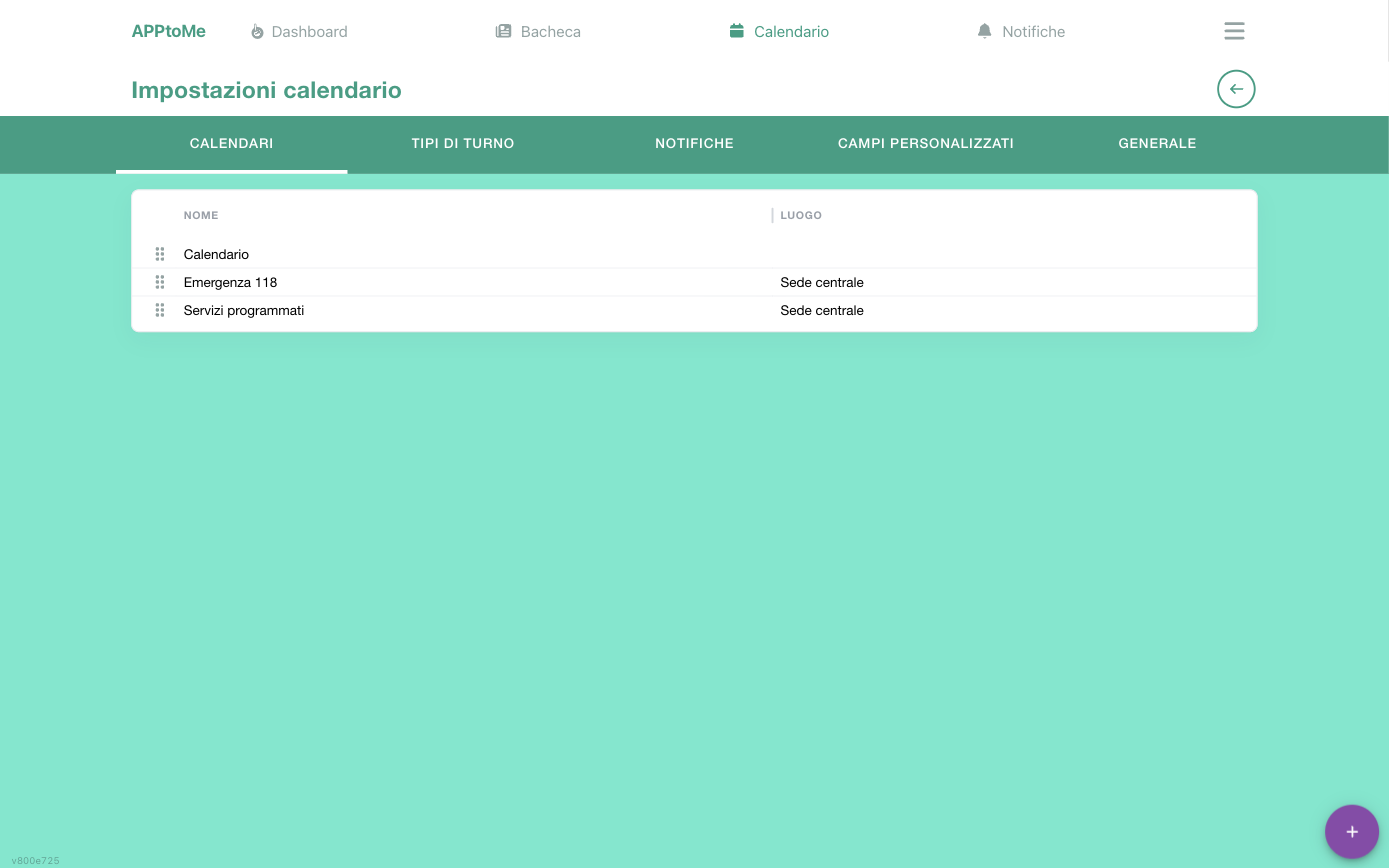
En la pestaña Calendarios añade un calendario y configúralo. Las decisiones que de verdad cambian la vida a los voluntarios son tres: si las disponibilidades hay que aprobarlas, cuánta antelación hace falta para apuntarse o darse de baja, y quién ve los turnos. El resto son remates.
Al tocar un calendario se abre Editar calendario, dividido en tres bloques: Opciones (nombre, aprobación, visibilidad, intercambio de turno, monitor), Fichajes (lugar y tolerancias) e Intervalos (los días de antelación). Si una opción que buscas no está en la primera pantalla, está en uno de los otros dos bloques, más abajo.
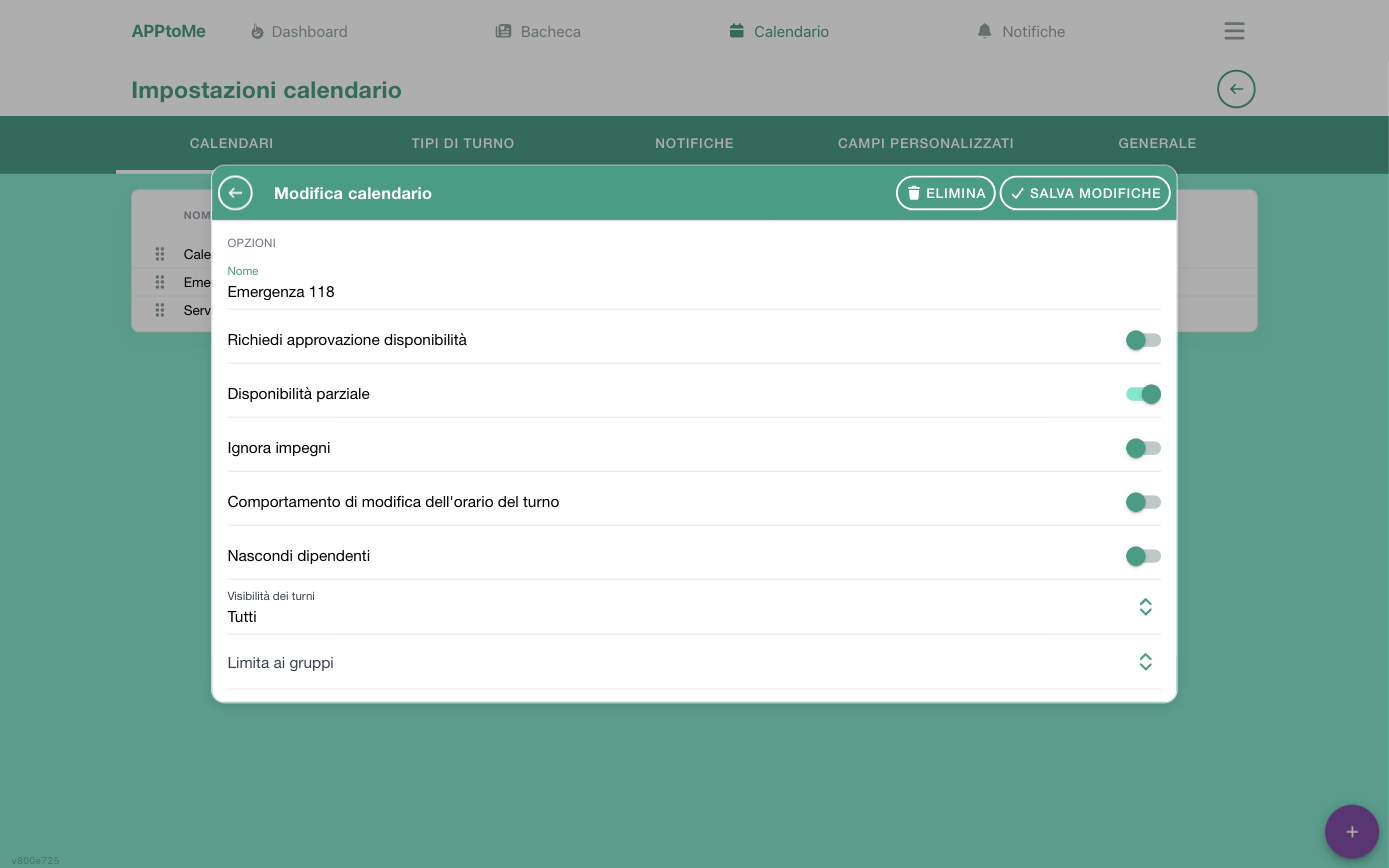
Todos los campos del calendario
| Campo | Tipo | Qué hace |
|---|---|---|
| Nombre | texto, obligatorio | cómo aparece en el menú y en las pestañas del calendario |
| Lugar | elección | la sede de referencia; es el lugar que los fichajes comparan con la posición del voluntario |
| Limitar a grupos | elección múltiple | solo los miembros de los grupos indicados ven el calendario. Vacío = todos |
| Visibilidad de los turnos | elección, obligatorio | Todos, Solo usuarios disponibles, Solo usuarios elegibles — ver abajo |
| Ocultar empleados | sí/no | los empleados no aparecen en el calendario a los voluntarios |
| Mostrar en modo monitor | sí/no | los turnos aparecen en la pantalla fija de la sede |
| Ignorar los compromisos | sí/no | permite apuntarse también a quien ya está ocupado en otro turno |
| Disponibilidad parcial | sí/no | permite disponibilidades más cortas que el turno |
| Requerir la aprobación de la disponibilidad | sí/no | la disponibilidad queda pendiente hasta que el personal la aprueba |
| Antelación mínima para la disponibilidad | número, obligatorio | días mínimos de antelación para apuntarse. 0 = sin límite; un número negativo permite apuntarse incluso con el turno empezado |
| Antelación máxima para la disponibilidad | número, obligatorio | días máximos de antelación para apuntarse. 0 = sin límite |
| Antelación mínima para la indisponibilidad | número, obligatorio | días mínimos de antelación para darse de baja. 0 = sin límite |
| Crear disponibilidad a partir del fichaje | sí/no | si el voluntario ficha en el lugar y el horario de un turno que podría cubrir, la disponibilidad se crea sola |
| Tolerancia en minutos de adelanto | número, obligatorio | cuánto antes del inicio un fichaje se puede aún asociar al turno |
| Los fichajes requieren comprobación del lugar | sí/no | la asociación ocurre solo si el voluntario ficha lo bastante cerca del lugar |
| Calendario de guardia | elección | vincula un calendario de guardia. Solo se pueden elegir calendarios con Ignorar los compromisos activo |
| Comportamiento ante un cambio de horario del turno | sí/no | si está activo, al cambiar el horario de un turno las disponibilidades se anulan y los participantes son invitados de nuevo — ver abajo |
| Permitir el intercambio de turnos | sí/no | los voluntarios pueden ceder o intercambiar sus turnos |
| El intercambio de turnos requiere aprobación | sí/no | tras el sí del compañero, el intercambio se aplica solo si un responsable lo aprueba |
Mover un turno ya publicado
Comportamiento ante un cambio de horario del turno decide qué ocurre con quien ya estaba apuntado cuando cambiáis el horario de un turno futuro. Son dos filosofías distintas, y la elección hay que hacerla conscientemente.
Apagado (predeterminado): el equipo se queda, todos son avisados. Quien estaba apuntado permanece en el turno con el nuevo horario y recibe una notificación que dice cómo era y cómo ha quedado. Cómodo para un desplazamiento de media hora; arriesgado para un traslado de verdad, porque nadie ha dicho que sí al nuevo horario.
Encendido: se parte de cero. Las disponibilidades se cancelan y a cada uno de los participantes le llega una solicitud de disponibilidad para el nuevo horario. Es honesto — quien ya no puede, no confirma — pero tiene dos consecuencias que conviene conocer: el turno figura sin cubrir hasta que lleguen las confirmaciones, y esas solicitudes duran una hora. Si movéis un turno a las once de la noche, a la mañana siguiente el equipo hay que rehacerlo.
En ambos casos no pasa nada si el turno ya ha empezado o pasado: ahí la modificación es solo una corrección a posteriori.
Hay un último efecto secundario: si el nuevo horario pone el vehículo asignado al turno en conflicto con otro turno, el vehículo se quita del turno que estáis moviendo. Volved a comprobar los vehículos tras cambiar un horario.
Las tres políticas de Visibilidad de los turnos:
| Valor | Quién ve el turno |
|---|---|
| Todos | cualquiera que tenga acceso al calendario |
| Solo usuarios disponibles | solo quien ya se ha apuntado a ese turno |
| Solo usuarios elegibles | solo quien posee una de las mansiones requeridas por el turno |
Los números de antelación se cuentan en días
Son los límites que el voluntario encuentra como «Aún es pronto para apuntarse» o «ya no puedes darte de baja». Si un voluntario avisa de que no consigue darse de baja, mira Antelación mínima para la indisponibilidad.
Warning
Cambiar las reglas de un calendario afecta a todos sus turnos, incluidos los ya publicados. Si activáis la aprobación a mitad de mes, las disponibilidades ya recogidas no vuelven atrás, pero las nuevas pasan por el control: avisad a los responsables antes de hacerlo.
Calendarios de guardia
La guardia no es un turno de servicio: es alguien que está en casa y responde si hace falta. En AppToMe se organiza con un segundo calendario, dedicado a los turnos de guardia, que después se vincula al calendario de servicio con el campo Calendario de guardia.
Ese vínculo hace dos cosas. La primera: en el organizador del turno de servicio, quien está de guardia en esa franja se señala como De guardia y aparece en lo alto de la lista de candidatos. Cuando un turno queda sin cubrir, sabéis enseguida a quién llamar sin abrir otro calendario. Para que la señal aparezca, la persona debe tener en el calendario de guardia una disponibilidad aprobada que cubra el turno de servicio entero: quien está de guardia solo para una parte no se señala.
La segunda: en esa fila está el comando Confirmar, que tras la llamada mete a la persona en el turno con un toque, sin pasar por Cambiar estado (ver Llamar a alguien de guardia). Mientras no confirméis, estar de guardia sigue siendo una señal y no cubre el turno.
El calendario de guardia debe tener Ignorar los compromisos activo — no es un detalle técnico: estar de guardia no debe impedir apuntarse a un turno de verdad, si no la guardia quitaría personas al servicio en lugar de añadirlas. Una vez que un calendario se usa como guardia, esa opción se bloquea y ya no se puede modificar.
En la lista de calendarios de arriba el vínculo se ve: el calendario de guardia lleva un icono con forma de teléfono, y los de servicio vinculados a él un icono con forma de cadena. Desde el ordenador, al parar el ratón sobre el nombre del calendario aparece cuál es el otro extremo del vínculo.
Dos comportamientos se derivan solos, y son intencionados:
- en los turnos de guardia no sale el recordatorio del día anterior: quien está de guardia no tiene que presentarse en ningún sitio;
- un turno de guardia no se cede ni se intercambia: no es una plaza que otro pueda ocupar en vuestro lugar, y de hecho no aparece entre los turnos que se pueden proponer en un intercambio.
Crear un tipo de turno
El tipo de turno es el molde: dice qué mansiones hacen falta y cuántas personas para cada una. En la pestaña Tipos de turno crea el tipo, dale un Nombre y define los requisitos: para cada mansión un Mínimo y un Máximo
El mínimo es lo que hace que el turno esté cubierto: la barra de completado que el voluntario ve en la tarjeta mide cuántos requisitos están satisfechos.
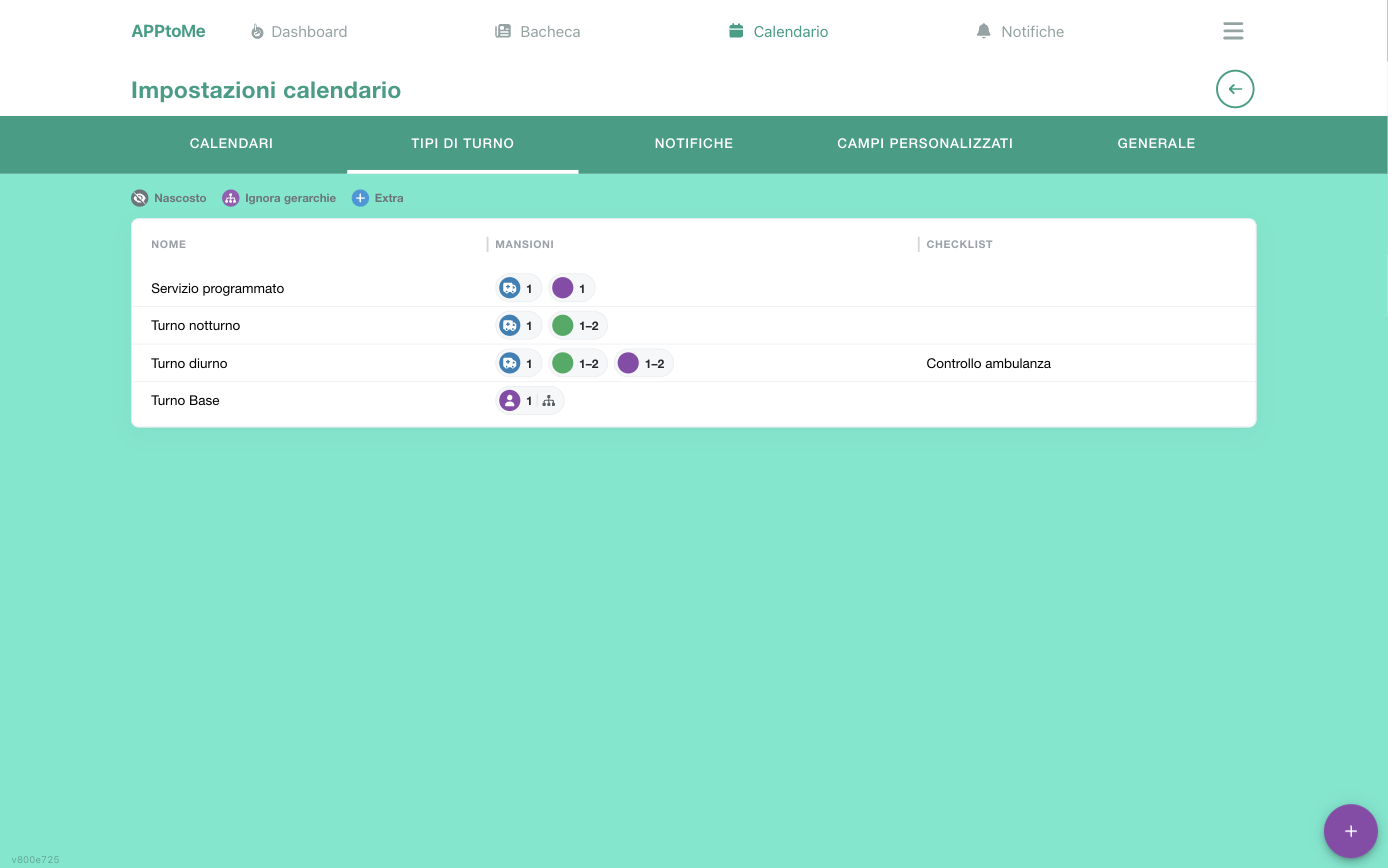
La lista de los tipos muestra, para cada uno, las mansiones requeridas como
puntos de color con al lado el número de personas (1, 1–2) y la eventual
checklist vinculada. La leyenda de arriba explica los símbolos de los
requisitos particulares: Oculto, Ignorar jerarquías, Extra.
Al tipo de turno se vinculan también los tipos de checklist: así es como una checklist aparece dentro del turno. Ver Checklists.
Cómo se verifica un requisito
Un requisito no es un recuento de cabezas sobre el turno entero: AppToMe corta el turno en franjas, una por cada horario en que alguien entra o sale, y verifica cada franja por su cuenta. El requisito está satisfecho solo si lo está en todas las franjas.
Es la razón por la que un turno con muchos nombres puede seguir sin cubrir: dos personas que se ofrecen disponibles para medio turno cada una no cubren un requisito de dos personas en ninguno de los dos momentos.
El Máximo funciona al revés y hay que usarlo con cautela: superarlo hace que el requisito no esté satisfecho, y por tanto el turno sin cubrir. Sirve donde una plaza de más es un problema real (las plazas en la ambulancia), no como sugerencia.
Las tres opciones particulares cambian a quién se cuenta:
| Opción | Quién cuenta para el requisito |
|---|---|
| ninguna | solo quien se ha apuntado con esa mansión |
| Usar la jerarquía | también quien se ha apuntado con una mansión que desciende de ella: un rol superior vale para el inferior |
| Extra | cualquiera que esté en el turno y posea esa mansión, con el rol que sea con el que se haya apuntado |
Extra es la forma de decir «hace falta que entre los presentes haya al menos un antiincendios», sin pretender que alguien ocupe esa plaza. Oculto añade el hecho de que el requisito no se ofrece a nadie: se verifica, pero el voluntario no puede elegir ese rol — se cubre apuntando a las personas desde el personal, o mediante los extras.
Una nota práctica sobre el orden: cambiar los requisitos de un tipo de turno se refleja en todos los turnos de ese tipo, incluidos los ya publicados, y un turno que estaba cubierto puede quedar sin cubrir de un momento a otro.
Campos del tipo de turno
| Campo | Tipo | Qué hace |
|---|---|---|
| Nombre | texto, obligatorio | cómo aparece el tipo en la lista y dentro del turno |
| Tipos de checklist | elección múltiple | las checklists que aparecen en los turnos de este tipo |
| Prioridad | número, obligatorio | orden con el que el tipo aparece en la lista de tipos de turno |
| Permitir editar las mansiones necesarias del vehículo | elección múltiple | solo quien tiene una de estas mansiones puede cambiar el vehículo asignado al turno |
Campos de un requisito
Cada fila de los requisitos es un formulario en sí.
| Campo | Tipo | Qué hace |
|---|---|---|
| Mansión | elección, obligatorio | la mansión requerida |
| Mínimo | número, obligatorio | cuántas personas hacen falta para que el requisito esté satisfecho |
| Máximo | número, obligatorio | cuántas personas como mucho. 0 = sin límite |
| Oculto | sí/no | el requisito se verifica igualmente, pero el voluntario no puede apuntarse en ese rol |
| Extra | sí/no | el requisito se verifica sobre todas las mansiones de las personas disponibles, no solo sobre el rol con el que se han apuntado |
| Usar la jerarquía | sí/no | cuentan también las personas con una mansión superior |
Los requisitos se reordenan arrastrándolos por el asa a la izquierda de cada fila: es el orden con el que aparecen dentro del turno.
Notificaciones
En la pestaña Notificaciones decides quién es avisado y cuándo. Cada regla liga un destinatario a ciertos días, calendarios y tipos de turno.
Sirven para que el aviso llegue a la persona adecuada: quien gestiona el turno de noche no tiene que recibir las notificaciones de los servicios diurnos.
Se puede también elegir ser avisado solo cuando alguien cancela una disponibilidad, que es el caso en el que hace falta intervenir deprisa.
Cómo se aplican las reglas
Las tres condiciones — días, calendarios, tipos de turno — deben cumplirse todas para que la notificación salga, y un campo dejado vacío significa «cualquiera». Una regla sin calendarios y sin tipos de turno avisa sobre todo el ámbito de la organización; y es el motivo por el que una regla nueva parece «notificar demasiado»: no es un defecto, es un filtro sin rellenar.
Los días se comparan con el día en que el turno empieza, no con aquel en que la persona se ha apuntado. Quien cubre las noches recibe por tanto el aviso aunque el voluntario se haya inscrito un martes por la mañana.
Dos cosas que a menudo sorprenden:
- las notificaciones salen solo cuando es el voluntario quien actúa. Si sois vosotros quienes apuntáis o quitáis a alguien de un turno, los otros responsables no reciben nada: la notificación sirve para que sepáis qué hacen los voluntarios, no para contaros entre colegas lo que acabáis de hacer;
- la regla del primer turno ignora los días. Notificar cuando un voluntario hace el primer turno con una mansión respeta los filtros de calendarios y tipos de turno, pero no el de los días de la semana: ese aviso se refiere a la persona que debuta en un rol, y llega igualmente.
Un detalle sobre el primer turno: cuenta el primer turno con esa mansión, no el primer turno en absoluto. Quien hace el servicio número cien como socorrista y el primero como conductor dispara el aviso.
Campos de una regla de notificación
| Campo | Tipo | Qué hace |
|---|---|---|
| Usuario | elección, obligatorio | quién recibe la notificación |
| Días | elección múltiple, obligatorio | los días de la semana en que la regla vale |
| Calendarios | elección múltiple | limita la regla a ciertos calendarios. Vacío = todos |
| Tipo de turno | elección múltiple | limita la regla a ciertos tipos de turno. Vacío = todos |
| Notificar solo cuando se cancela una disponibilidad | sí/no | avisa solo cuando alguien se quita de un turno |
| Notificar cuando un voluntario hace el primer turno con una mansión | sí/no | avisa la primera vez que una persona cubre cierta mansión |
Campos personalizados
En la pestaña Campos personalizados añades a los turnos información que AppToMe no prevé de serie: un número de convenio, el nombre del referente, una nota operativa. Aparecen en el formulario del turno y son visibles para quien abre el turno.
Cada campo personalizado se define así:
| Campo | Tipo | Qué hace |
|---|---|---|
| Etiqueta | texto, obligatorio | el nombre que quien rellena ve junto a la casilla |
| Tipo | elección, obligatorio | Texto, Texto multilínea, Número, Sí/No, Fecha, Hora, Elección única, Elección múltiple, Lugar, Archivo |
| Opciones | lista | solo para Elección única y Elección múltiple: los valores seleccionables, uno por línea |
| Obligatorio | sí/no | el turno no se guarda si el campo está vacío |
| Texto de ayuda | texto | una línea de ayuda bajo la casilla |
Note
Con el tipo Archivo quien rellena adjunta un documento (máximo 5 MB) y quien abre el turno lo descarga. El archivo queda accesible para cualquiera que tenga el enlace, incluso sin entrar en AppToMe: no subáis documentos que no puedan circular.
Warning
Hacer Obligatorio un campo añadido sobre la marcha vale también para los turnos ya existentes: en la primera modificación hay que rellenar el campo.
General
En la pestaña General están las opciones válidas para todos los calendarios, entre ellas el calendario acumulativo — la vista que une los turnos de todos los calendarios, la que los voluntarios ven como primera pestaña.
| Campo | Tipo | Qué hace |
|---|---|---|
| Instancia de calendario acumulativo | sí/no | enciende la pestaña que une los turnos de todos los calendarios |
| Nombre de la instancia de calendario acumulativo | texto | cómo se llama esa pestaña. Déjalo vacío para el nombre predeterminado |
Info
La pestaña acumulativa muestra el conjunto de los calendarios: para trabajar sobre un turno hay que abrir la pestaña del calendario que lo contiene.