Calendari e tipi di turno
Info
I calendari ci sono in ogni organizzazione. La configurazione descritta in questo capitolo è riservata agli amministratori.
Prima di poter pubblicare un turno servono tre cose: un calendario dove metterlo, un tipo di turno che dica com'è fatto, e le mansioni che i requisiti richiedono (queste stanno in Anagrafica).
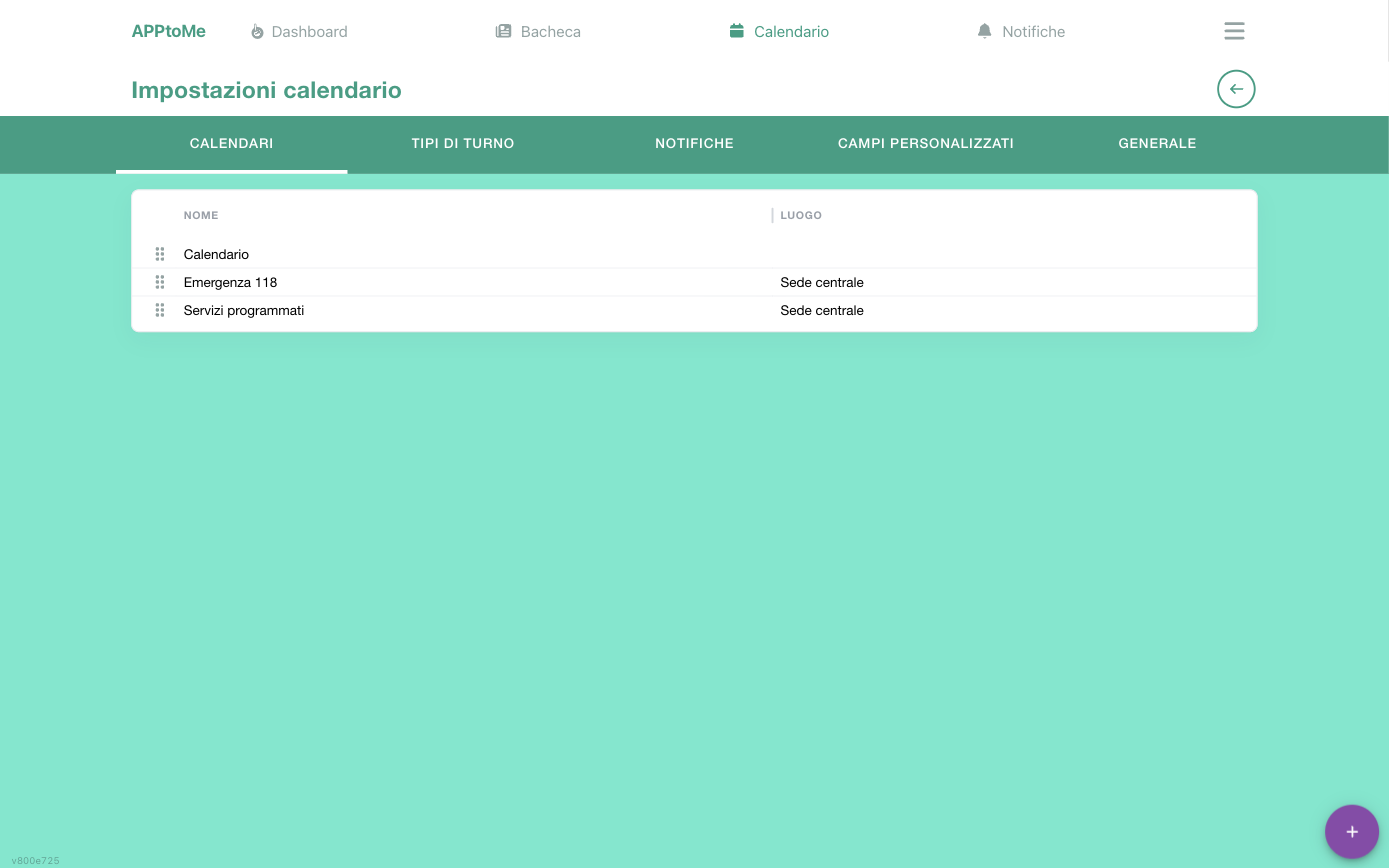
Le impostazioni non stanno nel menu: apri Calendario e tocca l'ingranaggio in alto a destra. Si apre Impostazioni calendario, con le schede Calendari, Tipi di turno, Notifiche, Campi personalizzati e Generale; la freccia indietro, nello stesso posto dell'ingranaggio, riporta al calendario.
Creare un calendario
Un calendario è un'agenda a sé: Emergenza, Servizi programmati, Protezione civile. Servono calendari distinti quando cambiano le regole, non solo le attività.
Nella scheda Calendari aggiungi un calendario e configuralo. Le scelte che cambiano davvero la vita ai volontari sono tre: se le disponibilità vanno approvate, quanto anticipo serve per segnarsi o cancellarsi, e chi vede i turni. Il resto sono rifiniture.
Toccando un calendario si apre Modifica calendario, diviso in tre blocchi: Opzioni (nome, approvazione, visibilità, cambio turno, monitor), Timbrature (luogo e tolleranze) e Intervalli (i giorni di anticipo). Se un'impostazione che cerchi non è nella prima schermata, è in uno degli altri due blocchi, più in basso.
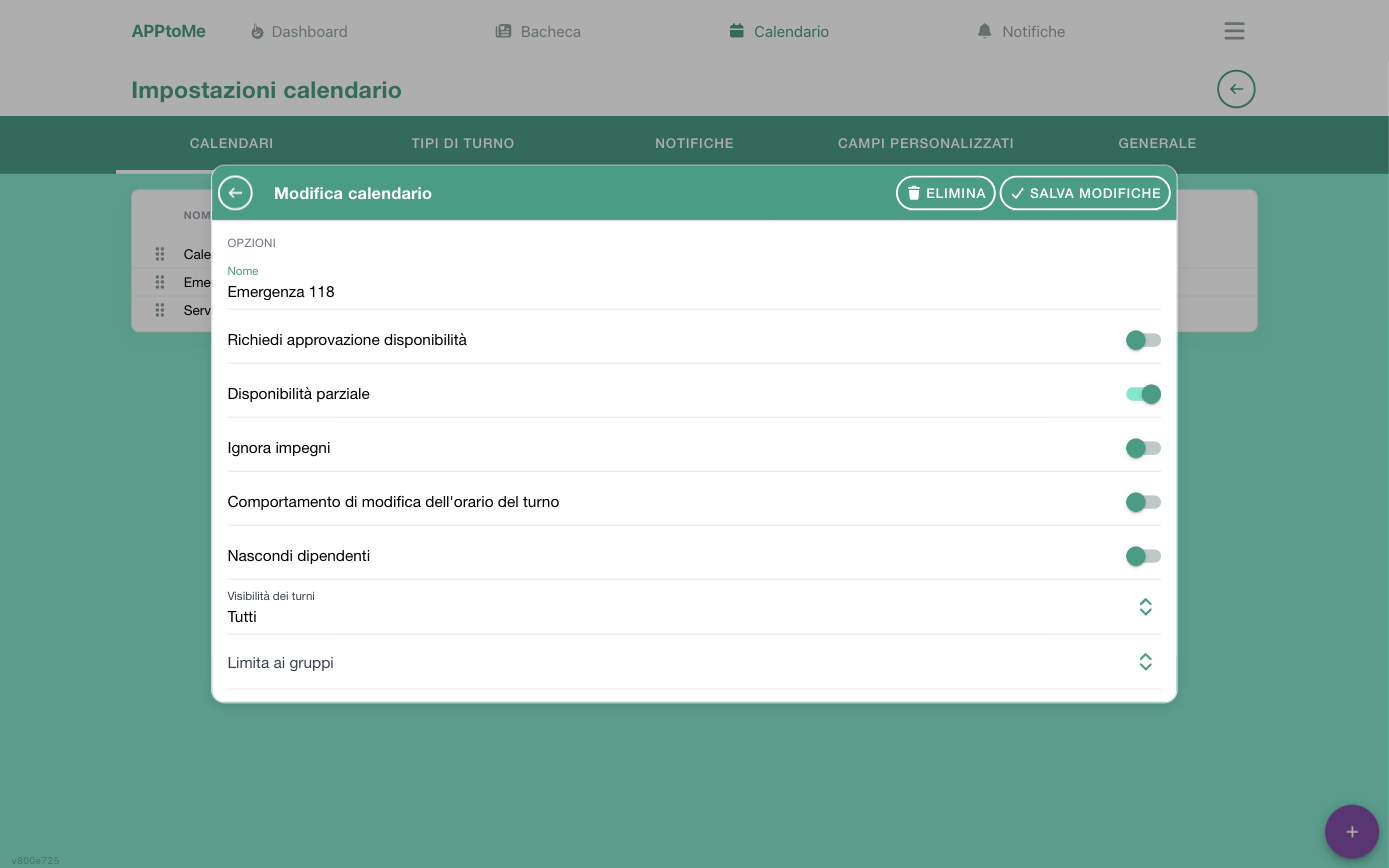
Tutti i campi del calendario
| Campo | Tipo | Cosa fa |
|---|---|---|
| Nome | testo, obbligatorio | come compare nel menu e nelle schede del calendario |
| Luogo | scelta | la sede di riferimento; è il luogo che le timbrature confrontano con la posizione del volontario |
| Limita ai gruppi | scelta multipla | solo i membri dei gruppi indicati vedono il calendario. Vuoto = tutti |
| Visibilità dei turni | scelta, obbligatorio | Tutti, Solo utenti disponibili, Solo utenti idonei — vedi sotto |
| Nascondi dipendenti | sì/no | i dipendenti non compaiono nel calendario ai volontari |
| Mostra in modalità monitor | sì/no | i turni compaiono sullo schermo fisso in sede |
| Ignora impegni | sì/no | consente di segnarsi anche a chi è già impegnato in un altro turno |
| Disponibilità parziale | sì/no | consente disponibilità più corte del turno |
| Richiedi approvazione disponibilità | sì/no | la disponibilità resta in attesa finché uno staff non la approva |
| Anticipo min disponibilità | numero, obbligatorio | giorni minimi di anticipo per segnarsi. 0 = nessun limite; un numero negativo consente di segnarsi anche a turno iniziato |
| Anticipo max disponibilità | numero, obbligatorio | giorni massimi di anticipo per segnarsi. 0 = nessun limite |
| Anticipo min indisponibilità | numero, obbligatorio | giorni minimi di anticipo per cancellarsi. 0 = nessun limite |
| Crea disponibilità con timbratura | sì/no | se il volontario timbra nel luogo e nell'orario di un turno che potrebbe coprire, la disponibilità viene creata da sola |
| Minuti tolleranza anticipo | numero, obbligatorio | quanto prima dell'inizio una timbratura può ancora essere associata al turno |
| Le timbrature richiedono controllo del luogo | sì/no | l'associazione avviene solo se il volontario timbra abbastanza vicino al luogo |
| Calendario reperibilità | scelta | collega un calendario di reperibilità. Si possono scegliere solo calendari con Ignora impegni attivo |
| Comportamento di modifica dell'orario del turno | sì/no | se attivo, cambiando l'orario di un turno le disponibilità vengono annullate e i partecipanti invitati di nuovo — vedi sotto |
| Consenti cambio turno | sì/no | i volontari possono cedere o scambiare i propri turni |
| Il cambio turno richiede approvazione | sì/no | dopo il sì del collega, lo scambio si applica solo se un responsabile lo approva |
Spostare un turno già pubblicato
Comportamento di modifica dell'orario del turno decide cosa succede a chi era già segnato quando cambiate l'orario di un turno futuro. Sono due filosofie diverse, e la scelta va fatta consapevolmente.
Spento (predefinito): la squadra resta, tutti vengono avvisati. Chi era segnato rimane sul turno con il nuovo orario e riceve una notifica che dice com'era e com'è diventato. Comodo per uno slittamento di mezz'ora; rischioso per uno spostamento vero, perché nessuno ha detto di sì al nuovo orario.
Acceso: si riparte da zero. Le disponibilità vengono cancellate e a ognuno dei partecipanti arriva una richiesta di disponibilità per il nuovo orario. È onesto — chi non può più, non conferma — ma ha due conseguenze da conoscere: il turno risulta scoperto finché le conferme non arrivano, e quelle richieste durano un'ora. Se spostate un turno alle undici di sera, la mattina dopo la squadra è da rifare.
In entrambi i casi nulla succede se il turno è già iniziato o passato: lì la modifica è solo una correzione a posteriori.
C'è un ultimo effetto collaterale: se il nuovo orario mette il mezzo assegnato al turno in conflitto con un altro turno, il mezzo viene tolto dal turno che state spostando. Ricontrollate i mezzi dopo aver cambiato un orario.
Le tre politiche di Visibilità dei turni:
| Valore | Chi vede il turno |
|---|---|
| Tutti | chiunque abbia accesso al calendario |
| Solo utenti disponibili | solo chi si è già segnato a quel turno |
| Solo utenti idonei | solo chi possiede una delle mansioni richieste dal turno |
I numeri di anticipo si contano in giorni
Sono i limiti che il volontario incontra come «È troppo presto per segnarti» o «non puoi più cancellarti». Se un volontario segnala di non riuscire a cancellarsi, guarda Anticipo min indisponibilità.
Warning
Cambiare le regole di un calendario ha effetto su tutti i suoi turni, compresi quelli già pubblicati. Se attivi l'approvazione a metà mese, le disponibilità già raccolte non tornano indietro, ma le nuove passano dal controllo: avvisa i responsabili prima di farlo.
Calendari di reperibilità
La reperibilità non è un turno di servizio: è qualcuno che sta a casa e risponde se serve. In AppToMe si organizza con un secondo calendario, dedicato ai turni di reperibilità, che poi si collega al calendario di servizio con il campo Calendario reperibilità.
Quel collegamento fa due cose. La prima: nell'organizzatore del turno di servizio, chi è reperibile in quella fascia è segnalato come Reperibile e compare in cima all'elenco dei candidati. Quando un turno resta scoperto, sapete subito chi chiamare senza aprire un altro calendario. Perché la segnalazione compaia, la persona deve avere sul calendario di reperibilità una disponibilità approvata che copre l'intero turno di servizio: chi è reperibile solo per una parte non viene segnalato.
La seconda: su quella riga c'è il comando Conferma, che dopo la telefonata porta la persona dentro al turno con un tocco, senza passare da Cambia stato (vedi Chiamare dentro un reperibile). Finché non confermate, essere reperibili resta una segnalazione e non copre il turno.
Il calendario di reperibilità deve avere Ignora impegni attivo — non è un dettaglio tecnico: essere reperibili non deve impedire di segnarsi a un turno vero, altrimenti la reperibilità toglierebbe persone al servizio invece di aggiungerne. Una volta che un calendario è usato come reperibilità, quella impostazione si blocca e non è più modificabile.
Nell'elenco dei calendari in alto il collegamento si vede: il calendario di reperibilità porta un'icona a forma di telefono, quelli di servizio che vi sono collegati un'icona a forma di catena. Da computer, fermando il mouse sul nome del calendario compare quale sia l'altro capo del collegamento.
Due comportamenti seguono da soli, e sono voluti:
- sui turni di reperibilità non parte il promemoria del giorno prima: chi è reperibile non deve presentarsi da nessuna parte;
- un turno di reperibilità non si cede e non si scambia: non è un posto che qualcun altro può prendere al vostro posto, e infatti non compare fra i turni proponibili in un cambio.
Creare un tipo di turno
Il tipo di turno è lo stampo: dice quali mansioni servono e quante persone per ciascuna. Nella scheda Tipi di turno crea il tipo, dagli un Nome, e definisci i requisiti: per ogni mansione un Minimo e un Massimo.
Il minimo è ciò che rende il turno coperto: la barra di completamento che il volontario vede sulla scheda misura quanti requisiti sono soddisfatti.
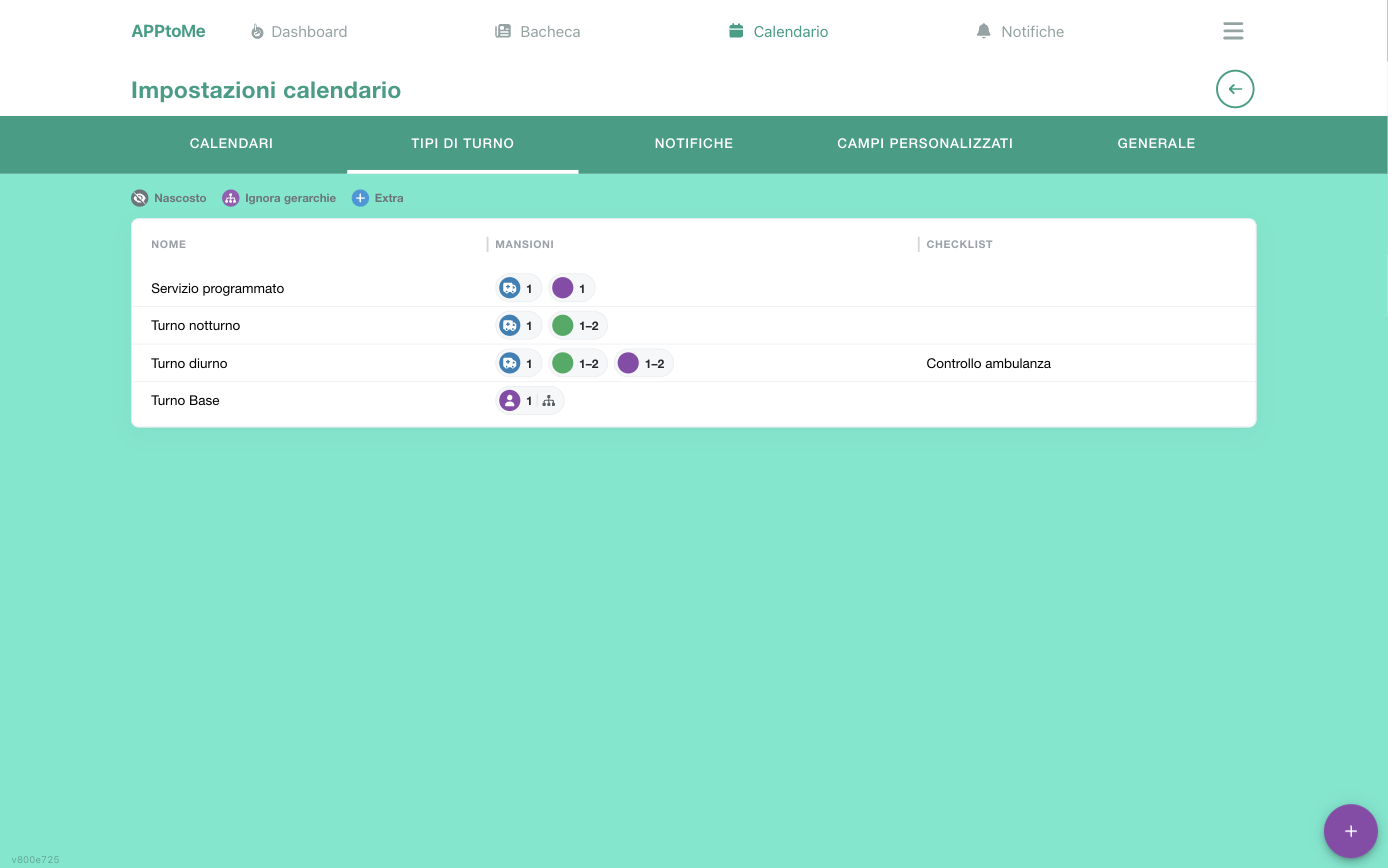
L'elenco dei tipi mostra, per ciascuno, le mansioni richieste come pallini
colorati con accanto il numero di persone (1, 1–2) e l'eventuale
checklist collegata. La legenda in alto spiega i simboli dei requisiti
particolari: Nascosto, Ignora gerarchie, Extra.
Al tipo di turno si collegano anche i tipi di checklist: è così che una checklist compare dentro il turno. Vedi Checklist.
Come viene verificato un requisito
Un requisito non è un conteggio di teste sul turno intero: AppToMe taglia il turno in fasce, una per ogni orario in cui qualcuno entra o esce, e verifica ogni fascia per conto suo. Il requisito è soddisfatto solo se lo è in tutte le fasce.
È la ragione per cui un turno con molti nomi può restare scoperto: due persone che si danno disponibili per metà turno ciascuna non coprono un requisito da due persone in nessuno dei due momenti.
Il Massimo funziona all'inverso e va usato con cautela: superarlo rende il requisito non soddisfatto, e quindi il turno non coperto. Serve dove un posto in più è un problema reale (i posti in ambulanza), non come suggerimento.
Le tre opzioni particolari cambiano chi viene contato:
| Opzione | Chi conta per il requisito |
|---|---|
| nessuna | solo chi si è segnato con quella mansione |
| Utilizza gerarchie | anche chi si è segnato con una mansione che ne discende: un ruolo superiore vale per quello inferiore |
| Extra | chiunque sia sul turno e possieda quella mansione, con qualsiasi ruolo si sia segnato |
Extra è il modo di dire «serve che fra i presenti ci sia almeno un antincendio», senza pretendere che qualcuno occupi quel posto. Nascosto aggiunge il fatto che il requisito non è offerto a nessuno: viene verificato, ma il volontario non può scegliere quel ruolo — lo si copre segnando le persone dallo staff, o tramite gli extra.
Una nota pratica sull'ordine: cambiare i requisiti di un tipo di turno si riflette su tutti i turni di quel tipo, compresi quelli già pubblicati, e un turno che era coperto può diventare scoperto da un momento all'altro.
Campi del tipo di turno
| Campo | Tipo | Cosa fa |
|---|---|---|
| Nome | testo, obbligatorio | come il tipo compare nell'elenco e dentro il turno |
| Tipologie Checklist | scelta multipla | le checklist che compaiono nei turni di questo tipo |
| Priorità | numero, obbligatorio | ordine con cui il tipo compare nella lista dei tipi di turno |
| Mansioni necessarie per modificare il mezzo | scelta multipla | solo chi ha una di queste mansioni può cambiare il mezzo assegnato al turno |
Campi di un requisito
Ogni riga dei requisiti è un modulo a sé.
| Campo | Tipo | Cosa fa |
|---|---|---|
| Mansione | scelta, obbligatorio | la mansione richiesta |
| Minimo | numero, obbligatorio | quante persone servono perché il requisito sia soddisfatto |
| Massimo | numero, obbligatorio | quante persone al più. 0 = nessun limite |
| Nascosto | sì/no | il requisito viene comunque verificato, ma il volontario non può segnarsi in quel ruolo |
| Extra | sì/no | il requisito si verifica su tutte le mansioni delle persone disponibili, non solo sul ruolo con cui si sono segnate |
| Utilizza gerarchie | sì/no | contano anche le persone con una mansione superiore |
I requisiti si riordinano trascinandoli per la maniglia a sinistra di ogni riga: è l'ordine con cui compaiono nel turno.
Notifiche
Nella scheda Notifiche decidi chi viene avvisato e quando. Ogni regola lega un destinatario a certi giorni, calendari e tipi di turno.
Servono a far arrivare l'avviso alla persona giusta: chi gestisce il turno notturno non deve ricevere le notifiche dei servizi diurni.
Si può anche scegliere di essere avvisati solo quando qualcuno cancella una disponibilità, che è il caso in cui serve intervenire in fretta.
Come vengono applicate le regole
Le tre condizioni — giorni, calendari, tipi di turno — devono valere tutte perché la notifica parta, e un campo lasciato vuoto significa "qualsiasi". Una regola senza calendari e senza tipi di turno avvisa su tutto l'ambito dell'organizzazione; ed è il motivo per cui una regola nuova sembra "notificare troppo": non è un difetto, è un filtro non compilato.
I giorni si confrontano con il giorno in cui il turno inizia, non con quello in cui la persona si è segnata. Chi copre le notti riceve quindi la segnalazione anche se il volontario si è iscritto di martedì mattina.
Due cose che spesso sorprendono:
- le notifiche partono solo quando è il volontario ad agire. Se siete voi a segnare o togliere qualcuno da un turno, gli altri responsabili non ricevono niente: la notifica serve a farvi sapere cosa fanno i volontari, non a raccontarvi fra colleghi quello che avete appena fatto;
- la regola del primo turno ignora i giorni. Notifica quando un volontario svolge il primo turno per una mansione rispetta i filtri su calendari e tipi di turno, ma non quello sui giorni della settimana: quell'avviso riguarda la persona che debutta in un ruolo, e arriva comunque.
Un dettaglio sul primo turno: conta il primo turno per quella mansione, non il primo turno in assoluto. Chi fa il centesimo servizio da soccorritore e il primo da autista fa scattare l'avviso.
Campi di una regola di notifica
| Campo | Tipo | Cosa fa |
|---|---|---|
| Utente | scelta, obbligatorio | chi riceve la notifica |
| Giorni | scelta multipla, obbligatorio | i giorni della settimana in cui la regola vale |
| Calendari | scelta multipla | limita la regola a certi calendari. Vuoto = tutti |
| Tipo turno | scelta multipla | limita la regola a certi tipi di turno. Vuoto = tutti |
| Notifica solamente in seguito ad una cancellazione di disponibilità | sì/no | avvisa solo quando qualcuno si toglie da un turno |
| Notifica quando un volontario svolge il primo turno per una mansione | sì/no | avvisa la prima volta che una persona copre una certa mansione |
Campi personalizzati
Nella scheda Campi personalizzati aggiungi ai turni informazioni che AppToMe non prevede di serie: un numero di convenzione, il nome del referente, una nota operativa. Compaiono nel modulo del turno e sono visibili a chi apre il turno.
Ogni campo personalizzato si definisce così:
| Campo | Tipo | Cosa fa |
|---|---|---|
| Etichetta | testo, obbligatorio | il nome che chi compila vede accanto alla casella |
| Tipo | scelta, obbligatorio | Testo, Testo multilinea, Numero, Sì/No, Data, Ora, Singola scelta, Scelta multipla, Luogo, File |
| Valori ammessi | elenco | solo per Singola scelta e Scelta multipla: i valori selezionabili, uno per riga |
| Obbligatorio | sì/no | il turno non si salva se il campo è vuoto |
| Indicazioni di compilazione | testo | una riga di aiuto sotto la casella |
Note
Con il tipo File chi compila allega un documento (massimo 5 MB) e chi apre la turno lo scarica. Il file resta raggiungibile da chiunque abbia il link, anche senza entrare in AppToMe: non caricate documenti che non possano circolare.
Warning
Rendere Obbligatorio un campo aggiunto in corsa vale anche per i turni già esistenti: alla prima modifica il campo va compilato.
Generale
Nella scheda Generale stanno le opzioni valide per tutti i calendari, fra cui il calendario cumulativo — la vista che unisce i turni di tutti i calendari, quella che i volontari vedono come prima scheda.
| Campo | Tipo | Cosa fa |
|---|---|---|
| Abilita panoramica generale dei calendari | sì/no | accende la scheda che unisce i turni di tutti i calendari |
| Nome della panoramica generale dei calendari | testo | come si chiama quella scheda. Lascialo vuoto per il nome predefinito |
Info
La scheda cumulativa mostra l'insieme dei calendari: per lavorare su un turno bisogna aprire la scheda del calendario che lo contiene.