Turni
Il calendario è il cuore di AppToMe: qui vedi i turni della tua organizzazione e ti rendi disponibile per quelli che puoi coprire.
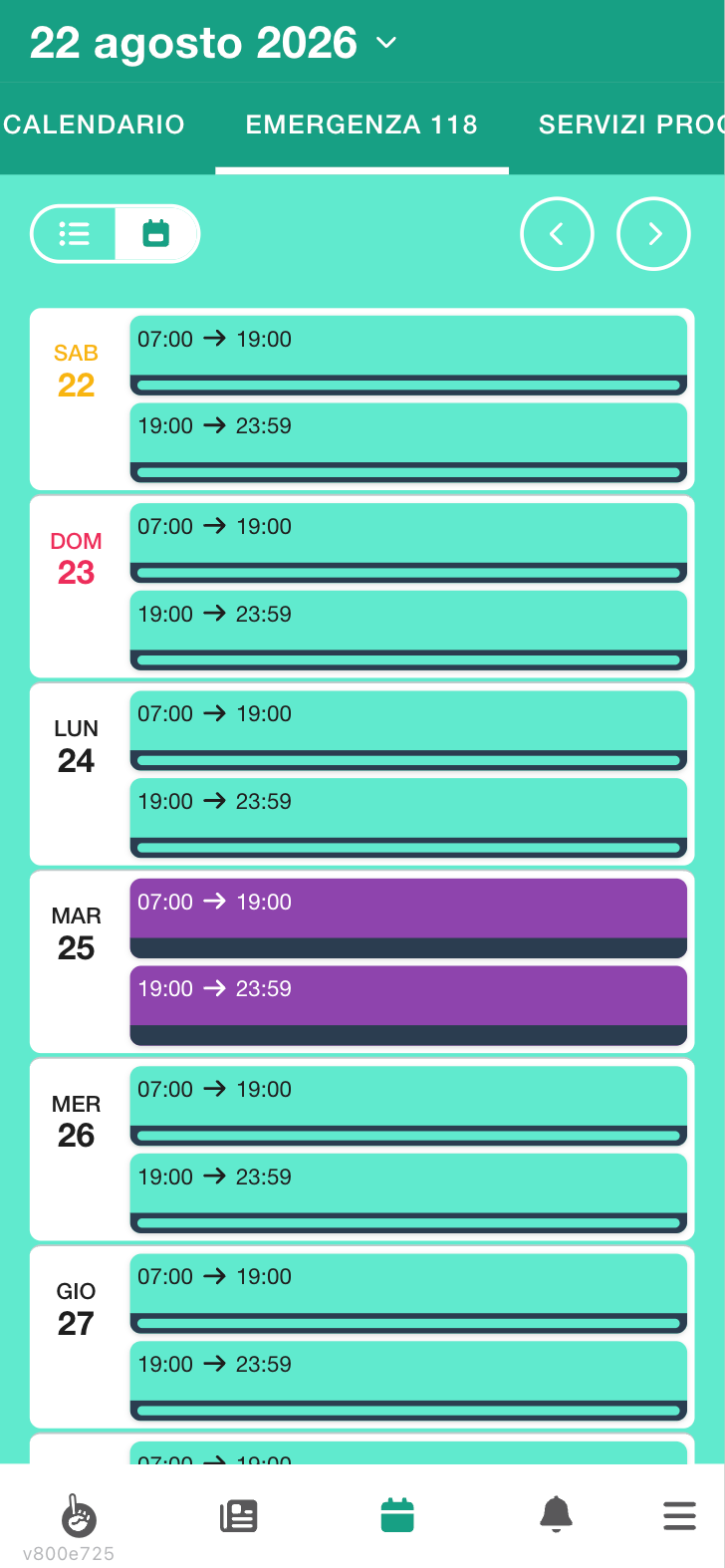
Leggere il calendario
Apri Calendario dal menu. Se la tua organizzazione ha più calendari (per esempio Emergenza e Servizi programmati), scegli quello che ti interessa dall'elenco in alto. Un'icona a forma di telefono accanto al nome indica un calendario di reperibilità; una catena indica un calendario di servizio che ne ha uno collegato.
Puoi guardare il calendario in tre modi, con i pulsanti in alto:
- Giorno — un giorno alla volta, in elenco
- Settimana — la settimana intera
- Mese — il mese intero
Info
Sui telefoni la vista Mese non è disponibile: lo spazio non basta e l'app passa da sola alla Settimana.
Se leggi Nessun calendario disponibile, non ci sono calendari visibili per il tuo profilo: contatta un responsabile. Se leggi Nessun turno in questo periodo, il calendario c'è ma quel periodo è vuoto.
Perché un collega vede un calendario che tu non vedi
Un calendario può essere riservato a uno o più gruppi: chi non è in quei gruppi non lo vede proprio — non compare nell'elenco in alto, e i suoi turni non sono nella panoramica generale. Non è un errore né un permesso mancante: è il modo con cui l'organizzazione tiene separate le squadre.
Se sai che quel servizio ti riguarda, chiedi a un responsabile di aggiungerti al gruppo giusto: da quel momento il calendario compare da sé, senza rifare l'accesso.
Capire la scheda di un turno
Ogni turno è una scheda con:
- l'orario, da quando a quando. Un asterisco dopo l'ora di fine (
23:59*) significa che il turno finisce il giorno dopo; - le mansioni richieste, ognuna con il suo simbolo colorato;
- la barra di completamento, che indica quanti requisiti del turno sono già soddisfatti;
- le icone in basso, che dicono a colpo d'occhio cosa prevede il turno: il fumetto per la nota di chi organizza (il testo si legge tenendoci sopra il dito), l'auto per il mezzo assegnato, gli appunti per la checklist e il segnale per le destinazioni.
Quando sei nel turno e c'è qualcosa da compilare, sulla scheda compare una banda toccabile: Compila Checklist, azzurra, e Completa Attività, gialla. Toccarle apre il turno direttamente sulla scheda giusta.
La scheda cambia aspetto quando il turno è completo: sono coperte tutte le mansioni richieste e non serve altro.
Accanto a ogni mansione, la barra è verde chiaro quando le disponibilità raccolte sono a posto e gialla quando ce n'è almeno una ancora da confermare da parte di un responsabile.
Come AppToMe decide se un turno è coperto
Serve saperlo, perché spiega perché a volte il pulsante per offrirti non c'è anche se il turno sembra incompleto.
Un turno non chiede «tre persone»: chiede requisiti, cioè quante persone con quale mansione servono. Il turno è completo solo quando tutti i suoi requisiti sono soddisfatti.
E non sono soddisfatti "in media": AppToMe divide il turno in fasce temporali e controlla ogni fascia separatamente. Se qualcuno si è dato disponibile solo per metà turno, copre solo quella metà: il turno risulta scoperto nell'altra, anche se il numero di persone iscritte sembra sufficiente. È il motivo per cui un turno con tanti nomi può restare segnalato come incompleto.
Alcune mansioni sono gerarchiche: chi ha una qualifica superiore può coprire il requisito di una inferiore, se il requisito è impostato per accettarlo. Altri requisiti sono nascosti e non compaiono nella scheda del turno pur pesando sul conteggio.
Perché non vedo il pulsante per offrirmi
Il pulsante compare solo se tutte queste cose sono vere:
- hai quella mansione fra quelle che ti sono state assegnate in anagrafica;
- la tua presenza serve davvero a quel requisito. Se il requisito è già soddisfatto e aggiungerti non cambierebbe nulla, il pulsante sparisce: non è un errore, è il modo dell'app di mandare le persone dove servono;
- non sei fuori dai limiti di tempo del calendario (vedi Quando non puoi agire).
Se il turno ti interessa lo stesso — per esempio vuoi esserci in più — parlane con un responsabile: lui può segnarti a mano.
Sovrapposizioni
Non puoi essere in due posti nello stesso momento, e AppToMe lo prende alla lettera: segnandoti a un turno che si sovrappone a uno in cui sei già, l'app ti toglie dall'altro. Non è un avviso, è quello che succede.
Il confronto tiene conto degli orari parziali: se sei su un turno solo dalle 8 alle 12, un turno che comincia alle 12 non si sovrappone.
Alcuni calendari sono impostati per ignorare le sovrapposizioni — tipicamente quelli di reperibilità, dove essere in elenco non impegna la persona sul posto. Lì puoi stare su due turni contemporanei senza che nulla venga rimosso.
Per questo prima di segnarti conviene leggere l'avviso Hai già una disponibilità in un altro turno nello stesso orario: ti sta dicendo che qualcosa cambierà.
Quando serve l'approvazione
Su alcuni calendari la disponibilità non è immediata: resta in attesa di conferma finché un responsabile non la approva. Nel frattempo:
- il tuo nome compare sul turno, ma non conta per la copertura — la barra della mansione resta gialla;
- non puoi proporre un cambio turno su quella disponibilità: serve che sia confermata.
Quando il responsabile decide, ricevi una notifica, sia che approvi sia che rifiuti. Anche una modifica successiva della tua disponibilità — orario, mansione, rimozione — ti viene notificata.
Un caso particolare: la prima volta che copri una certa mansione, la cosa viene segnalata ai responsabili. Serve a loro per sapere che sei al debutto su quel ruolo, non è un problema.
Cosa trovi aprendo un turno
In cima al turno c'è un riquadro con le informazioni pratiche del servizio.
- Mezzi — il mezzo assegnato al turno. Se non ce n'è, leggi Nessun mezzo.
- Checklist — il controllo da compilare, se il turno ne prevede uno.
- Destinazioni — le tappe previste, ciascuna con l'orario. Tocca il nome di una tappa per aprirla nell'app delle mappe del telefono.
Sopra il riquadro, quando ci sono, compaiono come avvisi la Nota che chi organizza ha scritto sul turno e i campi compilati per quel servizio.
Se il turno prevede il controllo del mezzo e sei abilitato a farlo, accanto a Mezzi compare una matita: toccala per cambiare il mezzo assegnato.
Segnarsi a un turno
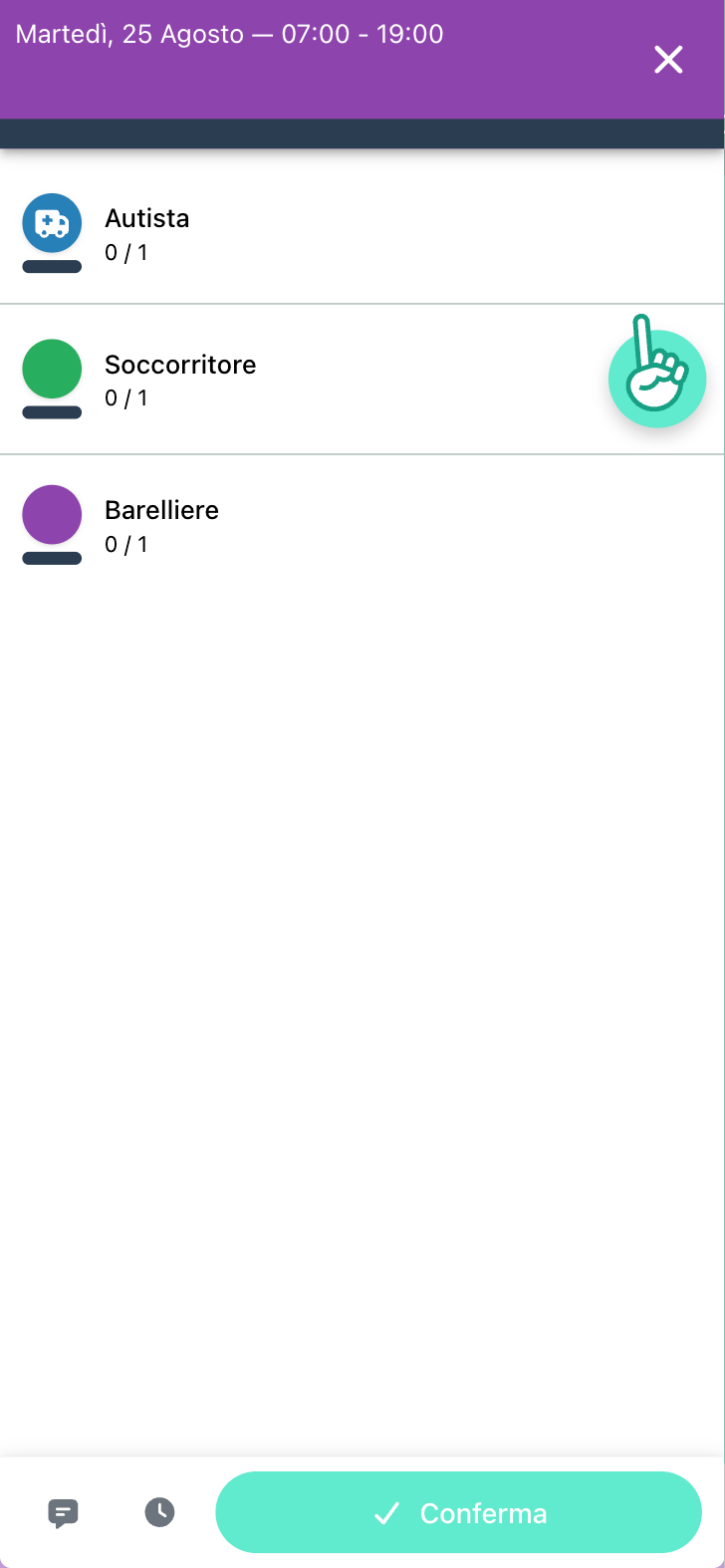
- Tocca il turno per aprirlo.
- Vedi l'elenco delle mansioni richieste, ognuna con il numero di posti già
coperti sul totale (
0 / 1,1 / 2…). - Accanto alle mansioni per cui puoi offrirti c'è il pulsante tondo con la mano: toccalo. Il pulsante compare solo sulle mansioni che ti sono state assegnate in anagrafica; la riga in sé non è toccabile. Finché non scegli una mansione, in fondo leggi Seleziona prima una mansione.
- In fondo compaiono i pulsanti per la nota e per l'orario parziale, e il pulsante Conferma: toccalo per inviare la disponibilità.
Subito dopo compare un messaggio che ti dice com'è andata:
- Perfetto! — la tua disponibilità è Confermata, sei nel turno;
- Attenzione! — la tua disponibilità è in attesa di conferma: quel calendario richiede l'approvazione di un responsabile.
Nel secondo caso resti in elenco come "in attesa" finché qualcuno non approva: non è un errore ed è normale in alcune organizzazioni.
Aggiungere una nota
Dopo aver scelto la mansione, tocca il pulsante con il fumetto per aprire Note e scrivere un messaggio per chi organizza (Aggiungi una nota...). La nota resta visibile sul turno accanto al tuo nome.
Darsi disponibile solo per una parte del turno
Se il calendario lo consente, accanto alle note trovi il pulsante con l'orologio: apre Orario parziale, dove indichi Da e A, cioè la fascia in cui puoi esserci davvero.
Se il calendario non prevede la disponibilità parziale il pulsante non compare: in quel caso o copri tutto il turno o non ti segni.
Se sei già segnato
Aprendo un turno in cui sei già dentro vedi, in evidenza, l'orario parziale e la nota che avevi indicato, e due possibilità in fondo:
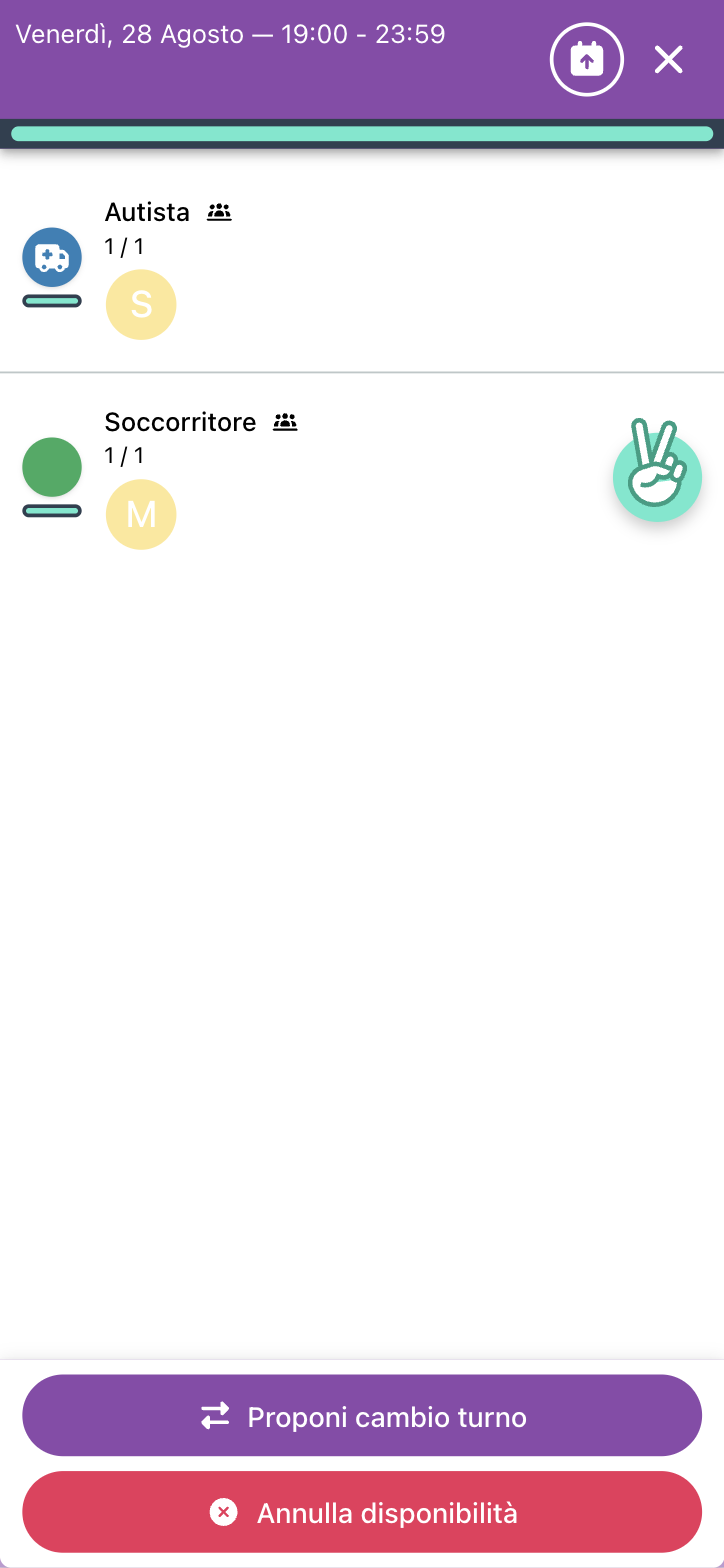
- Proponi cambio turno — vedi Richieste;
- Annulla disponibilità — ti toglie dal turno.
Cancellarsi da un turno
- Apri il turno.
- Tocca Annulla disponibilità.
- Rispondi alla domanda Sei sicuro di volerti rimuovere dal turno?.
Cancellarsi non è sempre possibile: vedi Quando non puoi agire.
Avvisi che puoi incontrare
Hai già una disponibilità in un altro turno nello stesso orario — non ti blocca, ma ti avverte che ti stai sovrapponendo: se confermi, sull'altro turno non ci sei più (vedi Sovrapposizioni).
Turno completo — tutte le mansioni sono coperte.
Primo turno per questa mansione — è la prima volta che copri quella mansione. I responsabili lo vedono come etichetta Prima volta accanto al tuo nome e ne ricevono notifica: serve a farti affiancare, non a metterti in difficoltà.
Quando non puoi agire
A seconda delle regole del calendario, in certi momenti l'app non ti lascia segnarti o cancellarti, e te lo dice con un messaggio:
| Messaggio | Cosa significa |
|---|---|
| Questo turno è concluso | è già finito |
| Questo turno è in corso | è iniziato adesso |
| Questo turno inizierà a breve, non puoi più segnarti | sei sotto il limite di preavviso |
| Questo turno inizierà a breve, non puoi più cancellarti | troppo tardi per tirarsi indietro |
| È troppo presto per segnarti, torna tra un po' o scegli un turno più vicino | le disponibilità per quel turno non sono ancora aperte |
| È troppo tardi per cambiare idea, hai un altro turno che ti aspetta! | non puoi più modificare la scelta |
| Spiacente, non puoi segnarti a questo turno / non puoi cancellarti da questo turno | il calendario non lo permette |
| Questo turno è stato cancellato | mentre lo avevi aperto, un responsabile l'ha eliminato |
Sono limiti decisi dalla tua organizzazione: se ti bloccano davvero, parlane con un responsabile.
Checklist e attività del turno
Quando la tua disponibilità è confermata e c'è qualcosa da compilare, dentro il turno compaiono due scorciatoie:
- Compila Checklist — apre la checklist del mezzo o del servizio, vedi Checklist;
- Completa Attività — apre le attività da registrare, vedi Attività.
Mezzi del turno
Info
Disponibile solo se l'organizzazione usa il modulo Gestione mezzi.
Quando la tua disponibilità è confermata e il turno ha dei mezzi, sotto il riquadro con Mezzi, Checklist e Destinazioni compare Mezzi del turno: per ogni mezzo, due pulsanti.
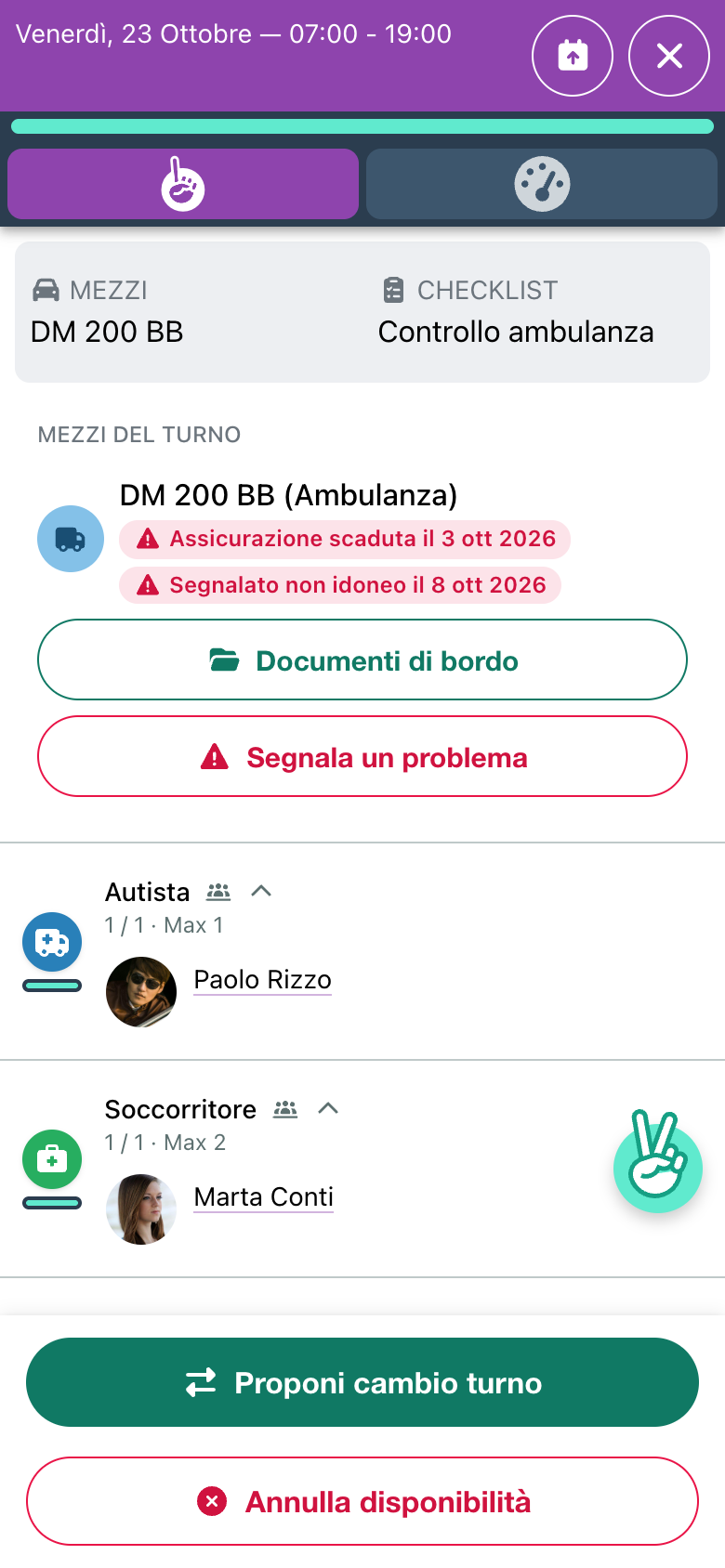
Documenti di bordo apre la carta di circolazione e la polizza del mezzo, da mostrare se servono, per esempio a un controllo. Se non sono state caricate leggi Nessun documento di bordo caricato.
Segnala un problema serve per un guasto, un danno, qualcosa che non va sul mezzo:
- Tocca Segnala un problema sotto il nome del mezzo.
- In Cosa è successo descrivi il problema.
- Se puoi, aggiungi una Foto.
- Se secondo te il mezzo non deve uscire, spunta Il mezzo non può uscire.
- Tocca Invia segnalazione.
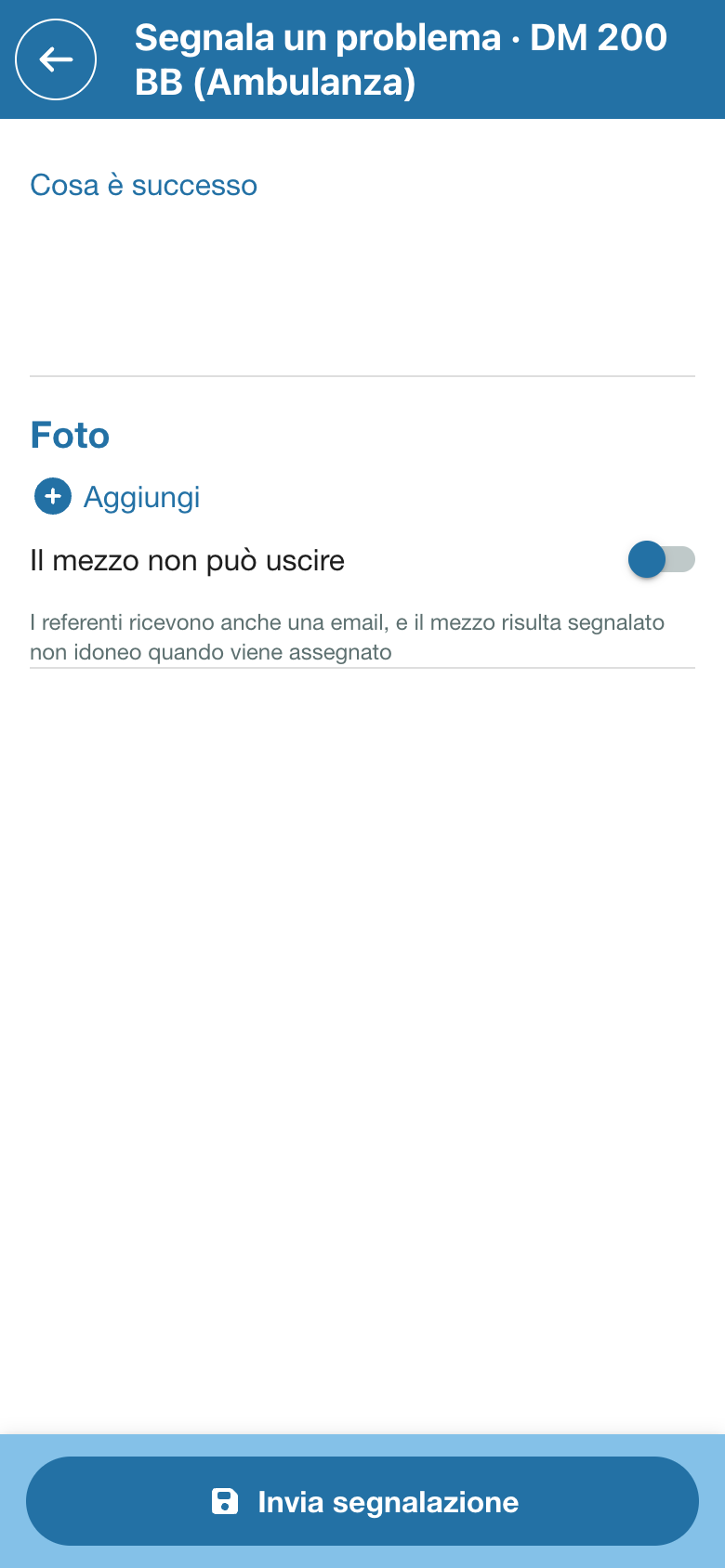
Leggi Segnalazione inviata ai referenti: chi si occupa dei mezzi la riceve subito, con il turno da cui l'hai mandata. Con Il mezzo non può uscire la riceve anche per email, e chi assegna o prenota il mezzo vede l'avviso Segnalato non idoneo il ….
Warning
Segnalare non mette il mezzo fuori servizio: lo decide chi si occupa dei mezzi. Se il mezzo è pericoloso, oltre a segnalarlo avvisa subito a voce.
Sotto il nome del mezzo possono comparire anche il fuori servizio (Fuori servizio fino a …) e gli avvisi in rosso, come Assicurazione scaduta il …: leggili prima di partire.