Turnet
Kalendari është zemra e AppToMe: këtu shikon turnet e organizatës sate dhe bëhesh i disponueshëm për ato që mund të mbulosh.
Të lexosh kalendarin
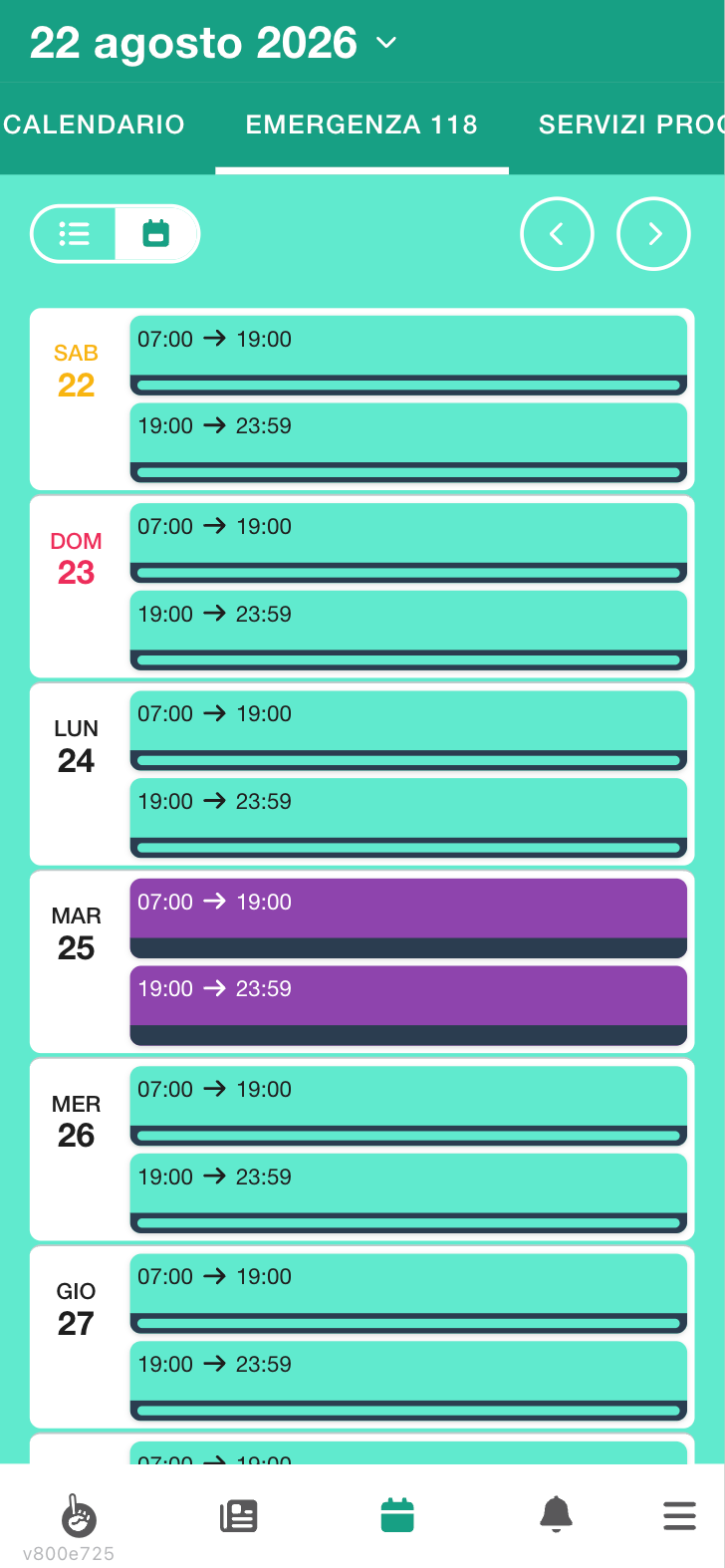
Hap Kalendari nga menyja. Nëse organizata jote ka më shumë kalendarë (për shembull Emergjenca dhe Shërbime të programuara), zgjidh atë që të intereson nga lista lart. Një ikonë në formë telefoni pranë emrit tregon një kalendar gatishmërie; një zinxhir tregon një kalendar shërbimi që ka një të lidhur.
Kalendarin mund ta shikosh në tre mënyra, me butonat lart:
- Dita — një ditë në një kohë, si listë
- Java — java e plotë
- Muaji — muaji i plotë
Info
Në telefonë pamja Muaji nuk është e disponueshme: hapësira nuk mjafton dhe aplikacioni kalon vetë te Java.
Nëse lexon Asnjë kalendar i disponueshëm, nuk ka kalendarë të dukshëm për profilin tënd: kontakto një përgjegjës. Nëse lexon Asnjë turn në këtë periudhë, kalendari ekziston por ajo periudhë është bosh.
Përse një koleg shikon një kalendar që ti nuk e shikon
Një kalendar mund të jetë i rezervuar për një ose më shumë grupe: kush nuk është në ato grupe nuk e shikon fare — nuk shfaqet në listën lart, dhe turnet e tij nuk janë në panoramën e përgjithshme. Nuk është gabim as leje që mungon: është mënyra me të cilën organizata i mban të ndara skuadrat.
Nëse e di që ai shërbim të përket, kërko një përgjegjësi të të shtojë në grupin e duhur: nga ai moment kalendari shfaqet vetë, pa ribërë hyrjen.
Të kuptosh skedën e një turni
Çdo turn është një skedë me:
- orarin, nga kur deri kur. Një yll pas orës së mbarimit (
23:59*) do të thotë që turni mbaron ditën tjetër; - detyrat e kërkuara, secila me simbolin e saj me ngjyrë;
- shiritin e plotësimit, që tregon sa kërkesa të turnit janë plotësuar tashmë;
- ikonat poshtë, që thonë me një shikim çfarë parashikon turni: flluska për shënimin e kujt organizon (teksti lexohet duke mbajtur gishtin sipër), makina për mjetin e caktuar, bllokthi për listën e kontrollit dhe shenja për destinacionet.
Kur je në turn dhe ka diçka për të plotësuar, në skedë shfaqet një shirit që preket: Plotëso listën e kontrollit, i kaltër, dhe Përfundo aktivitetet, i verdhë. Prekja e tyre hap turnin drejt e te skeda e duhur.
Skeda ndryshon pamje kur turni është i plotë: janë mbuluar të gjitha detyrat e kërkuara dhe nuk duhet asgjë tjetër.
Pranë çdo detyre, shiriti është jeshil i çelët kur disponueshmëritë e mbledhura janë në rregull dhe i verdhë kur ka të paktën një ende për t'u konfirmuar nga një përgjegjës.
Si vendos AppToMe nëse një turn është i mbuluar
Duhet ditur, sepse shpjegon përse ndonjëherë butoni për t'u ofruar nuk është edhe nëse turni duket i paplotë.
Një turn nuk kërkon «tre persona»: kërkon kërkesa, domethënë sa persona me cilën detyrë nevojiten. Turni është i plotë vetëm kur të gjitha kërkesat e tij janë plotësuar.
Dhe nuk plotësohen «mesatarisht»: AppToMe e ndan turnin në fasha kohore dhe kontrollon çdo fashë veçmas. Nëse dikush është bërë i disponueshëm vetëm për gjysmën e turnit, mbulon vetëm atë gjysmë: turni rezulton i pambuluar në tjetrën, edhe nëse numri i personave të regjistruar duket i mjaftueshëm. Është arsyeja përse një turn me shumë emra mund të mbetet i shënuar si i paplotë.
Disa detyra janë hierarkike: kush ka një kualifikim më të lartë mund të mbulojë kërkesën e një më të ulëti, nëse kërkesa është vendosur për ta pranuar. Kërkesa të tjera janë të fshehura dhe nuk shfaqen në skedën e turnit megjithëse peshojnë në numërim.
Përse nuk e shikoj butonin për t'u ofruar
Butoni shfaqet vetëm nëse të gjitha këto gjëra janë të vërteta:
- e ke atë detyrë ndër ato që të janë caktuar në regjistër;
- prania jote duhet me të vërtetë për atë kërkesë. Nëse kërkesa është plotësuar tashmë dhe shtimi yt nuk do të ndryshonte asgjë, butoni zhduket: nuk është gabim, është mënyra e aplikacionit për t'i dërguar personat aty ku duhen;
- nuk je jashtë kufijve kohorë të kalendarit (shiko Kur nuk mund të veprosh).
Nëse turni të intereson gjithsesi — për shembull do të jesh si shtesë — fol me një përgjegjës: ai mund të të regjistrojë me dorë.
Mbivendosjet
Nuk mund të jesh në dy vende në të njëjtin moment, dhe AppToMe e merr fjalë për fjalë: duke u regjistruar në një turn që mbivendoset me një ku je tashmë, aplikacioni të heq nga tjetri. Nuk është paralajmërim, është ajo që ndodh.
Krahasimi merr parasysh oraret e pjesshme: nëse je në një turn vetëm nga ora 8 deri në 12, një turn që fillon në 12 nuk mbivendoset.
Disa kalendarë janë vendosur të injorojnë mbivendosjet — zakonisht ata të gatishmërisë, ku të qenit në listë nuk e angazhon personin në vend. Aty mund të qëndrosh në dy turne të njëkohshme pa u hequr asgjë.
Për këtë, para se të regjistrohesh ia vlen të lexosh paralajmërimin Ke tashmë disponueshmëri në një turn tjetër në të njëjtën orë: po të thotë që diçka do të ndryshojë.
Kur duhet miratimi
Në disa kalendarë disponueshmëria nuk është e menjëhershme: mbetet në pritje të konfirmimit derisa një përgjegjës ta miratojë. Ndërkohë:
- emri yt shfaqet në turn, por nuk numërohet për mbulimin — shiriti i detyrës mbetet i verdhë;
- nuk mund të propozosh një shkëmbim turni mbi atë disponueshmëri: duhet të jetë e konfirmuar.
Kur përgjegjësi vendos, merr një njoftim, si kur miraton edhe kur refuzon. Edhe një ndryshim i mëvonshëm i disponueshmërisë sate — orar, detyrë, heqje — të njoftohet.
Një rast i veçantë: herën e parë që mbulon një detyrë të caktuar, kjo u sinjalizohet përgjegjësve. U shërben atyre për ta ditur që je në debutim në atë rol, nuk është problem.
Çfarë gjen kur hap një turn
Në krye të turnit ka një kuti me të dhënat praktike të shërbimit.
- Automjetet — automjeti i caktuar për turnin. Nëse nuk ka asnjë, lexon Asnjë automjet.
- Listë kontrolli — kontrolli që duhet plotësuar, nëse turni e parashikon.
- Destinacionet — ndalesat e parashikuara, secila me orën e vet. Prek emrin e një ndalese për ta hapur në aplikacionin e hartave të telefonit.
Mbi kutinë, kur ka, shfaqen si njoftime Shënimi që ka shkruar kush organizon dhe fushat e plotësuara për atë shërbim.
Nëse turni parashikon kontrollin e automjetit dhe je i autorizuar ta bësh, pranë Automjetet shfaqet një laps: preke për të ndryshuar automjetin e caktuar.
Të regjistrohesh në një turn
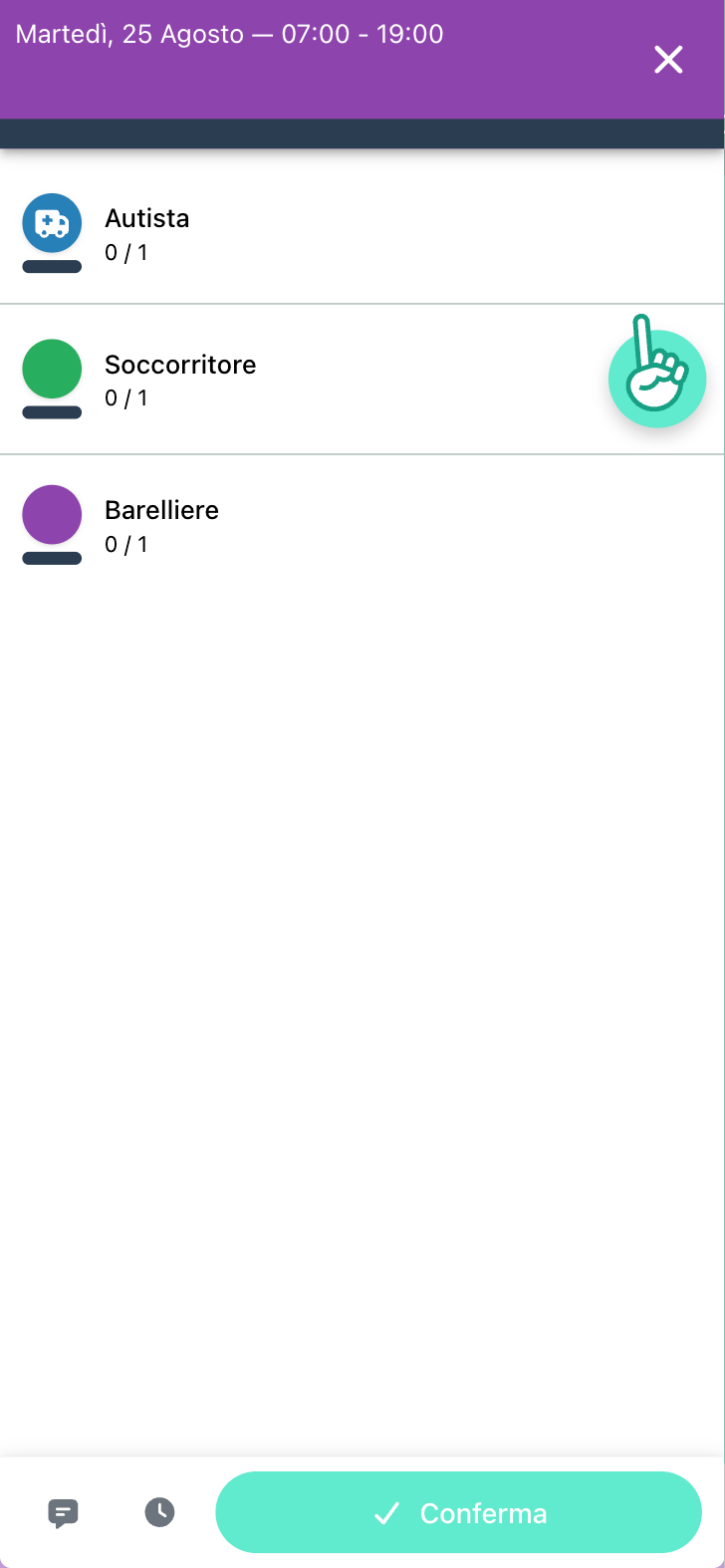
- Prek turnin për ta hapur.
- Shikon listën e detyrave të kërkuara, secila me numrin e vendeve tashmë
të mbuluara mbi totalin (
0 / 1,1 / 2…). - Pranë detyrave për të cilat mund të ofrohesh është butoni rrethor me dorën: preke. Butoni shfaqet vetëm te detyrat që të janë caktuar në regjistër; vetë rreshti nuk preket. Derisa të zgjedhësh një detyrë, në fund lexon Zgjidh fillimisht një detyrë.
- Në fund shfaqen butonat për shënimin dhe për orarin e pjesshëm, dhe butoni Konfirmo: preke për të dërguar disponueshmërinë.
Menjëherë pas shfaqet një mesazh që të thotë si shkoi:
- Shkëlqyeshëm! — disponueshmëria jote është E konfirmuar, je në turn;
- Kujdes! — disponueshmëria jote është në pritje të konfirmimit: ai kalendar kërkon miratimin e një përgjegjësi.
Në rastin e dytë mbetesh në listë si «në pritje» derisa dikush të miratojë: nuk është gabim dhe është normale në disa organizata.
Të shtosh një shënim
Pasi ke zgjedhur detyrën, prek butonin me flluskën për të hapur Shënime dhe për t'i shkruar një mesazh atij që organizon (Shto një shënim...). Shënimi mbetet i dukshëm në turn pranë emrit tënd.
Të bëhesh i disponueshëm vetëm për një pjesë të turnit
Nëse kalendari e lejon, pranë shënimeve gjen butonin me orën: hap Orë të pjesshme, ku tregon Nga dhe Deri, domethënë fashën në të cilën mund të jesh me të vërtetë.
Nëse kalendari nuk parashikon disponueshmërinë e pjesshme, butoni nuk shfaqet: në atë rast ose mbulon gjithë turnin ose nuk regjistrohesh.
Nëse je tashmë i regjistruar
Duke hapur një turn ku je tashmë brenda shikon, të theksuara, orarin e pjesshëm dhe shënimin që kishe treguar, dhe dy mundësi në fund:
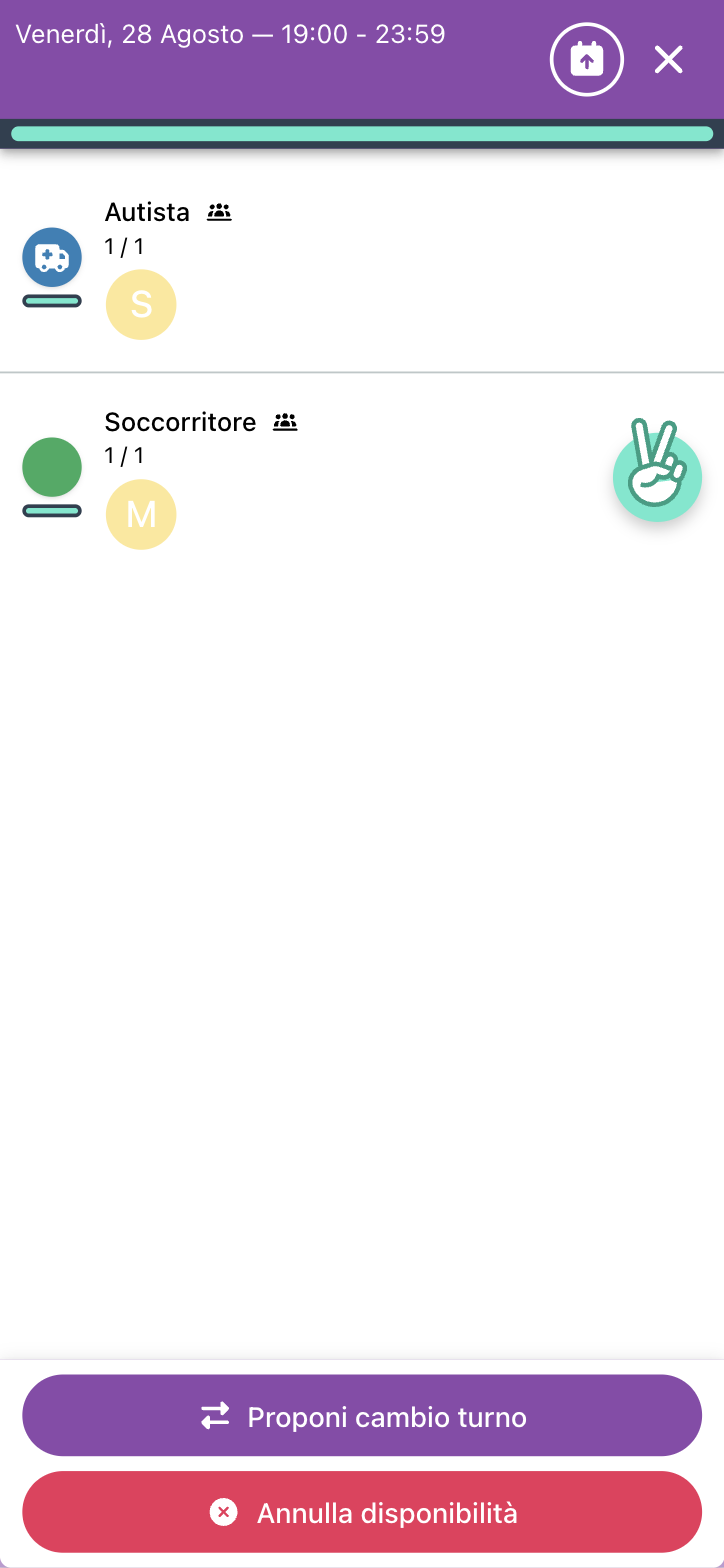
- Propozo shkëmbim turni — shiko Kërkesat;
- Anulo disponueshmërinë — të heq nga turni.
Të çregjistrohesh nga një turn
- Hap turnin.
- Prek Anulo disponueshmërinë.
- Përgjigju pyetjes Je i sigurt që dëshiron të hiqesh nga turni?.
Çregjistrimi nuk është gjithmonë i mundur: shiko Kur nuk mund të veprosh.
Paralajmërime që mund të hasësh
Ke tashmë disponueshmëri në një turn tjetër në të njëjtën orë — nuk të bllokon, por të paralajmëron që po mbivendosesh: nëse konfirmon, në turnin tjetër nuk je më (shiko Mbivendosjet).
Turni është plot — të gjitha detyrat janë mbuluar.
Turni i parë për këtë detyrë — është hera e parë që mbulon atë detyrë. Përgjegjësit e shikojnë si etiketë Hera e parë pranë emrit tënd dhe marrin njoftim: shërben për të të vënë dikë përkrah, jo për të të vënë në vështirësi.
Kur nuk mund të veprosh
Sipas rregullave të kalendarit, në momente të caktuara aplikacioni nuk të lë të regjistrohesh ose të çregjistrohesh, dhe ta thotë me një mesazh:
| Mesazhi | Çfarë do të thotë |
|---|---|
| Ky turn ka mbaruar | ka përfunduar tashmë |
| Ky turn është në vazhdim | ka filluar tani |
| Ky turn fillon së shpejti, nuk mund të regjistrohesh më | je nën kufirin e paralajmërimit |
| Ky turn fillon së shpejti, nuk mund të çregjistrohesh më | tepër vonë për t'u tërhequr |
| Është ende herët për t'u regjistruar në këtë turn, kthehu më vonë ose zgjidh një turn më të hershëm | disponueshmëritë për atë turn nuk janë hapur ende |
| Është vonë për të ndryshuar mendje, ke një turn tjetër që të pret! | nuk mund ta ndryshosh më zgjedhjen |
| Na vjen keq, nuk mund të regjistrohesh në këtë turn / nuk mund të çregjistrohesh nga ky turn | kalendari nuk e lejon |
| Ky turn është fshirë | një përgjegjës e ka fshirë ndërsa ti e kishe hapur |
Janë kufij të vendosur nga organizata jote: nëse të bllokojnë me të vërtetë, fol me një përgjegjës.
Listat e kontrollit dhe aktivitetet e turnit
Kur disponueshmëria jote është e konfirmuar dhe ka diçka për të plotësuar, brenda turnit shfaqen dy shkurtore:
- Plotëso listën e kontrollit — hap listën e kontrollit të automjetit ose të shërbimit, shiko Listat e kontrollit;
- Përfundo aktivitetet — hap aktivitetet për t'u regjistruar, shiko Aktivitetet.
Automjetet e turnit
Info
I disponueshëm vetëm nëse organizata përdor modulin Menaxhimi i automjeteve.
Kur disponueshmëria jote është e konfirmuar dhe turni ka automjete, poshtë kutisë me Automjetet, Listë kontrolli dhe Destinacionet shfaqet Automjetet e turnit: për çdo automjet, dy butona.
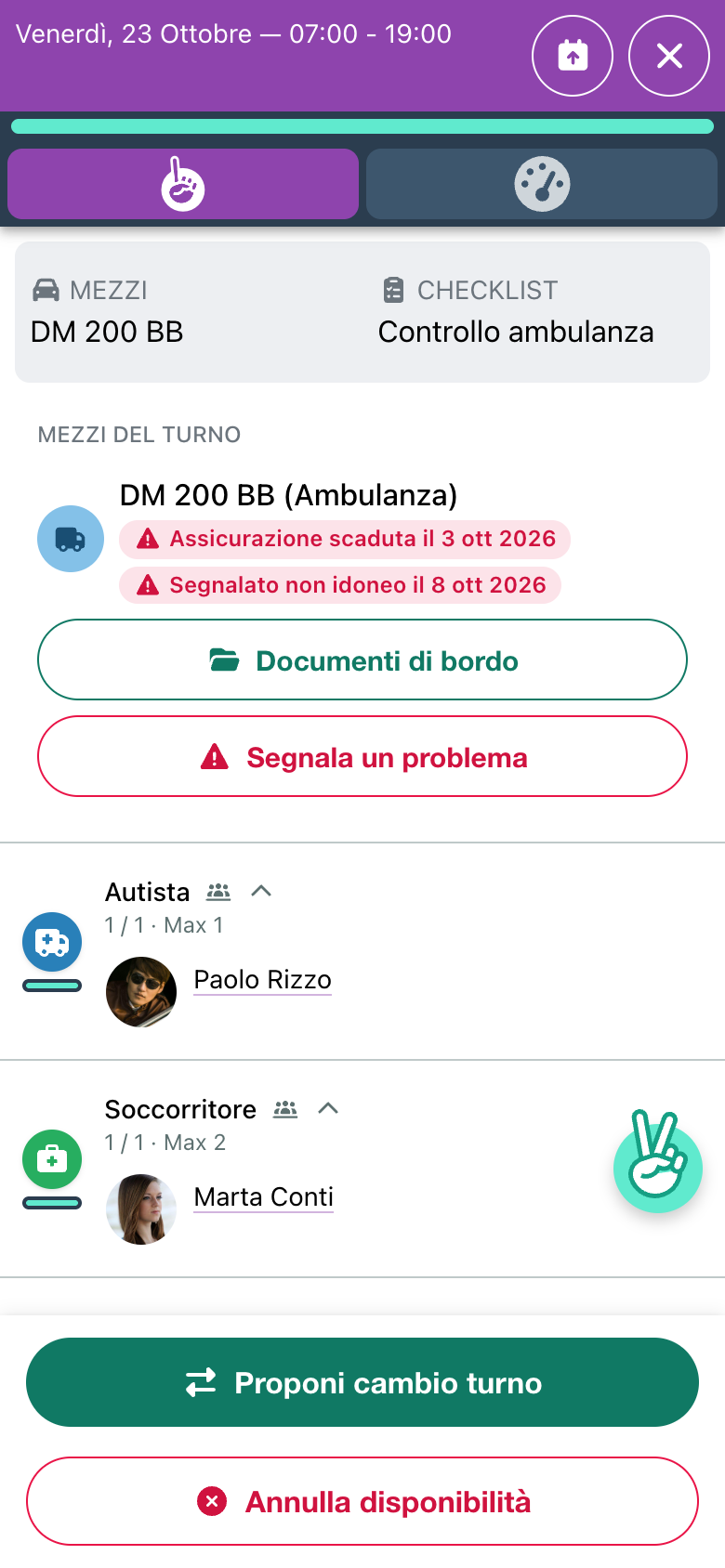
Dokumentet në bord hap lejen e qarkullimit dhe policën e sigurimit të automjetit, për t'i treguar kur duhen, për shembull gjatë një kontrolli. Nëse nuk janë ngarkuar, lexon Nuk është ngarkuar asnjë dokument në bord.
Sinjalizo një problem shërben për një defekt, një dëm, diçka që nuk shkon te automjeti:
- Prek Sinjalizo një problem poshtë emrit të automjetit.
- Te Çfarë ndodhi përshkruaj problemin.
- Nëse mundesh, shto një Foto.
- Nëse sipas teje automjeti nuk duhet të dalë, shëno Automjeti nuk mund të dalë.
- Prek Dërgo sinjalizimin.
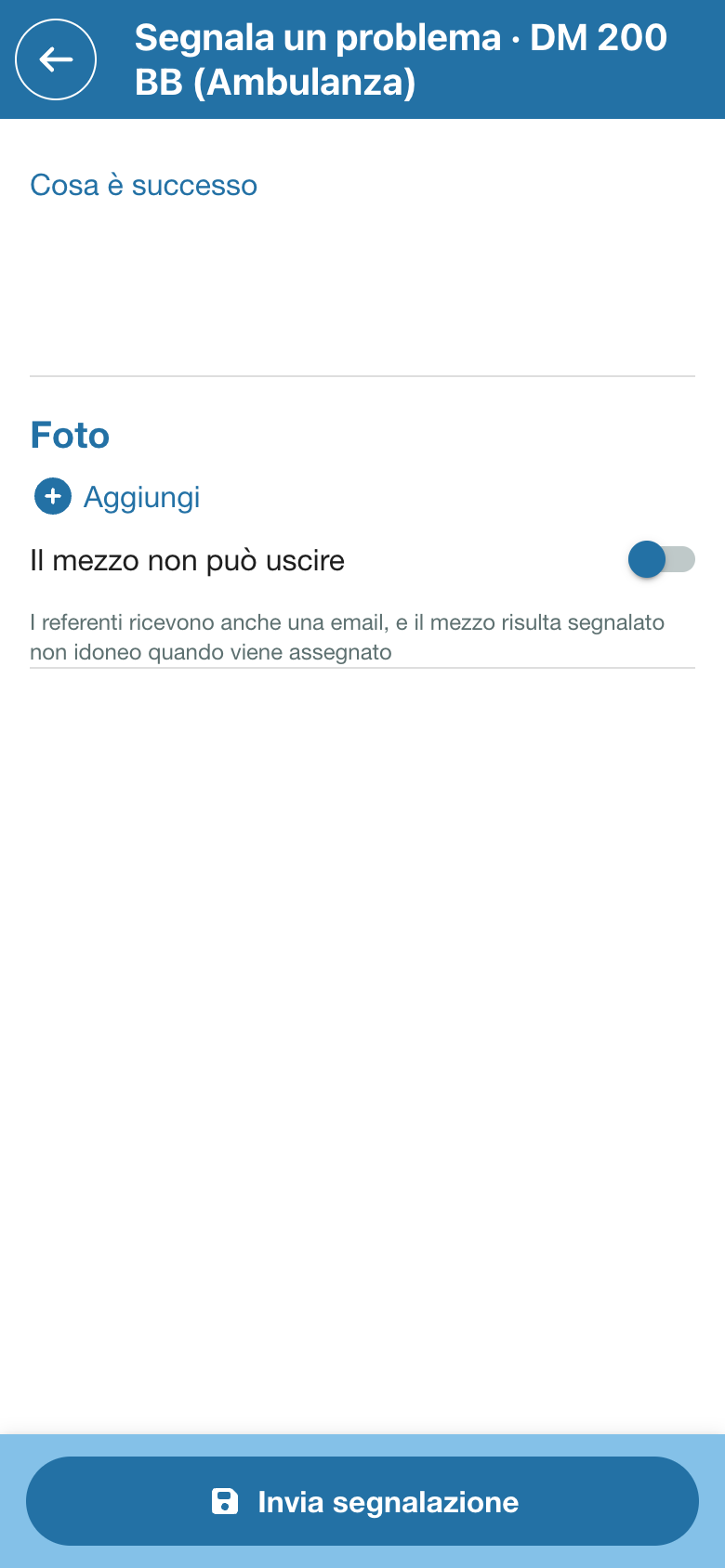
Lexon Sinjalizimi iu dërgua referentëve: kush merret me automjetet e merr menjëherë, bashkë me turnin nga e ke dërguar. Me Automjeti nuk mund të dalë e merr edhe me email, dhe kush e cakton ose e rezervon automjetin sheh paralajmërimin Sinjalizuar i papërshtatshëm më ….
Warning
Sinjalizimi nuk e nxjerr automjetin jashtë shërbimit: këtë e vendos kush merret me automjetet. Nëse automjeti është i rrezikshëm, përveç sinjalizimit njofto menjëherë me gojë.
Poshtë emrit të automjetit mund të shfaqen edhe jashtë shërbimit (Jashtë shërbimit deri më …) dhe paralajmërimet në të kuq, si Sigurimi skadoi më …: lexoji para se të nisesh.