Schichten
Der Kalender ist das Herz von AppToMe: Hier siehst du die Schichten deiner Organisation und meldest dich für die verfügbar, die du übernehmen kannst.
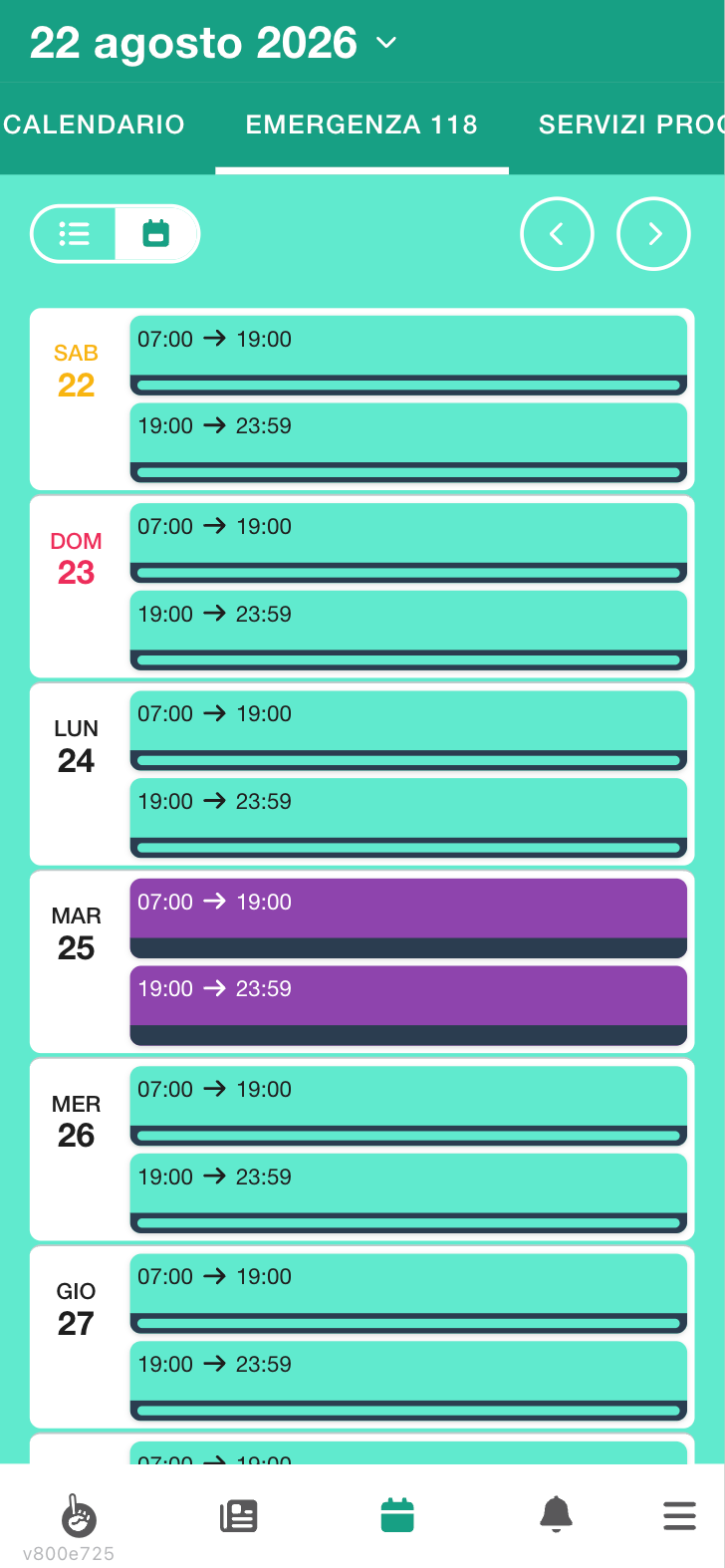
Den Kalender lesen
Öffne Kalender im Menü. Hat deine Organisation mehrere Kalender (zum Beispiel Notfall und Geplante Dienste), wähle den gewünschten aus der Liste oben. Ein Telefon-Symbol neben dem Namen kennzeichnet einen Bereitschaftskalender; eine Kette einen Dienstkalender, mit dem einer verknüpft ist.
Du kannst den Kalender auf drei Arten betrachten, mit den Schaltflächen oben:
- Tag — ein Tag nach dem anderen, als Liste
- Woche — die ganze Woche
- Monat — der ganze Monat
Info
Auf Telefonen ist die Ansicht Monat nicht verfügbar: Der Platz reicht nicht, und die App wechselt von allein zu Woche.
Liest du Keine Kalender verfügbar, sind für dein Profil keine Kalender sichtbar: Wende dich an eine verantwortliche Person. Liest du Keine Schichten in diesem Zeitraum, gibt es den Kalender, aber dieser Zeitraum ist leer.
Warum ein Kollege einen Kalender sieht, den du nicht siehst
Ein Kalender kann einer oder mehreren Gruppen vorbehalten sein: Wer nicht in diesen Gruppen ist, sieht ihn gar nicht – er erscheint nicht in der Liste oben, und seine Schichten sind nicht in der Gesamtübersicht. Das ist weder ein Fehler noch eine fehlende Berechtigung: So hält die Organisation ihre Teams getrennt.
Weißt du, dass dieser Dienst dich betrifft, bitte eine verantwortliche Person, dich zur richtigen Gruppe hinzuzufügen: Ab dann erscheint der Kalender von allein, ohne neue Anmeldung.
Die Schichtkarte verstehen
Jede Schicht ist eine Karte mit:
- der Uhrzeit, von wann bis wann. Ein Sternchen nach der Endzeit (
23:59*) bedeutet, dass die Schicht am nächsten Tag endet; - den benötigten Funktionen, jede mit ihrem farbigen Symbol;
- dem Fortschrittsbalken, der zeigt, wie viele Anforderungen der Schicht schon erfüllt sind;
- den Symbolen unten, die auf einen Blick sagen, was die Schicht vorsieht: die Sprechblase für die Notiz der Organisation (den Text liest du, indem du den Finger darauf hältst), das Auto für das zugewiesene Fahrzeug, das Klemmbrett für die Checkliste und die Markierung für die Ziele.
Bist du in der Schicht und ist etwas auszufüllen, erscheint auf der Karte ein antippbares Band: Checkliste ausfüllen, hellblau, und Aufgaben abschließen, gelb. Ein Tipp darauf öffnet die Schicht direkt auf dem richtigen Reiter.
Die Karte ändert ihr Aussehen, wenn die Schicht voll ist: Alle benötigten Funktionen sind besetzt, und es wird nichts weiter gebraucht.
Neben jeder Funktion ist der Balken hellgrün, wenn die gesammelten Verfügbarkeiten in Ordnung sind, und gelb, wenn mindestens eine noch von einer verantwortlichen Person bestätigt werden muss.
Wie AppToMe entscheidet, ob eine Schicht besetzt ist
Das muss man wissen, denn es erklärt, warum die Schaltfläche zum Anbieten manchmal fehlt, obwohl die Schicht unvollständig aussieht.
Eine Schicht verlangt nicht „drei Personen“: Sie verlangt Anforderungen, also wie viele Personen mit welcher Funktion gebraucht werden. Die Schicht ist nur dann voll, wenn alle ihre Anforderungen erfüllt sind.
Und sie sind nicht „im Durchschnitt“ erfüllt: AppToMe teilt die Schicht in Zeitabschnitte und prüft jeden Abschnitt einzeln. Hat sich jemand nur für die halbe Schicht verfügbar gemeldet, deckt er nur diese Hälfte ab: In der anderen ist die Schicht unbesetzt, auch wenn die Zahl der Eingetragenen ausreichend scheint. Deshalb kann eine Schicht mit vielen Namen als unvollständig markiert bleiben.
Manche Funktionen sind hierarchisch: Wer eine höhere Qualifikation hat, kann die Anforderung einer niedrigeren erfüllen, wenn die Anforderung dafür eingestellt ist. Andere Anforderungen sind ausgeblendet und erscheinen nicht auf der Schichtkarte, zählen aber trotzdem.
Warum ich die Schaltfläche zum Anbieten nicht sehe
Die Schaltfläche erscheint nur, wenn alles davon zutrifft:
- du hast diese Funktion unter denen, die dir in den Stammdaten zugewiesen sind;
- deine Anwesenheit wird für diese Anforderung wirklich gebraucht. Ist die Anforderung schon erfüllt und würde dein Hinzukommen nichts ändern, verschwindet die Schaltfläche: kein Fehler, sondern die Art der App, die Leute dorthin zu schicken, wo sie gebraucht werden;
- du bist nicht außerhalb der Zeitgrenzen des Kalenders (siehe Wann du nicht handeln kannst).
Interessiert dich die Schicht trotzdem – du willst zum Beispiel zusätzlich dabei sein – sprich mit einer verantwortlichen Person: Sie kann dich von Hand eintragen.
Überschneidungen
Du kannst nicht an zwei Orten zugleich sein, und AppToMe nimmt das wörtlich: Trägst du dich für eine Schicht ein, die sich mit einer überschneidet, in der du schon bist, nimmt dich die App aus der anderen heraus. Das ist keine Warnung, das passiert.
Der Vergleich berücksichtigt Teilzeiten: Bist du in einer Schicht nur von 8 bis 12, überschneidet sich eine Schicht, die um 12 beginnt, nicht.
Manche Kalender sind so eingestellt, dass sie Überschneidungen ignorieren – typischerweise Bereitschaftskalender, wo das Stehen auf der Liste die Person nicht vor Ort bindet. Dort kannst du in zwei gleichzeitigen Schichten sein, ohne dass etwas entfernt wird.
Deshalb lohnt es sich, vor dem Eintragen den Hinweis Du hast bereits eine Verfügbarkeit in einer anderen Schicht zur selben Zeit zu lesen: Er sagt dir, dass sich etwas ändern wird.
Wann eine Bestätigung nötig ist
In manchen Kalendern gilt die Verfügbarkeit nicht sofort: Sie bleibt in Wartestellung, bis eine verantwortliche Person sie bestätigt. In der Zwischenzeit:
- erscheint dein Name auf der Schicht, zählt aber nicht für die Besetzung – der Balken der Funktion bleibt gelb;
- kannst du auf diese Verfügbarkeit keinen Schichttausch vorschlagen: Sie muss erst bestätigt sein.
Wenn die verantwortliche Person entscheidet, erhältst du eine Benachrichtigung, ob sie bestätigt oder ablehnt. Auch eine spätere Änderung deiner Verfügbarkeit – Uhrzeit, Funktion, Entfernung – wird dir mitgeteilt.
Ein Sonderfall: Übernimmst du eine bestimmte Funktion zum ersten Mal, werden die Verantwortlichen darüber informiert. Sie sollen wissen, dass du in dieser Rolle debütierst – das ist kein Problem.
Was du beim Öffnen einer Schicht findest
Oben in der Schicht steht ein Kasten mit den praktischen Angaben zum Dienst.
- Fahrzeuge — das der Schicht zugewiesene Fahrzeug. Gibt es keines, liest du Keine Fahrzeuge.
- Checkliste — die auszufüllende Kontrolle, wenn die Schicht eine vorsieht.
- Ziele — die geplanten Haltepunkte, jeder mit seiner Uhrzeit. Tippe auf den Namen eines Haltepunkts, um ihn in der Karten-App des Telefons zu öffnen.
Über dem Kasten erscheinen, sofern vorhanden, als Hinweise die Notiz, die die Organisation zur Schicht geschrieben hat, und die für diesen Dienst ausgefüllten Felder.
Sieht die Schicht eine Fahrzeugkontrolle vor und darfst du sie durchführen, erscheint neben Fahrzeuge ein Stift: tippe darauf, um das zugewiesene Fahrzeug zu wechseln.
Sich für eine Schicht eintragen
- Tippe auf die Schicht, um sie zu öffnen.
- Du siehst die Liste der benötigten Funktionen, jede mit der Zahl der
schon besetzten Plätze im Verhältnis zur Gesamtzahl (
0 / 1,1 / 2…). - Neben den Funktionen, für die du dich anbieten kannst, steht die runde Schaltfläche mit der Hand: Tippe darauf. Die Schaltfläche erscheint nur bei Funktionen, die dir in den Stammdaten zugewiesen sind; die Zeile selbst ist nicht antippbar. Bis du eine Funktion wählst, liest du unten Wähle zuerst eine Funktion.
- Unten erscheinen die Schaltflächen für die Notiz und für Teilstunden sowie die Schaltfläche Bestätigen: Tippe darauf, um die Verfügbarkeit zu senden.
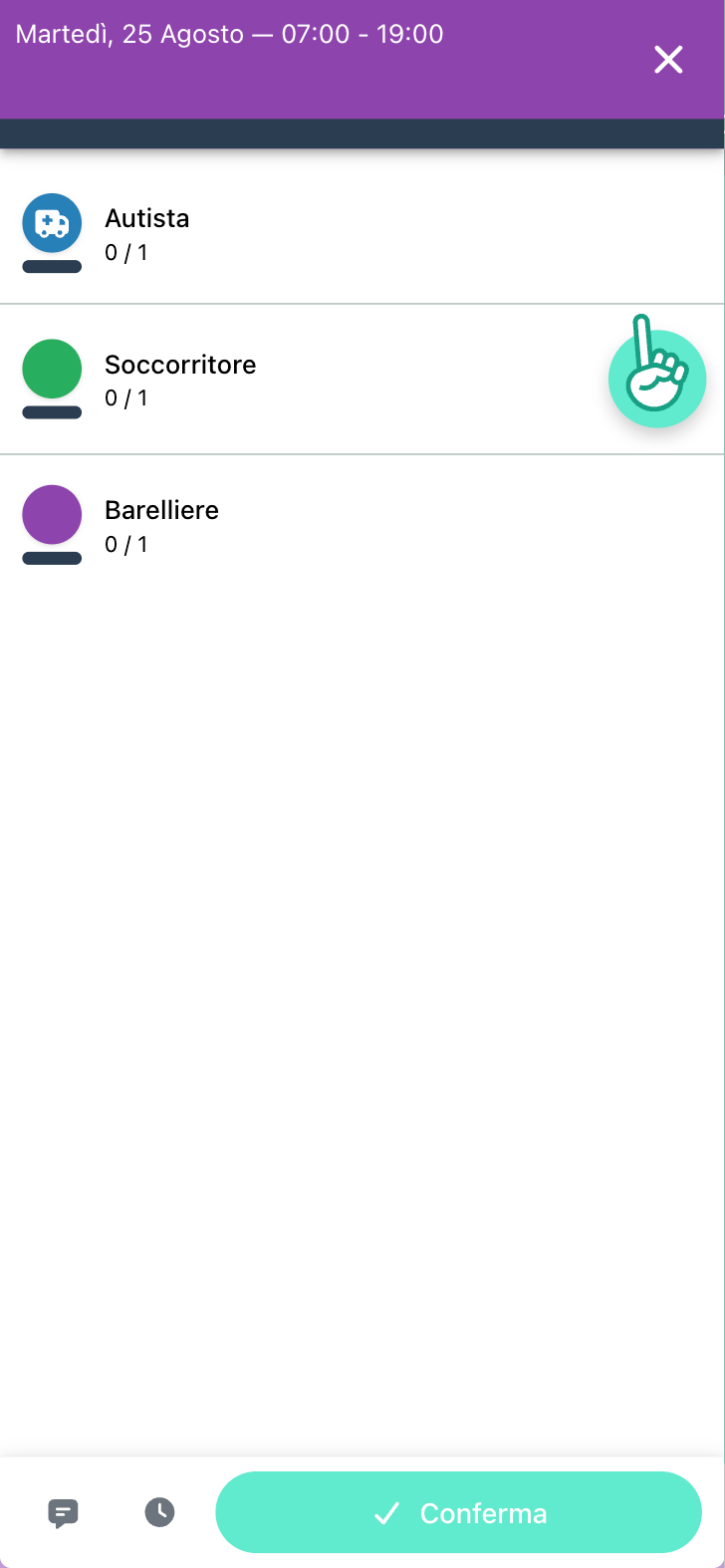
Gleich danach erscheint eine Meldung, wie es gelaufen ist:
- Super! — deine Verfügbarkeit ist Bestätigt, du bist in der Schicht;
- Achtung! — deine Verfügbarkeit wartet auf Bestätigung: Dieser Kalender erfordert die Bestätigung einer verantwortlichen Person.
Im zweiten Fall bleibst du als „ausstehend“ auf der Liste, bis jemand bestätigt: Das ist kein Fehler und in manchen Organisationen normal.
Eine Notiz hinzufügen
Nachdem du die Funktion gewählt hast, tippe auf die Schaltfläche mit der Sprechblase, um Notizen zu öffnen und den Organisierenden eine Nachricht zu schreiben (Notiz hinzufügen...). Die Notiz bleibt auf der Schicht neben deinem Namen sichtbar.
Sich nur für einen Teil der Schicht verfügbar melden
Wenn der Kalender es erlaubt, findest du neben den Notizen die Schaltfläche mit der Uhr: Sie öffnet Teilstunden, wo du Von und Bis angibst, also den Zeitraum, in dem du wirklich da sein kannst.
Sieht der Kalender keine teilweise Verfügbarkeit vor, erscheint die Schaltfläche nicht: Dann übernimmst du entweder die ganze Schicht oder trägst dich nicht ein.
Wenn du schon eingetragen bist
Öffnest du eine Schicht, in der du schon bist, siehst du hervorgehoben die Teilstunden und die Notiz, die du angegeben hattest, und unten zwei Möglichkeiten:
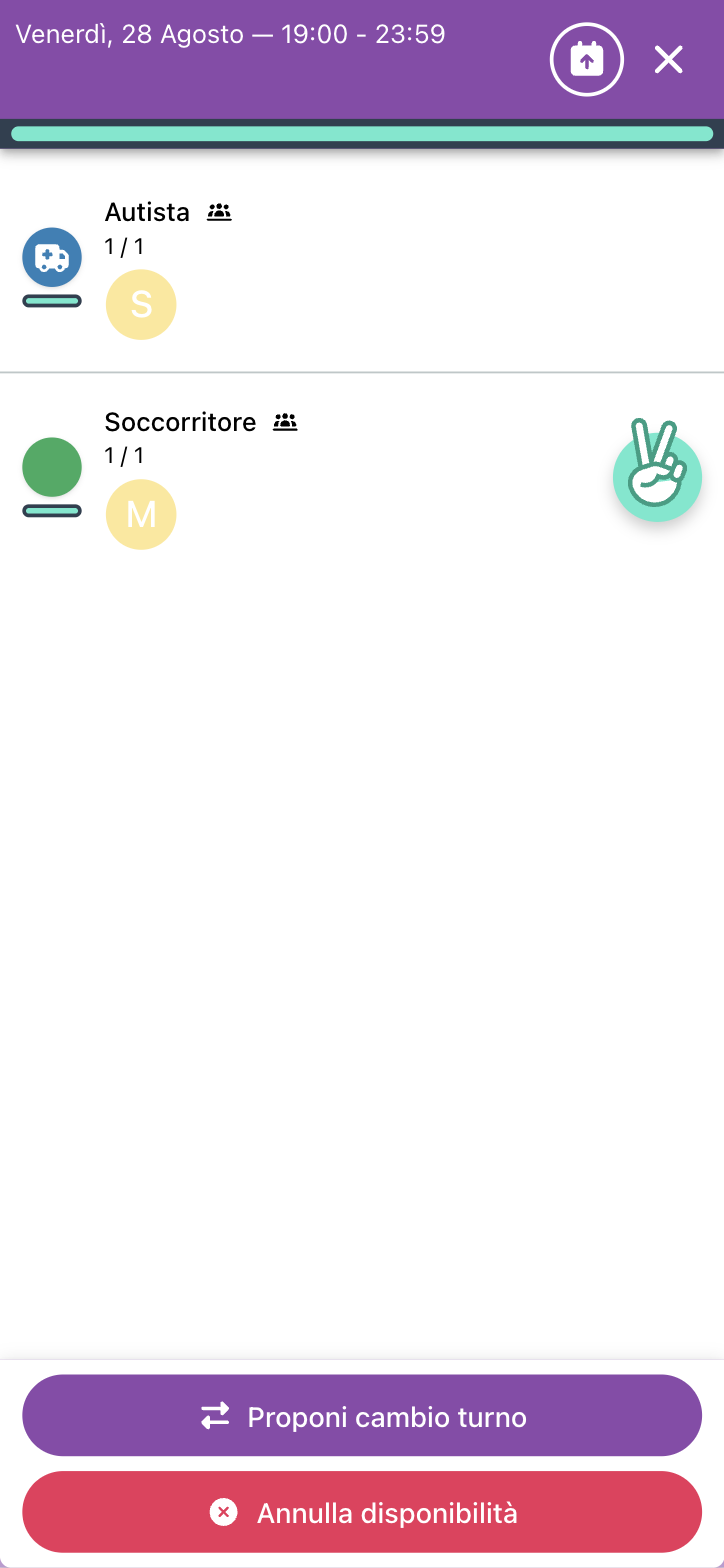
- Schichttausch vorschlagen — siehe Anfragen;
- Verfügbarkeit zurückziehen — nimmt dich aus der Schicht heraus.
Sich aus einer Schicht austragen
- Öffne die Schicht.
- Tippe auf Verfügbarkeit zurückziehen.
- Beantworte die Frage Möchtest du dich wirklich aus der Schicht austragen?.
Austragen ist nicht immer möglich: siehe Wann du nicht handeln kannst.
Hinweise, die dir begegnen können
Du hast bereits eine Verfügbarkeit in einer anderen Schicht zur selben Zeit — blockiert dich nicht, warnt dich aber, dass du dich überschneidest: Bestätigst du, bist du in der anderen Schicht nicht mehr (siehe Überschneidungen).
Schicht voll — alle Funktionen sind besetzt.
Erste Schicht mit dieser Funktion — du übernimmst diese Funktion zum ersten Mal. Die Verantwortlichen sehen es als Etikett Erstes Mal neben deinem Namen und werden benachrichtigt: Damit man dich begleiten kann, nicht um dich in Verlegenheit zu bringen.
Wann du nicht handeln kannst
Je nach Kalenderregeln lässt dich die App zu bestimmten Zeitpunkten nicht eintragen oder austragen und sagt es dir mit einer Meldung:
| Meldung | Was sie bedeutet |
|---|---|
| Diese Schicht ist vorbei | sie ist schon zu Ende |
| Diese Schicht läuft gerade | sie hat gerade begonnen |
| Diese Schicht beginnt bald, du kannst dich nicht mehr eintragen | du liegst unter der Vorlauffrist |
| Diese Schicht beginnt bald, du kannst dich nicht mehr austragen | zu spät für einen Rückzieher |
| Es ist noch zu früh, sich für diese Schicht einzutragen, komm später wieder oder wähle eine frühere Schicht | die Verfügbarkeiten für diese Schicht sind noch nicht offen |
| Es ist zu spät, es dir anders zu überlegen, eine andere Schicht wartet auf dich! | du kannst deine Wahl nicht mehr ändern |
| Leider kannst du dich für diese Schicht nicht eintragen / aus dieser Schicht nicht austragen | der Kalender erlaubt es nicht |
| Diese Schicht wurde gelöscht | eine verantwortliche Person hat sie entfernt, während du sie offen hattest |
Diese Grenzen legt deine Organisation fest: Blockieren sie dich wirklich, sprich mit einer verantwortlichen Person.
Checklisten und Aufgaben der Schicht
Wenn deine Verfügbarkeit bestätigt ist und etwas auszufüllen ist, erscheinen in der Schicht zwei Abkürzungen:
- Checkliste ausfüllen — öffnet die Checkliste des Fahrzeugs oder des Dienstes, siehe Checklisten;
- Aufgaben abschließen — öffnet die zu erfassenden Aufgaben, siehe Aufgaben.
Fahrzeuge der Schicht
Info
Nur verfügbar, wenn die Organisation das Modul Fahrzeugverwaltung verwendet.
Ist deine Verfügbarkeit bestätigt und hat die Schicht Fahrzeuge, erscheint unter dem Kasten mit Fahrzeuge, Checkliste und Ziele der Bereich Fahrzeuge der Schicht: für jedes Fahrzeug zwei Schaltflächen.
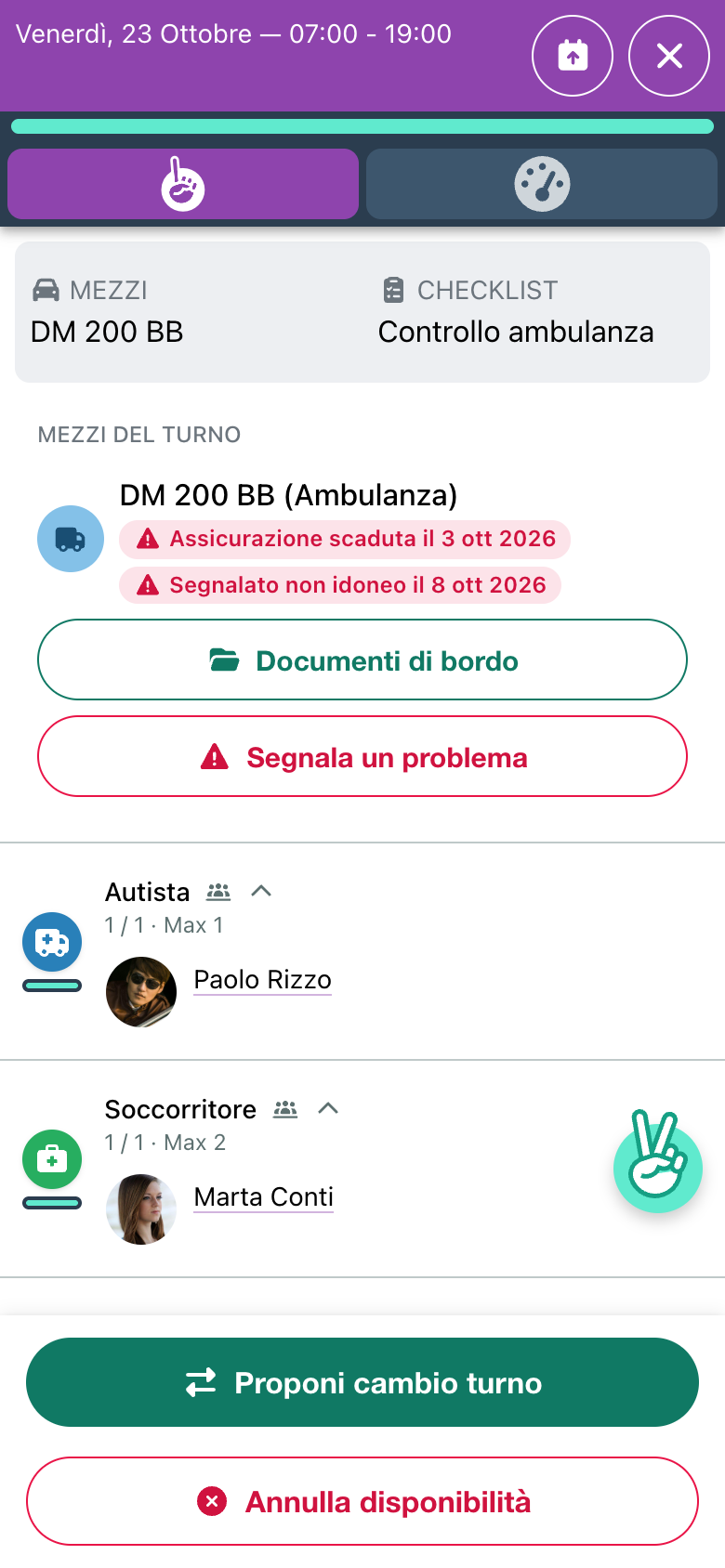
Bordpapiere öffnet die Zulassungsbescheinigung und die Versicherungspolice des Fahrzeugs, damit du sie bei Bedarf vorzeigen kannst, zum Beispiel bei einer Kontrolle. Wurden sie nicht hochgeladen, liest du Keine Bordpapiere hochgeladen.
Problem melden ist für eine Panne, einen Schaden, alles, was am Fahrzeug nicht stimmt:
- Tippe unter dem Namen des Fahrzeugs auf Problem melden.
- Beschreibe unter Was ist passiert das Problem.
- Füge, wenn möglich, ein Foto hinzu.
- Darf das Fahrzeug deiner Meinung nach nicht ausrücken, setze das Häkchen bei Das Fahrzeug kann nicht ausrücken.
- Tippe auf Meldung senden.
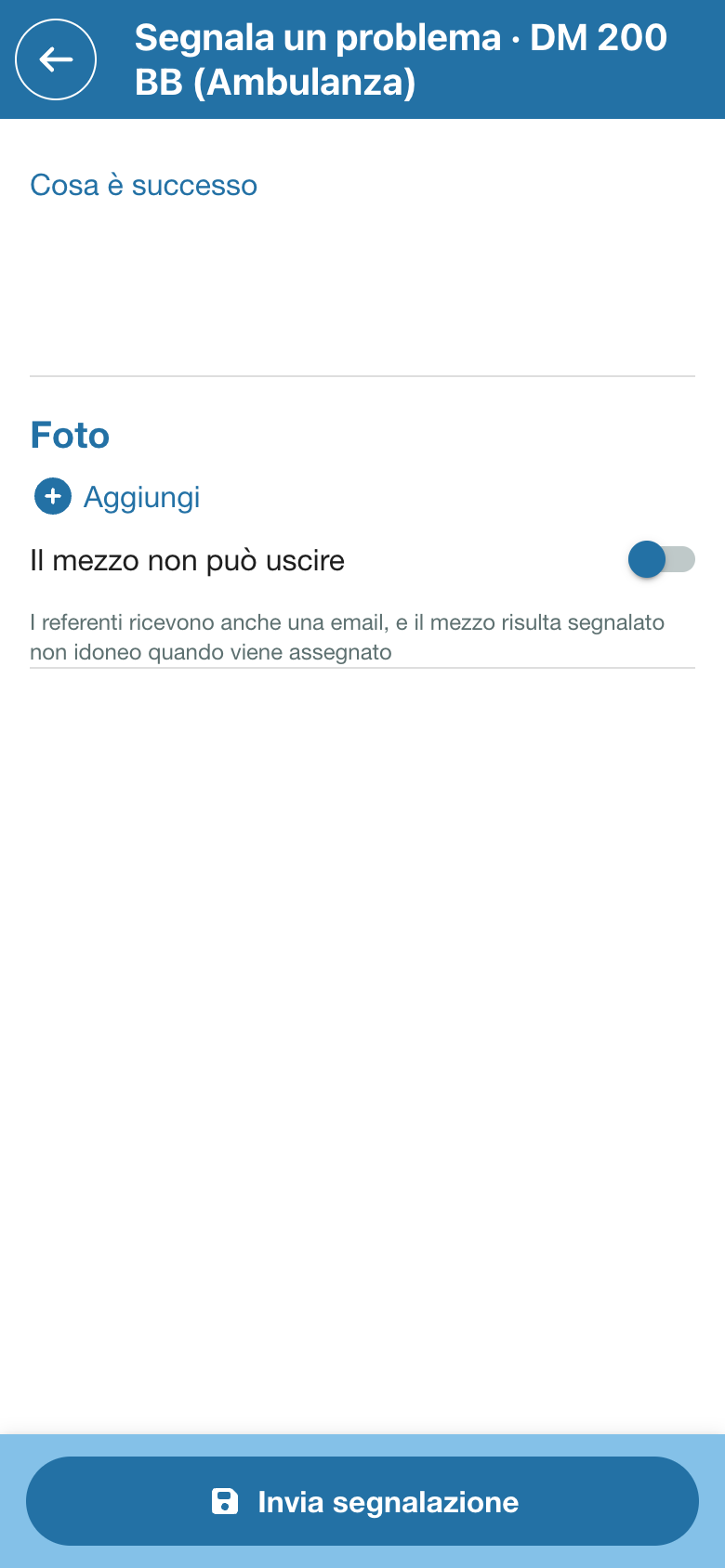
Du liest Meldung an die Ansprechpersonen gesendet: Wer sich um die Fahrzeuge kümmert, erhält sie sofort, mit der Schicht, aus der du sie gesendet hast. Mit Das Fahrzeug kann nicht ausrücken kommt sie auch per E-Mail, und wer das Fahrzeug zuweist oder bucht, sieht den Hinweis Als nicht einsatzbereit gemeldet am ….
Warning
Eine Meldung nimmt das Fahrzeug nicht außer Betrieb: Das entscheidet, wer sich um die Fahrzeuge kümmert. Ist das Fahrzeug gefährlich, melde es nicht nur, sondern sag sofort auch mündlich Bescheid.
Unter dem Namen des Fahrzeugs können auch die Außerbetriebnahme (Außer Betrieb bis …) und rote Hinweise erscheinen, wie Versicherung abgelaufen am …: Lies sie, bevor du losfährst.