Verfügbarkeit und Anwesenheit
Info
Es braucht die Berechtigung, Verfügbarkeiten zu verwalten.
Öffnest du eine Schicht als verantwortliche Person, siehst du die Organisator-Karte: wer sich verfügbar gemeldet hat, für welche Funktion, und wer fehlt.
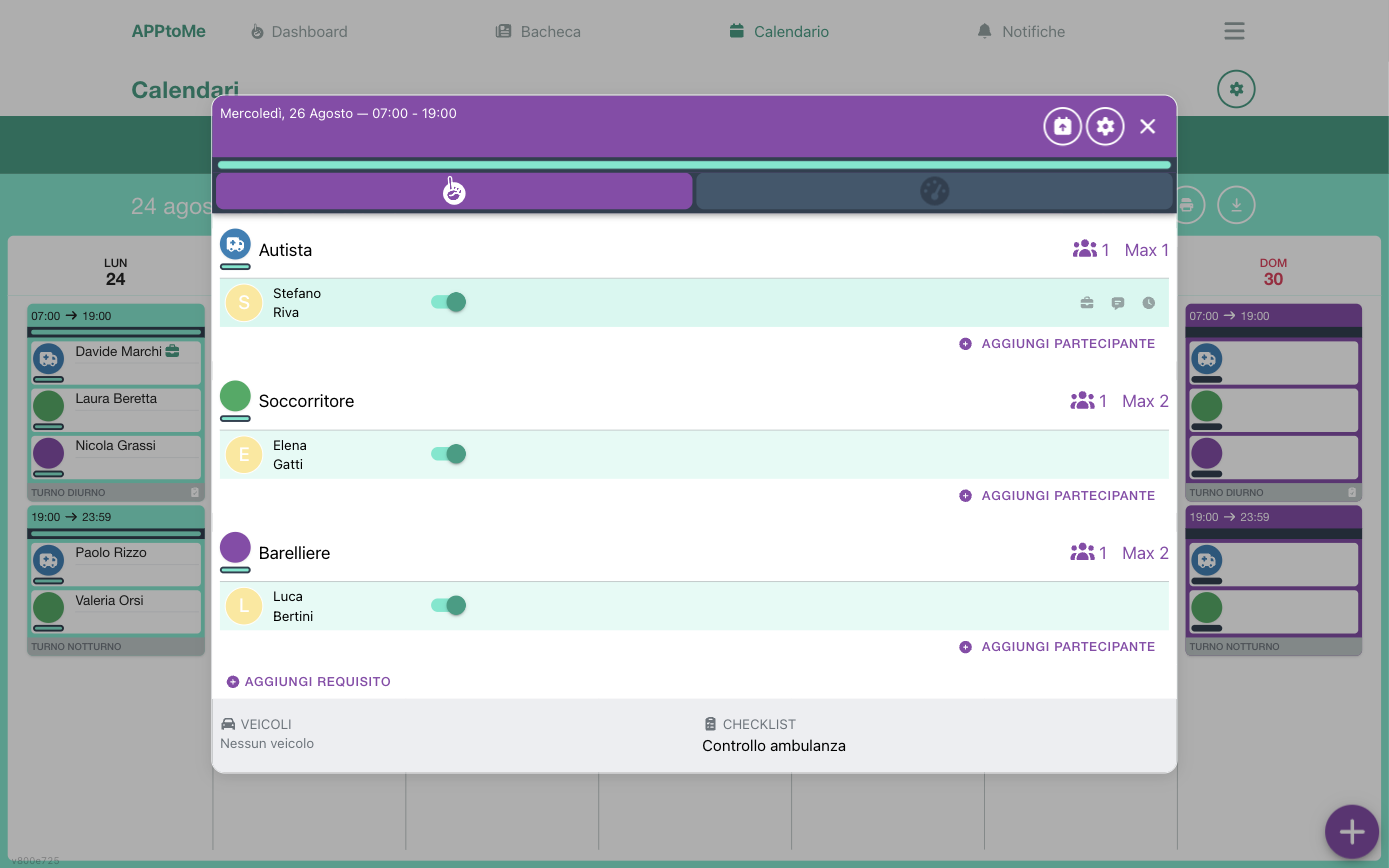
Jede Anforderung ist ein Block: die Funktion, die Zahl der gesammelten Personen und das zulässige Max., dann die Liste der Teilnehmenden und Teilnehmer hinzufügen. Unten Anforderung hinzufügen für die Ausnahmen dieser Schicht und die Übersicht der verknüpften Fahrzeuge und Checklisten.
Eine Person für die Schicht eintragen
Auf der Organisatorkarte findest du bei jeder Anforderung die Liste der infrage kommenden Personen — also derer, die diese Funktion besitzen — und kannst sie selbst eintragen.
So besetzt man eine Schicht, wenn sich niemand meldet, oder hält mündliche Absprachen fest.
Was ihr könnt und Freiwillige nicht
Tragt ihr jemanden selbst ein, überspringt ihr drei Dinge, die Freiwilligen den Weg versperren:
- die Zeitgrenzen des Kalenders — Mindestvorlauf, Höchstfenster, bereits begonnene Schicht: Für Mitarbeiter gelten sie nicht. Ihr könnt jemanden auch während der laufenden Schicht eintragen;
- die Bestätigung — eine von euch eingetragene Verfügbarkeit entsteht bereits bestätigt;
- der Filter der nützlichen Kandidaten — Freiwilligen verschwindet die Schaltfläche, wenn ihre Anwesenheit keiner Anforderung dient; ihr könnt sie trotzdem hinzufügen.
Die Kehrseite: Nichts warnt euch, dass ihr eine Regel überschreitet, die sich die Organisation selbst gegeben hat. Verlangt der Kalender drei Tage Vorlauf, ist ein Eintrag in letzter Minute eure Entscheidung, keine technische Abkürzung.
Die Person wird immer benachrichtigt
Jeder eurer Eingriffe in die Verfügbarkeit einer Person erreicht sie als Benachrichtigung: Bestätigung, Ablehnung, Wechsel von Funktion oder Uhrzeit, Entfernung aus der Schicht. Eine stille Korrektur gibt es nicht — und das ist gut so, denn wer Dienst hat, muss wissen, dass ihr ihn verschiebt.
Wenn die Person schon anderswo eingeteilt ist
Tragt ihr sie für eine Schicht ein, die sich mit einer anderen überschneidet, in der sie schon ist, nimmt AppToMe sie aus der anderen Schicht heraus, und diese andere Schicht kann unbesetzt werden. Der Vergleich berücksichtigt Teilzeiten und gilt nicht für Kalender, die Überschneidungen ignorieren (typischerweise die Bereitschaften).
Schaut also, was ihr zurücklasst, nicht nur, was ihr gerade besetzt. Wer die Berechtigung hat, belegte Personen freizugeben, kann jemanden auch von einer gleichzeitigen Verpflichtung befreien, ohne ihn anderswo einzutragen.
Eine Person einladen
Statt sie von Amts wegen einzutragen, kannst du sie einladen: Die Person erhält eine Verfügbarkeitsanfrage und entscheidet selbst. Sie findet sie in ihren Anfragen und in den Benachrichtigungen.
Die Einladung ist der zu bevorzugende Weg: Jemanden ohne Hinweis einzutragen funktioniert technisch, sagt ihm aber nicht, dass er da sein muss.
Das Einladungsformular fragt zwei Dinge ab:
| Feld | Typ | Was es bewirkt |
|---|---|---|
| Dauer | Auswahl, Pflicht | binnen welcher Zeit die Person antworten muss: 15 Minuten, 1 Stunde, 1 Tag, 3 Tage. Nach Ablauf verfällt die Anfrage |
| Ablauf bei Schichtabschluss | ja/nein | die Anfrage verfällt von allein, sobald die Schicht als besetzt gilt, auch vor Fristende |
Wie viel Zeit man gibt
15 Minuten sind für die Lücke, die heute Abend zu füllen ist; für den nächsten Monat gib 3 Tage, sonst läuft die Anfrage ab, bevor die Person die App öffnet.
Verfügbarkeiten bestätigen
In Kalendern mit aktiver Bestätigung bleibt, wer sich einträgt, ausstehend. In der Organisatorkarte sind die zu bestätigenden Verfügbarkeiten hervorgehoben — es ist dasselbe Gelb, das die freiwillige Person auf dem Balken der Funktion sieht — und du hast Annehmen und Ablehnen.
Bis du bestätigst, gilt die Anforderung als nicht erfüllt und die Schicht als unbesetzt: Ausstehende Verfügbarkeiten zählen nicht zur Besetzung.
Die Status einer Person in der Schicht
Neben verfügbar kann eine Person mit weiteren Status markiert werden, nützlich, um die Telefonrunde nachzuhalten:
| Status | Wann er verwendet wird |
|---|---|
| Verfügbar | sie wird da sein |
| Nicht verfügbar | sie hat abgesagt |
| Zurückrufen | gerade nicht, später erneut versuchen |
| Keine Antwort | ohne Erfolg kontaktiert |
| Besetzt | in diesem Zeitraum schon anderswo eingeteilt |
| Bereitschaft | nicht im Dienst, aber erreichbar |
| Abwesend | hat eine erfasste Abwesenheit, die die Schicht abdeckt |
Der Status wird in der Zeile der Person über Status ändern geändert. Ausnahmen sind Bereitschaft und Abwesend: Die wählt ihr nicht, AppToMe berechnet sie — den ersten aus dem Bereitschaftskalender, den zweiten aus den in den Stammdaten erfassten Abwesenheiten (siehe Wer abwesend ist, wird nicht eingetragen).
Jemanden aus der Bereitschaft hereinholen
In der Zeile derer, die Bereitschaft haben, findet ihr statt des Schalters und Status ändern einen einzigen Befehl: Bestätigen. Ein Tippen, und die Person tritt als bestätigte Verfügbarkeit in die Schicht ein — die Geste nach dem Telefonat, wenn die Person zu Hause Ja gesagt hat.
Einen Mittelweg gibt es nicht: Bis ihr bestätigt, bleibt die Bereitschaft, was sie ist, ein Hinweis, und zählt nicht zur Besetzung der Schicht. Müsst ihr nach der Bestätigung zurück, ist die Zeile inzwischen eine Verfügbarkeit wie jede andere und wird über Status ändern verwaltet.
Teilweise Verfügbarkeit
Erlaubt der Kalender es, kann eine Person nur einen Abschnitt der Schicht abdecken: Die Uhrzeit erscheint neben ihrem Namen. Du kannst sie in der Zeile der Person selbst festlegen oder korrigieren.
Achtet beim Lesen der Besetzung darauf: Drei Personen in einer Zwölf-Stunden-Schicht, jede vier Stunden, sind keine dreifach besetzte Schicht.
Verfügbarkeiten duplizieren
Mit der Berechtigung Darf Verfügbarkeiten duplizieren kannst du das Team einer Schicht auf alle folgenden Daten kopieren, die du wählst. Die Felder des Formulars sind in Schichten verwalten beschrieben.
Die Sternchen neben dem Namen
Das ist die häufigste Frage. Die Sternchen sind keine Note und messen nicht die Zuverlässigkeit.
Sie zeigen die Affinität zu diesem Zeitfenster. AppToMe nimmt die Verfügbarkeiten, die diese Person in diesem Kalender in den letzten fünfzig Tagen gegeben hat (plus die schon übernommenen künftigen), legt sie Tag für Tag und Stunde für Stunde auf ein Wochenraster und zählt, wie oft sie in den Stunden im Dienst war, die die Schicht abdeckt, die du gerade füllst. Mehr Sternchen heißt „diese Person ist in diesem Zeitfenster meistens da“, nicht mehr.
Zwei nützliche Folgen: Die Sternchen beziehen sich auf einen Kalender zur Zeit — wer anderswo viele Schichten leistet, sammelt hier keine Sternchen — und bei Schichten, die länger als einen Tag dauern, werden sie nicht berechnet, weil das Wochenraster nicht wüsste, was es vergleichen soll. Wer erst kurz dabei ist, hat definitionsgemäß wenige Sternchen: Das ist kein Urteil über ihn.
Sie helfen zu entscheiden, wen man zuerst anruft, wenn eine Lücke zu füllen ist: Wer donnerstagabends immer Dienst hat, sagt eher Ja als der Kollege, der nur sonntagmorgens kommt.
In derselben Zeile kann die Kennzeichnung Erstes Mal erscheinen: Sie zeigt, dass es für diese Person die erste Schicht für diese Funktion wäre. Das ist kein Verbot — es ist eine Einladung, sie beim Debüt nicht allein zu lassen.
Angestellte Freiwillige
Personen, die in den Stammdaten als Angestellte (oder Zivildienst, Bürgerdienst, Freiberufliche) erfasst sind, sind in der Schicht gekennzeichnet. Das dient dazu, ehrenamtliche Stunden von Arbeitsstunden zu unterscheiden, was in den Statistiken und Abrechnungen zählt.
Fügt ihr eine als angestellt erfasste Person zu einer Schicht hinzu, ist ihre Verfügbarkeit von Anfang an so gekennzeichnet: Die Markierung nehmt ihr von Fall zu Fall weg, wenn die Person diesmal ehrenamtlich da ist.
Ein Kalender kann so konfiguriert werden, dass er Angestellte vor Freiwilligen ausblendet.
Es gibt auch einen praktischen Effekt: Eine als Angestellte markierte Verfügbarkeit liegt nicht in der Hand der Person. Sie kann sie nicht selbst entfernen, und solange sie besteht, kann sie sich nicht für gleichzeitige Schichten eintragen — die App antwortet, dass sie sich nicht austragen oder nicht eintragen kann. Das ist gewollt: Diese Schicht ist eine Arbeitsverpflichtung, keine angebotene Verfügbarkeit. Änderungen laufen daher über euch.
Fortschrittsbalken und Farbe der Schicht
Der Balken auf der Schichtkarte zeigt, wie viele Anforderungen von insgesamt erfüllt sind. Die Schicht ändert ihr Aussehen, wenn sie besetzt ist, also wenn jede Anforderung ihr Minimum erreicht hat.
Bei der einzelnen Anforderung ist der Balken grün, wenn alles passt, und gelb, wenn mindestens eine Verfügbarkeit noch zu bestätigen ist: Das Gelb ist deine Erinnerung, kein Fehler.