Checklisten
Info
Nur verfügbar, wenn die Organisation das Modul Checklisten verwendet.
Die Checkliste ist die Kontrolle von Fahrzeugen und Ausrüstung: Du prüfst, ob alles da und in Ordnung ist, und hinterlässt eine Spur dessen, was du gesehen hast.
Wann sie auszufüllen ist
Checklisten sind an die Schicht gebunden: Sieht deine Schicht eine Kontrolle vor, erscheint in der Schicht die Abkürzung Checkliste ausfüllen.
Die Abkürzung erscheint nur, wenn deine Verfügbarkeit bestätigt ist: Wartest du noch auf Bestätigung, ist die Checkliste nicht deine Aufgabe.
Du findest sie auch alle zusammen unter Checklisten im Menü. Gibt es keine, liest du Keine Checklisten.
Eine Checkliste ausfüllen
- Öffne die Checkliste aus der Schicht oder aus der Liste.
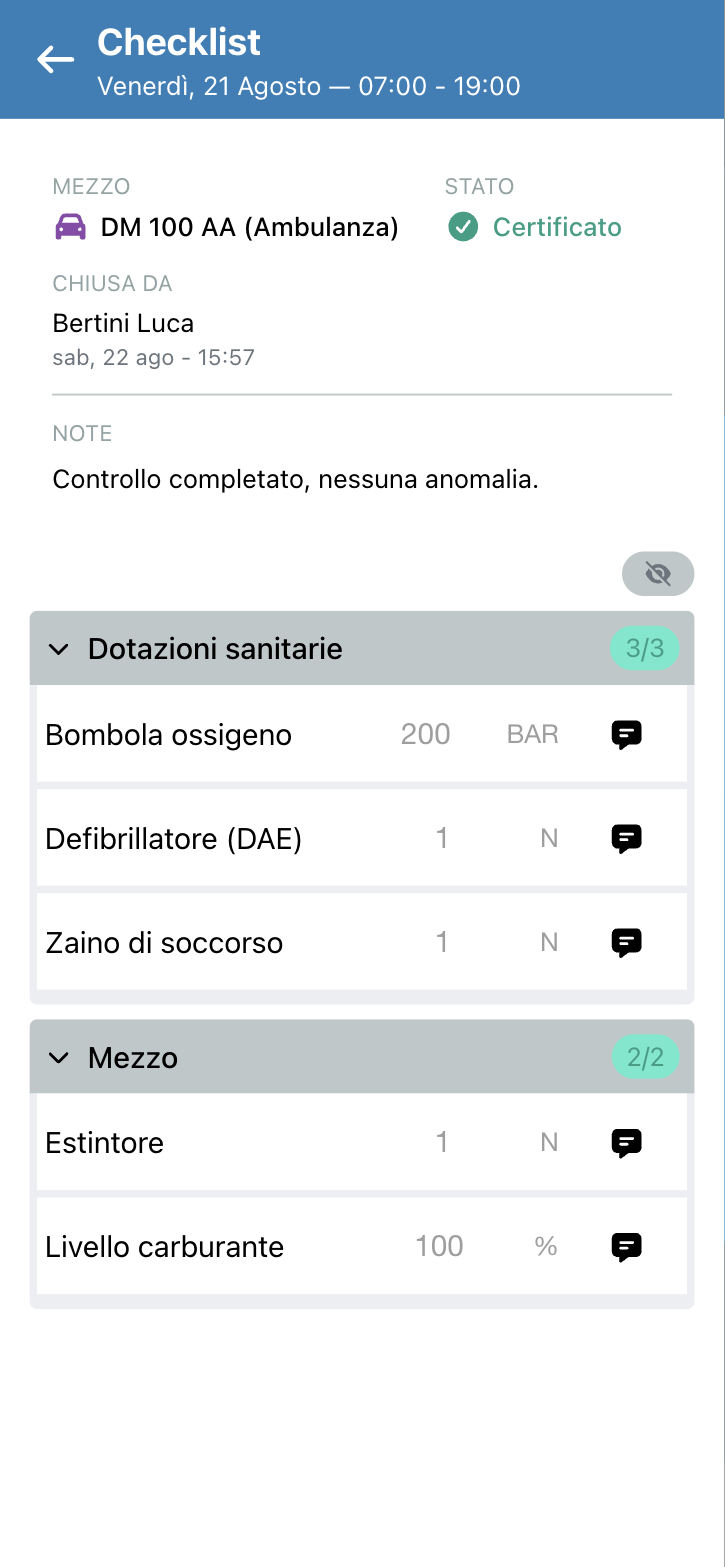
- Oben findest du die Kopfzeile: das Fahrzeug, auf das sie sich bezieht, den Status und – bei geschlossener Kontrolle – Geschlossen von mit Name und Datum sowie die Notiz.
- Gehe die Abschnitte durch (zum Beispiel Sanitätsausrüstung,
Fahrzeug): Jeder Abschnitt hat daneben den Zähler der geprüften Elemente im
Verhältnis zur Gesamtzahl (
3/3) und enthält die zu prüfenden Elemente, jedes mit seinem Wert, der Maßeinheit und der Schaltfläche für die Notiz. - Gib für jedes Element an, wie die Lage ist:
- Ja/Nein-Elemente — du markierst Vorhandenes Element oder Fehlendes Element;
- Elemente mit Menge — du gibst den gemessenen Wert ein (Flaschen, Liter, Prozent); die App sagt, ob es eine Geprüfte Menge oder eine Falsche Menge gegenüber den vorgesehenen Grenzen ist.
- Bei Bedarf schreibst du eine Notiz: Das ist der richtige Ort, um eine Auffälligkeit zu melden.
- Am Ende tippe auf Zertifizieren und bestätige (Bist du sicher?).
Zertifizieren heißt unterschreiben: Ab dann gilt die Checkliste als Zertifiziert, mit dem Namen der Person, die sie geschlossen hat, und dem Datum, und ist nicht mehr änderbar.
Wie es funktioniert
Checklisten legt niemand von Hand an. Sie entstehen von allein kurz vor der Schicht, auf zwei Wegen: weil der Schichttyp diese Kontrolle vorsieht oder weil der Schicht ein Fahrzeug zugewiesen ist, das seine Checklisten mitbringt. Eine Schicht mit zwei Fahrzeugen hat eine Checkliste pro Fahrzeug.
Es gibt ein Zeitfenster zum Ausfüllen. Jeder Checklistentyp hat eine Toleranz vor dem Schichtbeginn und eine nach dem Ende. Außerhalb dieses Fensters ist die Checkliste nicht mehr änderbar: Davor ist es zu früh, danach ist sie Abgelaufen. Die Minuten legt die Organisation fest, pro Checklistentyp.
Man muss im Dienst sein. Du kannst nur die Checklisten der Schichten ausfüllen, für die du eine bestätigte Verfügbarkeit hast. Wer nicht im Dienst ist, sieht sie, aber nur lesend.
Die Bewertung ist automatisch. Nicht du entscheidest, ob ein Element in Ordnung ist:
- Ja/Nein-Elemente sind konform, wenn das Element vorhanden ist;
- Elemente mit Menge sind konform, wenn der Wert zwischen dem vorgesehenen Minimum und Maximum liegt. Ist kein Maximum angegeben, gibt es nur das Minimum: von dort aufwärts ist alles gut.
Das Gesamtergebnis ist nur dann Konform, wenn alle Elemente es sind: Eine einzige Zeile außerhalb der Norm macht die ganze Kontrolle nicht konform. Das ist gewollt – es soll das Problem sichtbar machen, nicht die Person durchfallen lassen, die ausfüllt.
Der Wert bleibt, wie er war. Das Ergebnis jedes Elements wird zusammen mit dem Wert gespeichert: Ändert die Organisation später die Grenzen, ändern bereits ausgefüllte Checklisten ihre Bewertung nicht nachträglich.
Man füllt zu mehreren aus. Haben du und ein Kollege dieselbe Checkliste geöffnet, sieht jeder in Echtzeit die Elemente erscheinen, die der andere gerade ausfüllt. Man muss sich nicht abstimmen, wer sie offen hält.
Zertifizieren schließt alles ab. Nach der Zertifizierung wird die Checkliste nicht mehr angefasst, auch nicht, um einen falschen Wert zu korrigieren: Dafür braucht es eine verantwortliche Person. Und fügt die Organisation diesem Checklistentyp ein neues Element hinzu, bleiben bereits geschlossene Checklisten, wie sie sind – das neue Element erscheint nur auf den noch offenen.
Notizen kommen an. Beim Schließen lösen eine nicht konforme Kontrolle, eine abgelaufene Checkliste oder eine Checkliste mit Notizen eine Benachrichtigung an die Verantwortlichen aus, die diesen Checklistentyp verfolgen. Deshalb zählt die Notiz wirklich: Ohne sie bleibt das Problem eine rote Zahl in einer Zeile.
Die Status lesen
| Status | Was er bedeutet |
|---|---|
| Nicht zertifiziert | die Checkliste ist noch offen, sie muss ausgefüllt und geschlossen werden |
| Zertifiziert | sie wurde geschlossen und unterschrieben |
| Konform / Nicht konform | das Gesamtergebnis der Kontrolle |
| Abgelaufen | die Zeit zum Ausfüllen ist verstrichen |
Eine abgelaufene Checkliste lässt sich nicht mehr ausfüllen: Sie bleibt als Spur dafür, dass die Kontrolle nicht rechtzeitig gemacht wurde. Der Ablauf tritt von allein ein, wenn die Schicht länger als die vorgesehene Toleranz vorbei ist, auch wenn die Checkliste halb ausgefüllt war.
Um dich auf das zu konzentrieren, was nicht stimmt, nutze Konforme ausblenden: Sichtbar bleiben nur die Elemente außerhalb der Norm. Die Schaltfläche wird zu Konforme anzeigen, um alle wieder zu sehen.
Ein Problem melden
Findest du etwas, das nicht stimmt – fehlendes, abgelaufenes oder defektes Material – markiere nicht nur Nicht konform: Schreib auch die Notiz mit dem, was du gefunden hast. Die Notiz erreicht die Person, die handeln muss, das rote Zeichen allein nicht.