Erste Schritte für Freiwillige
Von der frisch geladenen App bis zu deiner ersten Schicht, in fünf Schritten. Das dauert nur ein paar Minuten: Alles andere entdeckst du, wenn du es brauchst, und jeder Schritt führt zum vollständigen Kapitel.
1. Lade die App herunter
- iPhone und iPad — https://apps.apple.com/us/app/apptome/id1553043077
- Android — https://play.google.com/store/apps/details?id=it.pagina46.apptome
Die App funktioniert auch im Browser am Computer, aber nur auf dem Telefon hast du Push-Benachrichtigungen und die Anmeldung mit Fingerabdruck oder Gesicht.
2. Leg dein Konto an
- Öffne die App und tippe auf Registrieren.
- Fülle Vorname, Nachname, Haupttelefon und E-Mail-Adresse aus.
- Tippe auf Registrieren.
- Öffne dein Postfach: Tipp den 6-stelligen Code, den du bekommen hast, in die App.
Du musst dir kein Passwort merken: Bei jeder Anmeldung schickt dir AppToMe einen neuen Code per E-Mail.
Hast du eine Einladung per E-Mail bekommen?
Deine Organisation wartet schon auf dich. Registriere dich mit derselben Adresse wie in der Einladung und nimm sie in der Übersicht an, in der Karte Einladungen: Du bist sofort drin und kannst Schritt 3 überspringen.
Mehr dazu: Registrierung und Anmeldung.
3. Bitte um Aufnahme in deine Organisation
- Tippe in der Übersicht auf + neben den Organisationen.
- Gib den Namen deiner Organisation in die Suche ein.
- Tippe auf Anfrage senden.
Jetzt muss dich eine verantwortliche Person genehmigen. Sobald sie das tut, erscheint die Organisation in deiner Übersicht.
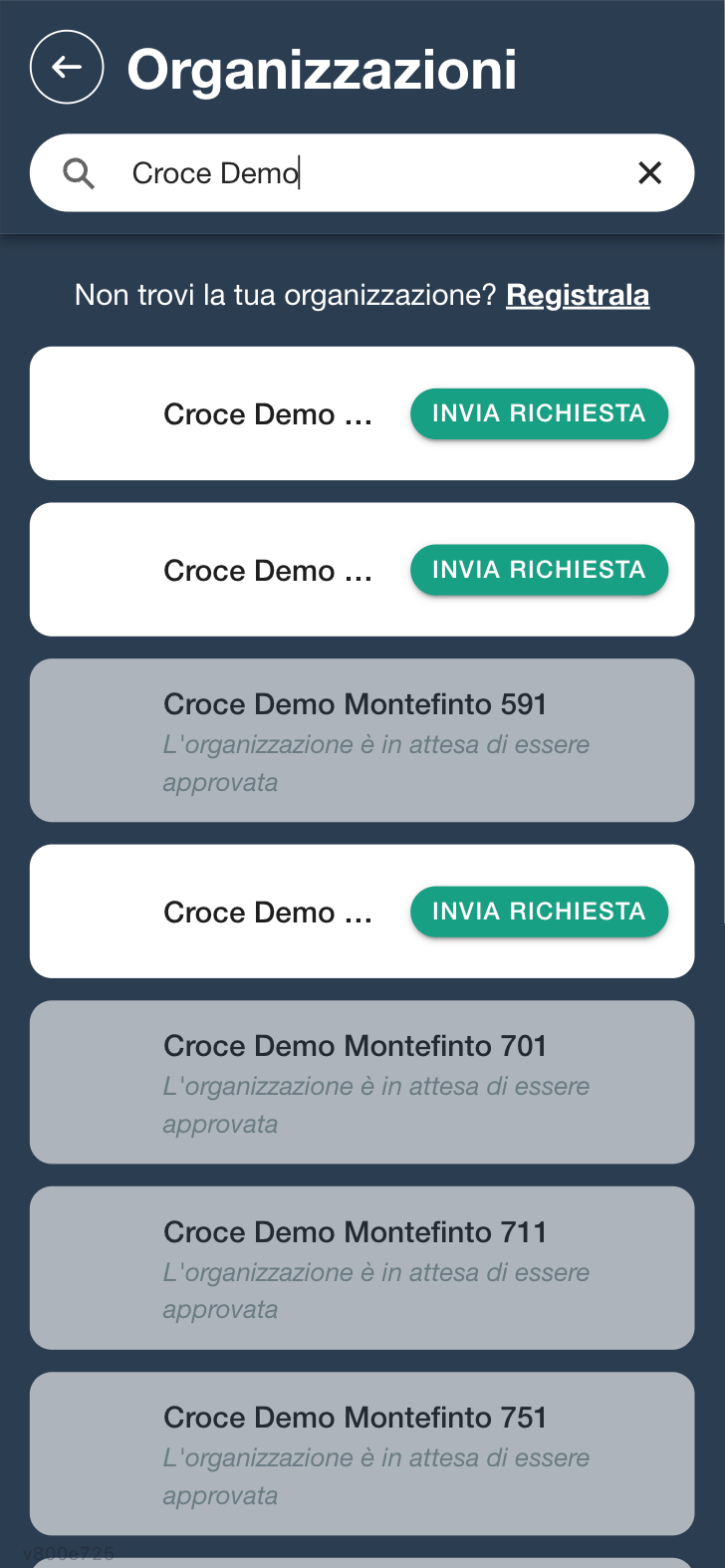
Mehr dazu: Um Aufnahme in eine Organisation bitten.
4. Lass die Benachrichtigungen zu
Wenn das Telefon fragt, ob AppToMe dir Benachrichtigungen schicken darf, stimm zu: So erfährst du von einer unbesetzten Schicht, von einer bestätigten Verfügbarkeit, von der Erinnerung am Vortag.
Hast du abgelehnt, erscheint in der Übersicht der Hinweis Benachrichtigungen sind aus: Tippe darauf, um es zu beheben.
Mehr dazu: Push-Benachrichtigungen.
5. Trag dich für deine erste Schicht ein
- Tippe in der Übersicht auf das Symbol deiner Organisation: Der Kalender öffnet sich.
- Tippe auf eine Schicht.
- Tippe auf die runde Schaltfläche mit der Hand neben deiner Funktion.
- Tippe auf Bestätigen.
Liest du Super!, bist du in der Schicht. Liest du Achtung!, wartet deine Verfügbarkeit auf die Bestätigung einer verantwortlichen Person: Das ist normal, in manchen Organisationen ist es immer so.
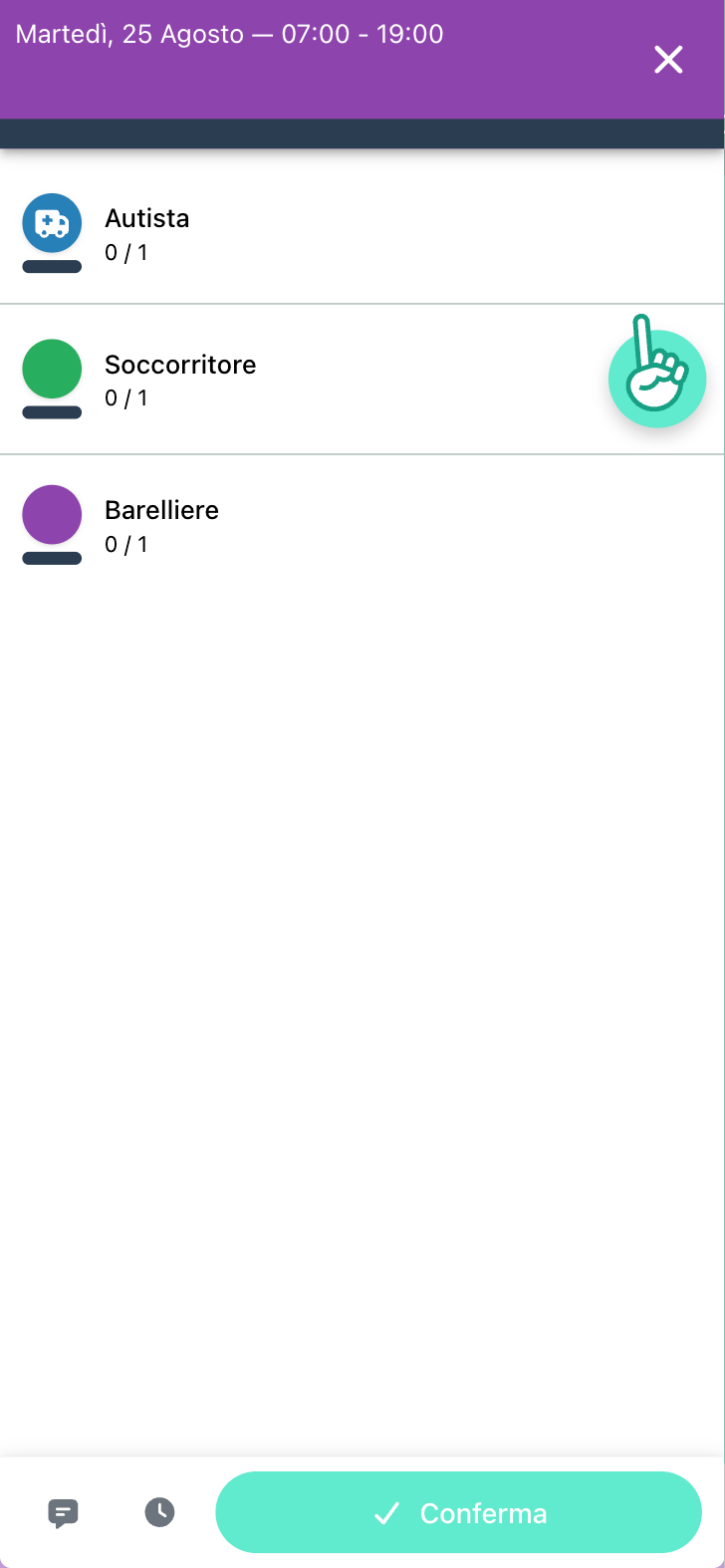
Mehr dazu: Schichten.
Die Schaltfläche mit der Hand fehlt?
Das ist kein Defekt. Die häufigsten Gründe:
- dir sind noch keine Funktionen zugewiesen: Die vergibt eine verantwortliche Person in den Stammdaten;
- für deine Funktion ist diese Schicht schon besetzt;
- es ist zu früh oder zu spät, um dich für diese Schicht einzutragen.
Mehr dazu: Warum ich die Schaltfläche zum Anbieten nicht sehe.
Und jetzt
- Deine nächsten Schichten stehen in der Übersicht, unter Was kommt als Nächstes?.
- Stempelungen, Checklisten, Kurse und die übrigen Bereiche erscheinen nur dann im Menü, wenn deine Organisation sie nutzt: Erklärt sind sie im Leitfaden für Freiwillige.
- Hast du eine konkrete Frage? Schau unter Häufige Fragen.