Primi passi per il volontario
Dall'app appena scaricata al tuo primo turno, in cinque passi. Bastano pochi minuti: tutto il resto lo scopri quando ti serve, e ogni passo porta al capitolo completo.
1. Scarica l'app
- iPhone e iPad — https://apps.apple.com/us/app/apptome/id1553043077
- Android — https://play.google.com/store/apps/details?id=it.pagina46.apptome
Funziona anche dal browser del computer, ma solo sul telefono hai le notifiche push e l'accesso con impronta o volto.
2. Crea il tuo account
- Apri l'app e tocca Registrati.
- Compila Nome, Cognome, Telefono principale e Indirizzo email.
- Tocca Registrati.
- Apri la posta: scrivi nell'app il codice di 6 cifre che ti è arrivato.
Non c'è nessuna password da ricordare: ogni volta che entri, AppToMe ti manda un codice nuovo via email.
Hai ricevuto un invito via email?
La tua organizzazione ti aspetta già. Registrati con lo stesso indirizzo dell'invito e accettalo dalla Dashboard, nella scheda Inviti: entri subito e puoi saltare il passo 3.
Approfondisci: Registrazione e accesso.
3. Chiedi di entrare nella tua organizzazione
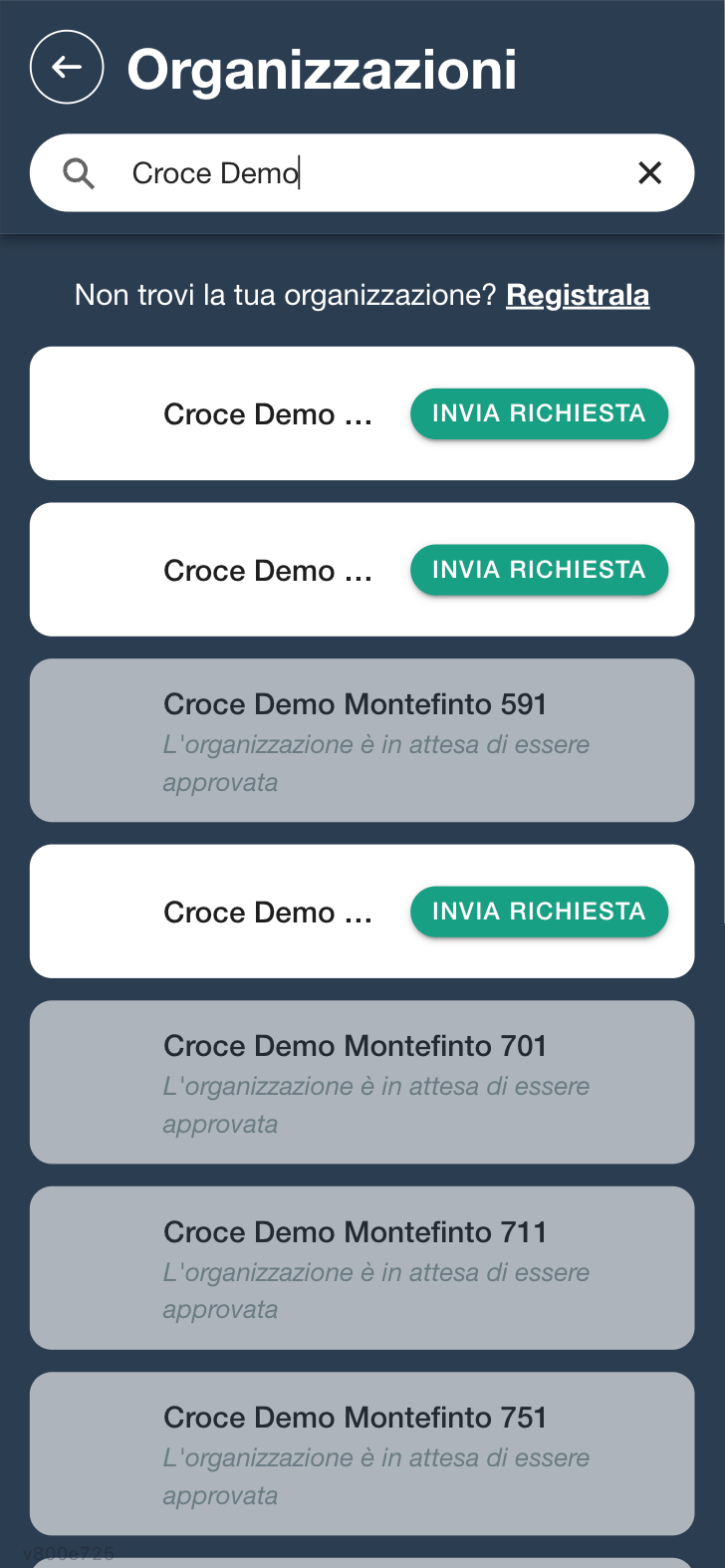
- Nella Dashboard tocca + accanto alle organizzazioni.
- Scrivi il nome della tua organizzazione nella ricerca.
- Tocca Invia richiesta.
Adesso un responsabile deve approvarti. Quando lo fa, l'organizzazione compare nella tua Dashboard.
Approfondisci: Chiedere di entrare in un'organizzazione.
4. Lascia arrivare le notifiche
Quando il telefono ti chiede il permesso di mandarti notifiche, accetta: è così che saprai di un turno scoperto, di una disponibilità confermata, del promemoria il giorno prima.
Se hai detto di no, nella Dashboard compare l'avviso Notifiche disattivate: toccalo per rimediare.
Approfondisci: Notifiche push.
5. Segnati al primo turno
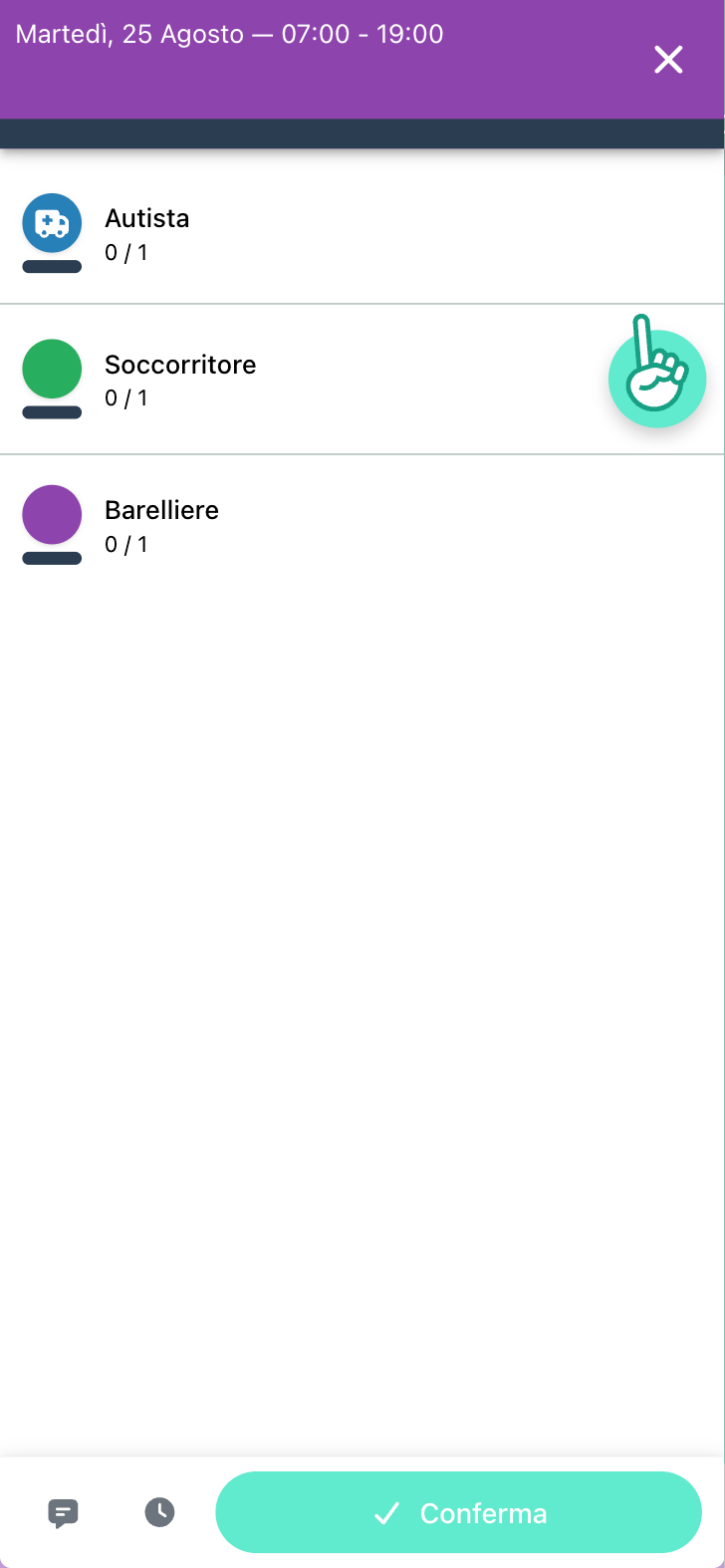
- Nella Dashboard tocca il simbolo della tua organizzazione: si apre il calendario.
- Tocca un turno.
- Tocca il pulsante tondo con la mano accanto alla tua mansione.
- Tocca Conferma.
Se leggi Perfetto! sei nel turno. Se leggi Attenzione! la tua disponibilità aspetta la conferma di un responsabile: è normale, in alcune organizzazioni succede sempre.
Approfondisci: Turni.
Il pulsante con la mano non c'è?
Non è un guasto. Le cause più comuni:
- non hai ancora mansioni assegnate: le dà un responsabile, in anagrafica;
- per la tua mansione quel turno è già coperto;
- è troppo presto o troppo tardi per segnarti a quel turno.
Approfondisci: Perché non vedo il pulsante per offrirmi.
E adesso
- I tuoi prossimi turni sono nella Dashboard, sotto Cosa ti aspetta?.
- Timbrature, checklist, corsi e le altre funzioni compaiono nel menu solo se la tua organizzazione le usa: le trovi spiegate nella Guida per il volontario.
- Hai un dubbio preciso? Prova le Domande frequenti.