Attività
Info
Disponibile solo se l'organizzazione usa il modulo Attività. Serve il permesso di visualizzare le attività; per configurarle e correggerle, quello di gestirle.
Le attività sono il resoconto strutturato di ciò che accade durante i turni. Siete voi a decidere quali informazioni raccogliere.
Tipi di attività
Dalla sezione Attività, l'ingranaggio in alto a destra apre le Impostazioni attività, dove crei i tipi di attività: uno per ogni genere di servizio che volete rendicontare (emergenza, trasporto programmato, servizio di rappresentanza).
| Campo | Tipo | Cosa fa |
|---|---|---|
| Nome | testo, obbligatorio | come il tipo compare ai volontari |
| Calendari | scelta multipla | i calendari in cui questo tipo di attività può essere usato. Vuoto = tutti |
| Minuti tolleranza anticipo | numero, obbligatorio | quanto prima dell'inizio del turno l'attività può essere compilata o corretta |
| Minuti tolleranza ritardo | numero, obbligatorio | quanto dopo la fine del turno resta modificabile |
Collegare il tipo ai calendari giusti è ciò che fa comparire il pulsante Completa Attività dentro i turni di quei calendari: se i volontari non lo vedono, quasi sempre manca questo collegamento.
Sezioni e campi
Dentro un tipo di attività definisci le Sezioni — che hanno solo un Nome — e dentro ogni sezione i campi da compilare.
Campi di un campo attività
| Campo | Tipo | Cosa fa |
|---|---|---|
| Etichetta | testo, obbligatorio | il nome che chi compila legge accanto alla casella |
| Tipo | scelta, obbligatorio | Testo, Testo multilinea, Numero, Sì/No, Data, Ora, Singola scelta, Scelta multipla, Luogo |
| Valori ammessi | elenco | per i campi a scelta: i valori selezionabili |
| Obbligatorio | sì/no | l'attività non si chiude finché il campo è vuoto |
| Modificabile | sì/no | se spento, il valore si inserisce una volta sola e poi resta bloccato |
| Indicazioni di compilazione | testo lungo | una riga di aiuto sotto la casella |
| Contiene dati sensibili | sì/no | ogni lettura dell'attività viene registrata, per conformità |
L'ordine dei campi non si scrive: si trascinano per la maniglia a sinistra di ogni riga, e la numerazione si aggiorna da sola. Le sezioni si riordinano allo stesso modo, nella scheda Sezioni.
Consigli che risparmiano lavoro dopo:
- pochi campi, chiari — un modulo lungo viene compilato male o non viene compilato;
- usa le scelte al posto del testo libero dove i valori sono noti: sono filtrabili e confrontabili, il testo libero no;
- l'obbligatorio è un impegno — se un dato non è sempre disponibile sul posto, renderlo obbligatorio blocca chi sta compilando.
I campi possono essere marcati come sensibili: l'accesso a quei dati viene registrato, così si sa chi li ha letti e quando. Usalo per le informazioni che lo meritano davvero.
Come si comportano le attività
La finestra di compilazione vale per i volontari, non per voi. Le due tolleranze del tipo di attività aprono e chiudono la possibilità di compilare per chi è di turno; con il permesso di gestire le attività potete intervenire anche dopo. Serve per le correzioni, non come rete di sicurezza permanente: un resoconto scritto tre settimane dopo vale poco.
Serve essere di turno. Un volontario può registrare attività solo sui turni in cui ha una disponibilità confermata, e solo dei tipi collegati a quel calendario.
AppToMe sollecita le attività aperte al volontario due volte: entro le 24 ore dalla fine del turno, e mentre è in servizio su un turno che ne ha ancora di aperte. Sono due avvisi singoli, non insistono: quello che resta aperto dopo lo recuperate voi da questa scheda, ed è il motivo per cui vale la pena guardarla con regolarità invece che a fine mese.
I chilometri sono una catena. Quando si sceglie un mezzo, il chilometraggio di partenza viene proposto in automatico dall'arrivo dell'ultima attività registrata su quel mezzo, e l'app rifiuta un valore inferiore. La conseguenza è che una chiusura sbagliata non resta un problema di quell'attività: blocca o falsa la successiva. Le correzioni sui chilometri vanno fatte presto.
I campi sensibili lasciano traccia. Ogni volta che qualcuno apre, stampa o esporta un'attività il cui tipo contiene almeno un campo marcato Contiene dati sensibili, la lettura viene registrata con utente, momento e provenienza. Gli elenchi non generano registrazioni, solo l'accesso al dettaglio. È una tutela per la persona i cui dati sono lì dentro, e per voi che li custodite.
Queste registrazioni non si accumulano per sempre: come le altre tracce di controllo, vengono eliminate dopo qualche mese (di serie 90 giorni). Se il vostro regolamento chiede di conservarle più a lungo, il periodo va concordato con l'assistenza: non si allunga dall'app. E se dovete ricostruire chi ha visto cosa per un fatto vecchio, chiedetelo subito — passata la finestra, la traccia non c'è più.
Rivedere le attività
Nella scheda Attività trovi tutte le attività del periodo, con Tipo, Inizio, Fine, Mezzo e l'indicazione se ha allegati. Puoi filtrare, esportare e stampare.
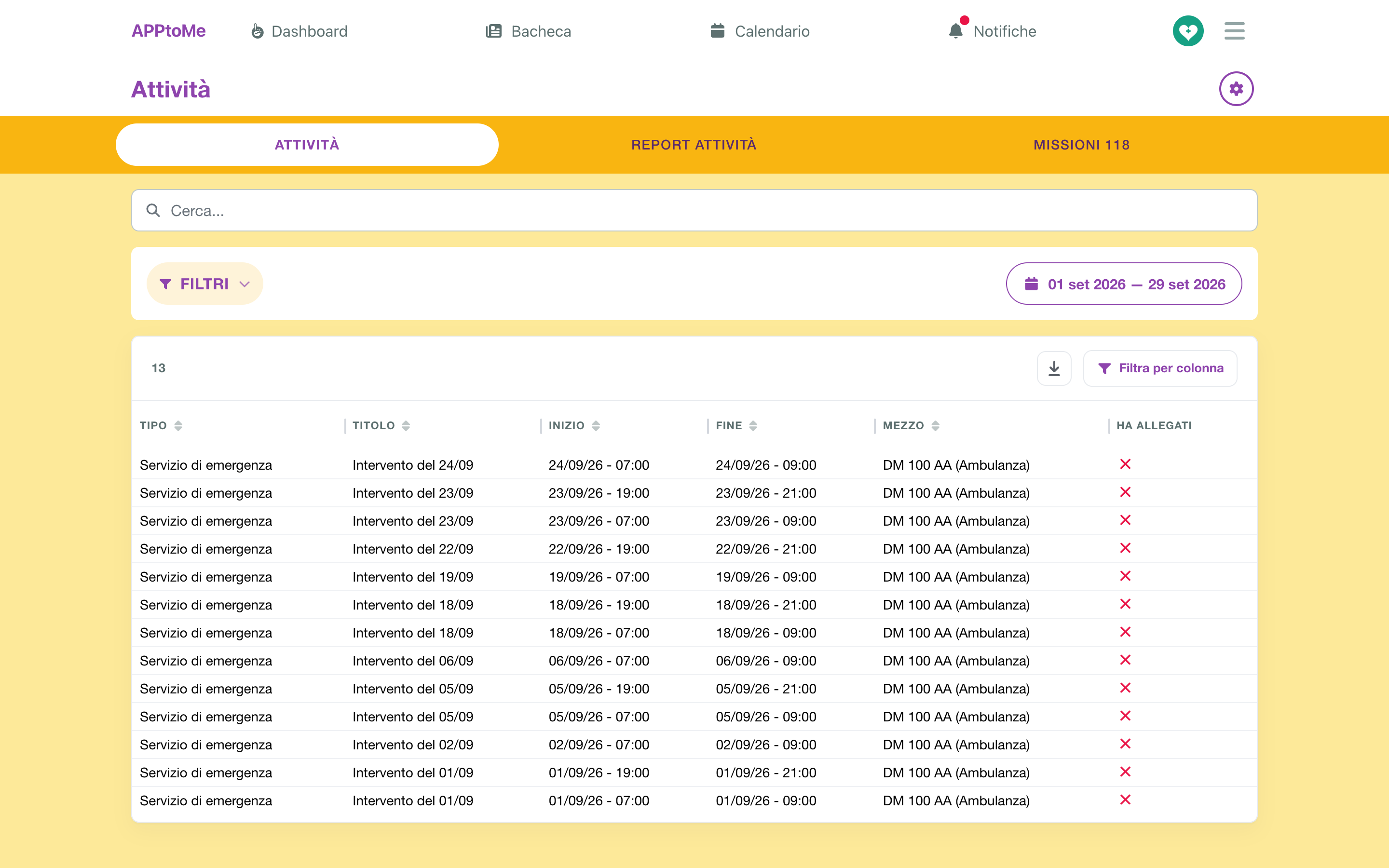
Le attività senza orario di fine sono bozze: qualcuno le ha aperte e non chiuse. Sono la prima cosa da recuperare, perché non entrano nei conteggi.
Attenzione: per AppToMe è aperta anche l'attività che ha l'orario di fine ma, avendo un mezzo, non ha i chilometri all'arrivo. Sembra completa e non lo è — ed è il caso più frequente fra quelli che restano indietro.
I filtri disponibili sono Identificativo turno, Tipo attività e Mezzi.
Campi di un'attività
Sono i campi comuni a ogni attività; sotto di essi compaiono le sezioni e i campi definiti dal tipo.
| Campo | Tipo | Cosa fa |
|---|---|---|
| Tipo attività | scelta, obbligatorio | decide quali sezioni e campi compaiono |
| Titolo | testo | un nome per riconoscerla nell'elenco |
| Data inizio / Orario inizio | data e ora, obbligatori | quando l'attività è cominciata |
| Data fine / Orario fine | data e ora | finché sono vuoti l'attività resta una bozza |
| Mezzo | scelta | il mezzo impiegato |
| Chilometraggio alla partenza | numero | |
| Chilometraggio all'arrivo | numero | |
| Partecipanti | scelta multipla | chi ha preso parte all'attività |
Si possono aggiungere allegati, ciascuno con il file e un Nome che lo descriva.
Missioni 118
Se l'organizzazione è convenzionata con AREU, in Attività compare anche la scheda Missioni 118: le missioni importate dalla centrale, affiancate ai turni. Sono un archivio in sola lettura, separato dalle attività: vedi Missioni 118 (integrazione AREU).
Report
La scheda Report attività riassume le ore per persona nel periodo.
Il periodo si sceglie dal pulsante con il calendario, che apre Intervallo: un intervallo rapido, come Mese scorso, oppure due date sul calendario. L'ultimo giorno è incluso per intero. Si può restringere ancora per Identificativo turno, Tipo attività e Mezzi: valgono le attività che rientrano in tutti i filtri impostati.
Le ore sono la durata delle attività — dall'inizio alla fine — attribuite a ciascun partecipante: un'attività di due ore con tre partecipanti conta due ore per ognuno dei tre. Chi ha compilato il modulo non c'entra: conta chi è elencato fra i Partecipanti, quindi vale la pena insistere perché quel campo sia compilato bene.
Un'attività ancora aperta vale zero ore. Prima di usare il report per un rendiconto, chiudete le bozze.
Come nelle statistiche, le persone dei gruppi marcati Escludi dalle statistiche restano fuori dal conteggio.