Primi passi per lo staff
Dall'organizzazione appena attivata al primo turno coperto, in cinque passi. Vanno fatti in quest'ordine, perché ognuno poggia sul precedente. Tutto il resto — mezzi, checklist, corsi, permessi ad altri responsabili — può aspettare che i turni girino.
Info
Questa pagina è per chi amministra l'organizzazione: chi l'ha registrata, o chi è stato nominato amministratore.
Prima di cominciare
- L'organizzazione deve essere attiva: la vedi nella tua Dashboard e ci entri toccandola. Se accanto al nome leggi L'organizzazione è in attesa di essere approvata, AppToMe non l'ha ancora abilitata.
- Per la configurazione usa il computer: le stesse schermate funzionano sul telefono, ma su uno schermo grande si lavora meglio.
- Una regola che vale ovunque: la configurazione di una sezione si apre dall'ingranaggio in alto a destra, dentro la sezione stessa. La freccia indietro, nello stesso posto, riporta al lavoro di tutti i giorni.
1. Crea le mansioni
Le mansioni sono i ruoli che una persona ricopre in un turno: Autista, Soccorritore, Centralinista. Tutto il resto le usa: i turni chiedono mansioni, e un volontario si segna solo con le mansioni che ha.
- Dal menu apri Anagrafica e scegli la scheda Mansioni.
- Aggiungi una mansione, con Nome e Colore: il colore è quello che si vedrà sulle schede dei turni.
- Ripeti per ogni ruolo.
Per partire bastano le mansioni che usate davvero. Gerarchie e mansioni virtuali possono aspettare.
Approfondisci: Mansioni.
2. Porta dentro le persone
Ci sono due strade, e si possono usare insieme.
- Inviti tu — in Anagrafica, scheda Persone, aggiungi la persona con Nome, Cognome e Ruolo, poi tocca Invita sulla sua riga e scrivi la sua email. Quando accetta, entra subito, già collegata alla sua scheda.
- Chiedono loro — i volontari si registrano, cercano l'organizzazione dall'app e inviano la richiesta. La trovi in Anagrafica → Persone, nel riquadro Richieste di accesso: approvala con Collega a persona esistente se la scheda c'è già, con Crea nuova persona se non c'è.
Poi dai a ognuno le sue mansioni. Per farlo in un colpo solo, nell'elenco Persone seleziona più righe, scegli Azione → Aggiungi mansione, la mansione, e tocca Applica.
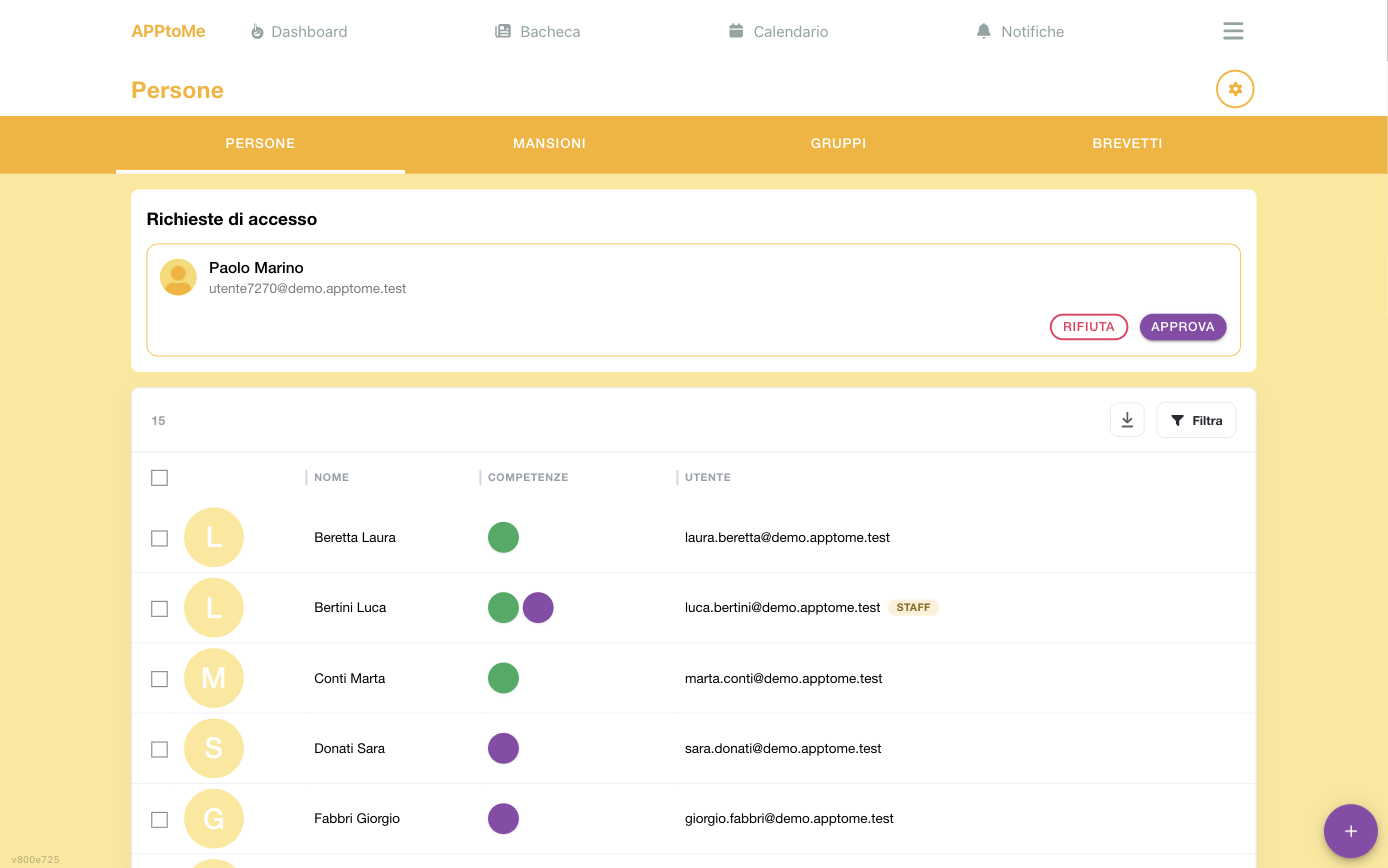
Senza mansioni non si segna nessuno
Un volontario senza mansioni non vede il pulsante per segnarsi a nessun turno. È la causa più comune del primo «non funziona».
Approfondisci: Anagrafica.
3. Crea un tipo di turno
Il tipo di turno è lo stampo: dice quante persone servono e con quali mansioni.
- Apri Calendario e tocca l'ingranaggio in alto a destra.
- Nella scheda Tipi di turno aggiungi un tipo e dagli un Nome (per esempio Servizio serale).
- Aggiungi i requisiti: per ogni mansione, un Minimo e un Massimo
(
0= nessun limite). - Salva.
Nascosto, Extra e Utilizza gerarchie servono a casi particolari: per ora lasciali spenti.
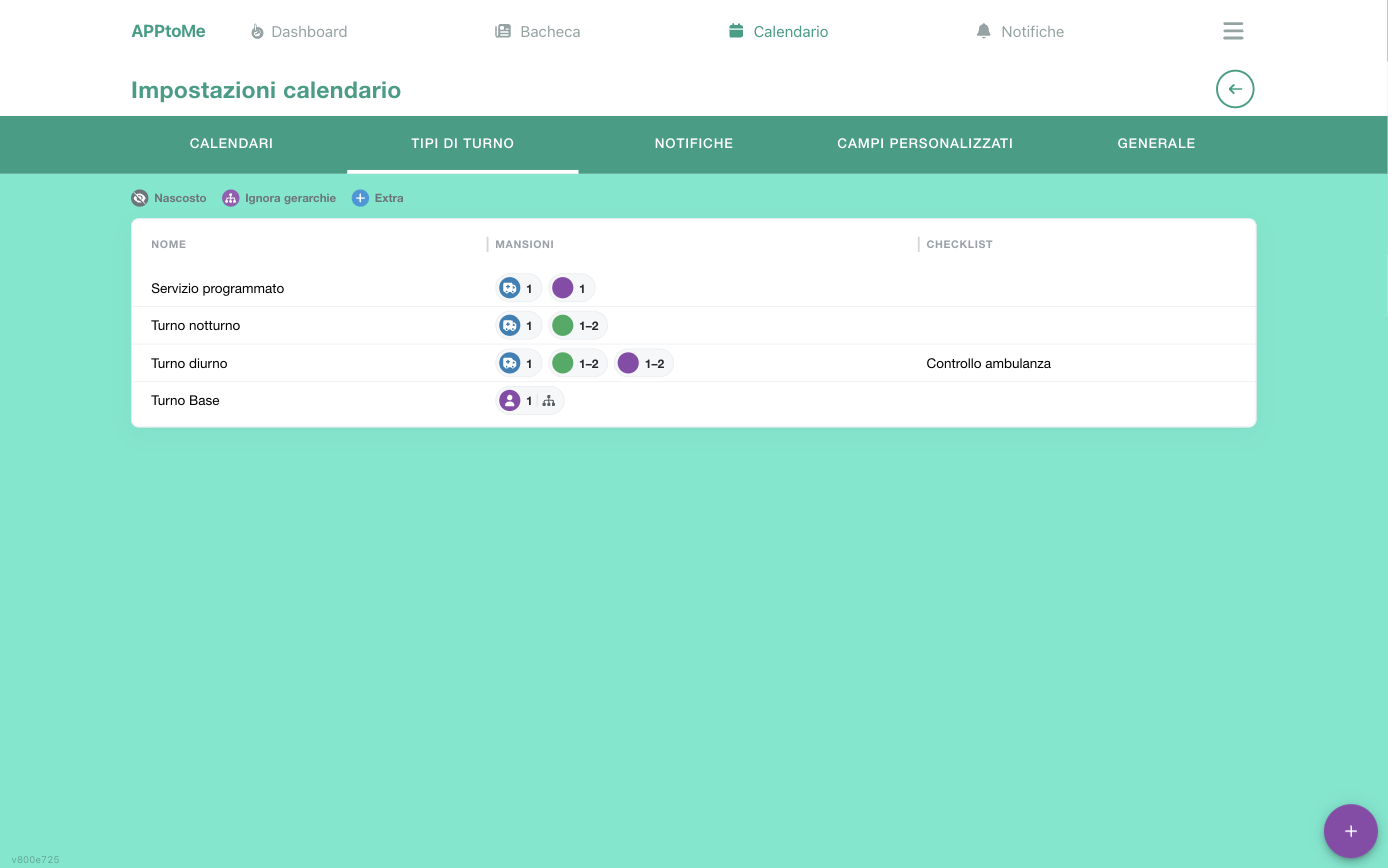
Approfondisci: Creare un tipo di turno.
4. Crea un calendario
- Nelle stesse impostazioni apri la scheda Calendari e aggiungi un calendario.
- Dagli un Nome: Servizi, Emergenza, Protezione civile.
- Decidi due cose:
- Richiedi approvazione disponibilità — accendila se vuoi confermare tu ogni volontario che si segna;
- Anticipo min disponibilità e Anticipo max disponibilità — quanti
giorni prima ci si può segnare (
0= nessun limite).
- Salva. Il resto può restare com'è.
Approfondisci: Creare un calendario.
5. Pubblica il primo turno
- Con la freccia indietro torna al calendario e apri la scheda del calendario che hai creato.
- Vai sul giorno e usa il pulsante di aggiunta.
- Scegli il Tipo, la data e gli orari.
- Per un servizio fisso accendi Ripeti il turno e scegli giorni e data di fine.
- Salva.
Il turno è subito visibile e i volontari con le mansioni richieste possono segnarsi. Su un turno singolo, Notifica i possibili candidati li avvisa anche con una notifica.
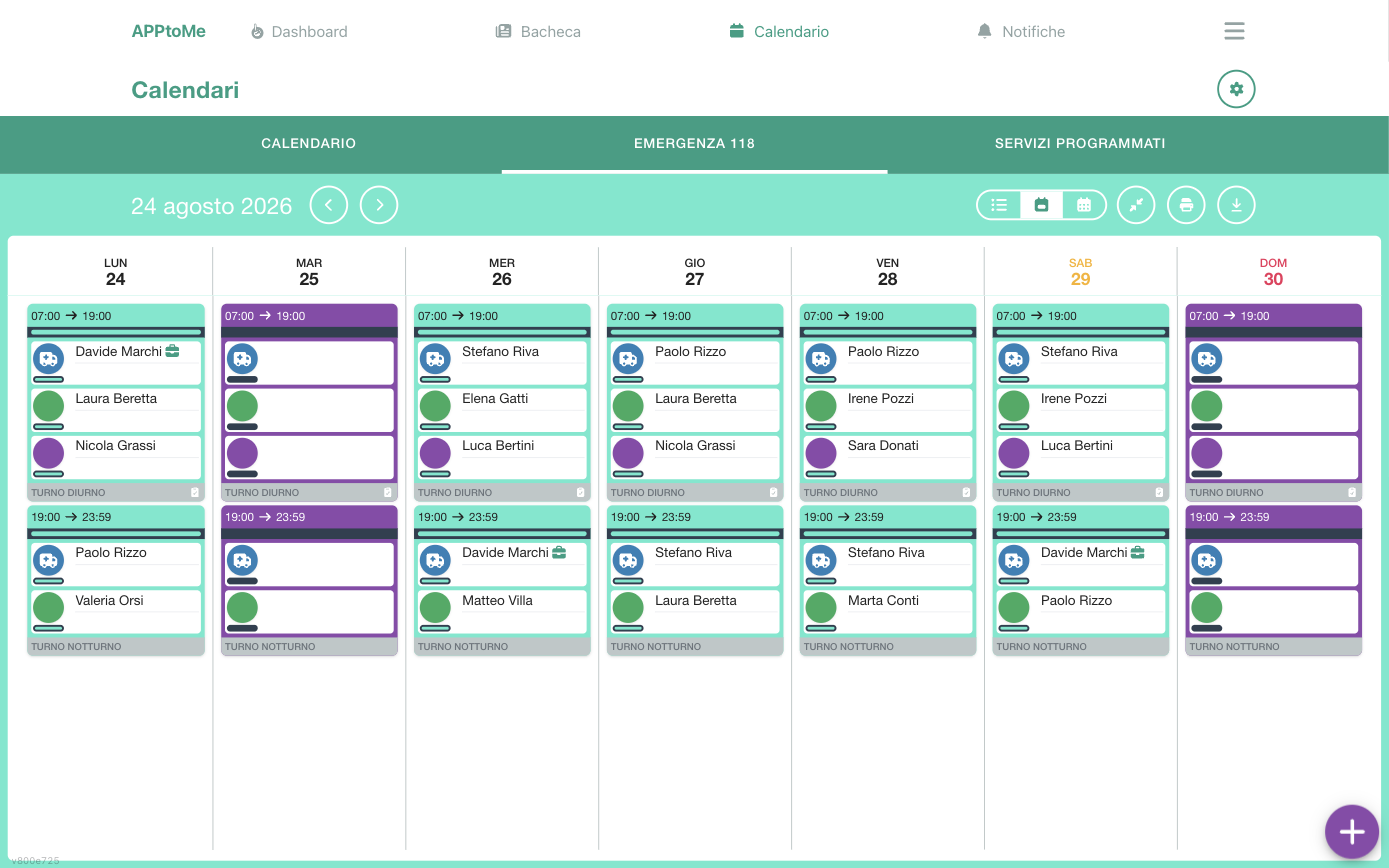
Approfondisci: Inserire un turno.
Il giro è completo
Da qui in avanti AppToMe lavora con voi:
- i volontari si segnano dall'app; se il calendario richiede l'approvazione, confermi tu dal turno con Accetta;
- un turno completo cambia aspetto nel calendario, e quelli scoperti si riconoscono a colpo d'occhio;
- il promemoria del turno parte da solo, il giorno prima.
Prima di annunciarlo a tutti, fai una prova: chiedi a un volontario di fiducia di segnarsi al primo turno.
Se qualcosa non torna
| Cosa succede | Causa più frequente |
|---|---|
| Un volontario non vede il pulsante per segnarsi | non ha la mansione che il tipo di turno richiede |
| Un volontario non riceve niente | la sua scheda non ha un account collegato: Persona e utente |
| Un turno pieno di nomi resta scoperto | disponibilità ancora da approvare, o orari parziali: Come viene verificato un requisito |
| Una voce dei manuali non c'è nel menu | il modulo non è attivo, o fa parte del piano completo |
E poi
Quando i turni girano, il resto si aggiunge un pezzo alla volta: altri responsabili (Ruoli e permessi), il profilo e il logo dell'organizzazione, e i moduli — mezzi, checklist, corsi, timbrature, attività. La Guida per lo staff li descrive tutti.