Profilo e account
Da qui gestisci i tuoi dati, l'indirizzo email, la password, la lingua dell'app e, se vuoi, l'eliminazione dell'account.
Per aprirlo: dalla Dashboard, tocca la tua foto in alto a destra.
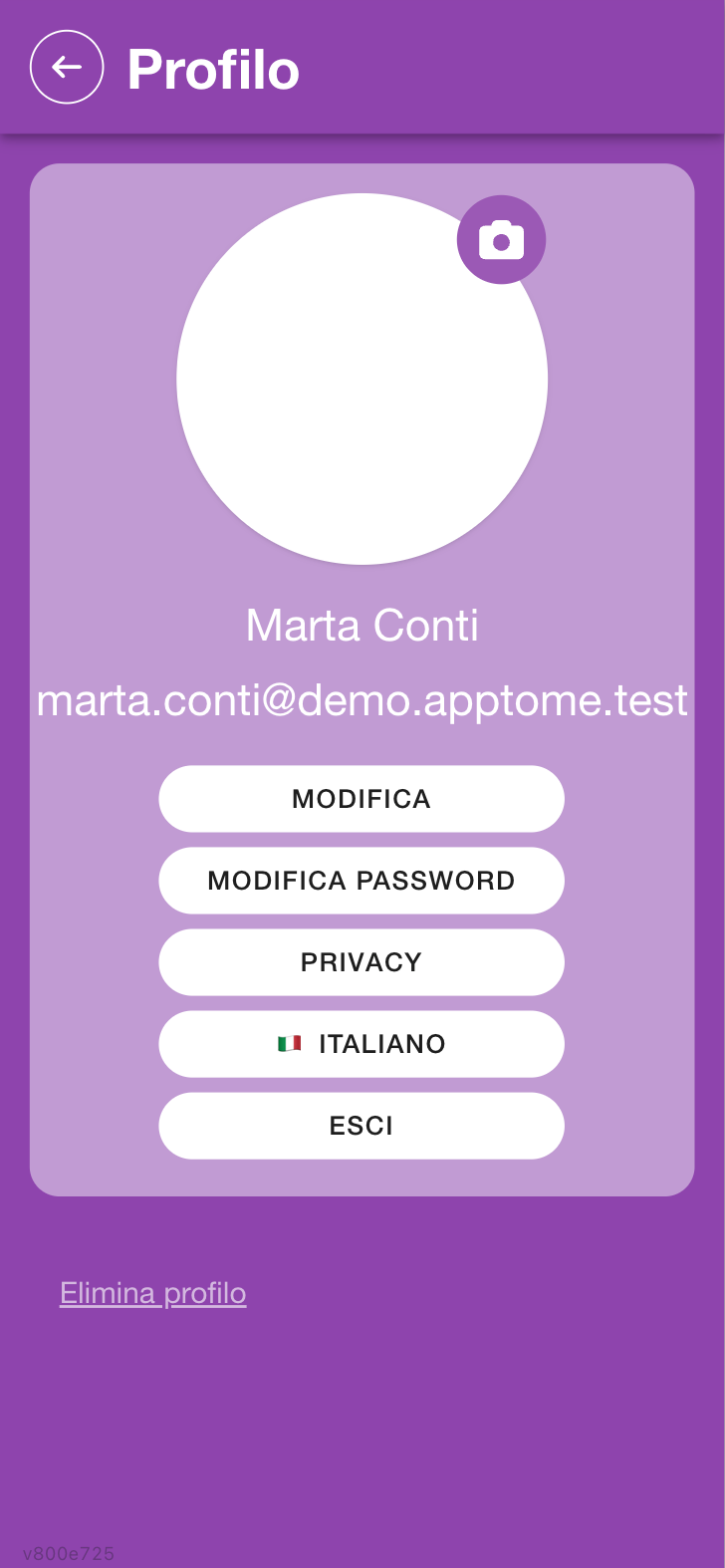
Cambiare la foto profilo
Tocca l'icona della macchina fotografica sulla foto e scegli l'immagine. La prima volta il telefono chiede il permesso di accedere a fotocamera e galleria: se lo neghi, l'app propone di aprire le impostazioni di sistema per concederlo.
La foto ti rende riconoscibile nei turni e nell'anagrafica dell'organizzazione.
Modificare i tuoi dati
Tocca Modifica: si apre il modulo con i tuoi dati personali e i recapiti.
| Campo | Tipo | Cosa fa |
|---|---|---|
| Nome | testo, obbligatorio | |
| Cognome | testo, obbligatorio | |
| Telefono principale | testo, obbligatorio | il numero con cui i responsabili ti chiamano |
| Indirizzo email | sola lettura | è la tua chiave d'accesso: si cambia con Cambia email, non da qui |
Tieni aggiornati telefono ed email: sono i recapiti con cui i responsabili ti contattano e su cui arrivano le comunicazioni dell'organizzazione.
Cambiare email
L'Indirizzo email è la tua credenziale di accesso e il modo in cui la tua organizzazione ti riconosce: per questo non si modifica nel modulo, ma con una conferma dalla casella nuova.
- Tocca Cambia email.
- Scrivi il nuovo indirizzo e tocca Procedi.
- AppToMe manda un codice di 6 cifre alla casella nuova (non a quella vecchia). Aprila e scrivi il codice nel campo.
- Fatto: da subito il profilo mostra l'indirizzo nuovo, e la prossima volta entri con quello.
Se leggi Questo indirizzo è già usato da un altro account, quell'email ha già un account AppToMe: non può averne due.
Se sul telefono usi l'accesso con impronta o volto, dopo il cambio devi rifare un accesso con la password (o col codice): le credenziali salvate portavano l'indirizzo vecchio.
Cambiare password
Una password non è obbligatoria: puoi entrare sempre e solo col codice via email. Impostarne una serve se vuoi l'accesso con impronta o volto sul telefono, o semplicemente perché la preferisci.
- Tocca Modifica password.
-
Compila i campi:
Campo Cosa inserire Password attuale quella che usi adesso — il campo non c'è se non hai mai avuto una password Nuova password la nuova Conferma nuova password di nuovo la stessa, per verifica -
Conferma con Aggiorna password.
La nuova password deve rispettare quattro regole:
- almeno 8 caratteri;
- non troppo simile ai tuoi dati personali (nome, cognome, email);
- non una password fra le più usate;
- non fatta di soli numeri.
Se sul telefono usi l'accesso con impronta o volto, AppToMe aggiorna da sé le credenziali salvate: al prossimo avvio il riconoscimento funziona con la nuova password.
Cambiare lingua
Nella sezione Lingua scegli fra Italiano, English, Español, Deutsch e Shqip.
La scelta non vale solo per le schermate: cambia anche la lingua delle notifiche e delle email che AppToMe ti manda.
Come vuoi essere avvisato
I canali con cui AppToMe ti contatta si scelgono dentro Modifica, insieme ai tuoi dati. Sono tre caselle:
| Casella | Cosa fa |
|---|---|
| Notifiche via email | ricevi le comunicazioni anche per posta elettronica |
| Notifiche push | ricevi gli avvisi sul telefono, ad app chiusa |
| Notifiche via SMS | ricevi gli avvisi per messaggio, dove la tua organizzazione li usa |
Spegnerli tutti significa non ricevere più avvisi di turni e richieste: le richieste hanno una scadenza, e chi non le vede se le lascia scadere.
Privacy
Il pulsante Privacy apre l'informativa sul trattamento dei tuoi dati.
Segnalare un problema
Se compare Segnala un problema, puoi mandare una segnalazione allo sviluppo senza uscire dall'app: descrivi cosa è successo in Cosa è successo?, se serve allega uno screenshot, e invia con Invia segnalazione. Il pulsante non è presente in tutte le installazioni.
Aggiungi sempre la versione che leggi in fondo a questa pagina: dice a chi riceve la segnalazione quale AppToMe stavi usando. Vedi Aggiornamenti e versione dell'app.
Uscire dall'account
Tocca Esci. Non perdi nulla: i tuoi dati restano sul server e rientri quando vuoi con un codice via email o con la password.
Eliminare il profilo
Operazione irreversibile
Elimina profilo cancella il tuo account AppToMe. L'app chiede conferma (Sei sicuro di voler eliminare il tuo profilo? Questa azione è irreversibile.) e, una volta confermato, non si torna indietro.
Il pulsante è in fondo alla pagina. Se vuoi solo smettere di far parte di un'organizzazione ma tenere l'account, non usare questo: usa Disassocia nell'elenco delle organizzazioni (vedi Registrazione e accesso).
Cosa succede alle organizzazioni
Eliminando il profilo esci da tutte le organizzazioni a cui sei collegato, nello stesso momento: non serve disassociarsi una per una.
Quello che resta è la tua scheda in anagrafica presso ciascuna organizzazione, con i turni fatti e le ore donate: è il registro dell'attività di volontariato dell'organizzazione, non il tuo account, e l'app non lo cancella. Se vuoi che venga rimosso anche quello, devi chiederlo direttamente all'organizzazione.