Dashboard
La Dashboard è la tua area personale: è la prima schermata che vedi dopo l'accesso e il punto da cui entri nelle organizzazioni.
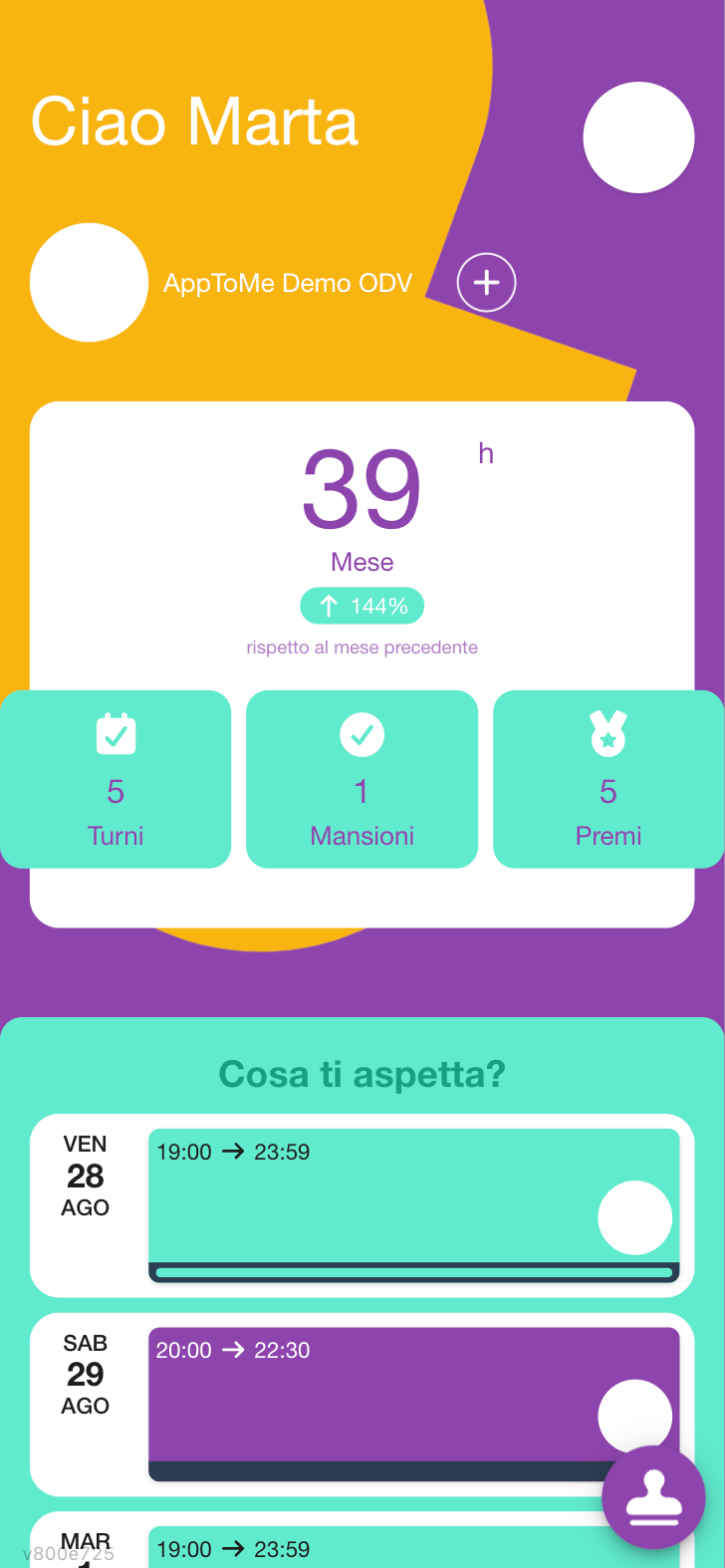
Cosa vedi
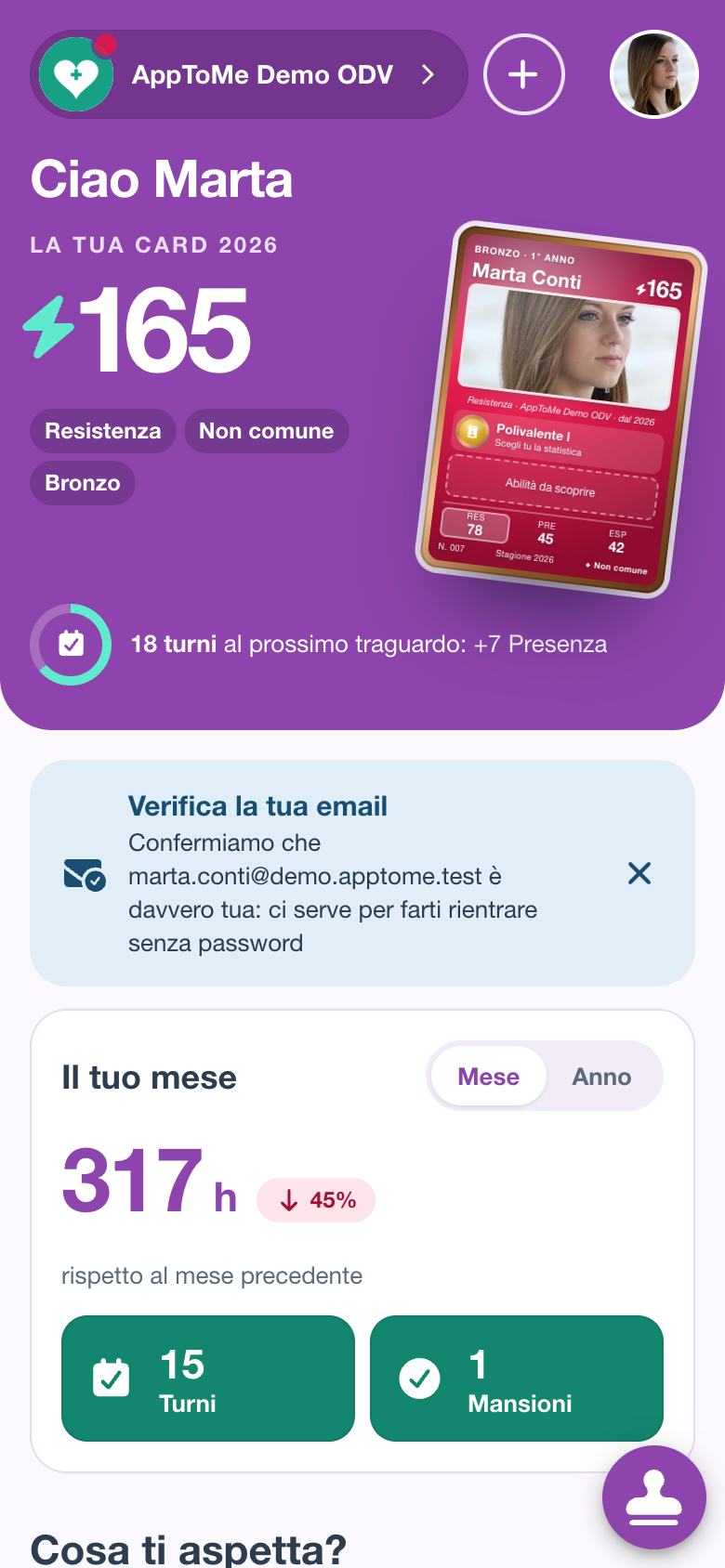
In alto c'è la fascia viola:
- Le tue organizzazioni: tocca un'organizzazione per entrarci. Se ne hai una sola vedi simbolo e nome, se ne hai di più solo i simboli. Il pallino rosso sul simbolo segnala che ci sono notifiche nuove.
- Il pulsante + apre l'elenco Organizzazioni, per chiedere di entrare in un'altra.
- A destra il tuo nome e la tua foto profilo: toccala per aprire Profilo.
- Ciao nome.
- La tua card, la carta del tuo servizio: vedi La tua card.
Sotto, dall'alto verso il basso:
- Notifiche disattivate — un avviso che compare solo se il telefono non lascia arrivare le notifiche push: toccalo per sistemarlo, vedi Notifiche.
- Verifica la tua email — un avviso che compare solo se non hai mai confermato la tua casella (succede a chi ha l'account da prima di settembre 2026 ed entra con la password). Toccalo: ricevi un codice via email, lo scrivi e l'avviso sparisce. Da lì puoi anche correggere un indirizzo sbagliato con L'indirizzo è sbagliato? Correggilo. Con la ✕ lo nascondi fino alla prossima apertura dell'app. Vedi Come funziona l'account.
- Inviti — compare solo se hai inviti in sospeso.
- Il tuo mese — le tue ore, i turni e le mansioni.
- Cosa ti aspetta? — i tuoi prossimi turni e le prossime lezioni.
- Ultime notizie — gli ultimi avvisi dalla bacheca.
- Corsi — i corsi di formazione in programma.
Sul computer le notizie e i corsi stanno in una colonna a destra.
Se sei collegato a più di dieci organizzazioni, al posto della fila di organizzazioni compare il pulsante Seleziona organizzazione, che apre un elenco con la ricerca.
Se non sei ancora in un'organizzazione
Appena registrato, al posto del tuo mese vedi il riquadro Entra nella tua organizzazione. Tocca Cerca la tua organizzazione per aprire l'elenco delle organizzazioni e chiedere di entrare: vedi Chiedere di entrare in un'organizzazione.
La tua card
Nella fascia viola c'è la tua carta dell'anno nell'organizzazione in cui stai operando (dopo l'accesso è la prima delle tue organizzazioni):
- La tua card 2026 e, in grande, la potenza della carta;
- la statistica più forte, la rarità e la cornice;
- quanto ti manca al prossimo traguardo, per esempio 17 turni al prossimo traguardo: +7 Presenza;
- a destra la carta. Il pallino rosso vuol dire che c'è una novità: la nascita, un potenziamento o un'impresa da vedere.
Tocca la fascia per entrare nell'organizzazione e aprire la carta. Come nasce e come cresce è spiegato in La tua card.
Prima del tuo primo turno dell'anno leggi Nasce al tuo primo turno, con il tuo prossimo turno. Se sei in più organizzazioni, sotto Le tue card 2026 c'è una riga per ogni carta: tocca una riga per entrare in quell'organizzazione.
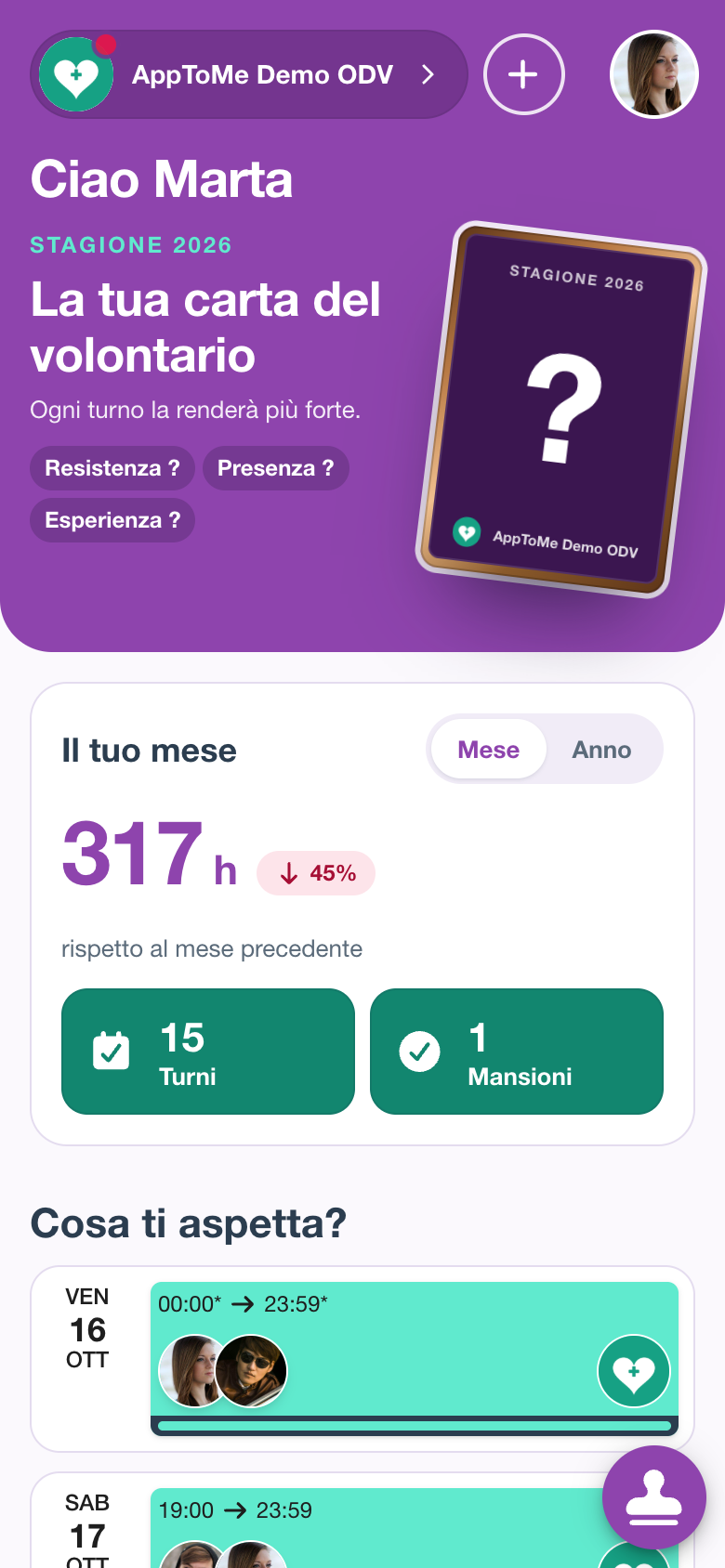
Prima che nella tua organizzazione si apra la stagione delle carte, la carta è coperta: vedi La tua carta del volontario, Ogni turno la renderà più forte. e le tre statistiche con un punto di domanda.
Il tuo mese
Il riquadro mostra le ore che hai donato nel mese in corso, con la variazione rispetto al mese precedente, e due contatori:
- Turni — i turni che hai completato
- Mansioni — quante mansioni diverse hai ricoperto
Con Mese e Anno scegli il periodo: compaiono le caselle per cambiare mese e anno, e il riquadro diventa Il tuo anno con la variazione rispetto all'anno precedente. Sotto vedi le ore divise per mansione. Se nel periodo scelto non hai svolto nulla, compare Nessuna attività svolta nel periodo. La ✕ (Torna al mese in corso) riporta al mese corrente.
Se sei in più organizzazioni, sotto i contatori c'è una riga per ognuna con le sue ore: toccala per vedere le sue mansioni.
Come sono calcolati questi numeri
Sono i turni già finiti in cui eri segnato con disponibilità confermata:
- le ore sono la durata di quei turni. Se ti eri dato disponibile solo per una parte del turno, contano solo quelle ore;
- i turni sono il numero di quei turni, non delle volte in cui hai timbrato;
- le mansioni contano i ruoli diversi che hai ricoperto: dieci turni da autista valgono una mansione sola.
Ne discendono due cose che sorprendono. Primo: un turno in corso non è ancora nei numeri — compare quando è finito. Secondo: le ore non arrivano dalle timbrature, ma da come eri segnato sul turno; se hai coperto un servizio senza essere segnato, lì non risulta.
Se sei in più organizzazioni, i contatori sono la somma di tutte: le righe sotto mostrano quanto viene da ciascuna. E se la tua organizzazione ha scelto di escludere dalle statistiche i turni rimasti incompleti, quei turni non compaiono nemmeno qui, anche se tu c'eri.
I numeri non sono in tempo reale: AppToMe li tiene da parte e li ricalcola a intervalli di qualche ora, così la Dashboard si apre subito. Un turno appena concluso, o una correzione fatta dallo staff, può quindi metterci un po' a comparire: se il conto non torna, riprova più tardi prima di segnalarlo. I numeri delle statistiche di organizzazione, invece, sono calcolati sul momento: nelle ore in mezzo i due possono differire.
Cosa ti aspetta?
Elenca i tuoi prossimi tre impegni, turni e lezioni dei corsi insieme, in ordine di data. Tocca una riga per aprire il turno nel calendario o la lezione nel corso.
Se non hai impegni in programma leggi Segnati ad un turno o iscriviti ad un corso: significa che non sei segnato da nessuna parte, non che l'app non funziona.
Ultime notizie
Gli ultimi avvisi pubblicati nella bacheca delle tue organizzazioni. Tocca una notizia per aprirla per intero, o Bacheca per vederle tutte; vedi Bacheca.
Corsi
Info
Disponibile solo se l'organizzazione usa il modulo Corsi.
I prossimi corsi delle tue organizzazioni, con le date: tocca un corso per aprirlo. Se non ce ne sono leggi Nessun corso in programma: Scopri i corsi apre l'elenco dei corsi; vedi Corsi.
Inviti
Se un responsabile ti ha invitato in un'organizzazione, qui trovi l'invito, con il simbolo e il nome dell'organizzazione e i pulsanti Rifiuta e Accetta. Rifiutando ti viene chiesta conferma (Sei sicuro di voler rifiutare l'invito da …?).
Gli inviti si gestiscono da qui: è l'unico posto dell'app in cui compaiono. Un invito accettato ti fa entrare subito nell'organizzazione, senza passare dalla richiesta di accesso e dall'attesa dell'approvazione — vedi Registrazione e accesso.
Timbrare dalla Dashboard
Info
Disponibile solo se l'organizzazione usa il modulo Timbrature.
In basso a destra c'è il pulsante con il timbro: aprilo per timbrare l'entrata o l'uscita senza passare dal calendario. La procedura completa è in Timbrature.
Passare da un'organizzazione all'altra
Nella fascia viola tocca un'altra organizzazione: l'app entra in quell'organizzazione e ti porta al suo calendario. Per tornare alla Dashboard usa la voce Dashboard del menu.