Anagrafica
L'anagrafica è l'elenco delle persone dell'organizzazione, con le loro mansioni, i gruppi e i brevetti. È la base di tutto il resto: chi non è in anagrafica non può essere segnato a un turno.
Info
Serve il permesso di visualizzare le persone; per modificare, quello di gestire le persone.
Dal menu apri Anagrafica: in alto trovi le schede Persone, Mansioni, Gruppi e Brevetti, più Carte quando è aperta la stagione delle carte; le impostazioni stanno nell'ingranaggio in alto a destra.
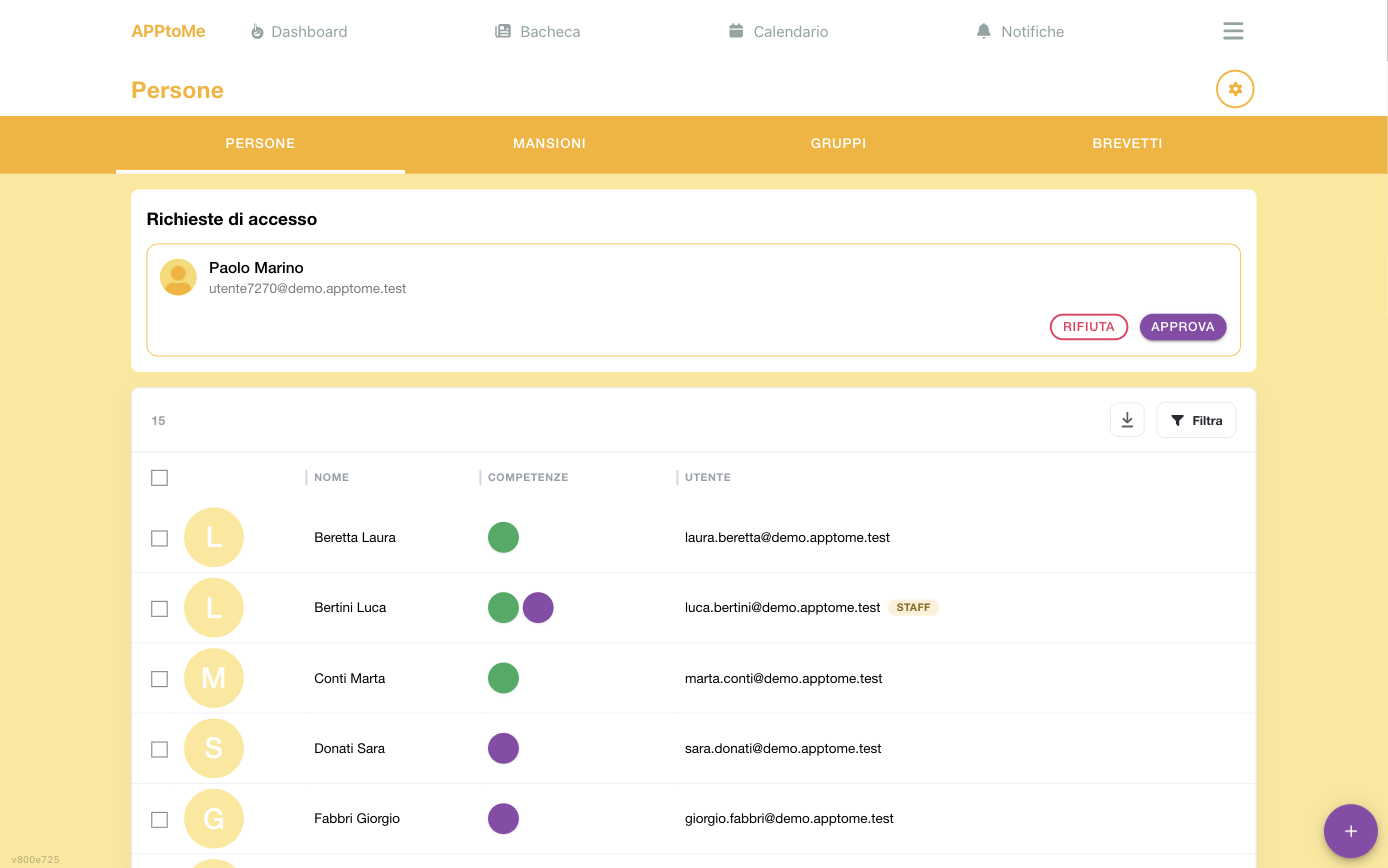
Nell'elenco Persone ogni riga mostra il nome, i pallini colorati delle Competenze, l'Utente collegato e, per chi ne ha, l'etichetta STAFF. In cima al riquadro trovi il numero di persone, l'esportazione e i Filtri; le caselle a sinistra servono per le azioni su più persone insieme.
Persona e utente: due cose diverse
Questa distinzione spiega gran parte dei dubbi che vengono dopo.
- La persona è la scheda anagrafica: nome, cognome, recapiti, mansioni. Può esistere da sola, per chi non usa l'app.
- L'utente è l'account con cui si accede ad AppToMe.
I due si collegano: quando un volontario si registra e chiede di entrare, tu colleghi il suo account alla sua scheda anagrafica. Disassociare un volontario stacca l'account e lascia la scheda anagrafica al suo posto, con la sua storia.
Aggiungere una persona
Tocca il pulsante per aggiungere e compila la scheda. Serve per chi è nella tua organizzazione ma non usa (ancora) l'app: le sue ore e i suoi turni si possono comunque registrare.
C'è un tetto al numero di persone
Ogni organizzazione ha un numero massimo di schede, stabilito dal contratto con AppToMe. Raggiunto quel numero, l'aggiunta si ferma con Non puoi aggiungere altre persone: non è un guasto e non si aggira dall'app. Prima di chiedere un aumento, conviene ripulire l'anagrafica da chi non c'è più: le schede cancellate non contano nel tetto, e le ore già fatte restano comunque nelle statistiche.
Campi della scheda persona
| Campo | Tipo | Cosa fa |
|---|---|---|
| Nome | testo, obbligatorio | |
| Cognome | testo, obbligatorio | |
| Ruolo | scelta, obbligatorio | Socio, Volontario, Dipendente, Libero Professionista, Servizio Civile, Leva civica. Distingue i dipendenti, che alcuni calendari possono nascondere ai volontari |
| Codice interno | testo | la matricola che usate voi, se ne usate una |
| Codice Fiscale | testo | |
| Data di nascita | data | |
| Città di nascita | scelta | comune di nascita |
| Indirizzo | testo lungo | |
| Località | testo | |
| Cap | testo | |
| Provincia | scelta | |
| Telefono principale | testo | il recapito mostrato per primo |
| Telefono secondario | testo | |
| Altro telefono | testo | |
| Mansioni | scelta multipla | le competenze della persona: decidono a quali turni può essere segnata |
| Note | testo lungo | annotazioni interne |
| Staff | sì/no | segna la persona come staff. I permessi veri si danno poi con Modifica permessi |
Sotto ai campi standard compaiono i campi personalizzati che l'organizzazione ha definito nelle impostazioni dell'anagrafica.
Chiedi solo quello che serve
Solo Nome e Cognome (più il Ruolo) sono obbligatori: tutto il resto si compila se vi serve davvero.
Invitare una persona a usare l'app
Dalla scheda della persona usa Invita: parte un'email all'indirizzo indicato. Essendo un invito nominale, quando la persona lo accetta viene collegata subito a quella scheda anagrafica, senza passare dalle richieste di accesso.
Il modulo dell'invito chiede due cose:
| Campo | Tipo | Cosa fa |
|---|---|---|
| Persona | scelta, obbligatorio | la scheda anagrafica a cui l'account verrà collegato |
| email, obbligatorio | l'indirizzo a cui arriva l'invito. È anche quello con cui la persona accederà |
Per annullare un invito non ancora accettato usa Annulla invito e conferma (Sei sicuro di voler annullare l'invito per …?).
Invitare più persone insieme
Con l'invito multiplo compili una riga per persona, con Nome, Cognome ed Email: AppToMe crea la scheda anagrafica e manda l'invito a ciascuna. Controlla gli indirizzi prima di inviare — un invito mandato non si corregge, si annulla e si rifà.
Richieste di accesso
Quando qualcuno cerca la vostra organizzazione dall'app e invia una richiesta, la trovate in Richieste di accesso.
Per ogni richiesta puoi:
- Approva — e qui devi scegliere:
- Collega a persona esistente — se la persona è già in anagrafica (il caso normale per chi è già volontario). L'app ti mostra i Suggeriti dall'anagrafica, cioè le schede che somigliano al richiedente;
- Crea nuova persona — se non c'è ancora.
- Rifiuta — con conferma (Sei sicuro di voler rifiutare la richiesta di …?).
I campi della finestra di approvazione:
| Campo | Tipo | Cosa fa |
|---|---|---|
| l'indirizzo con cui la persona si è registrata; non si modifica | ||
| Persona | scelta | la scheda anagrafica a cui collegarla, fra quelle libere della tua organizzazione |
| Crea nuova persona | sì/no | crea una scheda nuova invece di collegarla a una esistente |
Non creare doppioni
Approvare con Crea nuova persona qualcuno che è già in anagrafica genera una seconda scheda: da quel momento ore e turni si dividono fra le due e le statistiche non tornano più. Controlla sempre i suggerimenti prima.
Mansioni
Le Mansioni sono i ruoli che una persona può ricoprire in un turno: autista, soccorritore, barelliere. Sono la chiave di tutto il sistema dei turni, perché i requisiti dei turni si esprimono in mansioni.
Nella scheda Mansioni puoi crearle e dare a ognuna Nome e Colore — il colore è quello che si vede sulle schede dei turni.
Le mansioni possono essere gerarchiche: una mansione superiore eredita quelle sottostanti, così chi è "capo squadra" risulta anche autista e soccorritore senza assegnargliele una per una.
Esistono anche mansioni Virtuali: non si assegnano a mano, si ottengono possedendo altre mansioni richieste. Servono a esprimere condizioni come "chi ha sia il brevetto X sia la mansione Y".
Come si formano le competenze che contano
Le mansioni che l'app usa davvero per decidere chi può coprire un turno non sono esattamente quelle che spuntate nella scheda della persona. AppToMe le ricava così, in quest'ordine:
- parte dalle mansioni assegnate alla persona in anagrafica;
- aggiunge quelle fornite dai suoi brevetti non scaduti;
- espande la gerarchia: chi ha una mansione superiore ottiene quelle sottostanti, purché siano marcate Ereditabile;
- valuta infine le mansioni virtuali: se le mansioni richieste ci sono — tutte, o almeno una, a seconda di com'è configurata — la virtuale si aggiunge.
Il risultato è ricalcolato da solo quando cambia qualcosa: assegnando o togliendo una competenza, modificando una mansione, registrando o rimuovendo un brevetto. Le scadenze dei brevetti passano invece da un controllo quotidiano: il giorno dopo la scadenza la persona perde la mansione, non nell'istante esatto.
Da qui si spiegano due situazioni che capitano spesso:
- «Ha la mansione ma non compare fra i candidabili» — la mansione arriva da un brevetto scaduto, oppure la gerarchia non la eredita perché la mansione figlia non è Ereditabile;
- «Non gliel'ho mai assegnata e ce l'ha» — è una virtuale, o l'eredita da una mansione superiore, o gliela dà un brevetto.
Campi di una mansione
| Campo | Tipo | Cosa fa |
|---|---|---|
| Nome | testo, obbligatorio | |
| Padre | scelta | la mansione superiore nella gerarchia |
| Descrizione | testo lungo | |
| Icona | testo | il simbolo mostrato accanto alla mansione |
| Colore | colore | il colore dei pallini sulle schede dei turni |
| Escludi dalle statistiche | sì/no | le disponibilità date per questa mansione non entrano nelle statistiche |
| Ereditabile | sì/no | chi ha una mansione superiore ottiene automaticamente anche questa |
| Assegna automaticamente alle nuove persone | sì/no | ogni nuova scheda anagrafica nasce già con questa mansione |
| Mansione Virtuale | sì/no | trasforma la mansione in virtuale: non si assegna più a mano |
Campi di una mansione virtuale
| Campo | Tipo | Cosa fa |
|---|---|---|
| Nome | testo, obbligatorio | |
| Descrizione, Icona, Colore | come sopra | |
| Mansioni Richieste | scelta multipla | le mansioni da cui si ottiene questa |
| Tutte obbligatorie | scelta, obbligatorio | Tutte le mansioni sono necessarie — servono tutte; Le mansioni richieste sono alternative — ne basta una |
| Escludi dalle statistiche | sì/no | come sopra |
Assegnare le mansioni a una persona
Dalla scheda della persona, alla voce Competenze. Da lì aggiungi o togli le mansioni.
Togliere una mansione a chi è già segnato a turni futuri per quella mansione non lo rimuove dai turni: controlla il calendario. Il contrario è altrettanto vero — una mansione tolta non toglie le ore già fatte con quel ruolo dalle statistiche.
Assegnare mansioni a molte persone insieme
Nell'elenco Persone seleziona più righe: compare il conteggio dei selezionati e il menu Azione, con cui puoi Aggiungi mansione, Rimuovi mansione, Aggiungi a gruppo, Rimuovi da gruppo, Assegna patente, Rimuovi patente. Scegli l'azione, l'elemento e tocca Applica.
Gruppi
I Gruppi raccolgono persone per squadra, sede o qualsiasi criterio vi serva.
| Campo | Tipo | Cosa fa |
|---|---|---|
| Nome | testo, obbligatorio | |
| Membri | scelta multipla | le persone che ne fanno parte |
| Note | testo lungo | |
| Escludi dalle statistiche | sì/no | le persone del gruppo non compaiono nelle statistiche |
Servono soprattutto per: indirizzare le notizie di bacheca a un sottoinsieme, limitare la visibilità di un calendario, e riservare la prenotazione di un mezzo.
Brevetti
Info
Disponibile solo se l'organizzazione usa il modulo Corsi.
I Brevetti sono le abilitazioni con scadenza: hanno Nome, Validità (mesi) e le Mansioni fornite, cioè le mansioni che il brevetto attribuisce a chi lo possiede.
È il meccanismo con cui una scadenza formativa si riflette da sola sui turni: se il brevetto fornisce la mansione, alla scadenza la persona smette di poter coprire quei turni.
Campi di un brevetto
| Campo | Tipo | Cosa fa |
|---|---|---|
| Nome | testo, obbligatorio | |
| Mansioni fornite | scelta multipla, obbligatorio | le mansioni che chi possiede il brevetto ottiene |
| Mesi validità | numero, obbligatorio | per quanti mesi vale, contati dalla data di conseguimento; 0 = non scade mai |
| Avvisa la persona | scelta multipla di giorni | quanti giorni prima della scadenza avvisare la persona interessata (es. 150, 30 e 3); vuoto = nessun avviso |
| Avvisa i responsabili | scelta multipla di giorni | come sopra, per i responsabili indicati sotto; i due elenchi sono indipendenti |
| Responsabili | scelta multipla | chi riceve gli avvisi di scadenza |
Assegnare un brevetto a una persona
Dalla scheda della persona, alla voce dei brevetti:
| Campo | Tipo | Cosa fa |
|---|---|---|
| Brevetto | scelta, obbligatorio | quale brevetto |
| Data | data, obbligatorio | quando è stato conseguito |
| Data di scadenza | data | lasciatela vuota e la calcola la app |
Se non compilate la scadenza, viene calcolata sommando alla data di conseguimento i Mesi validità del brevetto. Compilandola, invece, vale quella che avete scritto: serve per i casi in cui la scadenza sul documento non coincide con il conteggio dei mesi.
Sotto la data di scadenza la app elenca gli avvisi già inviati per quella scadenza. Al rinnovo potete aggiornare la riga esistente: cambiando la Data e lasciando la scadenza com'era, la scadenza viene ricalcolata; con la nuova scadenza gli avvisi ripartono da capo, come per un brevetto nuovo.
Più avvisi per lo stesso brevetto
Per un primo avviso con largo anticipo e un richiamo a ridosso della scadenza (es. 150 e 3 giorni) selezionate più voci nello stesso elenco: non serve creare un secondo brevetto "di promemoria".
0 mesi = non scade mai
Con 0 mesi di validità il brevetto non ha scadenza: le sue mansioni restano
attribuite per sempre e la Data serve solo a registrare quando è stato
conseguito. Gli avvisi di scadenza, ovviamente, non partono.
Carte
Info
Compare solo quando nell'organizzazione è aperta la stagione di La tua card, a chi vede l'anagrafica.
La scheda Carte raccoglie, in piccolo, tutte le carte della stagione dell'organizzazione: le stesse che ognuno trova in La tua card. Sopra la griglia leggi quante sono, per esempio Stagione 2026 · 13 carte; sotto ogni carta il nome della persona e il numero, come N. 007.
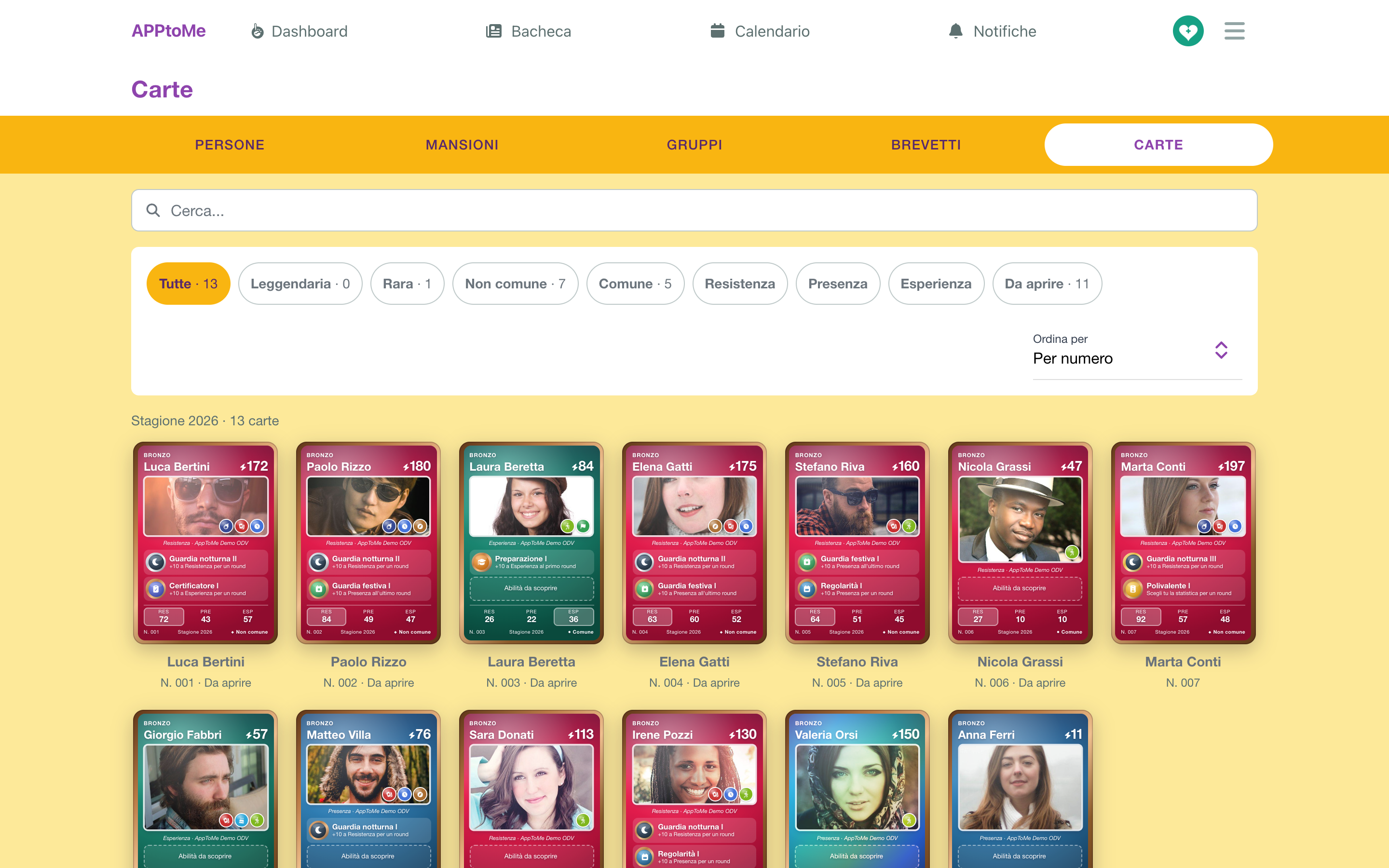
- Cerca... trova una carta per nome o per numero: N. 7, 007 e 7 portano alla stessa.
- I filtri: Tutte, le quattro rarità (Leggendaria, Rara, Non comune, Comune), le tre statistiche (Resistenza, Presenza, Esperienza: le carte con quella statistica più forte, cioè di quel colore) e Da aprire. Il numero accanto a un filtro dice quante carte ci sono. Puoi accenderne più d'uno insieme; Tutte li spegne.
- Ordina per sceglie l'ordine: Per numero, da come sono nate, o Per potenza, dalla più forte.
Accanto al numero di una carta può comparire:
- Da aprire — la persona ha l'app ma non ha ancora aperto la sua carta. Il filtro Da aprire le raccoglie tutte, e c'è solo se ce n'è almeno una;
- Senza app — la persona non ha un utente collegato: nessuno aprirà mai quella carta. Vedi Persona e utente.
Tocca una carta: viene in primo piano, come la carta di un compagno nel dettaglio di un turno, con sotto Le carte — quelle che avevi sullo schermo, con la ricerca, i filtri e l'ordine che hai scelto. Passa da una all'altra con le frecce, toccando un volto o scorrendo di lato; sul computer anche con le frecce della tastiera. Tocca fuori dalla carta, o premi Esc, per tornare alle carte.
Finché nessuno ha fatto un turno da volontario nella stagione, la scheda dice Ancora nessuna carta.
Solo i totali
Della carta di un altro lo staff vede quello che vede chiunque: i totali, le abilità raggiunte e le imprese. Mai le ore, i turni o la divisione tra servizio e dado, che restano al proprietario della carta. Vedi La carta dei compagni.
Assenze
Nella scheda della persona, sotto ai campi, c'è il blocco Assenze: servono a registrare i periodi in cui qualcuno non c'è — malattia, trasferta, un mese fuori. Ogni riga ha due campi:
| Campo | Tipo | Cosa fa |
|---|---|---|
| Inizio | data, obbligatorio | il primo giorno di assenza |
| Fine | data | l'ultimo; lasciandolo vuoto l'assenza resta aperta, senza termine |
La fine deve venire dopo l'inizio, altrimenti il salvataggio si ferma con Intervallo non valido.
Registrare un'assenza cancella le disponibilità
Non è un promemoria: al salvataggio, tutte le disponibilità future della persona che cadono nel periodo vengono eliminate, e la copertura dei turni coinvolti viene ricalcolata — turni che risultavano completi possono tornare scoperti. È il comportamento giusto (chi non c'è non copre), ma è irreversibile: le disponibilità non tornano indietro cancellando l'assenza.
Attenzione soprattutto all'assenza senza data di fine: toglie la persona da tutti i suoi turni futuri, non solo da quelli del mese in corso. Se il rientro ha una data, scrivetela.
Il passato non viene toccato: turni già svolti, ore e statistiche restano come sono. L'assenza agisce solo da qui in avanti.
Chi resta scoperto va ricoperto a mano: registrata l'assenza, guardate i turni che avete appena liberato — AppToMe non cerca sostituti al posto vostro e non avvisa nessuno che quel posto è tornato libero.
Le schede Carta e Dotazione
Accanto alle schede della persona, quando servono, ne compaiono altre due.
Carta
Compare quando nell'organizzazione è aperta la stagione di La tua card, e la vede chiunque veda l'anagrafica. Mostra la carta della stagione di quella persona, da girare come la propria: Solo i totali: niente ore, turni o divisione tra servizio e dado. Se la carta non è ancora nata c'è il segnaposto La carta nasce al primo turno; per chi fa solo turni da dipendente, la carta del dipendente. Vedi La tua card; le carte di tutti, insieme, sono nella scheda Carte.
Dotazione
Info
Disponibile solo se il modulo Magazzino è attivo con Vestiario e DPI acceso, per chi ha Può visualizzare il Magazzino.
Le divise e i DPI della persona: le sue taglie, i kit delle sue mansioni, quello che le manca e quello che ha in carico, le consegne con le ricevute. Chi ha Può gestire il Magazzino da qui consegna (Consegna e firma), riprende (Riconsegna) e cambia le taglie. Vedi Vestiario e DPI.
Gestire l'account di un volontario
Dalla scheda della persona, se ha un utente collegato:
- Modifica permessi — vedi Ruoli e permessi
- Reset password — invia l'email di reimpostazione (Sei sicuro di voler inviare l'email di reset password a questo utente?). Tu non vedi né imposti la password: la sceglie la persona dal link ricevuto
- Disassocia — stacca l'account dalla scheda anagrafica (Sei sicuro di voler disassociare l'utente?). La scheda resta, con turni e ore già fatti: sparisce solo il collegamento con l'account, e la persona perde l'accesso all'organizzazione. Non è una cancellazione, ed è reversibile: un invito nominale ricollega quell'account alla stessa scheda
Impostazioni dell'anagrafica
Nella scheda Impostazioni si configurano i Campi personalizzati: dati aggiuntivi che la vostra organizzazione vuole tenere sulle persone e che non esistono di serie (numero di matricola, taglia della divisa, scadenza della visita medica).
Ogni campo personalizzato si definisce con:
| Campo | Tipo | Cosa fa |
|---|---|---|
| Etichetta | testo, obbligatorio | il nome che compare accanto alla casella |
| Tipo | scelta, obbligatorio | Testo, Testo multilinea, Numero, Sì/No, Data, Ora, Singola scelta, Scelta multipla, Luogo, File |
| Valori ammessi | elenco | i valori selezionabili, per i campi a scelta |
| Obbligatorio | sì/no | la scheda non si salva finché il campo è vuoto |
| Indicazioni di compilazione | testo | una riga di aiuto sotto la casella |
Note
Con il tipo File chi compila allega un documento (massimo 5 MB) e chi apre la scheda lo scarica. Il file resta raggiungibile da chiunque abbia il link, anche senza entrare in AppToMe: non caricate documenti che non possano circolare.
Chiedete solo i dati che vi servono davvero: ogni campo in più è un dato personale in più da custodire.