Magazzino
Info
Disponibile solo se l'organizzazione usa il modulo Magazzino.
Il magazzino della sede è dentro AppToMe: garze, guanti, mascherine e tutto il resto. Quando prendi del materiale, registralo come consumo: così chi gestisce il magazzino sa cosa sta finendo e cosa ordinare.
Apri il menu e, sotto Risorse, tocca Magazzino. Trovi tre schede: Panoramica, Articoli e Giacenze.
Registrare quello che hai preso
Un articolo
- Apri Magazzino: sei sulla Panoramica.
- Nel campo Cerca o scansiona scrivi il nome dell'articolo, per esempio garze.
- Tocca l'articolo nell'elenco: si apre Consumo · … con il suo nome.
- Scrivi la Quantità, oppure le Confezioni se hai preso confezioni intere.
- Lascia vuoto Da dove: l'app lo preleva dall'area dove si trova.
- Tocca Registra movimento.
Se in sede c'è un lettore di codici a barre collegato al computer, basta leggere il codice sulla confezione: si apre lo stesso modulo.
Più articoli insieme
Alla fine di un turno, per registrare tutto in una volta:
- Nella Panoramica tocca Consumo.
- Cerca il primo articolo e toccalo: diventa una riga. Fai lo stesso con gli altri. Con il pulsante a elenco accanto al campo scegli gli articoli dal catalogo.
- Correggi le quantità con − e +, o scrivile.
- Se serve, scrivi la Nota per tutte le righe (facoltativa), per esempio il turno.
- Tocca Registra … movimenti.
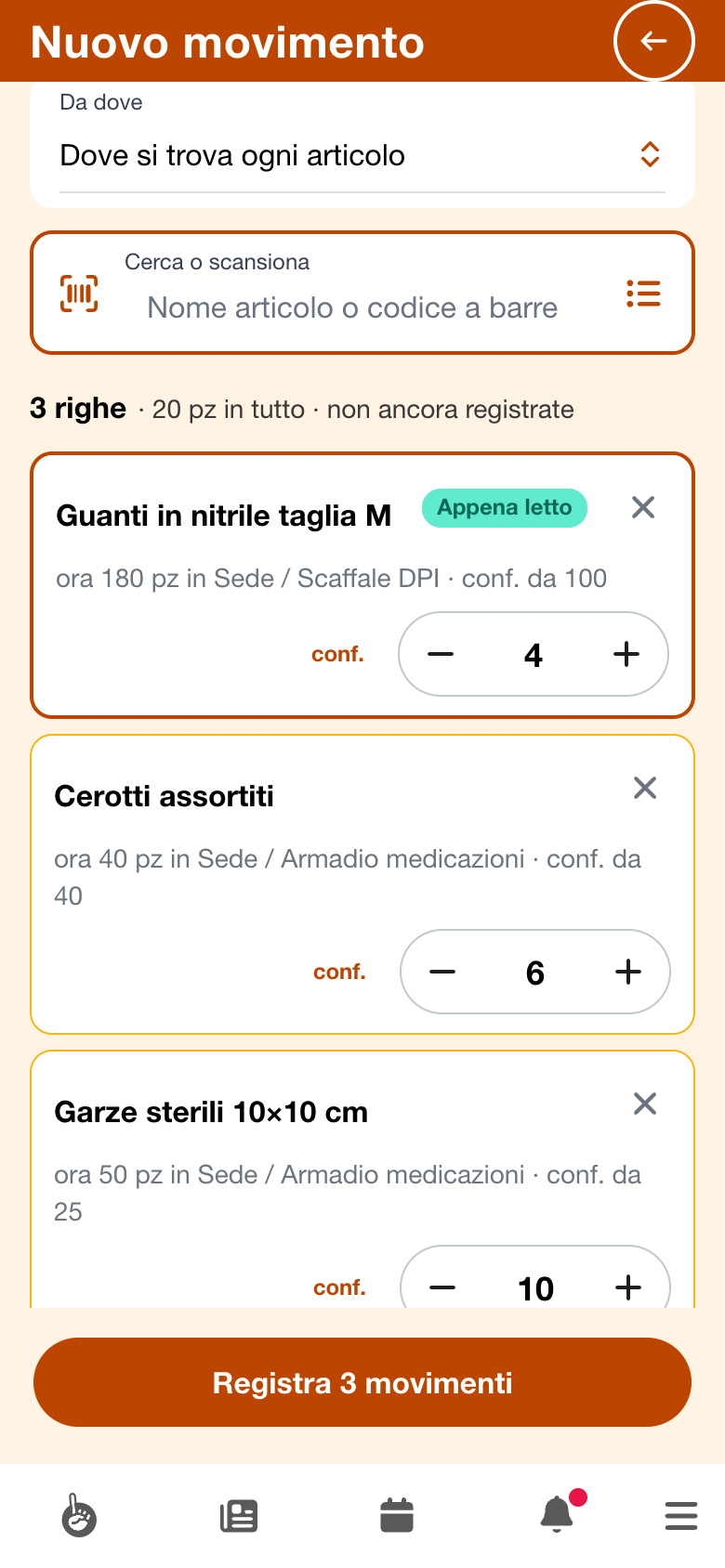
Le righe non ancora registrate restano sul telefono: se chiudi l'app, le ritrovi.
Gli avvisi
Dopo il salvataggio l'app può avvisarti che l'articolo è sotto la scorta minima, o che la giacenza è andata sotto zero. Non hai sbagliato niente: il consumo è registrato, e l'avviso serve a chi gestisce il magazzino.
Vedere cosa c'è
- Articoli è il catalogo: cerca per nome, filtra per categoria o con Sotto scorta. Tocca un articolo per vedere quanto ce n'è in ogni area e per Registra consumo.
- Giacenze dice quanto c'è di ogni articolo, area per area. Tocca una riga per registrare un consumo da quell'area.
- La Panoramica mostra quanti articoli ci sono e quanti sono Sotto scorta, con l'elenco di quelli da ricomprare sotto Da gestire.
Cosa fa lo staff
Carichi, trasferimenti, inventari e correzioni li fa chi gestisce il magazzino. Se hai registrato un consumo sbagliato, diglielo e lo correggerà.
Messaggi di errore
| Messaggio | Cosa significa |
|---|---|
| Il catalogo è vuoto | il magazzino non ha ancora articoli: li inserisce chi lo gestisce |
| Nessun articolo con questo codice | il codice letto non è nel catalogo: cerca l'articolo per nome |
| «…» è archiviato: non si registrano consumi. | l'articolo non è più in uso: avvisa chi gestisce il magazzino |
| «…» non è tenuto a magazzino: non c'è un consumo da registrare. | quell'articolo non si conta: non serve registrarlo |