Checklist
Info
Disponibile solo se l'organizzazione usa il modulo Checklist. Serve il permesso di visualizzare le checklist; per configurarle, quello di gestirle.
Le checklist sono i controlli su mezzi e attrezzature. Si costruiscono in due passi: prima il tipo di checklist, con le sue sezioni e le voci da controllare, poi il collegamento al tipo di turno o al mezzo.
Le impostazioni si aprono dalla sezione Checklist, con l'ingranaggio in alto a destra: trovi le schede Tipi checklist e Regole di notifica. È lo stesso schema di tutte le altre sezioni — ingranaggio per entrare nella configurazione, freccia indietro per tornare al lavoro quotidiano.
1. Creare il tipo di checklist
Il tipo di checklist è il modulo vero e proprio.
| Campo | Tipo | Cosa fa |
|---|---|---|
| Nome | testo, obbligatorio | come la checklist compare nel turno |
| Minuti tolleranza anticipo | numero, obbligatorio | quanto prima dell'inizio del turno si può cominciare a compilarla |
| Minuti tolleranza ritardo | numero, obbligatorio | quanto dopo la fine resta modificabile |
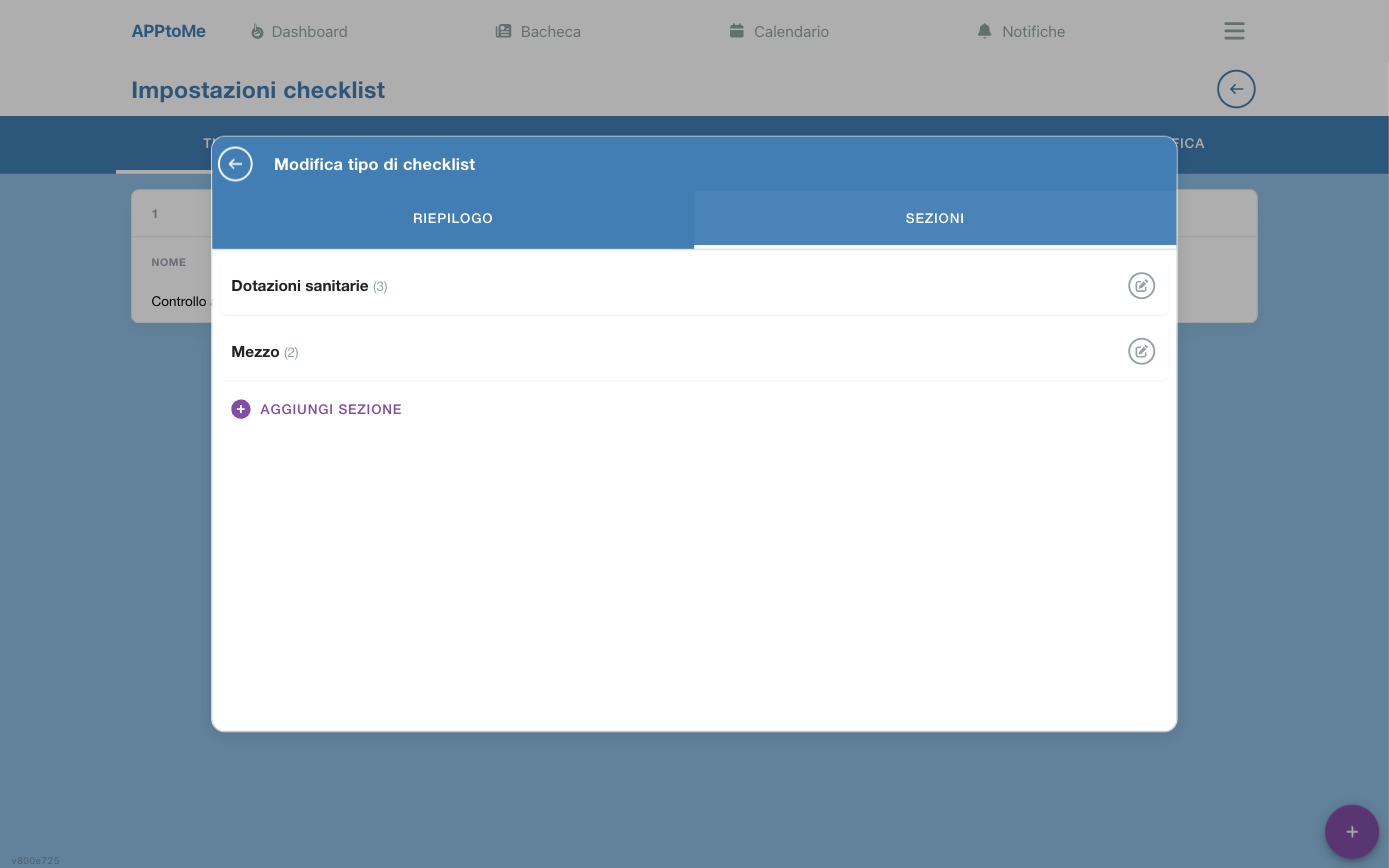
Il modulo ha due schede: Riepilogo, con i campi qui sopra, e Sezioni, dove si costruisce il contenuto del controllo. Ogni sezione ha un Nome e raccoglie le condizioni, cioè le singole voci da controllare; accanto al nome della sezione compare quante voci contiene.
Una condizione può essere:
- Sì / No — l'elemento c'è o non c'è;
- Numero — il valore deve stare fra un minimo e un massimo (una bombola fra 100 e 200 bar, il carburante sopra il 50%).
Campi di una condizione
| Campo | Tipo | Cosa fa |
|---|---|---|
| Condizione | testo, obbligatorio | il testo della voce, come lo legge chi compila |
| Tipo | scelta | Sì / No oppure Numero |
| Unità | testo | la sigla accanto al valore (BAR, %, PSI); solo per le voci numeriche |
| Min | numero | valore minimo accettabile |
| Max | numero | valore massimo accettabile; vuoto = nessun limite superiore |
| Descrizione | testo lungo | indicazioni su cosa controllare, mostrate sotto la voce |
Il Tipo decide come si compila: una voce Sì / No si spunta, una voce Numero si misura e va confrontata con Min e Max. Sceglierlo bene evita checklist ambigue.
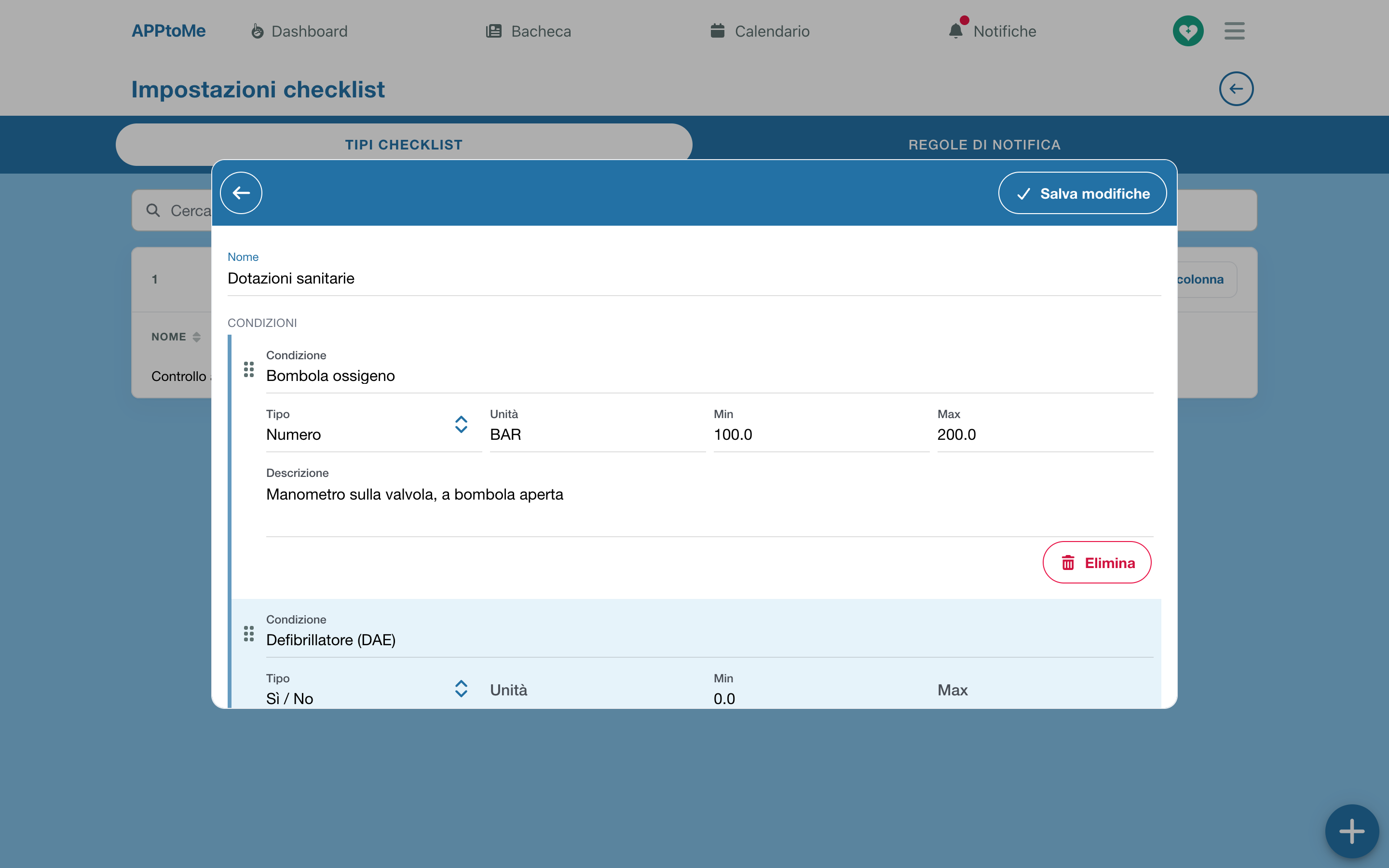
L'ordine delle voci non si scrive: si trascinano per la maniglia a sinistra di ogni riga, e la numerazione si aggiorna da sola. Le sezioni si riordinano allo stesso modo, nella scheda Sezioni.
È l'intervallo a rendere automatico il giudizio Conforme / Non conforme: senza di esso la checklist raccoglie numeri che nessuno valuta.
Il giudizio è calcolato voce per voce: una voce sì/no è conforme se l'elemento c'è, una voce numerica se il valore ci sta dentro. L'esito dell'intera checklist è Conforme solo se lo sono tutte le voci — una riga fuori norma basta a far risultare non conforme il controllo, ed è esattamente lo scopo.
Il risultato di ogni voce viene congelato insieme al valore: cambiando in futuro i limiti di una condizione, le checklist già compilate mantengono il giudizio che avevano. I confronti storici restano quindi leggibili.
Un tipo di checklist si può duplicare ed esportare: comodo per creare la variante di un modulo esistente senza rifarlo.
2. Collegare la checklist
Un tipo di checklist entra in gioco in due modi:
- collegato a un tipo di turno — la checklist compare in tutti i turni di quel tipo (vedi Calendari e tipi di turno);
- collegato a un mezzo — la checklist segue quel mezzo.
Se i volontari non vedono la checklist nel turno, il collegamento è quasi sempre il pezzo mancante.
Come nasce e come muore una checklist
Nessuno crea le checklist a mano: AppToMe le genera a ridosso del turno, una per ogni tipo collegato al tipo di turno più una per ogni tipo collegato a ciascun mezzo assegnato. Un turno con due ambulanze avrà due checklist del mezzo.
La finestra di compilazione è quella delle due tolleranze del tipo di checklist: si apre prima dell'inizio del turno e si chiude dopo la fine. Dentro quella finestra possono compilarla solo le persone con una disponibilità confermata su quel turno; gli altri la vedono in sola lettura.
Fuori dalla finestra la checklist diventa Scaduta da sé, anche se era stata riempita a metà: quello che c'era resta registrato, ma non si tocca più.
Due conseguenze da tenere presenti quando configurate le tolleranze:
- tolleranza in ritardo troppo corta = checklist scadute a raffica, perché il controllo si fa spesso a fine servizio, con calma;
- tolleranza in anticipo troppo lunga = checklist compilate prima di prendere in carico il mezzo, cioè controlli fatti sulla carta.
Anche l'evoluzione del modulo segue questa logica: se aggiungete una voce a un tipo di checklist, la voce compare solo nelle checklist ancora aperte. Quelle certificate o scadute restano com'erano al momento della chiusura — che è il motivo per cui hanno valore come documentazione.
Correggere una checklist chiusa
Una checklist certificata non è più modificabile da chi l'ha compilata. Con il permesso di gestire le checklist potete intervenire voi: sulle checklist già certificate o scadute il pulsante di certificazione resta, e si chiama Ricertifica. La riaprite, correggete i valori e la richiudete; l'esito viene ricalcolato e il pannello di conferma arriva con la nota già scritta, da aggiornare.
Fatelo solo per errori oggettivi: la firma di chi ha certificato resta, e una correzione a posteriori cambia un documento che qualcuno ha sottoscritto.
Regole di notifica
Nella scheda Regole di notifica colleghi una persona a uno o più tipi di checklist. Riceverà un avviso in tre casi, tutti al momento della chiusura:
- la checklist risulta non conforme;
- la checklist è scaduta senza essere stata certificata;
- la checklist è stata chiusa con una nota — anche se tutto è conforme.
L'ultimo caso è quello che si dimentica: la nota è il modo con cui un volontario segnala qualcosa che il modulo non prevede («la barella cigola»), e senza una regola di notifica nessuno la legge.
| Campo | Tipo | Cosa fa |
|---|---|---|
| Utente | scelta, obbligatorio | chi riceve gli avvisi |
| Tipologie Checklist | scelta multipla, obbligatorio | su quali checklist |
Senza almeno una regola, una checklist che segnala un problema resta lì e nessuno lo sa: è la configurazione che viene dimenticata più spesso.
Leggere le checklist compilate
Nella scheda Checklist trovi quelle compilate nel periodo, con turno, esito e note. Aprendo una checklist vedi il mezzo, lo stato, chi l'ha chiusa e quando, e tutte le voci con i valori registrati.
Gli stati sono Non certificato (aperta), Certificato (chiusa e firmata) e Scaduto (non compilata in tempo). L'esito complessivo è Conforme o Non conforme.
Le checklist scadute vanno guardate: non sono un problema informatico, sono un controllo che non è stato fatto.