Gestione dei turni
Info
Serve il permesso di creare turni; per intervenire su quelli creati da altri serve modificare i turni di altri.
Il lavoro quotidiano: pubblicare i turni, correggerli, ripeterli.
La barra del calendario
Aprendo un calendario da responsabile, in alto a destra compaiono tre pulsanti che i volontari non hanno:
| Pulsante | Cosa fa |
|---|---|
| Espandi / comprimi | allarga le schede dei turni per vedere tutti i nomi senza aprirle, o le ricompatta |
| Stampa | scarica il PDF del periodo visualizzato, pronto da appendere in sede. Funziona in tutte le viste, anche sulla scheda cumulativa |
| Esporta | scarica il periodo visualizzato in formato Excel |
L'esportazione non è disponibile sulla scheda cumulativa, quella che unisce tutti i calendari: va usata dalla scheda del singolo calendario.
Stampa ed esportazione coprono l'intervallo che stai guardando: se hai scorso in avanti per caricare altre settimane, ci finiscono anche quelle.
Inserire un turno
- Apri Calendario e scegli la scheda del calendario giusto — non quella cumulativa, che è di sola lettura.
- Vai sul giorno e usa il pulsante di aggiunta.
- Scegli il tipo di turno: da lì arrivano i requisiti, cioè le mansioni richieste con i loro minimi e massimi.
- Indica inizio e fine. Un turno può finire il giorno dopo: sulla scheda comparirà l'asterisco accanto all'ora di fine.
- Se servono, compila i campi personalizzati e le destinazioni.
- Salva.
Da quel momento il turno è visibile ai volontari e le disponibilità sono aperte, nei limiti temporali del calendario.
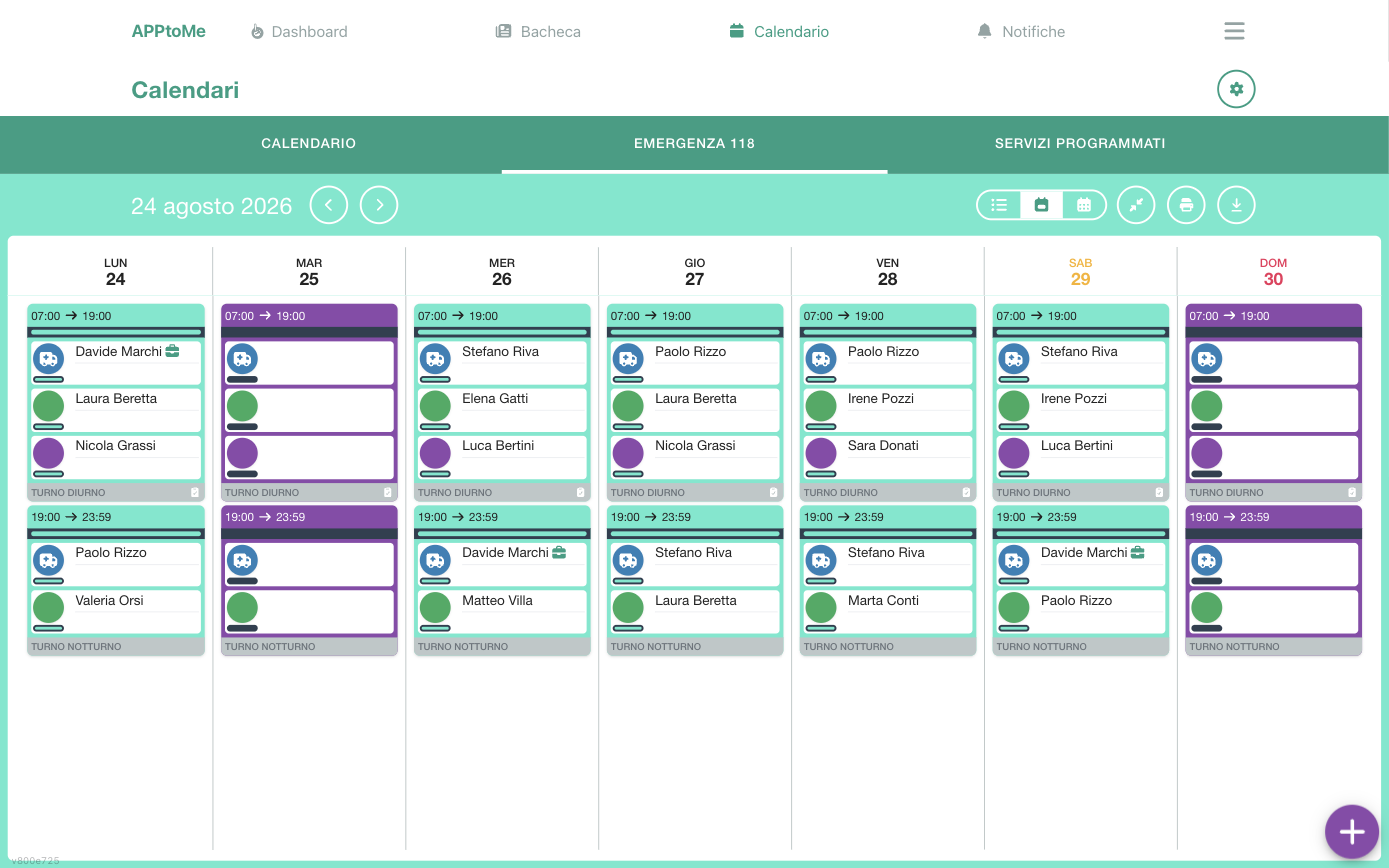
Nella vista settimanale si legge a colpo d'occhio come sta andando la copertura: i turni completi hanno un aspetto diverso da quelli ancora scoperti, e in ogni scheda i posti vuoti restano visibili accanto a chi si è già segnato.
Campi del turno
| Campo | Tipo | Cosa fa |
|---|---|---|
| Nome | testo | l'identificativo del turno, quello che i volontari leggono sulla scheda. Se lo lasci vuoto compare il nome del tipo di turno |
| Calendari | scelta, obbligatorio | il calendario che contiene il turno |
| Tipo | scelta, obbligatorio | da qui arrivano requisiti e checklist |
| Data turno | data, obbligatorio | il giorno in cui il turno comincia |
| Data fine turno | data, obbligatorio | il giorno in cui finisce: cambialo se il turno scavalca la mezzanotte |
| Ora inizio turno | ora, obbligatorio | |
| Ora fine turno | ora, obbligatorio | |
| Note | testo lungo | indicazioni operative visibili a chi apre il turno |
| Mezzi | scelta multipla | i mezzi assegnati al turno |
Alla creazione compaiono anche i campi della ripetizione:
| Campo | Tipo | Cosa fa |
|---|---|---|
| Notifica i possibili candidati | sì/no | manda subito una notifica a chi potrebbe coprire il turno — vedi sotto |
| Ripeti il turno | sì/no | accende i campi seguenti |
| Ripeti ogni | numero | ogni quanti giorni si ripete |
| Ripeti fino al | data | ultima data della serie |
| Ripeti se | scelta multipla | Lunedì … Domenica, oppure feriale, pre-festivo, festivo, sempre |
| Non ripetere se | scelta multipla | le stesse voci, per saltare i giorni indicati |
Feriale, pre-festivo, festivo
Sono categorie calcolate sul calendario civile, festività comprese: usarle è più solido che elencare i giorni della settimana a mano.
Chi riceve la notifica dei possibili candidati
Notifica i possibili candidati avvisa tutti quelli che hanno una delle mansioni richieste dal tipo di turno — i requisiti nascosti esclusi. Non guarda i gruppi, non guarda chi è già impegnato altrove: è un annuncio, non un invito mirato. Per chiedere a una persona precisa esiste la richiesta di disponibilità.
Due limiti da conoscere, altrimenti sembra che la casella non funzioni:
- non parte quando le adesioni sono ancora chiuse per quel turno. Se il calendario impone un preavviso minimo o una finestra massima, un turno fuori da quella finestra non fa partire l'avviso: sarebbe un invito a fare una cosa che l'app poi impedisce;
- non parte sui turni ricorrenti. Creando una serie con Ripeti il turno, la notifica viene saltata: sarebbe un avviso per ogni occorrenza. Se volete segnalare la serie, usate la bacheca.
Requisiti del turno
I requisiti arrivano dal tipo di turno, ma sul singolo turno puoi aggiungerne (Aggiungi requisito): sono i requisiti manuali, quelli che valgono solo per quel turno. Servono per l'eccezione — un secondo autista per un servizio particolare — non per aggirare un tipo di turno mal configurato.
I campi di un requisito manuale sono gli stessi dei requisiti del tipo di turno — Mansione, Minimo, Massimo, Nascosto, Extra, Utilizza gerarchie — e sono descritti in Calendari e tipi di turno.
Chi è assente non si segna
Nell'elenco dei candidati di un requisito, chi ha un'assenza registrata che copre il turno compare in fondo alla lista, con la riga in arancione e l'etichetta Assente al posto del numero di telefono. Su quella riga non ci sono lo switch né la combo di stato, e la persona non è invitabile — né singolarmente né con la selezione in blocco.
Non è un divieto travestito: è lì apposta per farvela vedere. Chi non c'è resta nella lista dei candidabili di quella mansione, ma non lo chiamate per sbaglio.
Se la persona era già segnata
Registrare un'assenza cancella le disponibilità future che cadono nel periodo, quindi di norma quella persona torna fra i candidati come assente. Se invece una disponibilità c'è ancora — l'avete segnata voi dopo, o l'assenza è stata aperta solo in seguito — vince la disponibilità: la riga mostra lo stato normale e resta modificabile. L'assenza non la sovrascrive.
Modificare un turno pubblicato
Apri il turno e usa Modifica. Se il turno fa parte di una ricorrenza, l'app chiede a cosa applicare la modifica:
- Solo questo — cambia il singolo turno
- Questa e le occorrenze future — da qui in avanti
- Tutte le occorrenze — l'intera serie, passato compreso
Nel modulo dell'occorrenza compare in più il campo Solo future: se è attivo, ogni modifica riguarda soltanto le occorrenze successive a quella che stai aprendo.
Scegli con attenzione: Tutte le occorrenze tocca anche turni già svolti, e le persone già segnate se ne accorgono.
Warning
Se sposti l'orario di un turno a cui qualcuno è già segnato, quelle persone si ritrovano impegnate in una fascia che non avevano scelto. A seconda della configurazione del calendario, chi c'era viene avvisato del cambio oppure rimesso in discussione con una nuova richiesta di disponibilità: le due modalità, e le loro conseguenze, sono spiegate in Calendari. In entrambi i casi una telefonata a chi è coinvolto vale più della notifica.
Ricontrolla anche i mezzi: se il nuovo orario li mette in conflitto con un altro turno, vengono tolti da questo.
Assegnare un mezzo, e cosa lo blocca
Il campo Mezzi non è un'etichetta: assegnare un mezzo lo impegna davvero, e AppToMe difende quell'impegno prima di salvare.
- Un mezzo non può stare su due turni insieme. Se ci provate, il salvataggio si ferma e vi dice quale turno lo tiene già occupato, di quale calendario e in che orario: Il mezzo … è impegnato sul turno … dalle … alle ….
- Una prenotazione già approvata blocca l'assegnazione. Il messaggio dice chi ha prenotato e per quando: Il mezzo … è prenotato da … dalle … alle …. È una promessa fatta a un volontario, e l'app non ve la fa rompere per sbaglio: se il turno ha davvero la precedenza, annullate prima quella prenotazione — e ditelo alla persona.
- Una richiesta ancora in attesa cede il passo, ma non in silenzio. Il primo salvataggio viene rifiutato con … ha una richiesta in attesa di approvazione di … Salva di nuovo per confermare: la richiesta verrà annullata. Salvando una seconda volta l'assegnazione passa e la richiesta viene annullata, con notifica a chi l'aveva fatta. Serve a non far sparire il lavoro di qualcun altro senza che ve ne accorgiate.
- Un mezzo fuori servizio non si aggiunge. Se il turno cade nel periodo del fermo, il salvataggio si ferma: Il mezzo … è fuori servizio (…) dal … al …. Un mezzo che era già sul turno prima del fermo invece resta, e il turno si modifica come sempre: sta a voi sostituirlo. Vedi Mezzi.
- Gli avvisi su scadenze e guasti non bloccano. Con il modulo Gestione mezzi, nella scelta del mezzo il nome può essere seguito da un avviso: Assicurazione scaduta il …, Segnalato non idoneo il …. Il mezzo si assegna lo stesso: l'avviso è lì perché la decisione sia vostra, e informata.
Sulle strade che copiano un'assegnazione — la duplicazione e la ripetizione — non c'è nessun modulo su cui mostrarvi l'errore: un mezzo non libero, o fuori servizio, viene semplicemente lasciato fuori dalla copia. Dopo aver creato una serie ricorrente, quindi, controllate i mezzi sui turni della serie: qualcuno potrebbe esserne rimasto senza.
Duplicare un turno
Con Duplica turno crei una copia del turno, requisiti compresi, senza rifare la configurazione. È il modo rapido per replicare un servizio identico in un altro giorno.
Se hai il permesso duplicare le disponibilità, puoi copiare anche le persone già segnate: comodo per i turni fissi con la stessa squadra, ma controlla che quelle persone possano davvero esserci nella nuova data.
Il modulo Duplica turno chiede solo la Nuova data.
Quello per copiare le disponibilità chiede invece:
| Campo | Tipo | Cosa fa |
|---|---|---|
| Persone | scelta multipla, obbligatorio | chi ricopiare sui turni successivi |
| Ripeti ogni | numero, obbligatorio | ogni quanti giorni ripetere la copia |
| Ripeti se | scelta multipla | i giorni su cui copiare (Lunedì … Domenica, feriale, pre-festivo, festivo, sempre) |
| Non ripetere se | scelta multipla | i giorni da saltare |
| Fino al | data, obbligatorio | ultima data su cui copiare |
| Sovrascrivi disponibilità esistenti | sì/no | se sul turno di destinazione c'è già qualcuno, lo rimpiazza invece di aggiungersi |
Warning
Sovrascrivi disponibilità esistenti cancella le adesioni già raccolte sui turni di destinazione. Usalo solo quando vuoi davvero rifare la squadra da zero.
Ricorrenze
Un turno può ripetersi secondo una regola: giorni della settimana, ogni N giorni, con eventuali giorni da escludere.
Su una serie esistente puoi:
- Modifica occorrenza — cambiare la regola
- Estendi occorrenza — allungare la serie più avanti nel tempo
Estendere è l'operazione da fare a fine periodo: crea i turni successivi senza ricostruire tutto.
Campi di «Estendi occorrenza»
| Campo | Tipo | Cosa fa |
|---|---|---|
| Ultima ricorrenza | data, obbligatorio | l'ultima data attualmente coperta dalla serie: è il punto da cui si riparte |
| Ripeti fino al | data, obbligatorio | la nuova data finale |
| Ripeti ogni | numero | ogni quanti giorni, se vuoi cambiare il passo |
| Ripeti se / Non ripetere se | scelta multipla | giorni su cui ripetere e giorni da saltare |
| Crea nuova ricorrenza | sì/no | invece di allungare la serie esistente, ne crea una nuova a partire dalle date indicate |
Campi di una destinazione
Le destinazioni sono le tappe del turno.
| Campo | Tipo | Cosa fa |
|---|---|---|
| Ora | ora | l'orario previsto per la tappa |
| Luogo | scelta | il luogo, scelto fra quelli registrati dall'organizzazione |
Le destinazioni non sono solo un'informazione per chi legge il turno: quando un turno ne ha, è la destinazione — non il luogo del calendario — a essere confrontata con la posizione di chi timbra. Un turno che parte dalla sede ma si svolge altrove va quindi descritto con le destinazioni, o le timbrature sul posto non verranno associate al turno.
Eliminare un turno
Apri il turno e usa Elimina, poi conferma. Su una serie ricorrente l'app chiede di nuovo a cosa applicare l'eliminazione (Scegli opzione eliminazione occorrenza): solo questo, questa e le future, tutte.
Warning
Eliminare un turno cancella anche le disponibilità raccolte, e chi si era segnato riceve la notifica. Se il turno esiste ma cambia, modificalo: eliminare e ricreare fa perdere le adesioni.
Turni passati
Modificare un turno già svolto richiede il permesso modificare i turni passati. È una cosa da sistemazioni a posteriori — una presenza da correggere — non da uso quotidiano: le ore già certificate finiscono nelle statistiche e nei conteggi delle persone.