Disponibilità e presenze
Info
Serve il permesso di gestire le disponibilità.
Quando apri un turno da responsabile vedi la scheda dell'organizzatore: chi si è dato disponibile, per quale mansione, e chi manca.
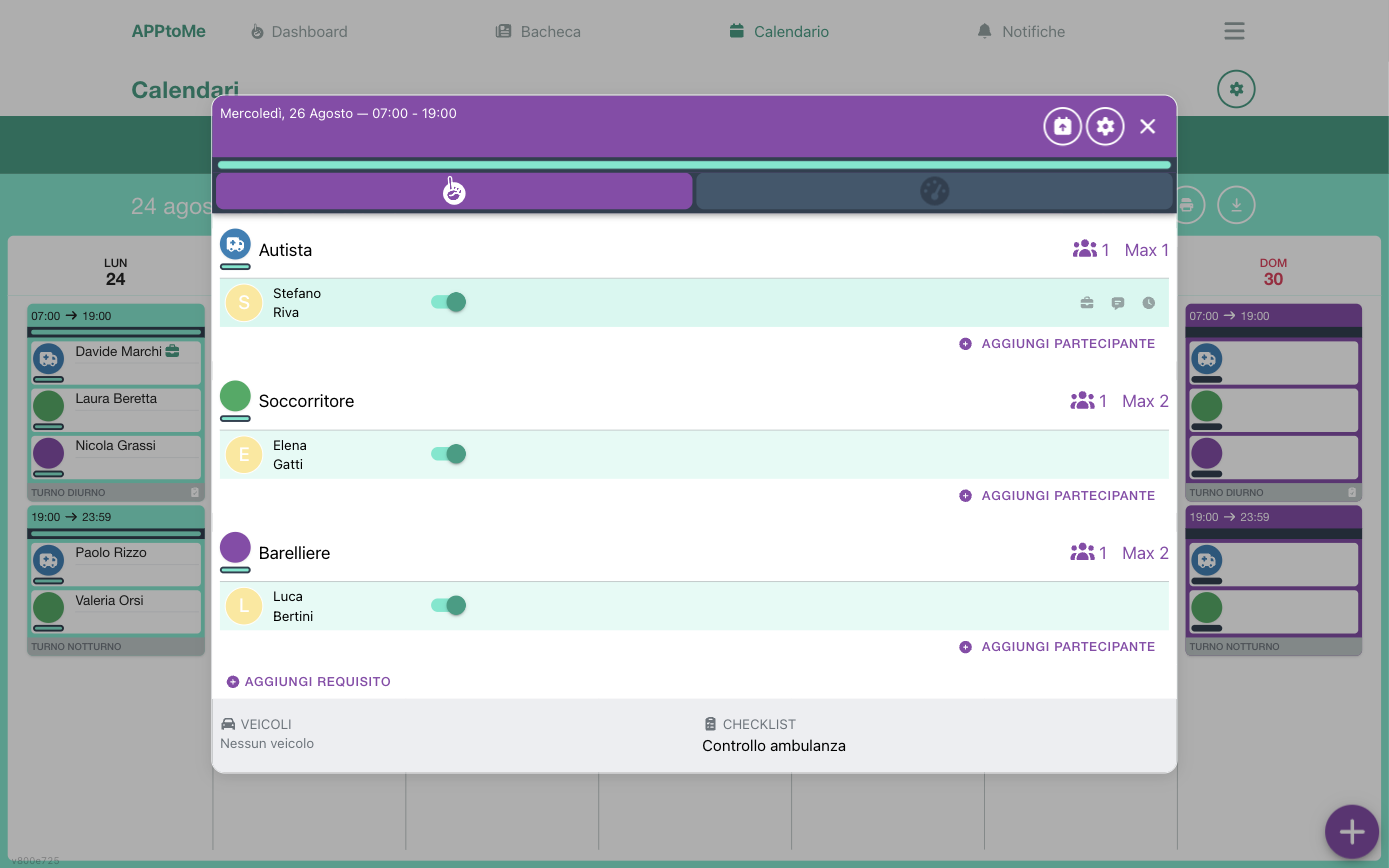
Ogni requisito è un blocco: la mansione, il numero di persone raccolte e il Max ammesso, poi l'elenco dei partecipanti e Aggiungi partecipante. In fondo, Aggiungi requisito per le eccezioni di quel turno, e il riepilogo di Mezzi e Checklist collegati.
Segnare una persona al turno
Dalla scheda dell'organizzatore, su ogni requisito trovi l'elenco delle persone candidabili — cioè quelle che possiedono quella mansione — e puoi segnarle tu.
È il modo di coprire un turno quando nessuno si fa avanti, o di sistemare gli accordi presi a voce.
Cosa potete fare che il volontario non può
Segnando voi una persona, saltate tre cose che al volontario bloccano la strada:
- i limiti di tempo del calendario — preavviso minimo, finestra massima, turno già iniziato: per lo staff non valgono. Potete segnare qualcuno anche a turno in corso;
- l'approvazione — una disponibilità inserita da voi nasce già confermata;
- il filtro dei candidati utili — al volontario il pulsante sparisce quando la sua presenza non serve a nessun requisito; voi potete comunque aggiungerlo.
Il rovescio della medaglia: nulla vi avvisa che state forzando una regola che l'organizzazione si è data. Se il calendario chiede tre giorni di preavviso, un inserimento dell'ultimo minuto è una vostra decisione, non una scorciatoia tecnica.
La persona viene sempre avvisata
Ogni vostra mossa sulla disponibilità di qualcuno gli arriva come notifica: approvazione, rifiuto, cambio di mansione o di orario, rimozione dal turno. Non esiste il ritocco silenzioso — ed è un bene, perché chi è di turno deve sapere che lo state spostando.
Se la persona è già impegnata altrove
Segnandola su un turno che si sovrappone a un altro in cui è già dentro, AppToMe la toglie dall'altro turno, e quell'altro turno può diventare scoperto. Il confronto tiene conto degli orari parziali, e non si applica ai calendari impostati per ignorare le sovrapposizioni (tipicamente le reperibilità).
Guardate quindi cosa lasciate indietro, non solo cosa state coprendo. Chi ha il permesso di sbloccare gli occupati può anche liberare una persona da un impegno concomitante senza segnarla altrove.
Invitare una persona
Invece di segnarla d'ufficio puoi invitarla: la persona riceve una richiesta di disponibilità e decide lei. La trova nelle sue Richieste e nelle notifiche.
L'invito è la strada da preferire: segnare qualcuno senza avvisarlo funziona tecnicamente, ma non lo avverte che deve esserci.
Il modulo dell'invito chiede due cose:
| Campo | Tipo | Cosa fa |
|---|---|---|
| Durata | scelta, obbligatorio | entro quanto la persona deve rispondere: 15 minuti, 1 ora, 1 giorno, 3 giorni. Scaduto il tempo, la richiesta decade |
| Scade al completamento del turno | sì/no | la richiesta decade da sola non appena il turno risulta coperto, anche prima della scadenza |
Quanto tempo dare
15 minuti serve per il buco da coprire stasera; per il mese prossimo dai 3 giorni, altrimenti la richiesta scade prima che la persona apra l'app.
Approvare le disponibilità
Sui calendari con l'approvazione attiva, chi si segna resta in attesa. Nella scheda dell'organizzatore le disponibilità da approvare sono evidenziate — è lo stesso giallo che il volontario vede sulla barra della mansione — e hai Accetta e Rifiuta.
Finché non approvi, il requisito non risulta soddisfatto e il turno non è coperto: le disponibilità in attesa non contano per la copertura.
Gli stati di una persona nel turno
Oltre a disponibile, una persona può essere segnata con altri stati, utili a tenere traccia del giro di telefonate:
| Stato | Quando si usa |
|---|---|
| Disponibile | ci sarà |
| Non disponibile | ha detto di no |
| Da richiamare | non è il momento, si riprova |
| Non risponde | contattata senza esito |
| Occupato | è già impegnata altrove in quella fascia |
| Reperibile | non in turno, ma raggiungibile |
| Assente | ha un'assenza registrata che copre il turno |
Lo stato si cambia dalla riga della persona con Cambia stato. Fanno eccezione Reperibile e Assente: non li scegliete voi, li calcola AppToMe — il primo dal calendario di reperibilità, il secondo dalle assenze registrate in anagrafica (vedi Chi è assente non si segna).
Chiamare dentro un reperibile
Sulla riga di chi è Reperibile, al posto dell'interruttore e di Cambia stato trovate un solo comando: Conferma. Un tocco e la persona entra nel turno come disponibile approvata — è il gesto che segue la telefonata, quando chi era a casa ha detto di sì.
Non c'è una via di mezzo: finché non confermate, la reperibilità resta quello che è, una segnalazione, e non conta per la copertura del turno. Se dopo averla confermata dovete tornare indietro, la riga è ormai una disponibilità come le altre e si gestisce con Cambia stato.
Disponibilità parziale
Se il calendario la consente, una persona può coprire solo una fascia del turno: compare l'orario accanto al suo nome. Puoi impostarla o correggerla tu dalla riga della persona.
Attenzione a leggere la copertura: tre persone su un turno di dodici ore, ognuna per quattro ore, non sono un turno coperto tre volte.
Duplicare le disponibilità
Con il permesso Può duplicare le disponibilità puoi ricopiare la squadra di un turno su tutte le date successive che scegli. I campi del modulo sono descritti in Gestione dei turni.
Le stelline accanto al nome
È la domanda più frequente. Le stelline non sono un voto e non misurano l'affidabilità.
Indicano l'affinità con quella fascia oraria. AppToMe prende le disponibilità che quella persona ha dato in quel calendario negli ultimi cinquanta giorni (più quelle future già prese), le dispone su una griglia settimanale giorno per giorno e ora per ora, e conta quante volte è stata in servizio nelle ore coperte dal turno che stai riempiendo. Più stelline significa "questa persona di solito c'è in questa fascia", niente di più.
Due conseguenze utili: le stelline si riferiscono a un calendario alla volta — chi fa molti turni altrove non guadagna stelline qui — e sui turni più lunghi di un giorno non vengono calcolate, perché la griglia settimanale non saprebbe cosa confrontare. Chi è arrivato da poco ha poche stelline per definizione: non è un giudizio su di lui.
Servono a scegliere chi chiamare per primo quando devi coprire un buco: chi il giovedì sera è sempre in servizio ha più probabilità di dire di sì del collega che viene solo la domenica mattina.
Nella stessa riga può comparire l'etichetta Prima volta: segnala che per quella persona sarebbe il primo turno per quella mansione. Non è un divieto — è un invito a non lasciarla da sola al debutto.
Volontari dipendenti
Le persone registrate in anagrafica come dipendenti (o servizio civile, leva civica, libero professionista) sono contrassegnate nel turno. Serve a distinguere le ore di volontariato da quelle di lavoro, cosa che conta nelle statistiche e nei rendiconti.
Quando aggiungete al turno una persona registrata come dipendente, la sua disponibilità nasce già contrassegnata così: il segno si toglie caso per caso, se quella volta è lì da volontaria.
Un calendario può essere configurato per nascondere i dipendenti ai volontari.
C'è anche un effetto pratico: una disponibilità segnata come dipendente non è nelle mani della persona. Non può togliersela da sola, e finché è lì non può segnarsi su turni in contemporanea — l'app le risponde che non può cancellarsi o non può segnarsi. È voluto: quel turno è un impegno di lavoro, non una disponibilità offerta. Le modifiche passano quindi da voi.
Barra di completamento e colore del turno
La barra sulla scheda del turno mostra quanti requisiti sono soddisfatti sul totale. Il turno cambia aspetto quando è coperto, cioè quando ogni requisito ha raggiunto il suo minimo.
Sul singolo requisito la barra è verde quando è a posto e gialla quando c'è almeno una disponibilità ancora da approvare: il giallo è il tuo promemoria, non un errore.