Lager
Info
Nur verfügbar, wenn die Organisation das Modul Lager verwendet.
Das Lager des Hauptsitzes ist in AppToMe: Kompressen, Handschuhe, Masken und alles andere. Wenn du Material nimmst, erfasse es als Verbrauch: So weiß, wer das Lager verwaltet, was ausgeht und was bestellt werden muss.
Öffne das Menü und tippe unter Ressourcen auf Lager. Du findest drei Reiter: Übersicht, Artikel und Bestand.
Erfassen, was du genommen hast
Ein Artikel
- Öffne Lager: Du bist in der Übersicht.
- Schreibe im Feld Suchen oder scannen den Namen des Artikels, zum Beispiel Kompressen.
- Tippe den Artikel in der Liste an: Es öffnet sich Verbrauch · … mit seinem Namen.
- Trage die Menge ein, oder die Packungen, wenn du ganze Packungen genommen hast.
- Lass Woher leer: Die App entnimmt ihn aus dem Bereich, in dem er liegt.
- Tippe auf Bewegung erfassen.
Steht am Hauptsitz ein Barcodeleser am Computer, genügt es, den Code auf der Packung zu scannen: Es öffnet sich dasselbe Formular. Wenn du den Namen nicht weißt, öffnet die Listen-Schaltfläche am Ende des Feldes Im Katalog suchen: Tippe neben dem Artikel auf Auswählen.
Mehrere Artikel auf einmal
Am Ende einer Schicht, um alles auf einmal zu erfassen:
- Tippe in der Übersicht auf Verbrauch.
- Suche den ersten Artikel und tippe ihn an: Er wird zu einer Zeile. Mach das Gleiche mit den anderen. Mit der Listen-Schaltfläche neben dem Feld wählst du die Artikel aus dem Katalog.
- Korrigiere die Mengen mit − und + oder tippe sie ein.
- Wenn nötig, schreibe die Notiz für alle Zeilen (optional), zum Beispiel die Schicht.
- Tippe auf … Bewegungen erfassen.
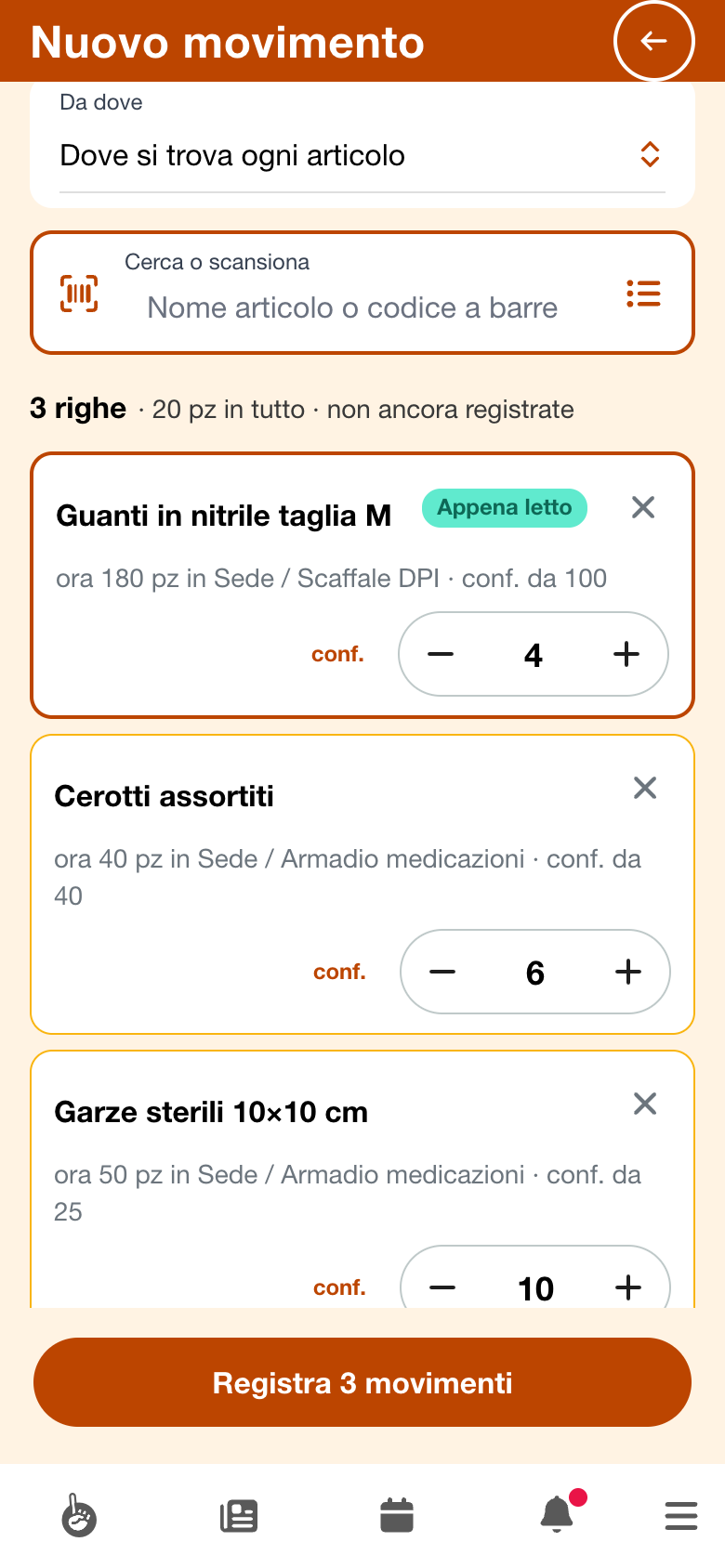
Noch nicht erfasste Zeilen bleiben auf dem Handy: Schließt du die App, findest du sie wieder.
Artikel mit Größen
Manche Artikel, etwa Handschuhe oder Dienstkleidung, haben Größen. Liest du den Barcode einer Größe, weiß die App schon, welche es ist. Wählst du den Artikel dagegen nach Namen, fragt die App Welche Größe von …?: Tippe auf die, die du genommen hast. Im Formular für einen einzelnen Artikel wählst du die Größe.
Die Hinweise
Nach dem Speichern kann die App dich darauf hinweisen, dass der Artikel unter dem Mindestbestand liegt oder dass der Bestand unter null gefallen ist. Du hast nichts falsch gemacht: Der Verbrauch ist erfasst, und der Hinweis ist für die, die das Lager verwalten.
Sehen, was da ist
- Artikel ist der Katalog: Suche nach Namen, filtere nach Kategorie oder mit Unter Mindestbestand. Tippe einen Artikel an, um zu sehen, wie viel in jedem Bereich da ist, und für Verbrauch erfassen.
- Bestand sagt, wie viel von jedem Artikel da ist, Bereich für Bereich. Tippe eine Zeile an, um einen Verbrauch aus diesem Bereich zu erfassen.
- Die Übersicht zeigt, wie viele Artikel es gibt und wie viele Unter Mindestbestand sind, mit der Liste der nachzukaufenden unter Zu erledigen.
Ausgabe von Bekleidung und PSA unterschreiben
Info
Nur wenn die Organisation Bekleidung und PSA im Lager nutzt.
Wenn die Organisation dir Dienstkleidung oder Schutzausrüstung (PSA) ausgibt, kann die Person, die sie dir gibt, dich bitten, die Quittung in der App auf deinem Handy zu unterschreiben. Genauso, wenn du sie zurückgibst.
- Du erhältst die Benachrichtigung Unterschreibe die Ausgabe von Bekleidung und PSA (oder Unterschreibe die Rückgabe von Bekleidung und PSA): Prüfe die Teile und unterschreibe in der App: Das ist deine Quittung. Hast du sie verpasst, findest du sie im Benachrichtigungscenter: siehe Benachrichtigungen und Mitteilungen.
- Tippe darauf: Es öffnet sich Quittung unterschreiben.
- Oben liest du Ausgabe von Bekleidung und PSA (oder Rückgabe von Bekleidung und PSA), wann sie erfasst wurde und von wem. Darunter die Teile, eins pro Zeile.
- Prüfe die Teile: Prüfe die Teile: Mit deiner Unterschrift bestätigst du den Empfang. (oder die Rückgabe). Stimmt etwas nicht, unterschreibe nicht und sprich mit der Person, die sie dir gegeben hat.
- Unterschreibe:
- auf dem Handy, hochkant gehalten, liest du Drehe dein Handy quer: Du unterschreibst auf der langen Seite. Tippe auf Quer unterschreiben: Das Unterschriftsfeld öffnet sich über den ganzen Bildschirm, zur Seite gedreht. Dreh das Handy und unterschreibe mit dem Finger auf der langen Seite. Löschen beginnt neu, Abbrechen schließt, ohne zu unterschreiben. Wenn du fertig bist, tippe auf Unterschreiben;
- am Computer oder Tablet unterschreibst du im Feld Deine Unterschrift auf der Seite und tippst auf Unterschreiben.
Du liest Unterschrieben und Unterschrieben am …. Danke! Deine Unterschrift kommt auf die Quittung als PDF, mit dem Datum und dem Konto, mit dem du unterschrieben hast.
Hat die Person, die das Lager verwaltet, die Unterschrift schon abgeschlossen, zum Beispiel weil du auf Papier unterschrieben hast, steht auf der Seite Diese Quittung wartet nicht mehr auf deine Unterschrift.: Du musst nichts tun.
Was das Staff macht
Zugänge, Umlagerungen, Inventuren und Korrekturen macht, wer das Lager verwaltet. Hast du einen falschen Verbrauch erfasst, sag es dieser Person: Sie korrigiert ihn.
Fehlermeldungen
| Meldung | Was sie bedeutet |
|---|---|
| Der Katalog ist leer | das Lager hat noch keine Artikel: Die legt an, wer es verwaltet |
| Kein Artikel mit diesem Code | der gescannte Code ist nicht im Katalog: Suche den Artikel nach Namen |
| „…“ ist archiviert: Es wird kein Verbrauch erfasst. | der Artikel ist nicht mehr in Gebrauch: Sag es der Person, die das Lager verwaltet |
| „…“ wird nicht auf Lager geführt: Es gibt keinen Verbrauch zu erfassen. | dieser Artikel wird nicht gezählt: Er muss nicht erfasst werden |
| Unterschreibe im Feld. | du hast auf Unterschreiben getippt, ohne zu unterschreiben: Unterschreibe mit dem Finger und tippe noch einmal auf Unterschreiben |
| Quittung nicht gefunden. | die Quittung gehört nicht dir oder ist nicht mehr da: Frag die Person, die das Lager verwaltet |